Produkty WordPress
 Produkty Joomla
 Wsparcie
 Aktualności
 Logowanie
Przewodnik krok po kroku: Jak skonfigurować ograniczenie dostępu do pobierania plików w WordPress

Jeśli prowadzisz stronę internetową, która oferuje treści do pobrania, takie jak e-booki, pliki PDF, filmy lub ekskluzywne zasoby, repozytorium plików jest jednym z najcenniejszych narzędzi, które możesz zaoferować swoim użytkownikom. Zapewnia bezpieczny sposób udostępniania plików.
Co więcej, kontrolowanie, kto może pobierać pliki w Twojej witrynie, może pomóc Ci w zarządzaniu bezpieczeństwem. Gwarantuje to, że tylko określone role użytkowników lub klienci płacący mogą pobierać i korzystać z Twoich produktów.
W tym artykule pokażemy Ci krok po kroku, jak to zrobić. Przekonajmy się!
W tym wpisie przeprowadzimy Cię krok po kroku, jak to zrobić. Omówimy:
Spis treści
Jak ograniczyć dostęp do pobierania plików w WordPress
Aby móc skorzystać z tego poradnika, będziemy potrzebować WP File Download. Dzięki temu narzędziu możemy ustawić ograniczenie dla roli użytkownika, aby pobierać lub przesyłać tylko dla niektórych z nich, tworzyć osobiste repozytoria użytkowników, aby użytkownik mógł zobaczyć tylko swoje pliki.
- Przede wszystkim musisz utworzyć kategorię. Przejdź do WP File Download. Następnie kliknij +Dodaj kategorię.
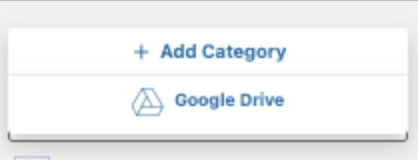
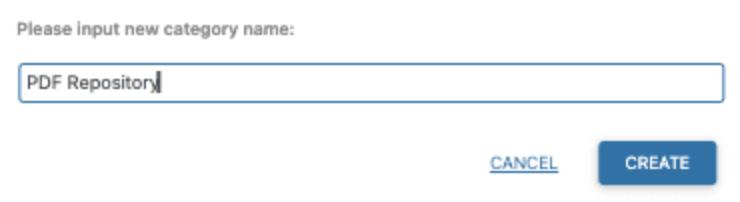
- To pokazuje wyskakujące okno, w którym możemy wpisać nazwę kategorii, której użyjemy do utworzenia repozytorium. Na przykład nazwiemy tę kategorię Repozytorium PDF.
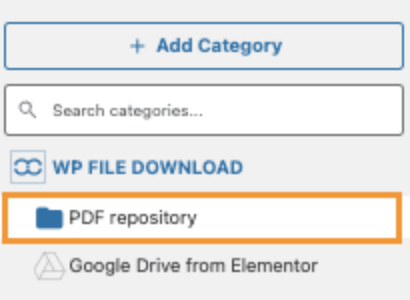
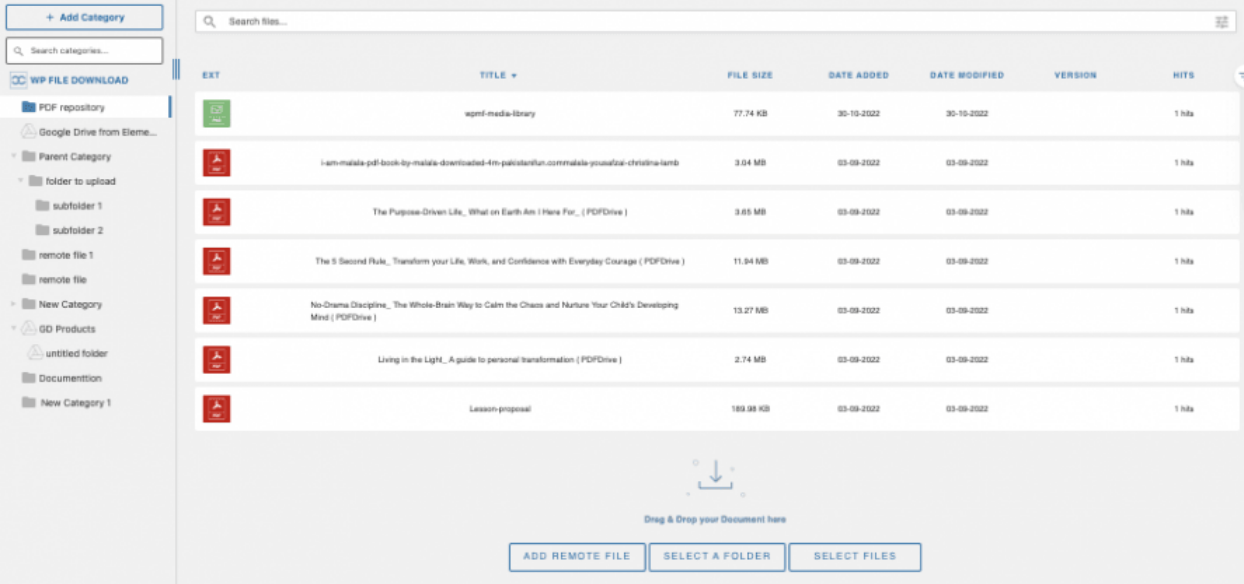
- Nowa kategoria pojawi się na lewym panelu bocznym. Kliknij na nią, a na prawym panelu będziemy mogli przesłać pliki, które chcemy dodać.
- Wybierz je z komputera i przeciągnij i upuść do prawego panelu, który otwiera się po kliknięciu kategorii, aby przesłać pliki.
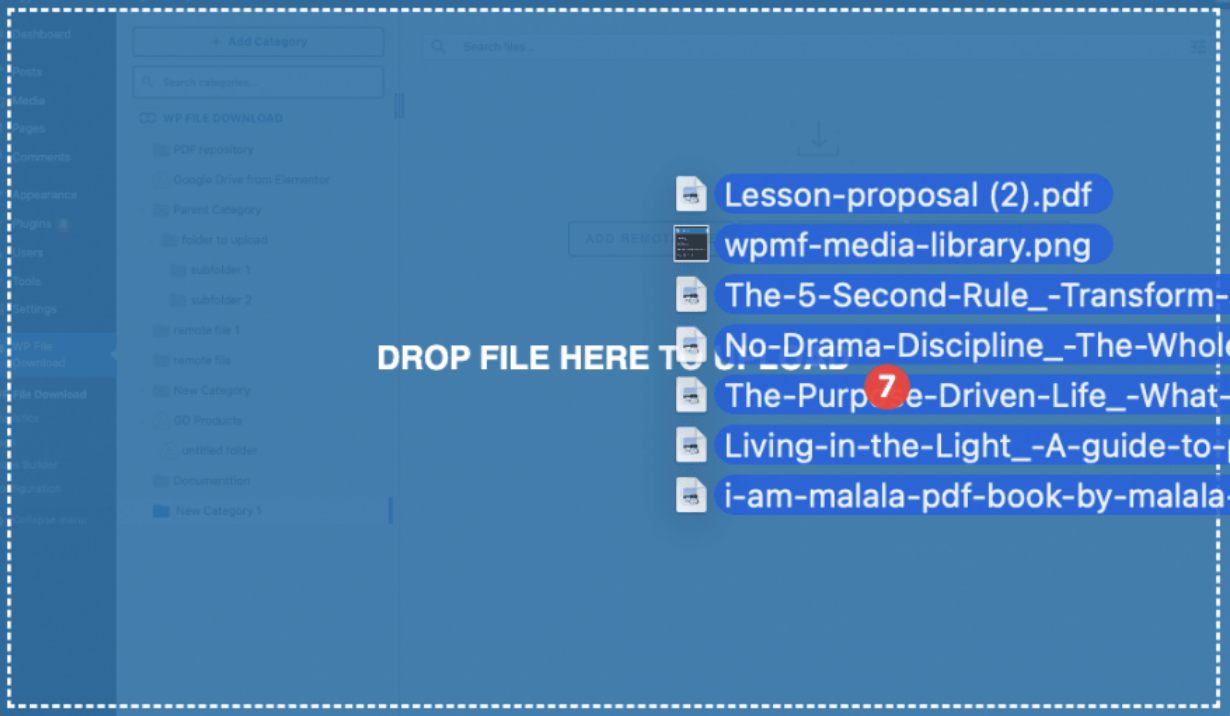
- Pliki pojawią się wewnątrz kategorii dostępnej do pobrania, jeśli opublikujemy kategorię.
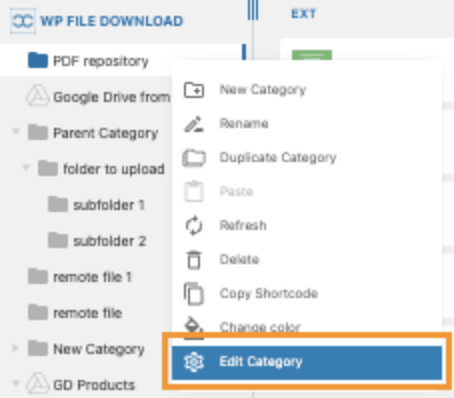
- Aby udostępnić to tylko dla określonej roli, będziemy musieli kliknąć prawym przyciskiem na nazwie kategorii i kliknąć na Edytuj kategorię.
- Istnieje Ustawienia uprawnień blok, w którym będziemy mogli zobaczyć Widoczność opcję z rozwijanym menu. Kliknij na nią i następnie kliknij na Prywatne.
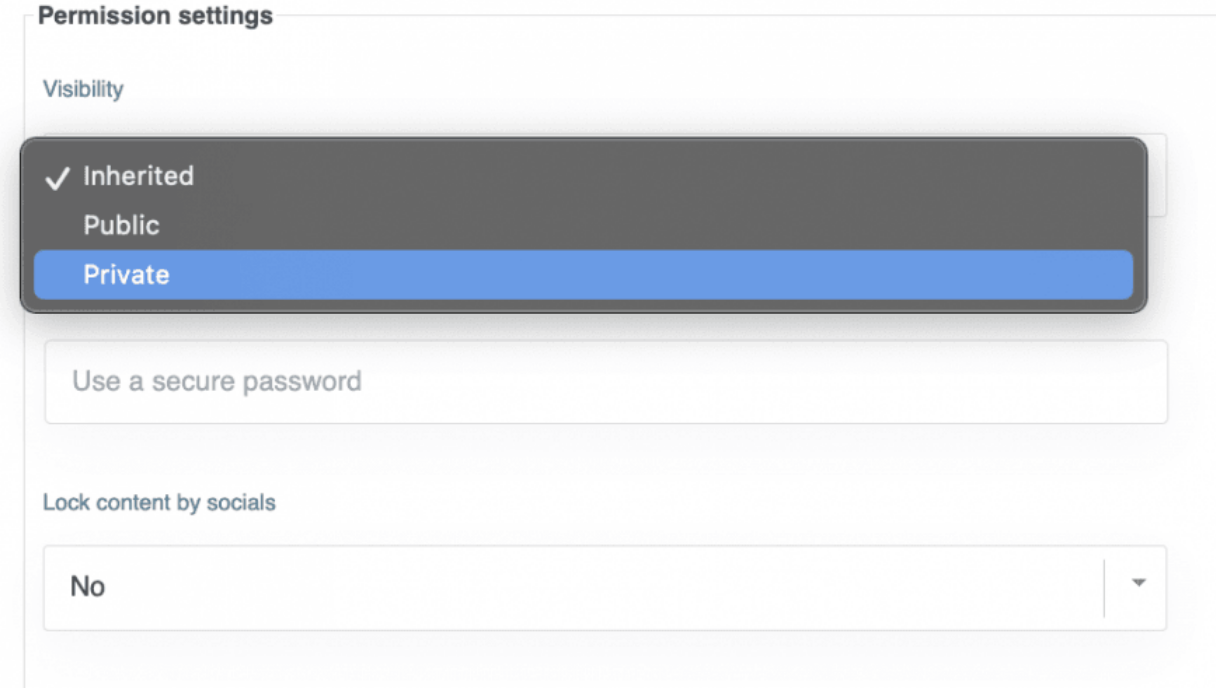
- Następnie możesz wybrać rolę, którą chcesz widzieć i pobierać kategorię. To również zabezpieczy link do pobrania, co oznacza, że plik nie będzie można pobrać, jeśli użytkownik nie jest zalogowany z dozwoloną rolą. Niestandardowe role również pojawią się w ten sposób.
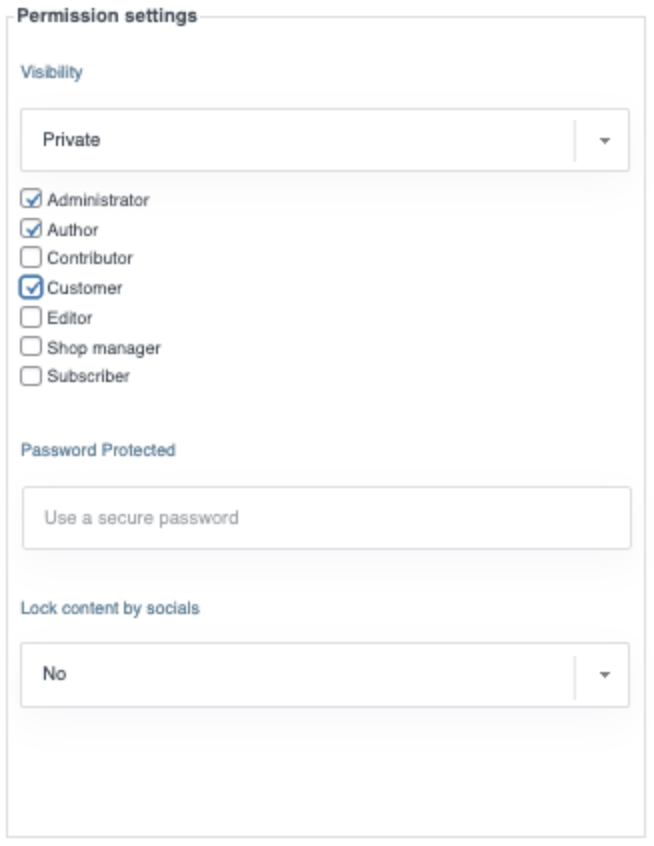
Ponadto możesz użyć innych dostępnych ustawień, aby dostosować dalsze kategorie, takie jak zmiana kolorów, ustawianie marginesów i wybieranie motywu.
- Następnie zapisz ustawienia i przejdź do posta, w którym chcemy to wyświetlić, korzystając z pola WP File Download dostępnego we wszystkich głównych edytorach.
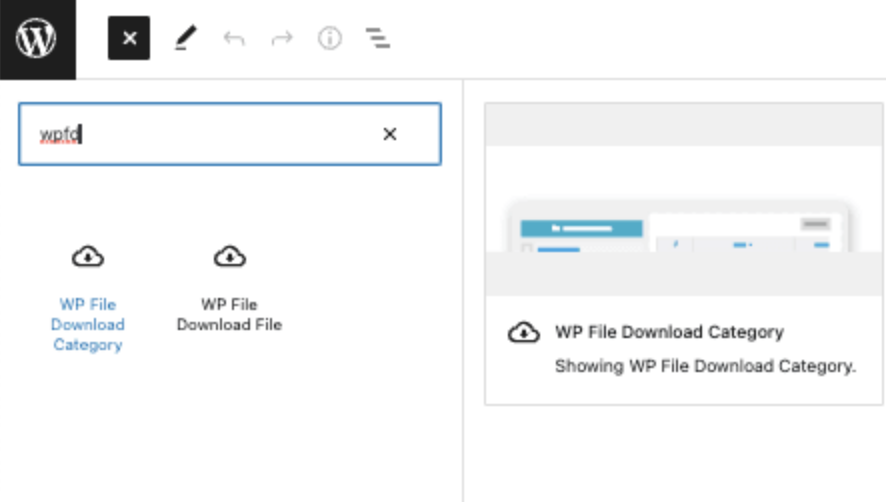
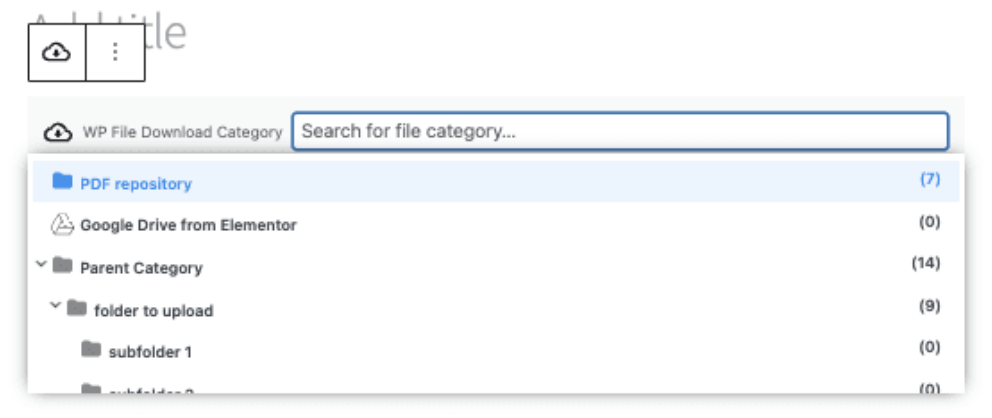
- Kliknij na jedną z kategorii , którą chcesz dodać do swojej treści, i opublikuj lub zaktualizuj swój post.
- Pliki na froncie będą dostępne tylko dla tych ról, które zostały dodane do opcji widoczności.
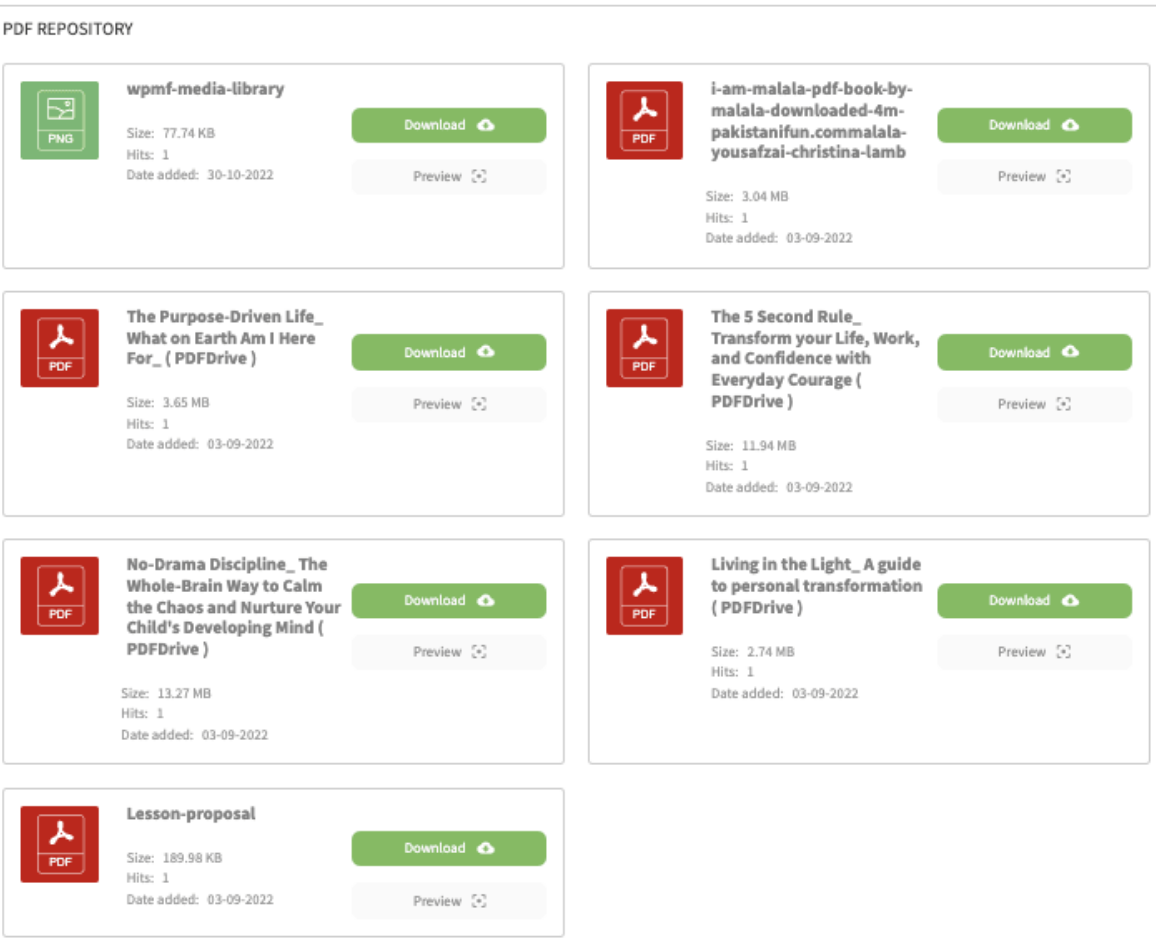
- Jeśli uzyskasz dostęp do strony kategorii w przeglądarce, w której nie jesteś zalogowany lub używasz innej roli, kategoria w ogóle się nie pojawi.
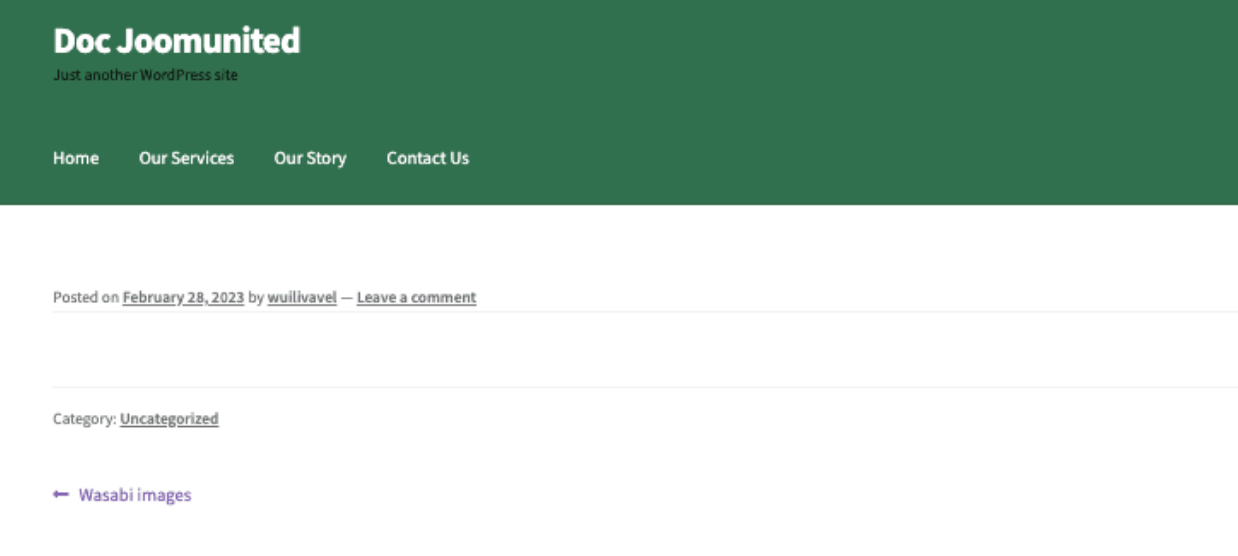
To wszystko! Prywatne repozytorium pobierania utworzone w zaledwie kilku kliknięciach!
Szukasz potężnego rozwiązania do zarządzania plikami dla witryn klientów?
WP File Download to odpowiedź. Z zaawansowanymi funkcjami takimi jak kategorie plików, ograniczenia dostępu i intuicyjny interfejs użytkownika.
Zaimponuj swoim klientom najwyższą organizacją plików!
Jak ograniczyć dostęp według roli użytkownika
Jeśli chcesz utworzyć osobiste repozytorium użytkownika, aby każdy użytkownik mógł mieć i zarządzać własnymi plikami, postępuj zgodnie z tym samouczkiem!
- Najpierw przejdź do WP File Download > Konfiguracja > Dostęp do pliku > Rola użytkownika
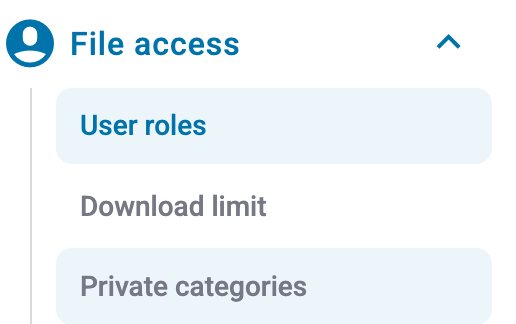
- Zobaczymy wszystkie dostępne uprawnienia dla każdej roli użytkownika, w tym role niestandardowe, które możemy utworzyć na naszej stronie. Oto wyjaśnienie każdego uprawnienia:
- Utwórz kategorie: Aby utworzyć kategorie samodzielnie.
- Edytuj kategorie: Pozwól użytkownikowi edytować dowolną dostępną kategorię, aby zmienić motyw, kolory i margines.
- Edytuj własne kategorie: Pozwól na edycję kategorii, ale pod warunkiem, że użytkownik jest właścicielem kategorii (ta opcja powinna być włączona w głównych ustawieniach administratora, opisanych w tym poradniku).
- Usuń kategorie: Aby usunąć kategorie.
- Dostęp do WP File Download: Pozwól użytkownikowi uzyskać dostęp do WP File Download Panelu sterowania, aby zarządzać kategoriami z poziomu wp-admin.
- Edytuj ustawienia uprawnień: Pozwól użytkownikowi edytować uprawnienia plików lub kategorii.
- Pobierz pliki: Aby pobierać pliki z przodu dla roli użytkownika.
- Podgląd plików: Pozwól użytkownikom z tą rolą na podgląd plików w opublikowanej kategorii.
- Przesyłanie plików w interfejsie użytkownika: Zezwól użytkownikom na korzystanie z formularza przesyłania plików, który można włączyć w ustawieniach kategorii. Dzięki temu nie będą musieli uzyskiwać dostępu do wp-admin, aby przesłać plik.
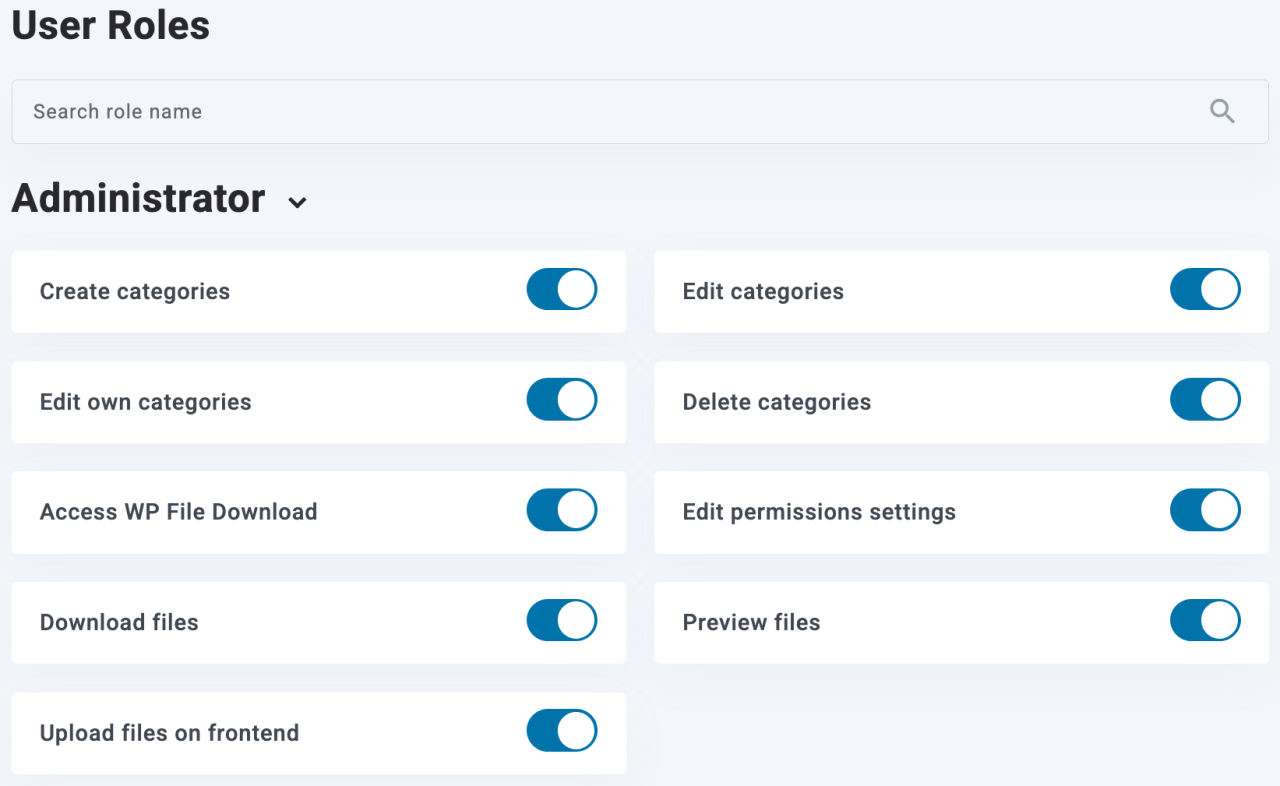
- Na przykład ustawimy autora, aby mógł edytować własne repozytorium plików, z naciskiem na uprawnienie Edytuj własne kategorie.
- Następniewłącz inne uprawnienia, takie jak Tworzenie kategorii, jeśli nie chcesz tworzyć kategorii dla użytkowników, oraz Dostęp WP File Download , aby użytkownicy mogli uzyskać dostęp do wp-admin i samodzielnie tworzyć kategorie.
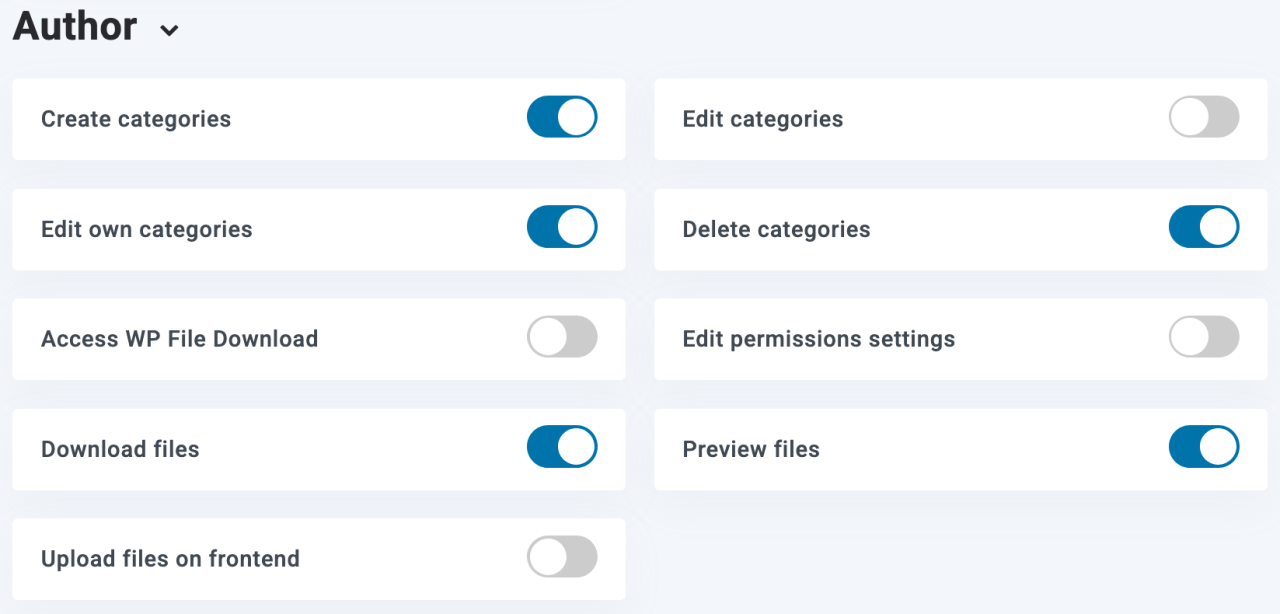
- Następnie autor będzie mógł uzyskać dostęp do wp-admin i tworzyć/zarządzać własnym repozytorium plików.
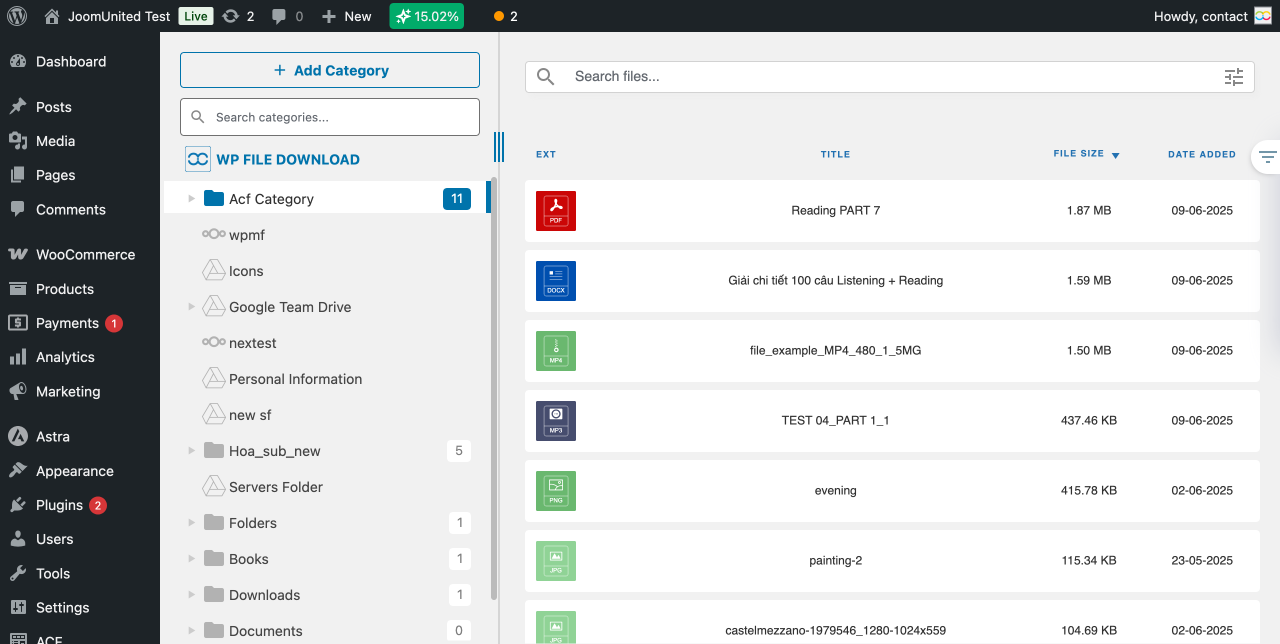
- Jeśli jednak nie chcemy, aby autor tworzył kategorie i chcemy przypisać je ręcznie, wróćmy do WP File Download > Konfiguracja > Dostęp do plików > Rola użytkownika i wyłączmy Utwórz kategorie .
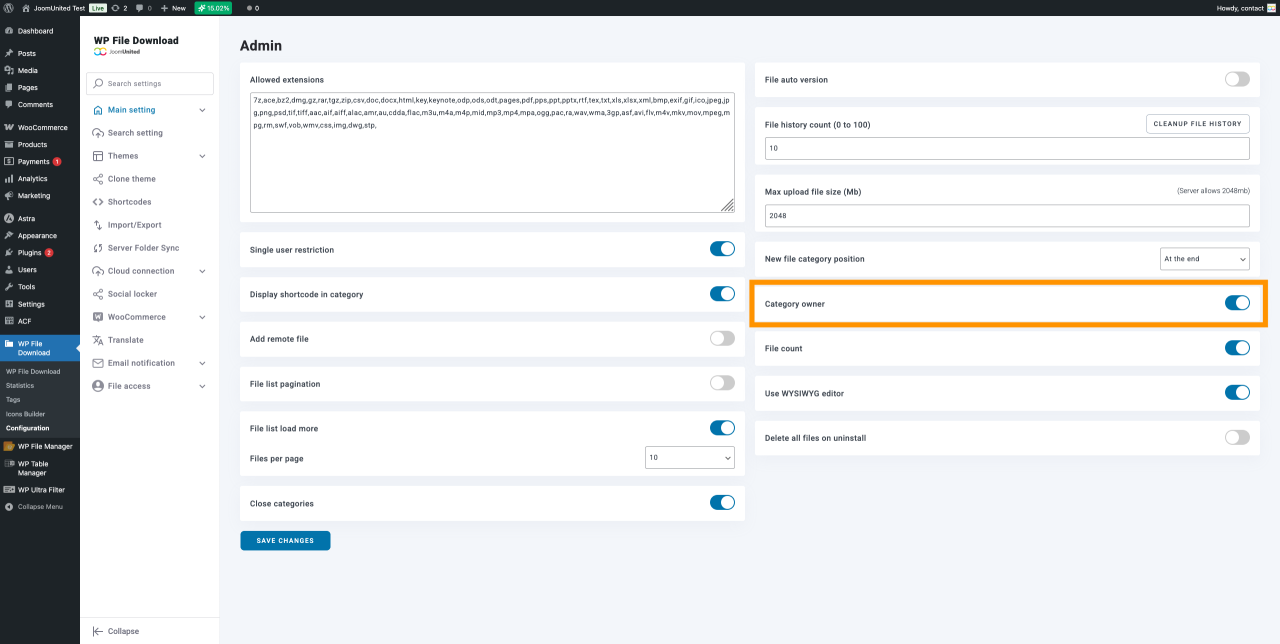
- Następnie przejdź do WP File Download > Konfiguracja > Ustawienia główne > Administracja i włącz Właściciel kategorii . Umożliwi nam to ustawienie właściciela dla wybranych kategorii.
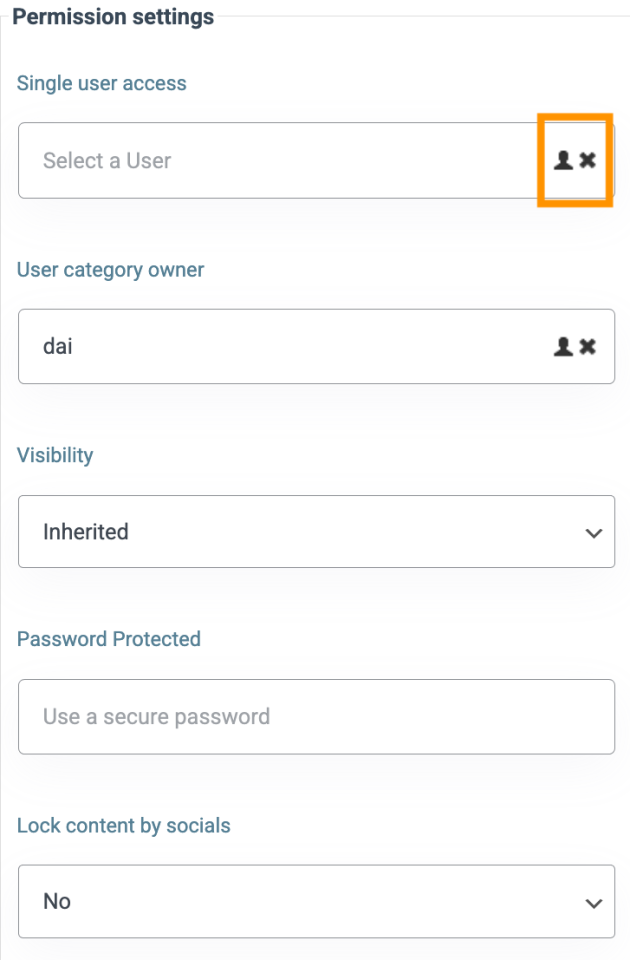
- Przejdź do WP File Download > WP File Download, kliknij prawym przyciskiem myszy kategorię, którą chcesz dodać do konkretnego autora. Kliknij Edytuj kategorię, tak jak poprzednio.
- Teraz zobaczymy opcję Właściciel kategorii użytkownika pod polem Ustawienia uprawnień. Kliknij ikonę użytkownika, a pojawi się modal z wszystkimi użytkownikami.
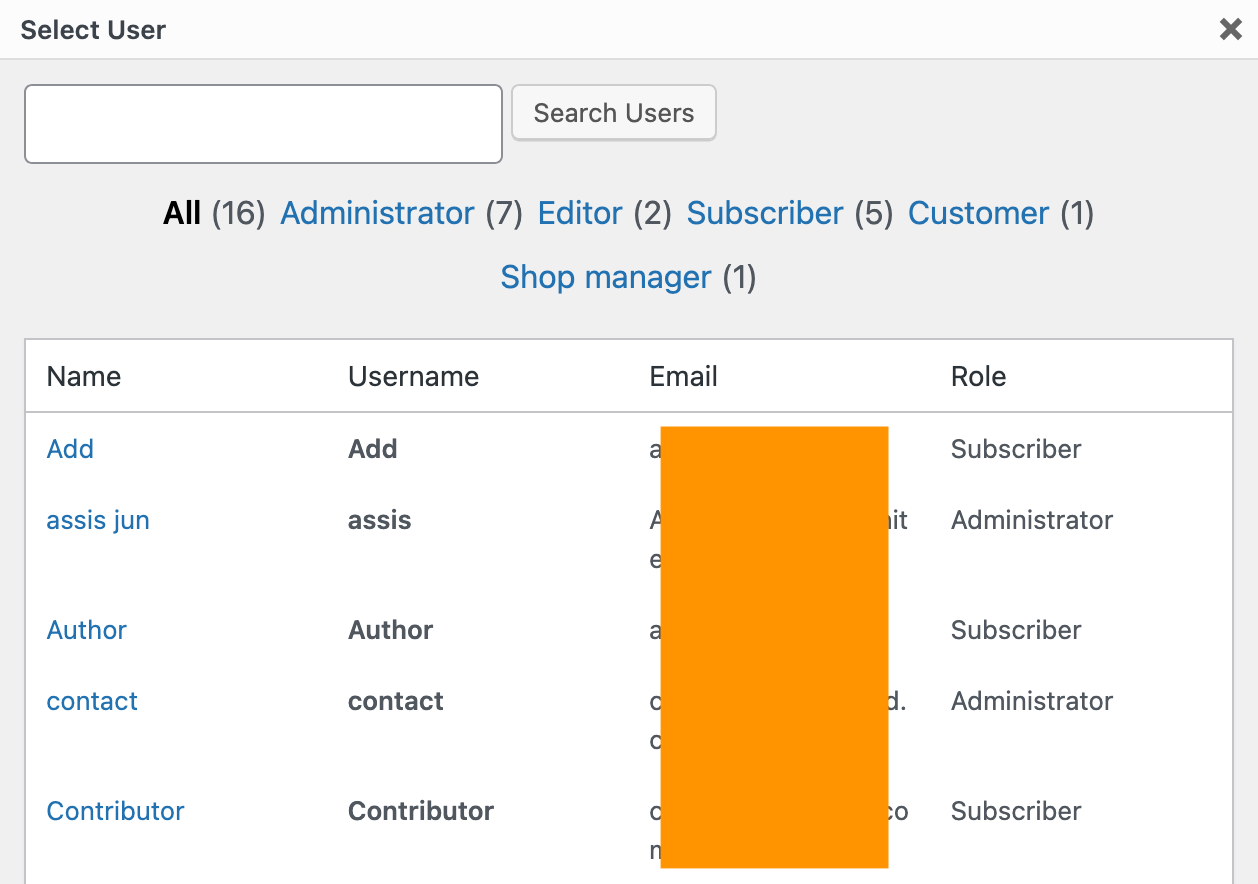
- Możemy tutaj wybrać użytkownika, któremu chcemy przypisać. Kategoria będzie widoczna tylko dla tego użytkownika, więc użytkownik może nią zarządzać.
- Użytkownik będzie widoczny w Kategorii właściciela użytkownika polu wejściowym, więc wszystko, co musimy zrobić, to zapisać, a zmiany zostaną odzwierciedlone na użytkowniku autorze. Następnie osobiste repozytorium użytkownika jest tworzone za pomocą zaledwie kilku kliknięć!
Najlepsze praktyki dotyczące bezpiecznego udostępniania plików
Jak wiemy, udostępnianie plików jest fundamentalnym elementem dzisiejszego cyfrowego świata, szczególnie w celach zawodowych. Jednak wygoda udostępniania plików online wiąże się ze znacznym ryzykiem bezpieczeństwa, ponieważ pliki mogą być narażone na potencjalne zagrożenia, jeśli nie są udostępniane bezpiecznie.
Dlatego przestrzeganie tych najlepszych praktyk pomoże Ci chronić swoje dane oraz zachować poufność i integralność plików. Istnieje kilka najlepszych praktyk bezpiecznego udostępniania plików:
- Użyj bezpiecznej usługi udostępniania plików
- Włącz szyfrowanie
- Wprowadź kontrolę dostępu
- Używaj silnych haseł i uwierzytelniania wieloskładnikowego
- Regularnie aktualizuj oprogramowanie
- Edukuj użytkowników
- Użyj bezpiecznych protokołów transferu plików
- Ustaw czas wygaśnięcia i limity dostępu
- Regularnie przeglądaj i monitoruj aktywność
- Twórz kopie zapasowe swoich plików
Zadzwońcie wszyscy webmasterzy!
Zwiększ możliwości witryn internetowych swoich klientów za pomocą WP File Download. Twórz bezpieczne i konfigurowalne repozytoria plików, umożliwiając klientom łatwy dostęp i zarządzanie plikami.
Zwiększ możliwości swoich usług projektowania stron internetowych już dziś!
Wniosek
Ograniczenie pobierania plików w WordPress może pomóc w lepszym zarządzaniu bezpieczeństwem Twojej strony internetowej i umożliwić kontrolę nad tym, którzy użytkownicy mają dostęp do pobieranych plików, a także określić warunki, limity i uprawnienia do ich używania.
Co więcej, korzystając z wtyczki WP File Download możesz uzyskać pełną kontrolę nad pobieraniem plików, od wizualnej organizacji po dostęp użytkowników i statystyki pobrań. Kup i pobierz wtyczkę od JoomUnited, aby poznać funkcje i plany! can gain full control over your file downloads, from visual organization to user access and download stats. Purchase and download the plugin from JoomUnited to explore features and plans!
Gdy zapiszesz się do bloga, będziemy wysyłać Ci e-mail, gdy pojawią się nowe aktualizacje na stronie, abyś ich nie przegapił.