 Produkty WordPress
 Produkty Joomla
 Wsparcie
 Aktualności
 Logowanie
Jak przekierować błąd 404 lub utworzyć niestandardowe przekierowanie w WordPress

Wykonanie niestandardowego przekierowania WordPress dla błędu 404 może być uciążliwe dla każdego, ponieważ trzeba edytować pewne pliki, które mogą uszkodzić witrynę, jeśli nie wiesz, jak sobie z tym poradzić, co sprawia, że jest to bardzo niebezpieczne zadanie dla niedoświadczonych osób, ale jak zawsze tutaj w joomunited mamy rozwiązanie, które ułatwi całą pracę przy użyciu przyjaznego kokpitu i jest opracowane przez ekspertów w tej dziedzinie, będąc w ten sposób najbezpieczniejszą opcją, aby edytować te pliki.
WP Meta SEO potrafi automatycznie przekierowywać wszystkie błędy 404 i oferuje wiele narzędzi do optymalizacji SEO strony. Wśród nich znajduje się menedżer przekierowań dla błędów 404. Ma bardzo przyjazny panel, dzięki czemu każdy może z niego korzystać i zarządzać wszystkimi opcjami przekierowań (których jest sporo).
W tym artykule będziemy uczyć, jak używać opcji przekierowania WP Meta SEO za pomocą strony demonstracyjnej wordpress i WP Meta SEO z dodatkiem PRO (dodatek pozwala na korzystanie z dodatkowych funkcji i wykonywanie SEO).
Przejdź do Menedżera, aby zindeksować błąd 404
Przede wszystkim będziemy musieli zindeksować błędy 404. Dlaczego? Treść Twojej witryny może się zmieniać i mogłeś na przykład usunąć wiele treści lub naprawić wiele błędów 404.
To naprawdę proste – wystarczy przejść do WP Meta SEO > 404 i przekierowania.
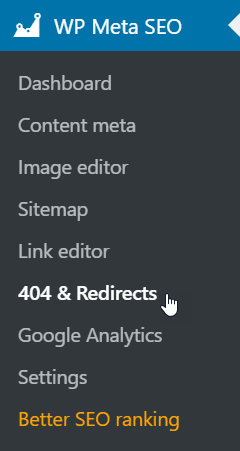
Tutaj możesz zobaczyć menadżera 404 i przekierowań. Aby zindeksować wewnętrzne uszkodzone linki (błąd 404), po prostu kliknij „INDEKS WEWNĘTRZNE USZKODZONE LINKI” , zostanie załadowana lista wszystkich błędów 404.

WP Meta SEO zaindeksuje wszystkie adresy URL z Twojej witryny:
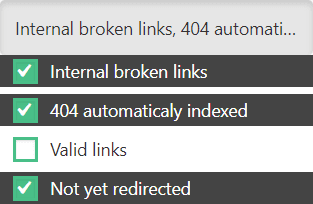
- Wewnętrzne uszkodzone linki
- 404 automatycznie zaindeksowane
- Niestandardowy adres URL przekierowania (WooCommerce, menedżer wydarzeń itd.)
- Prawidłowe linki są również używane do przekierowania prawidłowego linku
- Jeszcze nie przekierowano
Będziesz mógł zobaczyć listę wszystkich wewnętrznych uszkodzonych linków i przekierowań z ważnymi danymi, wyświetli się: adres URL, liczba trafień, status, typ lub tekst łącza, źródło i szybkie opcje dla adresu URL.
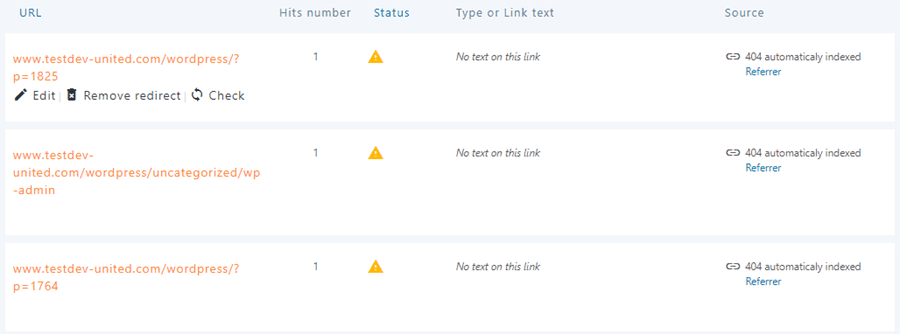
W prawym górnym rogu będziesz mógł użyć filtrów, aby wyświetlić tylko linki, których nie przekierowałeś jeszcze.
Istnieje również narzędzie do opróżniania, które usuwa wszystkie adresy URL 404, które zostały zaindeksowane, zarówno wewnętrzne, jak i zewnętrzne, z wyjątkiem tych, które już przekierowałeś.
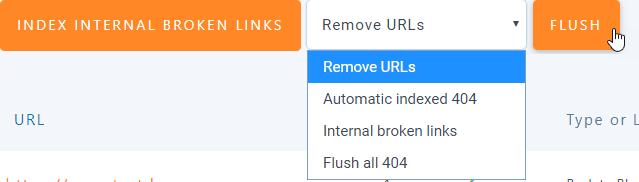
Masz opcję opróżnienia istniejących adresów URL 404 według typu:
- Automatycznie indeksowane 404
- Wewnętrzne uszkodzone linki
- Wyczyść wszystkie 404
Jak widać, jest to bardzo przyjazna kontrola, gdzie można zobaczyć szczegółowe informacje o przekierowaniach i błędach 404.
Używanie kokpitu do zarządzania Wordpress Redirect 404
Teraz, gdy dowiedzieliśmy się, jak łatwo indeksować wewnętrzne uszkodzone linki, zobaczmy, jak zarządzać opcjami 404 i przekierowaniami, błędy, które nie przekierowują jeszcze, będą wyświetlane z ikoną ostrzeżenia w kolumnie stanu.
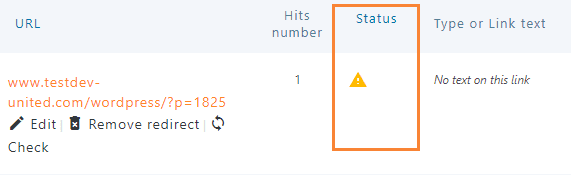
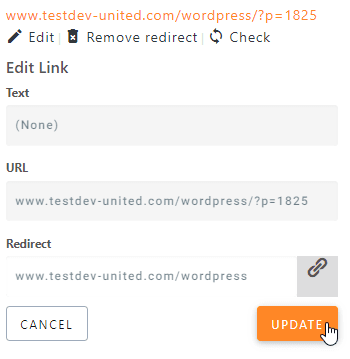
Aby utworzyć przekierowanie, wystarczy kliknąć „Edytuj”, po czym będziesz mógł ustawić przekierowanie, wpisując link, pod który chcesz przekierować klienta, a następnie kliknąć „Aktualizuj”, co spowoduje utworzenie przekierowania. Status linku powinien zmienić się na zielony znacznik.
Masz również opcję przekierowania wszystkich błędów 404 na stronę główną w ustawieniach wtyczki. To nie jest idealne rozwiązanie dla doświadczenia użytkownika, ale może pomóc w nagłych przypadkach.
Aby ją aktywować, przejdź do WP Meta SEO > Ustawienia > Przekierowania i ustawienia 404 i włącz opcję „Globalne przekierowanie strony głównej”. Wszystkie komunikaty o błędzie 404 będą przekierowywane na stronę główną.
Możesz również dodawać niestandardowe przekierowania i reguły za pomocą dodatku pro, po prostu wróć do menedżera 404 i przekierowań i kliknij przycisk „Dodaj niestandardowy adres URL lub regułę”, wyświetli się 2 pola tekstowe i lista rozwijana, aby utworzyć regułę lub niestandardowe przekierowanie.
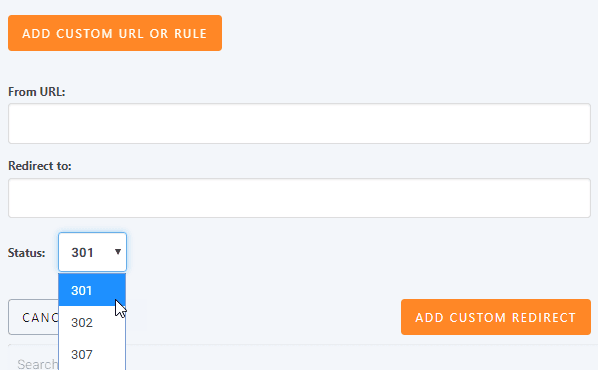
Jak widać, jest to również naprawdę łatwe, wystarczy wpisać adres URL, który chcesz przekierować, adres URL, na który chcesz przekierować klienta, oraz kod stanu:
- 301: Stałe przekierowanie z jednego adresu URL na inny
- 302: Tymczasowe przekierowanie z jednego adresu URL na inny
- 307: Odpowiedź ze statusem tymczasowego przekierowania
Kod 307 wskazuje, że zasób, o który występuje żądanie, został tymczasowo przeniesiony do adresu URL podanego w nagłówkach Location
Na koniec wystarczy kliknąć „DODAJ WŁASNE PRZEKIEROWANIE” i gotowe. To takie proste, prawda? A najlepsze jest to, że nie ruszałeś kodu! ;)
Utwórz niestandardową stronę przekierowania
Myślałeś, że to już wszystko? Odpowiedź brzmi: absolutnie nie! W WP Meta SEO , w tym możliwość użycia własnej strony 404, a dobra strona 404 może naprawdę pomóc użytkownikom! Nie zapomnij, że możesz dodać kluczowe linki, a nawet wyszukiwarkę do swoich stron 404.
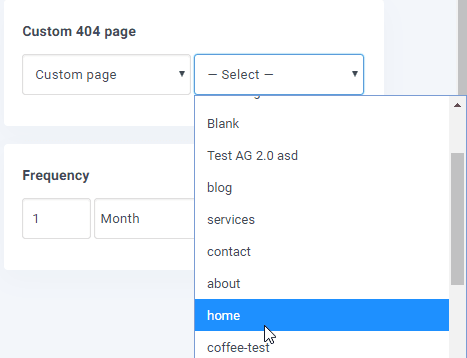
To naprawdę proste – wystarczy utworzyć stronę (możesz to zrobić za pomocą edytora Gutenberg) i przejść do WP Meta SEO > Ustawienia > Przekierowania i ustawienia 404. W „Własna strona 404” będziesz mógł użyć WP Meta SEO lub strony niestandardowej, klikając w rozwijaną listę.
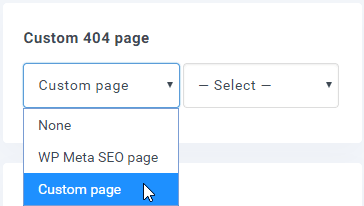
Jeśli klikniesz opcję „Niestandardowa strona”, będziesz mógł wybrać stronę w innym polu wyboru.
Użyj Konsoli wyszukiwania Google, aby Twoje adresy URL 404 zostały zaindeksowane przez Google
Dodatek WP Meta SEO pozwala na uwierzytelnienie Google Search Console, aby pobrać i przekierować adresy URL z błędem 404 indeksowane przez Google.
Przejdź do WP Meta SEO > Search Console i przejdź do zakładki Ustawienia. Będziesz mógł uwierzytelnić swoje konto.
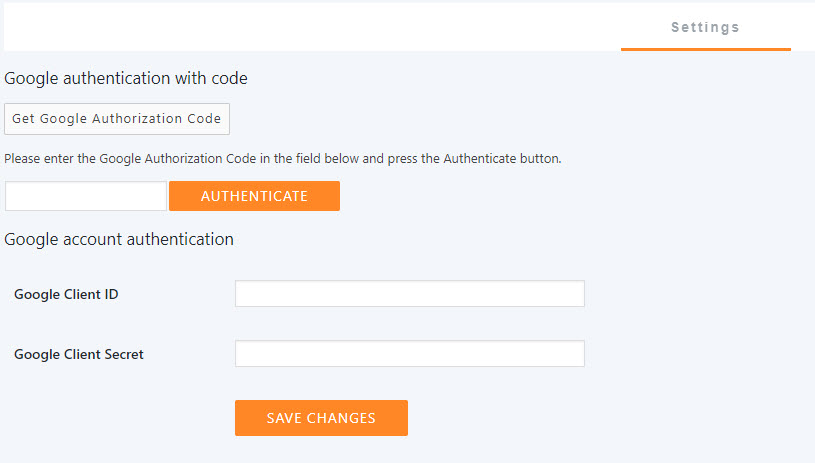
Możesz użyć własnych danych uwierzytelniających Google Developer App lub po prostu uzyskać token klikając przycisk Pobierz kod autoryzacyjny Google. Alternatywnie możesz wypełnić pola własnym Google ID i Google Secret, jeśli już je posiadasz.
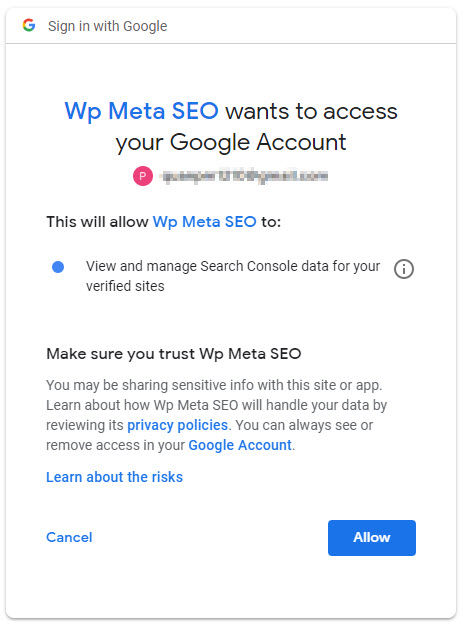
Z poziomu wiersza polecenia zatwierdź ekran autoryzacji Google i skopiuj token do odpowiedniego pola.
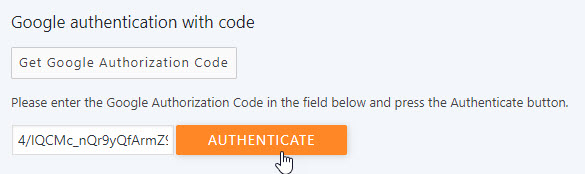
Teraz gotowe! Będziesz mógł zaimportować listę adresów URL wyszukiwarki Google.
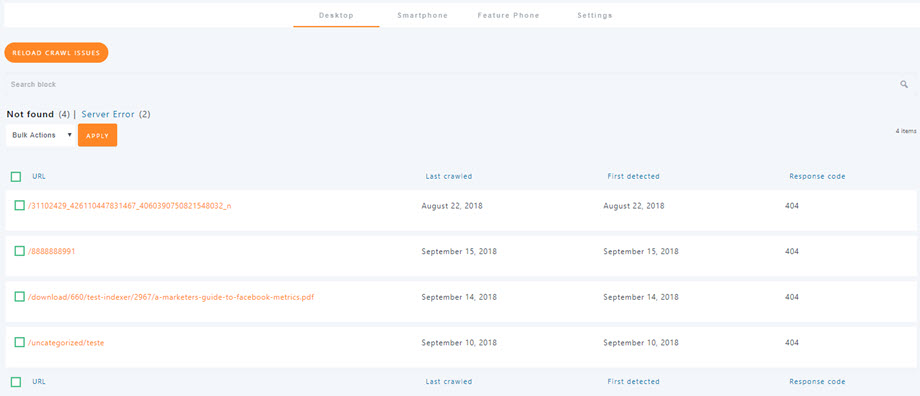
Dla każdego adresu URL możesz dodać przekierowanie jak dla każdego innego adresu URL. Opcja Oznacz jako naprawione oznaczy adres URL jako naprawiony w Google Search Console.
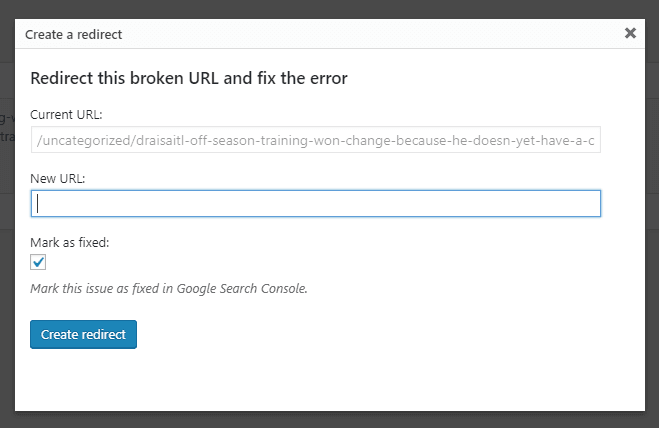
Wersja pro posiada te i więcej funkcji!
Teraz, czego więcej możesz chcieć? Wszystko jest proste dzięki temu świetnemu pluginowi, bardzo przyjaznemu panelowi administracyjnemu, wielu opcjom, które możesz ustawić, aby dostosować interfejs użytkownika i SEO, będziesz mógł wykonywać niektóre zadania programistyczne bez bycia programistą, i w ten sposób będziesz mógł zaoszczędzić dużo pieniędzy i czasu, teraz tylko pomyśl… To tylko niewielka część rzeczy, które możesz zrobić z WP Meta SEO i w rzeczywistości, jeśli używasz tego pluginu, Google i Twoi użytkownicy pokochają Twoją stronę WordPress, więc na co czekasz?
Link do wtyczki: https://www.joomunited.com/wordpress-products/wp-meta-seo
Link do menedżera przekierowań: https://www.joomunited.com/wordpress-products/wp-meta-seo/404-errors-and-url-redirect-manager
Gdy zapiszesz się do bloga, będziemy wysyłać Ci e-mail, gdy pojawią się nowe aktualizacje na stronie, abyś ich nie przegapił.


