 WordPress products
 Joomla products
 Pomoc
Pomoc News
News Zaloguj się
Jak prawidłowo dodawać obrazy w WordPressie (krok po kroku)

Dodawanie obrazów do swojej witryny WordPress może wydawać się proste, ale zrobienie tego w odpowiedni sposób sprawia, że Twoje treści wyglądają bardziej profesjonalnie i osiągają lepsze wyniki w wyszukiwarkach. Przeczytaj więcej, aby odkryć, jak łatwo przesyłać, edytować, wyrównywać i zmieniać rozmiar obrazów, nawet jeśli nie jesteś ekspertem technicznym.
W tym poradniku krok po kroku pokażemy Ci, jak korzystać z edytora bloków WordPressa do zarządzania obrazami. Otrzymasz również przyjazne dla początkujących wskazówki dotyczące wyrównywania i zmiany rozmiaru obrazów, aby Twoja witryna wyglądała profesjonalnie. Dodatkowo pokażemy, jak WP Media Folder może pomóc usprawnić wszystko, nawet dla osób nietechnicznych.
Pożegnaj bałagan w bibliotece multimediów.
WP Media Folder pozwala kategoryzować pliki, synchronizować foldery z chmurą, tworzyć zachwycające galerie, a nawet zastępować obrazy bez psucia linków.
Zoptymalizuj swój przepływ pracy z mediami już dziś
Spis treści
- Dlaczego obsługa obrazów ma znaczenie w WordPressie
- 1. Przesyłanie obrazów za pomocą edytora blokowego
- 2. Edycja i osadzanie obrazów
- 3. Skuteczne wyrównywanie i zmiana rozmiaru obrazów
- 4. Usprawnianie pracy z WP Media Folder
- 5. Wskazówki dla użytkowników nietechnicznych
- Twój proces pracy z obrazami — uproszczony
Dlaczego obsługa obrazów ma znaczenie w WordPressie
Obrazy to coś więcej niż tylko element wizualny – wpływają na szybkość, układ i wrażenia użytkownika. Gdy obrazy są prawidłowo dodawane i stylizowane, Twoje treści stają się jaśniejsze, bardziej dostępne i angażujące. A gdy wyszukiwarki mogą zrozumieć, w jaki sposób wyświetlane są Twoje obrazy, wspiera to lepsze SEO.
1. Przesyłanie obrazów za pomocą edytora blokowego
Edytor bloków WordPressa (Gutenberg) sprawia, że wstawianie obrazów jest intuicyjne:
1. Otwórz swoją stronę lub wpis, w którym chcesz umieścić obraz.
2. Kliknij przycisk Dodaj blok (+)—zwykle w lewym górnym rogu edytora.
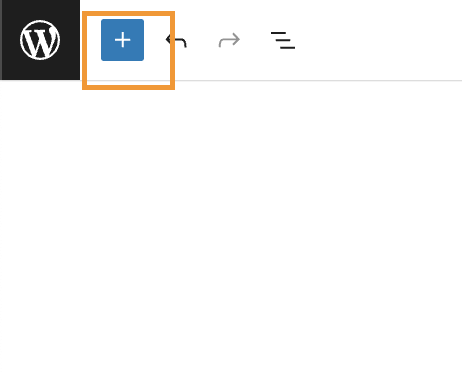
3. Wybierz obraz blok z menu.
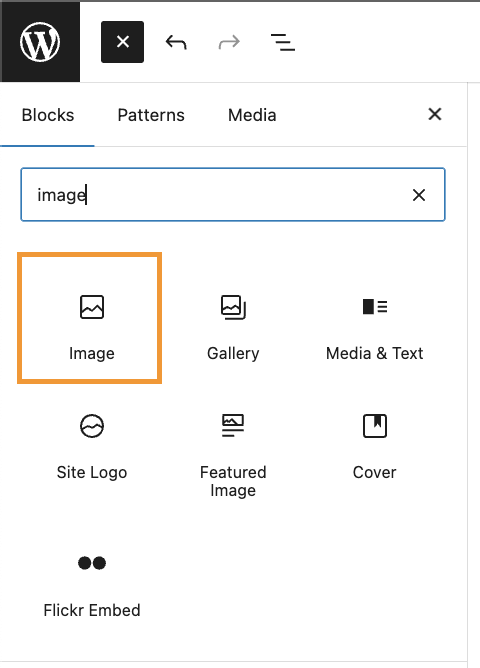
4. Wybierz Wgraj , aby dodać nowy obraz z komputera, lub kliknij Biblioteka mediów , aby użyć jednego z już wgranych obrazów; otrzymasz także swoje foldery i filtry, jeśli zainstalowałeś WP Media Folder.
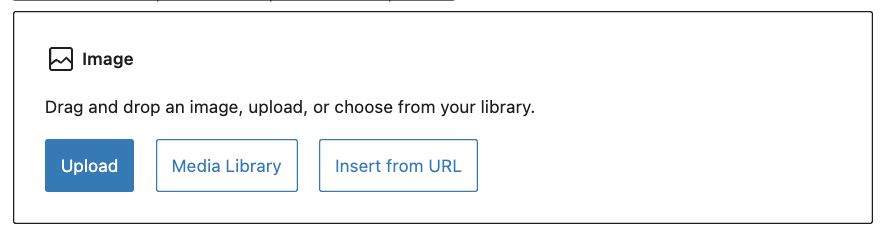
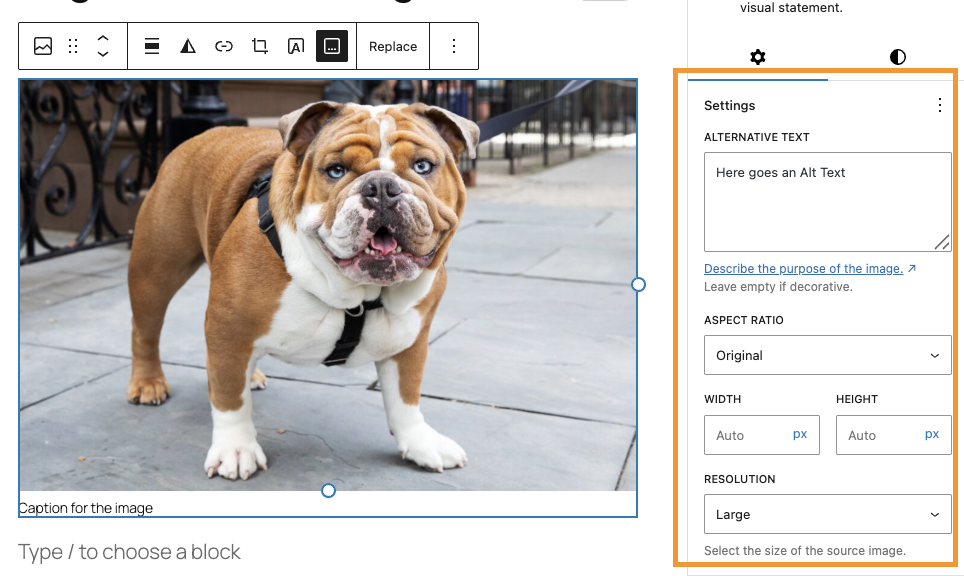
5. Po wybraniu dodaj kluczowe szczegóły w panelu Szczegóły załącznika po prawej stronie:
- Tekst alternatywny: Krótki opis wspierający dostępność i SEO.
- Tytuł: Wyświetlany, gdy użytkownik najedzie kursorem na obraz.
- Podpis: Widoczny tekst pod obrazem, pomocny w kontekście.
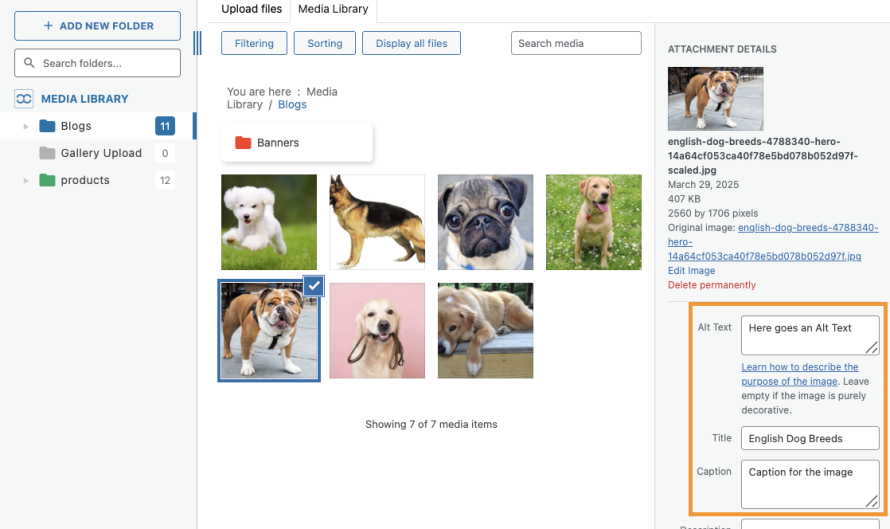
6. Kliknij Wybierz, a obraz pojawi się w Twojej treści.
7. Użyj ustawień bloku w prawym pasku bocznym, aby dodatkowo dostosować rozmiar, styl, obramowanie lub wymiary.
2. Edycja i osadzanie obrazów
Aby edytować lub zaktualizować obraz po jego wstawieniu:
Kliknij obraz w edytorze, a następnie użyj paska narzędzi, aby wyrównać lub edytować (np. w linii, szerokość, pełna szerokość).
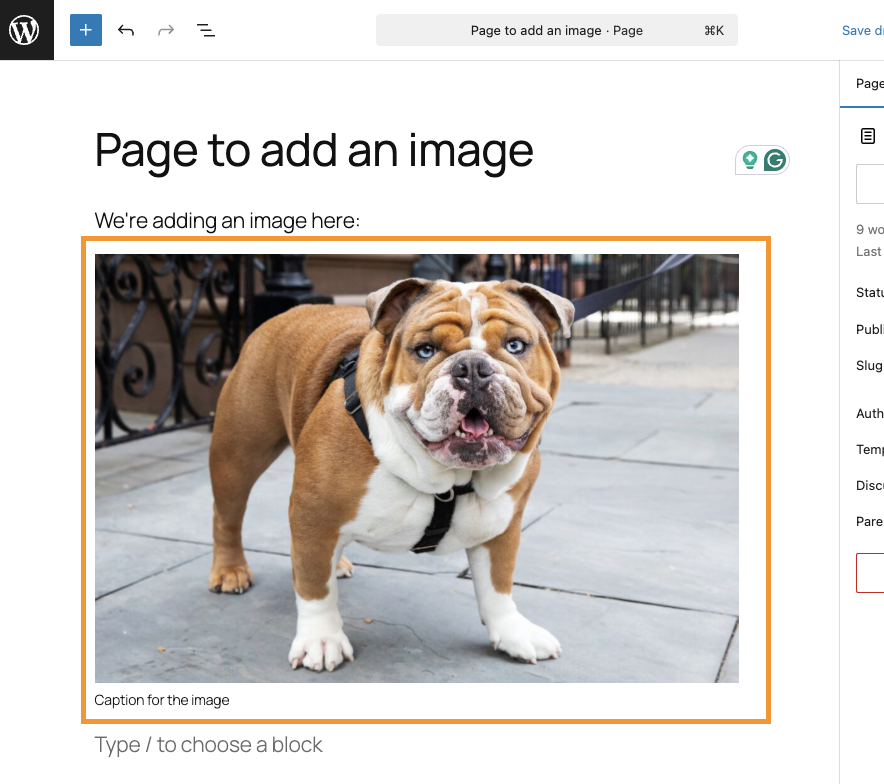
- Aby dokonać głębszych zmian, kliknij przycisk Edytuj obraz — otworzy to narzędzia do przycinania, obracania, odbijania lustrzanego lub skalowania obrazu bezpośrednio w WordPress
- Wprowadź zmiany, a następnie kliknij Zapisz i zaktualizuj, aby je odzwierciedlić.
3. Skuteczne wyrównywanie i zmiana rozmiaru obrazów
Wyrównanie i zmiana rozmiaru pomagają, aby Twoje obrazy płynnie komponowały się z tekstem:
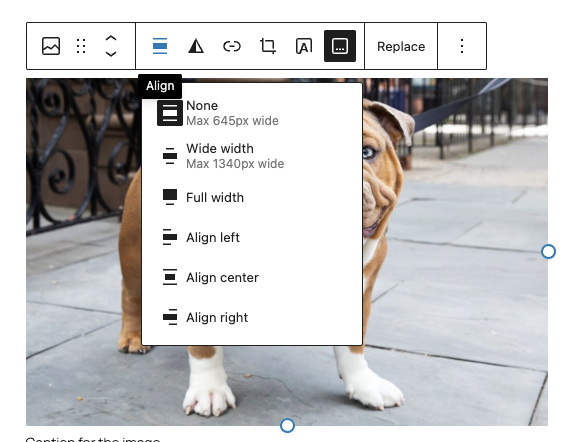
Wyrównanie: Po dodaniu obrazu użyj elementów sterujących wyrównaniem bloku (do lewej, do środka, do prawej), aby estetycznie otoczyć go tekstem.
Opcje szerokości i pełnej szerokości: Te style na poziomie bloku rozciągają obraz na obszar treści, aby uzyskać bardziej wyrazisty układ.
Zmiana rozmiaru: Przeciągnij narożniki obrazu, aby zmienić jego rozmiar wizualnie, lub wprowadź dokładne wymiary w ustawieniach bloku.
Te proste elementy sterujące pozwalają tworzyć dopracowane układy bez potrzeby pisania kodu.
4. Usprawnianie pracy z WP Media Folder
WP Media Folder to potężna wtyczka, która usprawnia zarządzanie multimediami w WordPressie—szczególnie pomocna przy obsłudze dużej liczby obrazów.
Najważniejsze funkcje obejmują:
- Jednoklikowe metadane AI: Podczas przesyłania obrazu wtyczka może automatycznie generować przyjazne dla SEO nazwy plików, tytuły, tekst alternatywny, opisy i podpisy, oszczędzając Ci ręcznej pracy.
- Organizacja folderów: Twórz foldery i podfoldery bezpośrednio w bibliotece multimediów. Możesz przeciągać i upuszczać pliki lub przypisać wiele folderów do jednego obrazu, aby lepiej zorganizować zasoby.
- Zaawansowane filtrowanie i wyszukiwanie: Łatwo filtruj i sortuj obrazy według nazwy, daty, rozmiaru lub typu, co jest szczególnie przydatne w witrynach o dużej ilości treści.
- Integracja z Gutenbergiem: WP Media Folder działa bezproblemowo z edytorem bloków — pozwalając Ci wstawiać obrazy przechowywane w folderach bez dodatkowych trudności.
Ta wtyczka pomaga utrzymać porządek w treściach i przyspiesza obsługę obrazów, nie wymagając umiejętności technicznych.
5. Wskazówki dla użytkowników nietechnicznych
- Zawsze dodawaj tekst alternatywny dla dostępności i przejrzystości wyszukiwania — niech będzie prosty i opisowy.
- Użyj WP Media Folder funkcji AI do automatyzacji metadanych i zwiększenia wydajności.
- Korzystaj z narzędzi wizualnych edytora bloków, wyrównania i zmiany rozmiaru, które są przyjazne dla użytkownika.
- Organizowanie obrazów od samego początku w folderach znacznie ułatwia późniejszą edycję lub ponowne wykorzystanie.
Uwaga wszyscy webmasterzy!
Oszczędzaj czas i zwiększ produktywność dzięki WP Media Folder. Bez wysiłku organizuj pliki multimedialne klientów, twórz niestandardowe galerie i zapewniaj płynne doświadczenie użytkownika.
Ulepsz swoje projekty stron internetowych już teraz!
Twój proces pracy z obrazami — uproszczony
Praca z obrazami w WordPressie nie wymaga kodu ani wiedzy technicznej. Dzięki narzędziom wizualnym edytora bloków — blokom obrazów, opcjom wyrównania, uchwytom zmiany rozmiaru i możliwościom organizacyjnym oferowanym przez WP Media Folder, możesz pewnie zarządzać swoimi multimediami i tworzyć atrakcyjne wizualnie, dobrze zorganizowane treści.
Zacznij od umieszczenia obrazu, dodaj proste, ale istotne metadane, uporządkuj go w folderach i nadaj mu atrakcyjny wygląd. Z czasem ten sposób pracy staje się drugą naturą, dzięki czemu Twoja witryna wygląda profesjonalnie, ładuje się płynnie i pozostaje łatwa w zarządzaniu.
Gdy zapiszesz się do bloga, wyślemy Ci e-mail, gdy na stronie pojawią się nowe aktualizacje, abyś ich nie przegapił.


