Produkty WordPress
 Produkty Joomla
 Wsparcie
 Aktualności
 Logowanie
Jak połączyć Zdjęcia Google z Biblioteką Mediów WordPress

Google Photos to świetne i ważne narzędzie do zapisywania zdjęć z telefonu lub komputera bezpośrednio w chmurze i automatycznie. Połączenie Google Photos z biblioteką multimediów WordPress oferuje bezproblemowy sposób zarządzania, przechowywania i dostępu do obrazów bezpośrednio z Twojej strony internetowej. Może to również zaoszczędzić wiele czasu i wysiłku.
Z integracją biblioteki multimediów WP, będziesz mógł importować swoje pliki z Google Photos jednym kliknięciem. Sprawdźmy to!
Spis treści
Dlaczego połączyć Google Photos z WordPress?
Google Photos jest jednym z najpopularniejszych darmowych narzędzi Google do przechowywania i udostępniania wszelkiego rodzaju mediów i filmów. Dzięki tej integracji zyskujesz efektywność czasową, ponieważ nie musisz ręcznie pobierać i przesyłać obrazów.
Co więcej, importowanie obrazów jest szybkie i łatwe, a także możesz zaoszczędzić miejsce na serwerze, linkując do obrazów przechowywanych w chmurze. Dodatkowo umożliwia udostępnianie obrazów i plików bez podawania hasła do Google, dzięki czemu Twoje konto jest bezpieczne.
Jak połączyć Zdjęcia Google z Biblioteką Mediów WordPress
Najprostszym sposobem połączenia Zdjęć Google z WordPress jest użycie JoomUnited WP Media Folder. Istnieją dwa sposoby połączenia, tryby ręczny i automatyczny. W trybie ręcznym musisz utworzyć aplikację Google dev, podczas gdy tryb automatyczny korzysta z zatwierdzonej aplikacji Google.
Żegnaj z zabałaganionym magazynem multimediów.
WP Media Folder pozwala kategoryzować pliki, synchronizować foldery z chmurą, tworzyć niesamowite galerie i nawet zastępować obrazy bez łamania linków.
Zoptymalizuj swój przepływ pracy multimedialnej już dziś
Skonfiguruj wtyczkę WP Media Folder
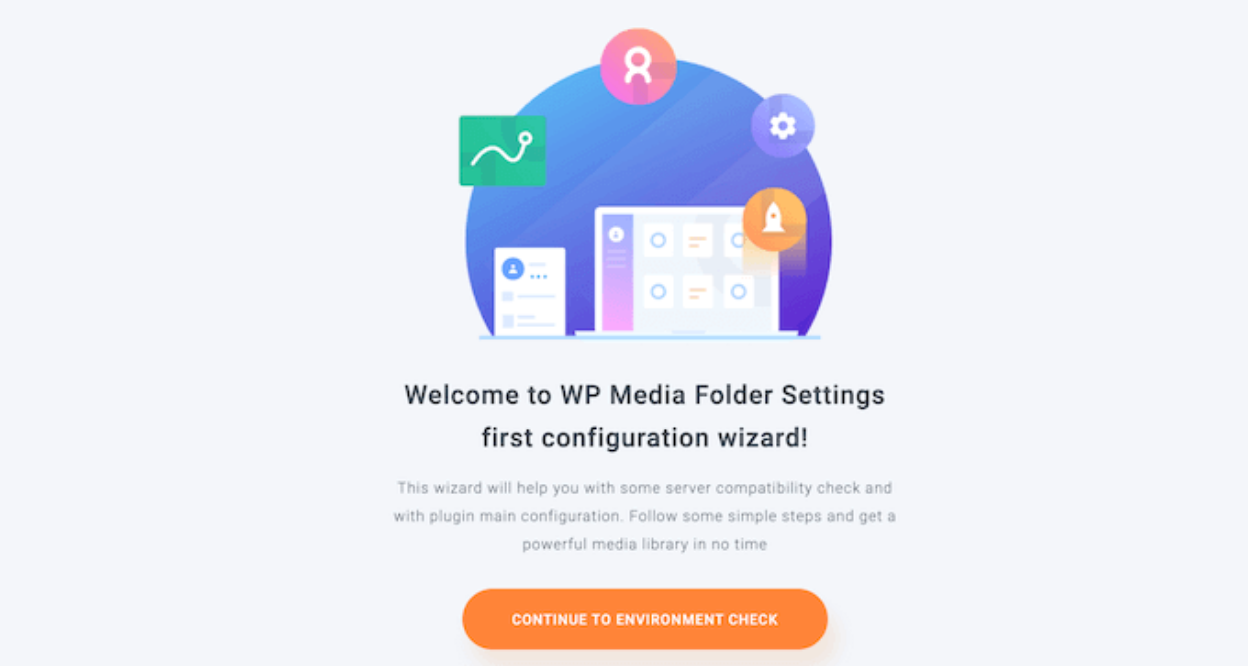
Najpierw musisz zainstalować i aktywować WP Media Folder wtyczkę. Po aktywacji zobaczysz kreatora konfiguracji. Kliknij przycisk "Kontynuuj sprawdzanie środowiska" przycisk.
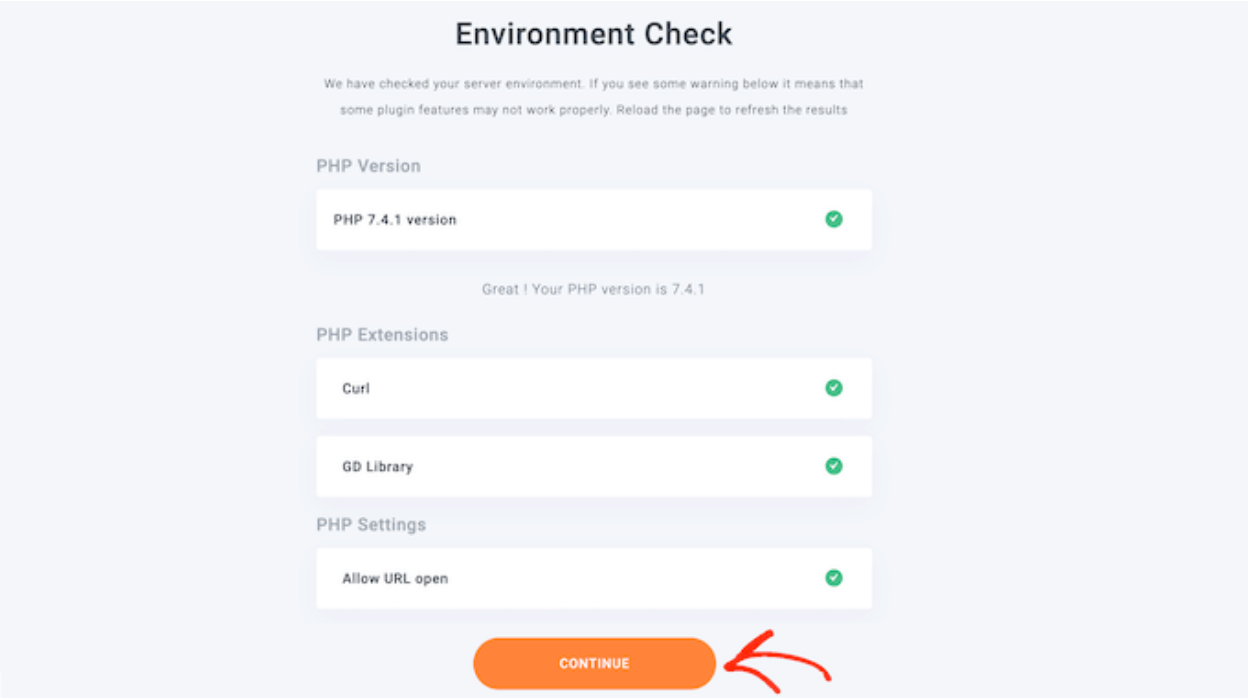
Wtyczka wyświetli informacje o twoim środowisku WordPress, takie jak wersja PHP i rozszerzenia. Następnie kliknij przycisk "Kontynuuj" przycisk.
Możesz teraz wybrać, czy chcesz wyłączyć funkcje galerii i lightbox. Funkcje te pozwalają tworzyć, edytować i usuwać foldery wewnątrz biblioteki mediów WordPress.
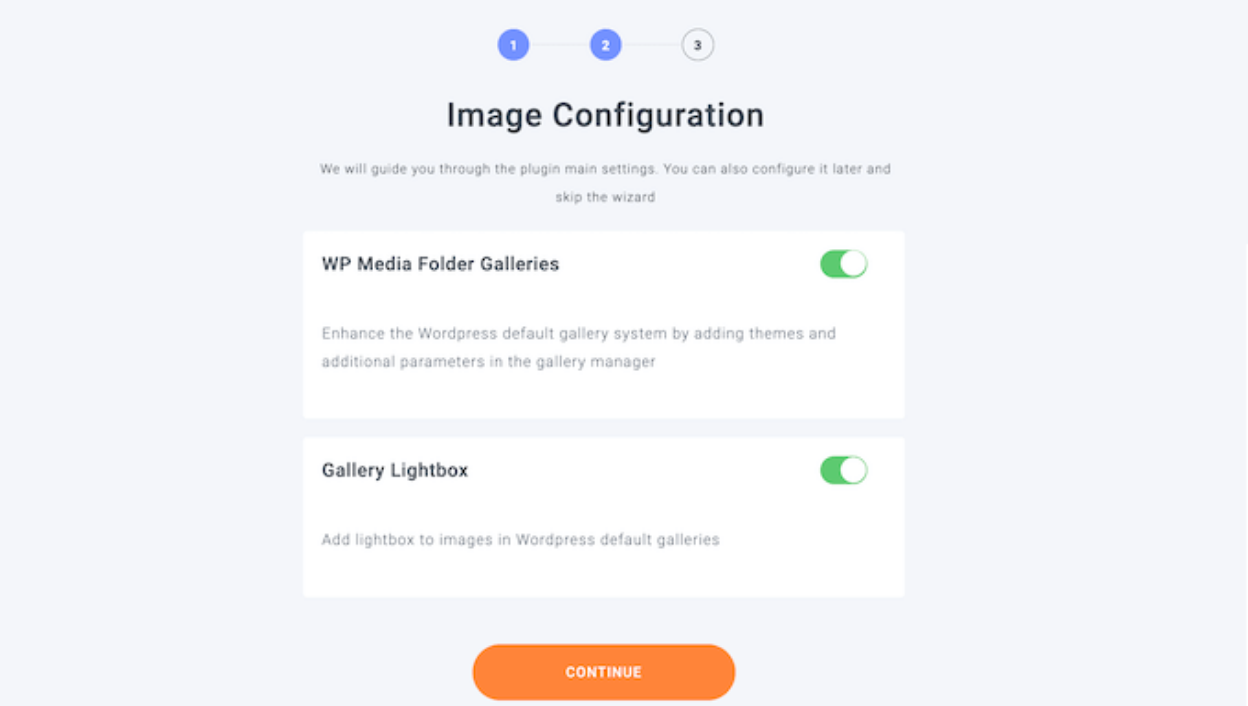
Po wykonaniu tego, kliknij na 'Kontynuuj' przycisk.
Po tym zobaczysz dodatkowe funkcje, których możesz nie używać. Można to dostosować do potrzeb Twojej witryny. Jeśli uważasz, że domyślne ustawienia nie są wystarczające, możesz włączyć dodatkowe funkcje. Gdy będziesz zadowolony z ustawień, kliknij na "Kontynuuj".

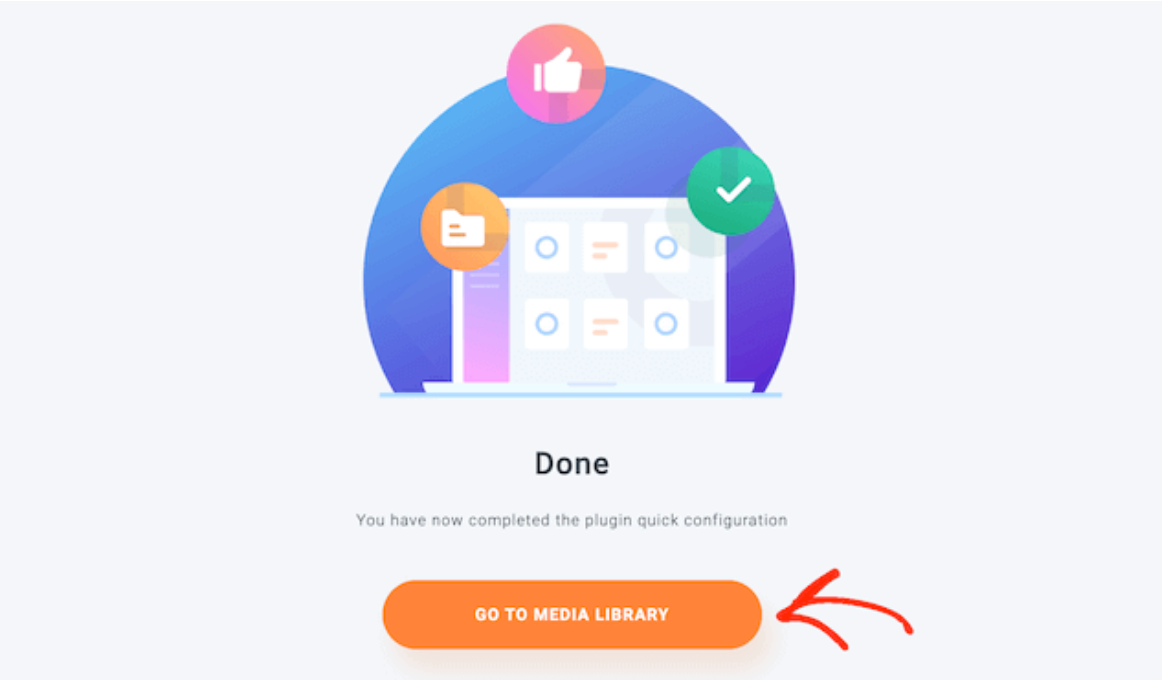
Po kilku chwilach zobaczysz następującą wiadomość: "Ukończyłeś teraz szybkie konfigurowanie wtyczki."
Kiedy będziesz gotowy, kliknij 'Przejdź do Biblioteki Mediów' przycisk.
Ręczne połączenie Zdjęć Google i WordPress za pomocą aplikacji niestandardowej
Jeśli chcesz wykonać ręczne połączenie między Google Photos a WordPress, użycie aplikacji Google od JoomUnited' będzie jednym z najlepszych rozwiązań. Najpierw musisz utworzyć aplikację deweloperską Google, aby połączyć ją ze swoją witryną. Kliknij "Utwórz projekt"
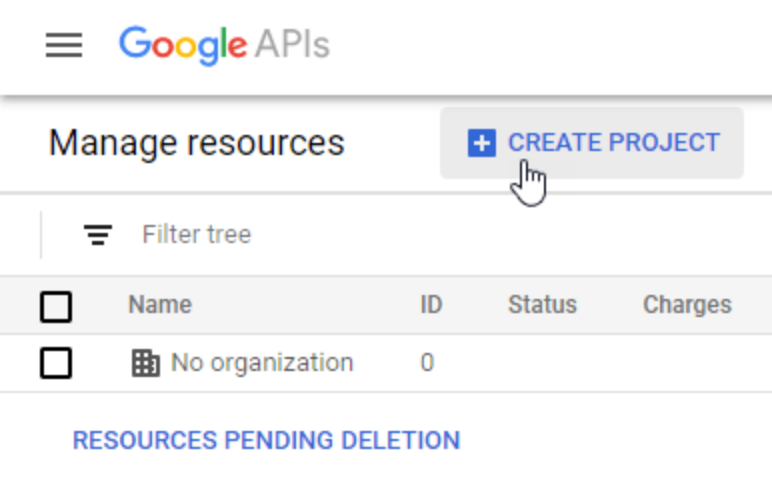
Następnie będziesz mógł wybrać nazwę projektu i potem po prostu kliknij "Utwórz".

Poczekaj kilka sekund na utworzenie projektu. Następnie przejdź do projektu, klikając na powiadomienie.
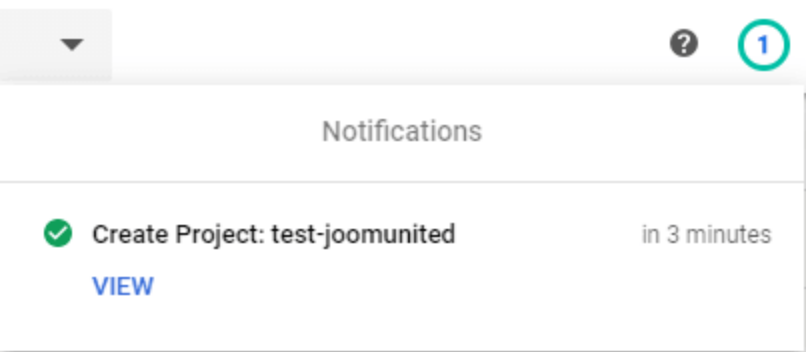
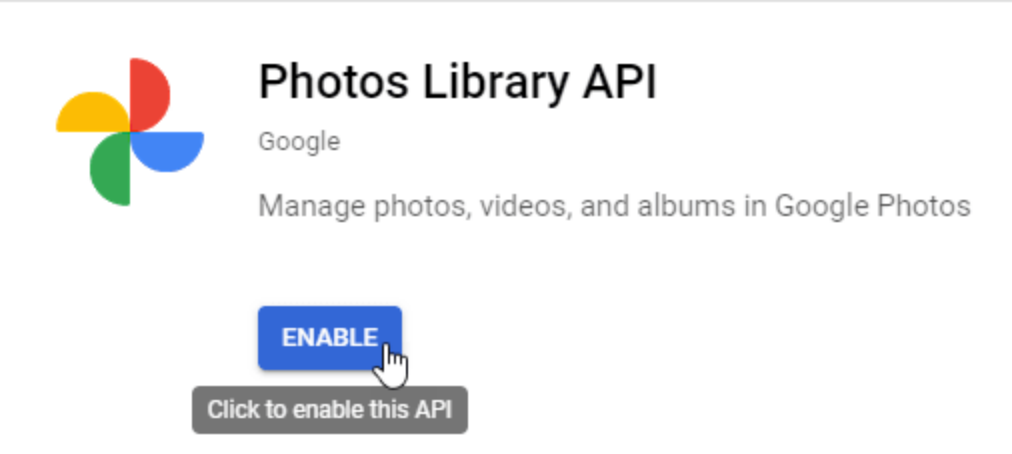
Jeśli używasz po raz pierwszy Photos Library API, będziesz musiał ją włączyć. Następnie przejdź do API & Usługi > Biblioteka i wyszukaj "Photos Library API", wybierz ją i kliknij "Włącz"
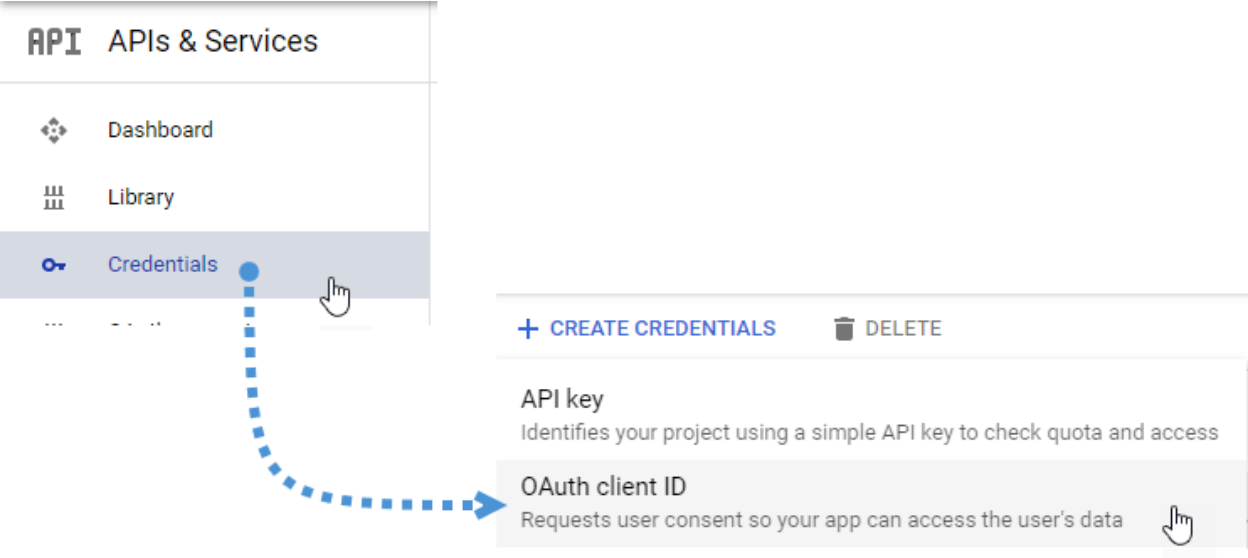
Z lewego menu kliknij API & Usługi, następnie przejdź do Poświadczenia > Utwórz poświadczenia > OAuth client ID.
Jeśli jest to Twój pierwszy raz, kliknij "Skonfiguruj ekran zgody" i wybierz typ użytkownika.
Następny krok jest najważniejszy:
Kliknij "Aplikacja internetowa" i podaj nazwę.
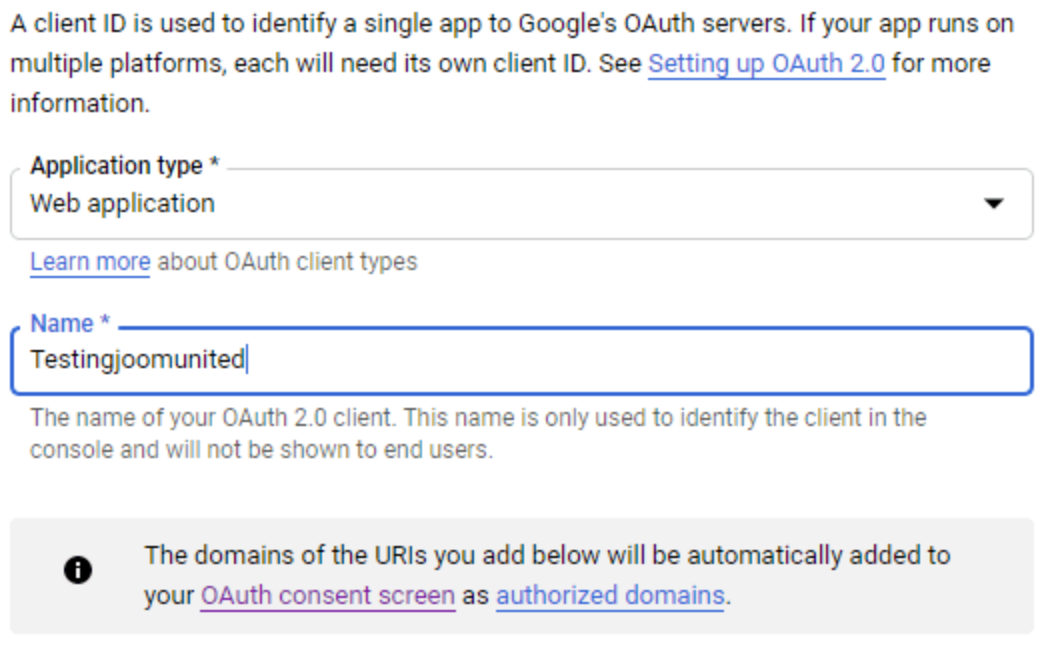
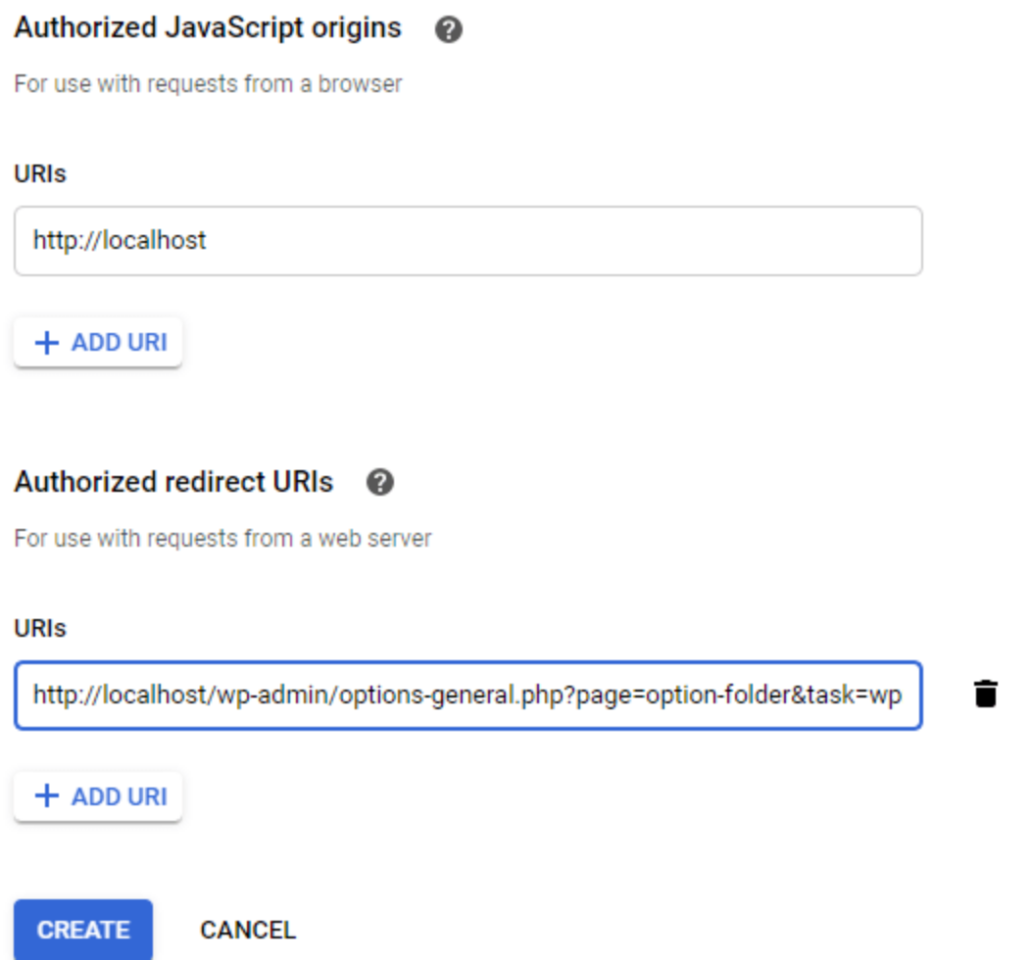
Teraz kliknij "Dodaj URL" w sekcji "Autoryzowane pochodzenie JavaScript" sekcji. Zastąp swoją nazwę domeny bez końcowego ukośnika. Również kliknij "Dodaj URL" w sekcji "Autoryzowane przekierowania URI" sekcji. Następnie kliknij "Utwórz"
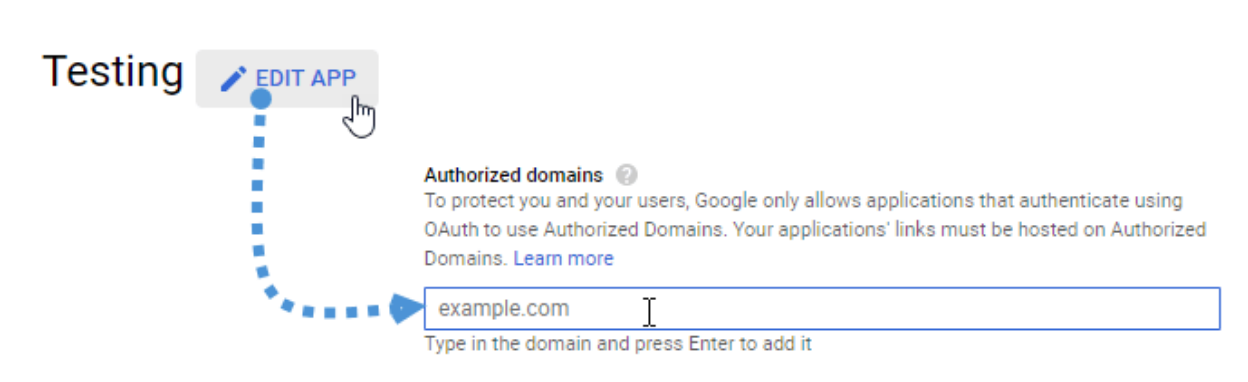
Wypełnij swoje autoryzowane domeny w zakładka ekranu zgody OAuth > Edytuj aplikację.
Proszę kliknąć na przycisk "Dodaj domenę" i postępować zgodnie z instrukcjami.
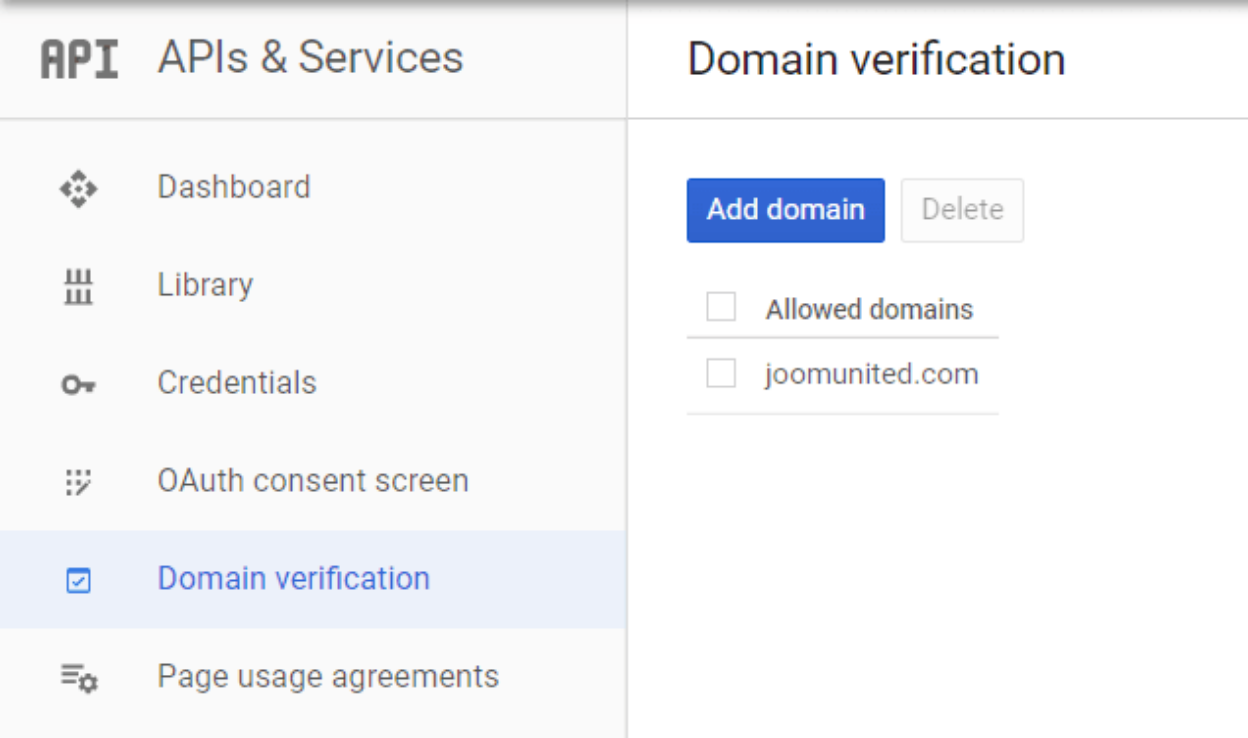
I w końcu masz swój ID i sekret, które należy dodać w WP Media Folder's konfiguracji.
Teraz przejdź do Ustawienia > WP Media Folder > zakładka Cloud > Google Photo i skopiuj/wklej identyfikator klienta oraz sekret klienta z Twojej aplikacji deweloperskiej Google do WP Media Folder konfiguracji, a następnie kliknij "Zapisz".
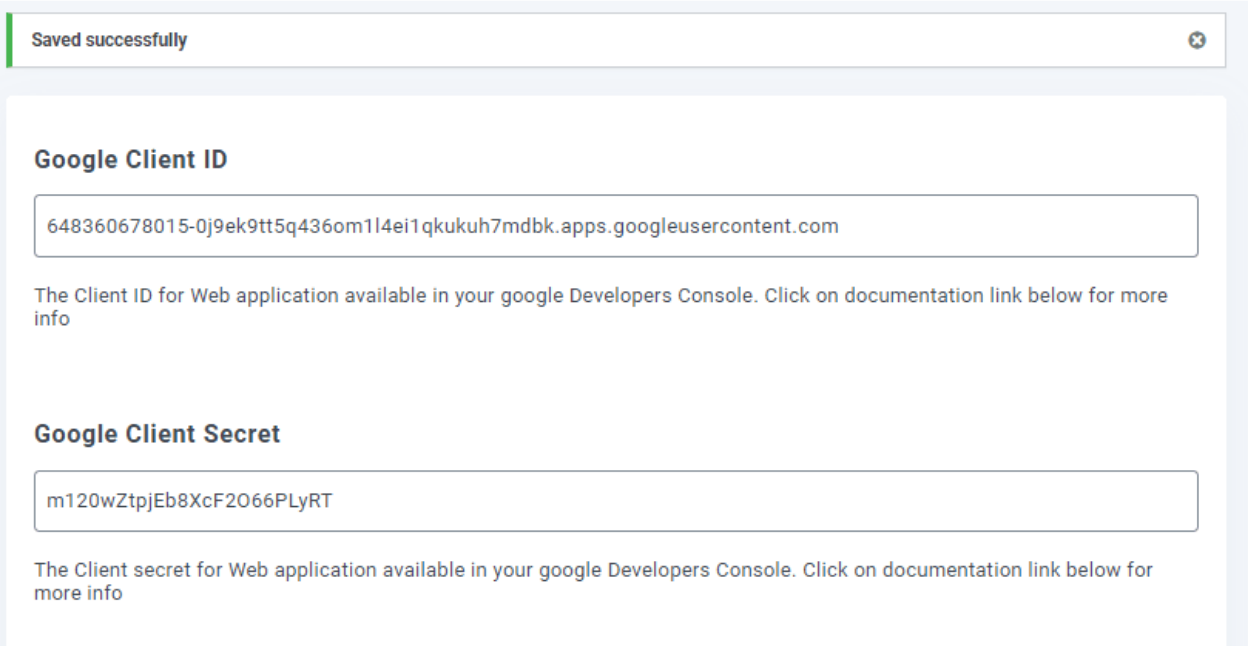
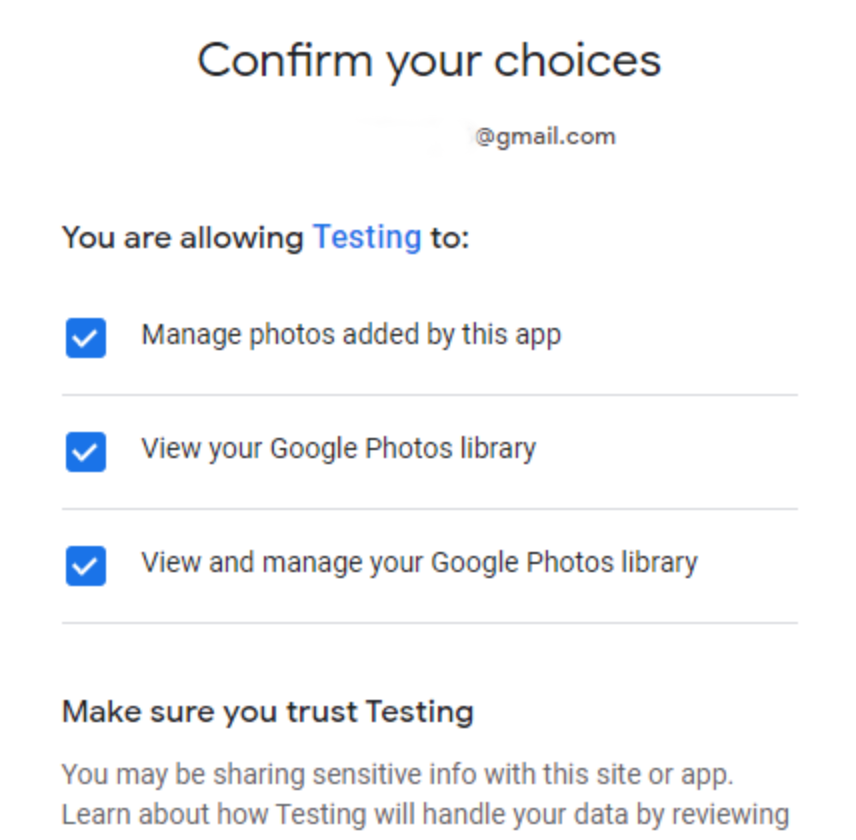
Dane zostaną zapisane, "Połącz Google Photo" i zaloguj się na swoje konto Google, także zezwól na wszystkie uprawnienia.
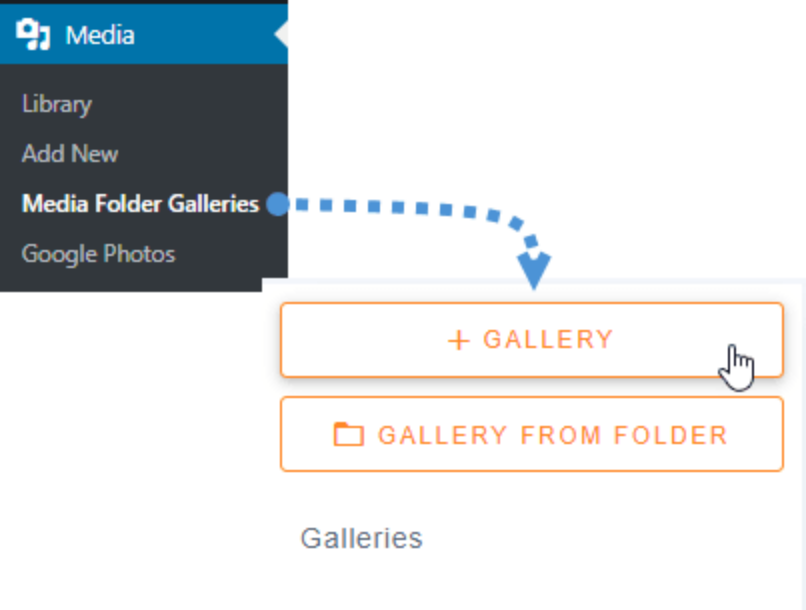
W końcu, utwórz galerię opartą na mediach Google Photos. Przejdź do Media > Galerie folderów mediów > +Galeria.
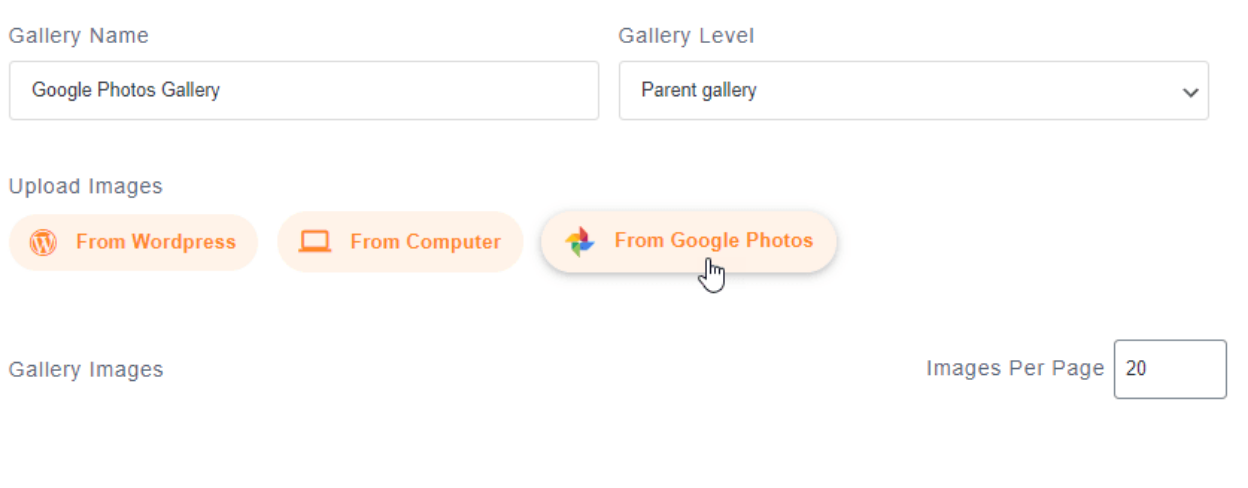
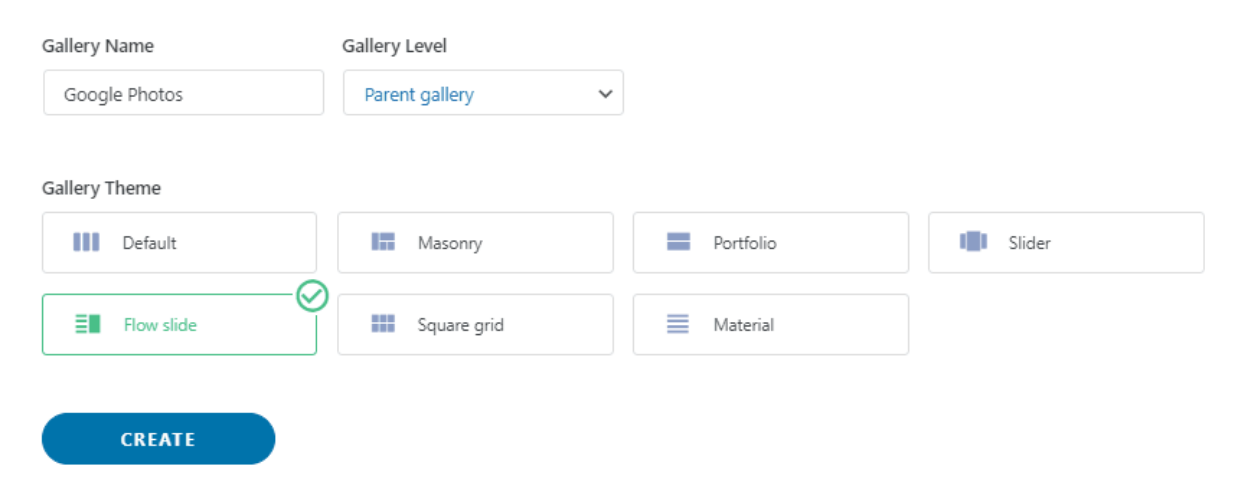
Będziemy musieli wpisać nazwę, wybrać motyw i kliknąć "Utwórz". Następny krok w tworzeniu galerii to dodanie mediów do galerii, musisz wybrać Google Photos jako opcję.
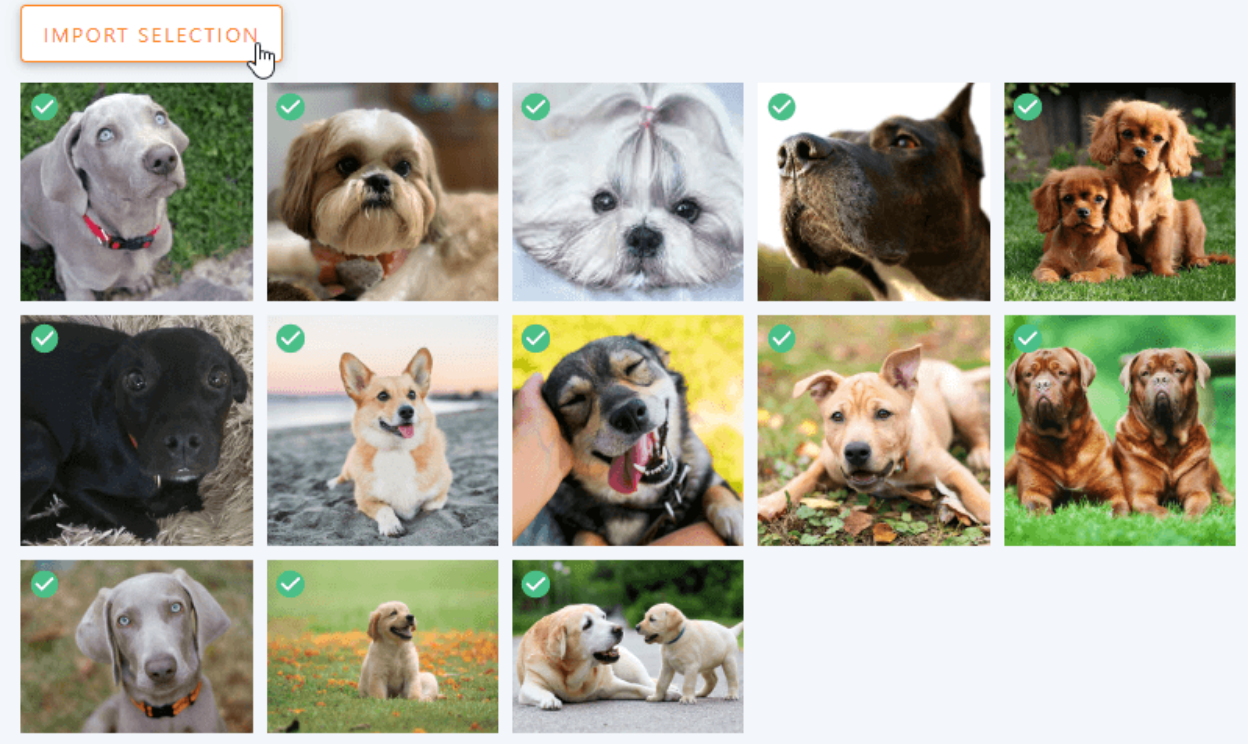
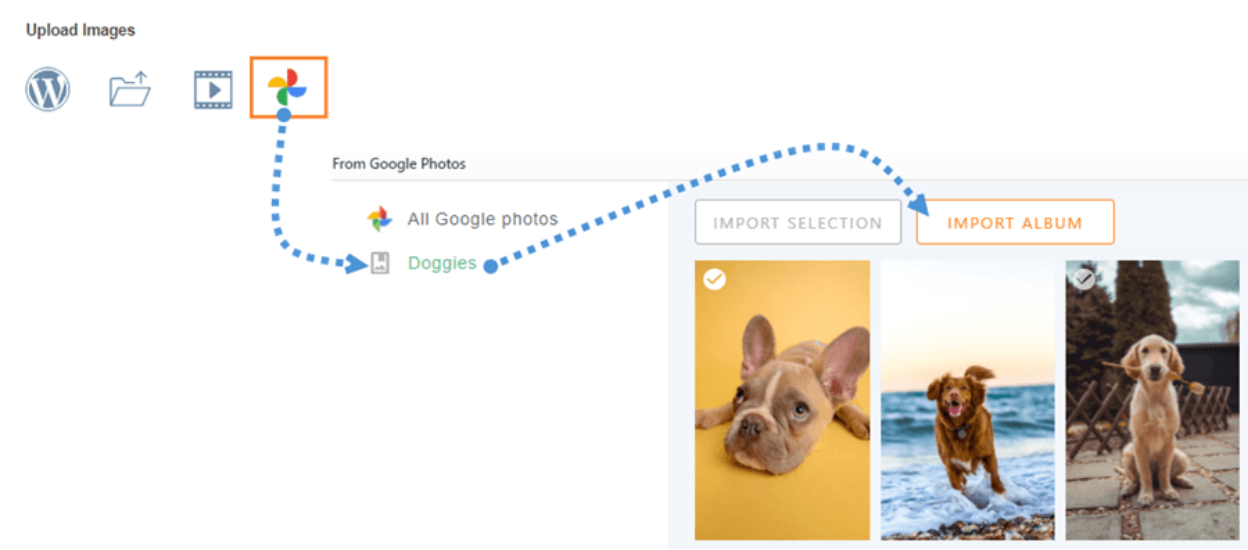
Teraz będziesz mógł zobaczyć foldery Google Photos. Zaznacz wszystkie, a następnie kliknij "Importuj zaznaczenie". Zostanie automatycznie zaimportowane Twoje zaznaczenie, a obrazy będą dostępne na pulpicie. Po edycji galerii według własnych potrzeb, kliknij "Zapisz".
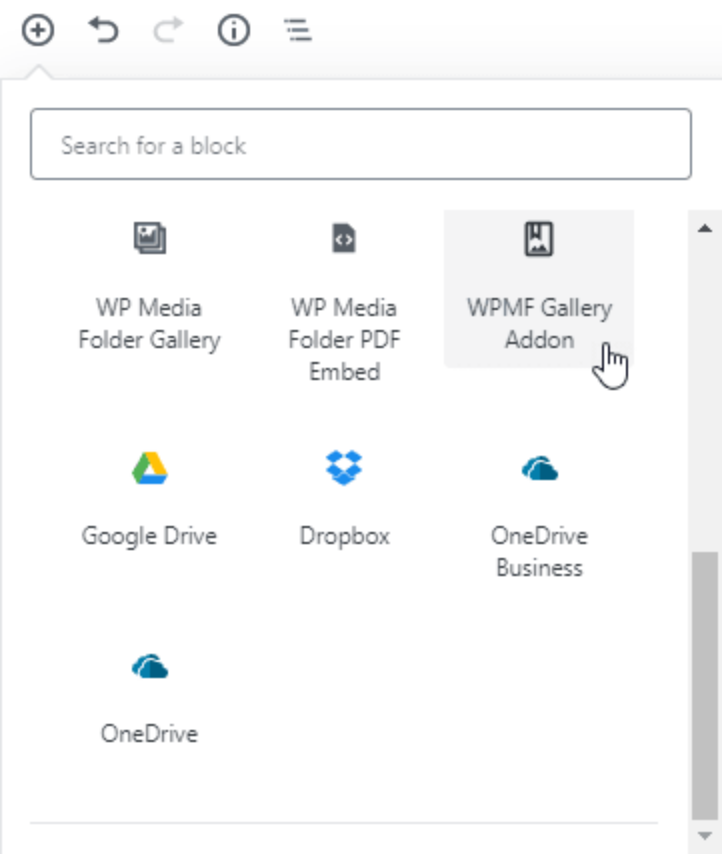
Kliknij + > WP Media Folder > blok dodatku galerii WPMF.
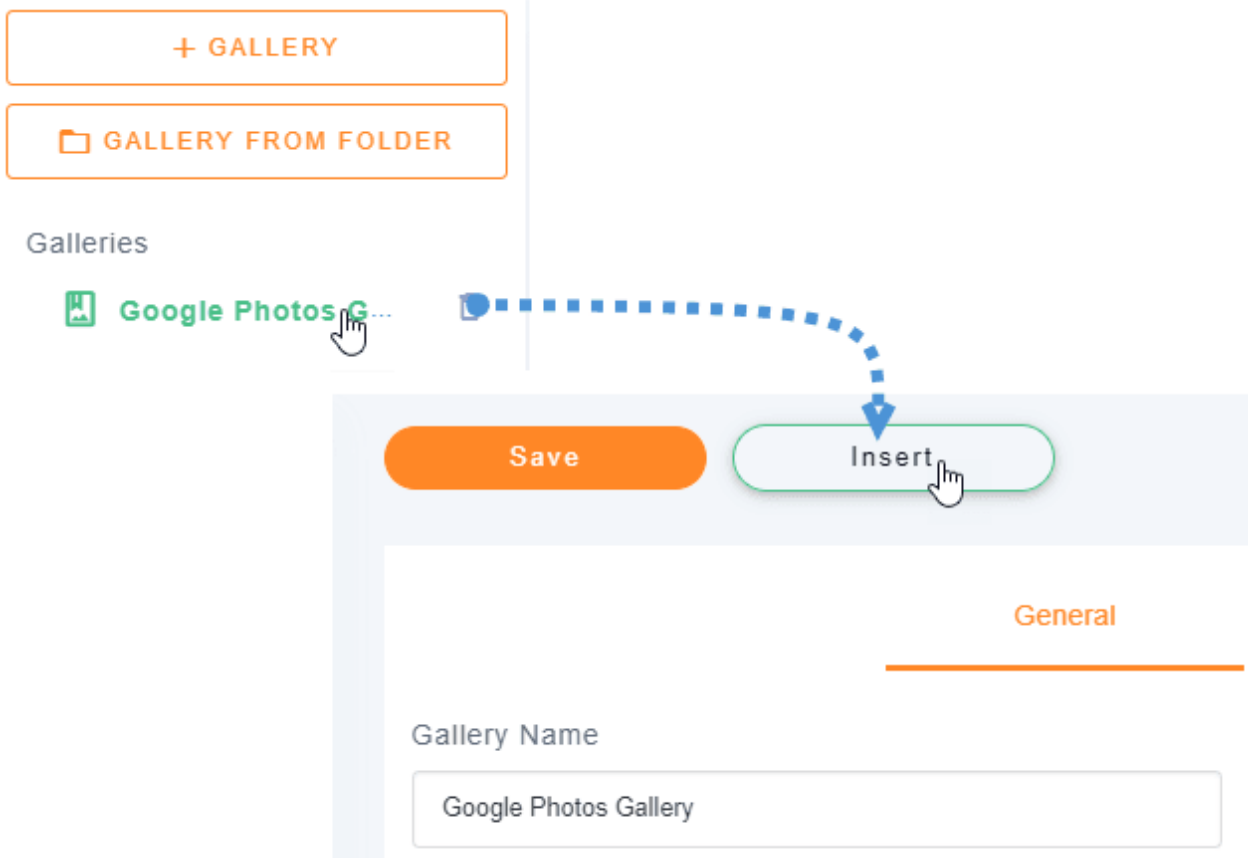
Kliknij "Wybierz lub Utwórz galerię", i wybierz "Wstaw"
Będziesz mógł zobaczyć podgląd swojej galerii w edytorze bloków. Jeśli gotowe, kliknij "Publish" i wszystko zostanie zakończone.

Automatyczne połączenie Zdjęć Google i WordPress
Innym sposobem jest wybranie trybu automatycznego dla prostego i łatwego rozwiązania. W tym celu przejdź do Media > Google Photos, zobaczysz podgląd wszystkich swoich zdjęć i albumów.
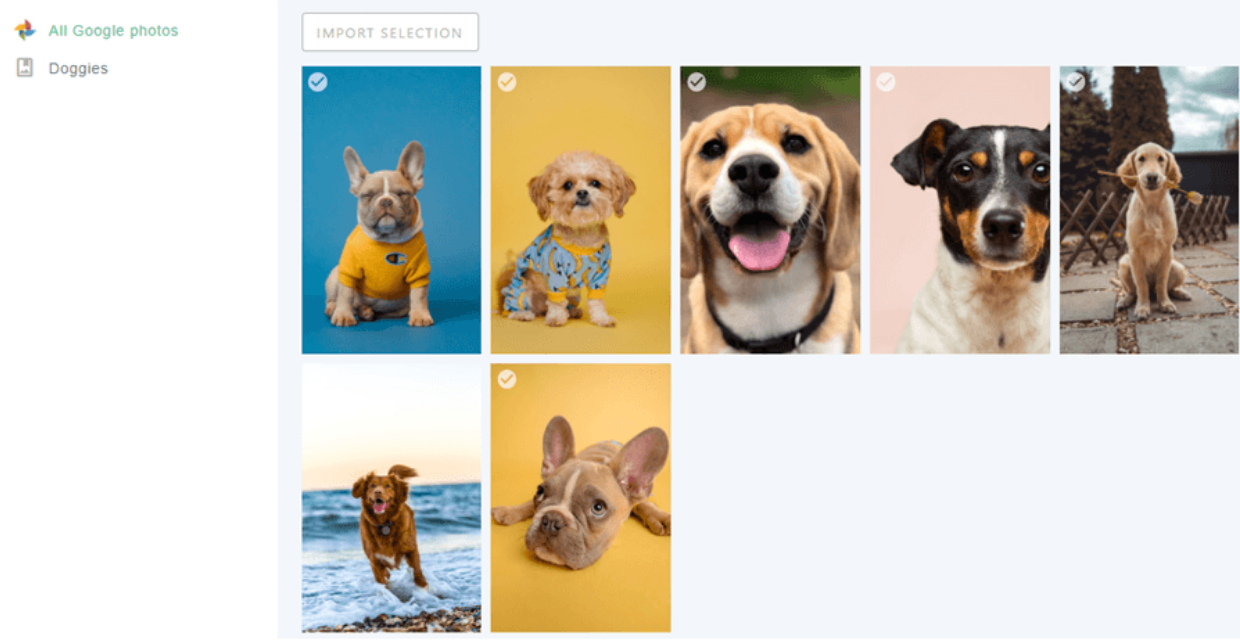
Stąd możesz wybrać wiele obrazów lub album i zaimportować go do swojej biblioteki multimediów. Kliknij "Importuj album" następnie wybierz, gdzie chcesz go zaimportować. Ustaw nazwę nowego folderu, kliknij Importuj przycisk, a pojawi się w Twojej bibliotece multimediów.
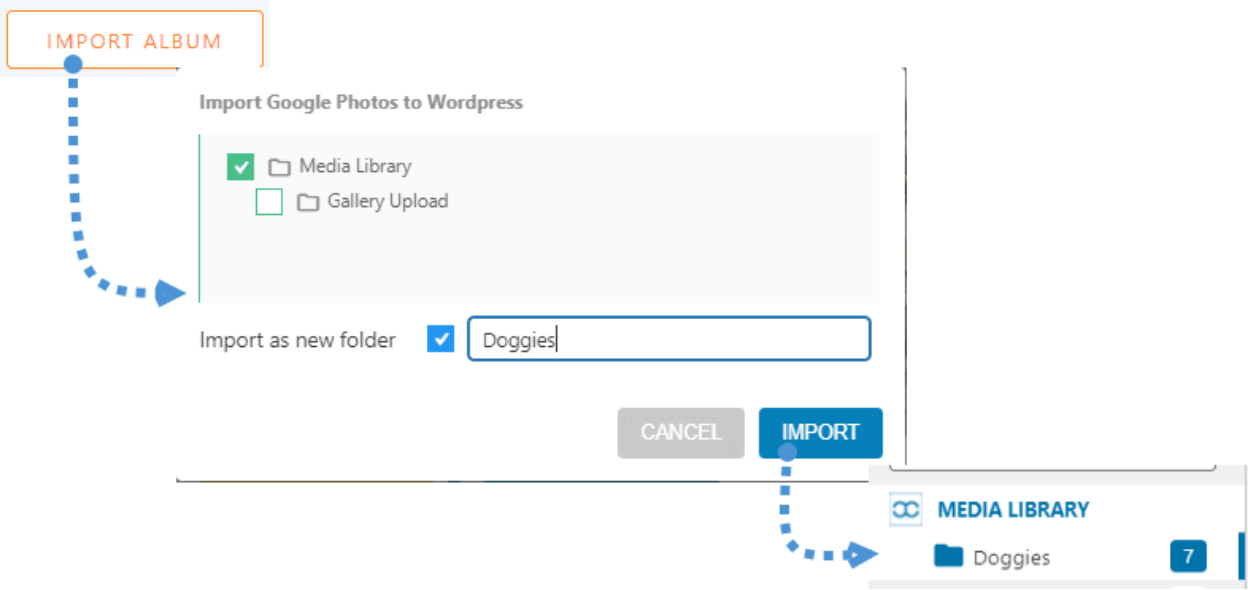
Utwórz galerie oparte na albumach bezpośrednio, ale musimy się upewnić, że zainstalowano Gallery Addon.
Teraz musisz to zainstalować. Przejdź do Media > Galeria folderów multimediów. Zobaczysz pulpit zarządzania dodatkiem galerii z opcjami wyboru obrazów z Twojego komputera, WordPressa i Google Photos.
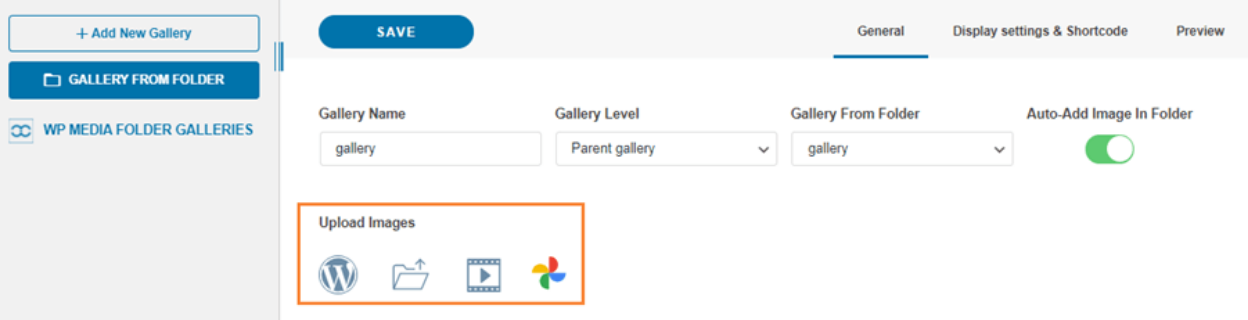
Kliknij na +Dodaj nową galerię, dodaj typ i wybierz motyw galerii, którego chcesz użyć.
Wybierz wszystkie obrazy, które chcesz uwzględnić w galerii i poczekaj kilka sekund na ich importowanie. Następnie możesz użyć wszystkich wybranych obrazów w panelu dodatku galerii.
Teraz, aby utworzyć galerię, wystarczy zdefiniować wszystkie elementy i opublikować ją.
Zadzwońcie wszyscy webmasterzy!
Oszczędź czas i zwiększ produktywność z WP Media Folder. Łatwo organizuj pliki multimedialne klientów, twórz niestandardowe galerie i zapewniaj płynne doświadczenie użytkownika.
Ulepsz swoje projekty witryny teraz!
Mam nadzieję, że ten artykuł pomógł Ci dowiedzieć się jak podłączyć Zdjęcia Google do biblioteki mediów WordPress. Jeśli masz doświadczenie z dwiema powyższymi metodami, podziel się w sekcji komentarzy!
Gdy zapiszesz się do bloga, będziemy wysyłać Ci e-mail, gdy pojawią się nowe aktualizacje na stronie, abyś ich nie przegapił.