 Produkty WordPress
 Produkty Joomla
 Wsparcie
 Aktualności
 Logowanie
Jak pobierać pliki z biblioteki multimediów WordPress
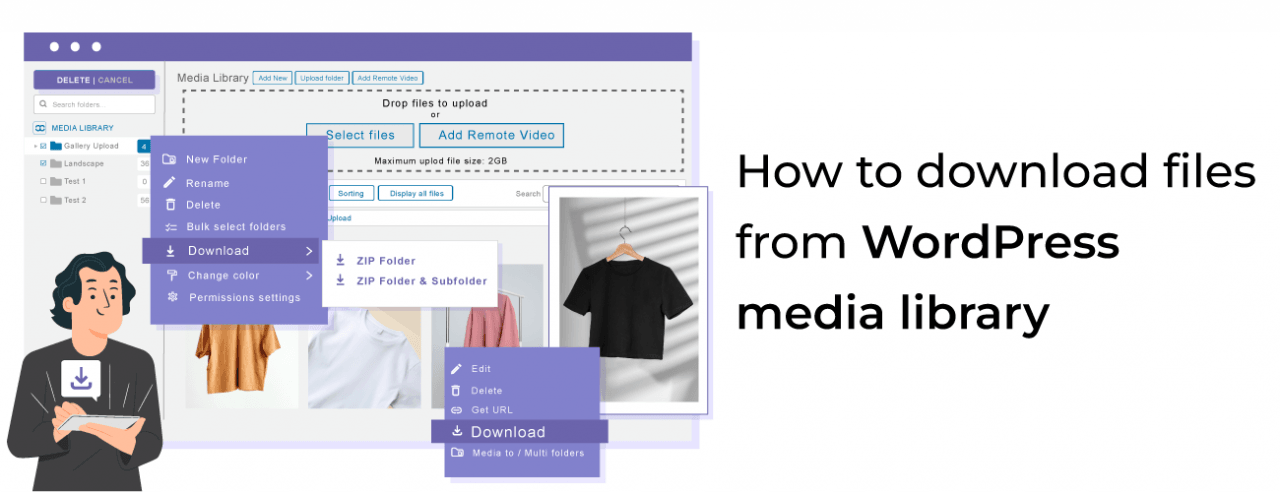
Biblioteka multimediów WordPress przechowuje więcej najważniejszych, by nie powiedzieć najważniejsze, i czasami musimy pobrać te pliki, aby może edytować te lub po prostu zachować je bezpiecznie w naszym lokalnym środowisku i WP Media Folder pozwoli ci to zrobić w najprostszy sposób!
WP Media Folder to nie tylko jeden z najlepszych pluginów galerii, ale także naprawdę niesamowite narzędzie do organizowania i zarządzania naszą biblioteką mediów, w tym poście zobaczymy, jak używać domyślnych opcji do pobierania naszych plików w bibliotece mediów, a także tych oferowanych przez ten niesamowity plugin.
Spis treści
Żegnaj z zabałaganionym magazynem multimediów.
WP Media Folder pozwala kategoryzować pliki, synchronizować foldery z chmurą, tworzyć niesamowite galerie i nawet zastępować obrazy bez łamania linków.
Zoptymalizuj swój przepływ pracy multimedialnej już dziś
Domyślne pobieranie biblioteki mediów WordPress
Pierwszą opcją do oceny jest domyślny/normalny sposób pobierania pliku z naszej Biblioteki Mediów.
W tym celu przejdź do Media Library i kliknij obraz, który chcesz pobrać, otworzy się strona ze szczegółami obrazu, znajdź "copy URL to clipboard" w prawym zakładce i kliknij ją.
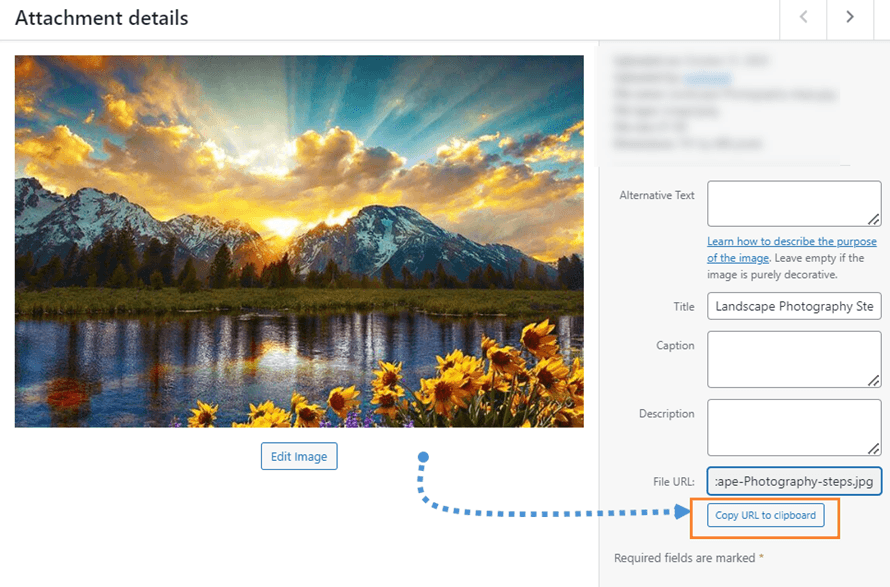
To daje nam bezpośredni link do pliku, więc teraz musimy go wkleić w nowej karcie i kliknąć prawym przyciskiem myszy na obraz, aby w końcu kliknąć na "zapisz obraz jako".
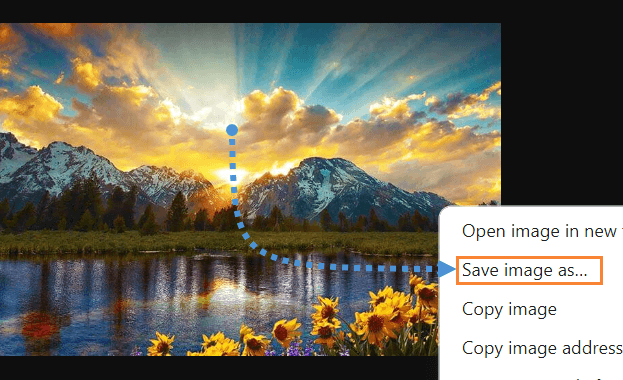
To otworzy nasz eksplorator plików, aby umieścić go w określonym folderze i zmienić jego nazwę, jeśli jest to konieczne, i to wszystko!
Jak widzimy, jest to dość proste i może być naprawdę przydatne jako wbudowane narzędzie, ale może być naprawdę uciążliwe, gdy chcemy pobrać wiele obrazów, więc zobaczmy, jak WP Media Folder może nam pomóc w tym.
Pobieranie mediów WordPress WP Media Folder
Od pobierania pojedynczego pliku z biblioteki mediów jednym kliknięciem po pobieranie całego folderu wraz z podfolderami, przyjrzyjmy się wszystkim opcjom, które WP Media Folder oferuje nam.
Przede wszystkim będziemy musieli przejść do Media > Biblioteka, a następnie będziemy mogli wykonać kolejne kroki.
Pobierz pojedynczy plik
Ta opcja jest w zasadzie taka sama jak domyślna opcja WordPress, ale z tą różnicą, że możemy kliknąć prawym przyciskiem myszy na obraz bez konieczności wcześniejszego kliknięcia na niego.
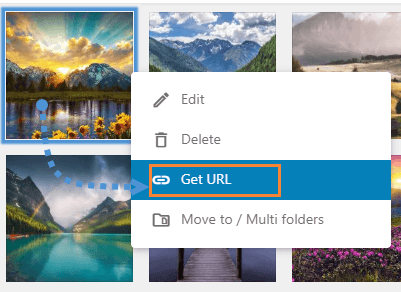
Teraz możemy wkleić to do nowej karty, a następnie kliknąć prawym przyciskiem myszy, aby Zapisać obraz jako.
Pobierz cały folder: Bardzo przydatne, gdy chcemy pobrać więcej niż jeden plik w naszej Bibliotece Mediów, ponieważ korzysta z funkcji folderów dostępnych w pluginie!
Aby móc korzystać z tej funkcji, kliknij prawym przyciskiem myszy na folderze multimediów, który chcemy pobrać, i umieść na Pobierz opcja.
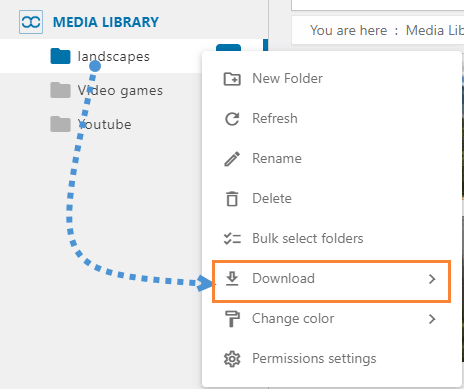
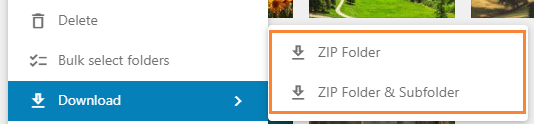
Po umieszczeniu myszy na Pobierz, zostaną wyświetlone 2 opcje, dzięki czemu będziemy mogli wybrać między pobraniem tylko folderu lub folderu i jego podfolderów, wystarczy kliknąć opcję, a plik zip zostanie pobrany z wybraną zawartością.
Co jeśli chcemy pobrać więcej niż jeden folder z jego multimediami lub wszystkie foldery?
Mamy również taką opcję! W tym celu przejdź do Ustawienia > Biblioteka mediów > Import/Eksport > WordPress.
UWAGA: wymaga to WP Media Folder zainstalowanego zarówno na źródłowej, jak i docelowej stronie (całkowicie możliwe przy użyciu naszych nieograniczonych subskrypcji ;) ).

Na tym ekranie zobaczymy kompletne narzędzie eksportu/importu oferowane przez WP Media Folder.
Aby sprawdzić opcje eksportu, kliknij listę rozwijaną w Eksportuj Media/Foldery sekcja.
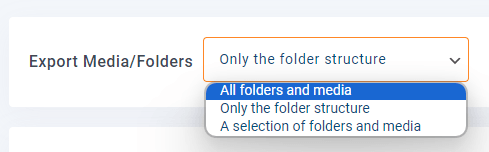
są 3 opcje.
Wszystkie foldery i media: eksportuje wszystkie foldery i media dostępne w Bibliotece Mediów.
Tylko strukturę folderów: eksportuje tylko strukturę folderów bez żadnych mediów wewnątrz.
Wybór folderów i mediów: będziemy mogli wybrać foldery, które chcemy eksportować.
Gdy wybierzesz trzecią opcję, będziemy mogli zobaczyć Wybierz foldery opcję.

Spowoduje to otwarcie modalu ze wszystkimi dostępnymi folderami, umożliwiając użycie pola wyboru do wybrania folderów, które chcemy uwzględnić w eksporcie.

Te opcje wygenerują plik xml, który możemy zaimportować za pomocą opcji importu tuż po sekcji eksportu.
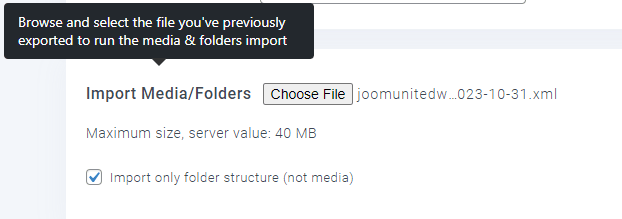
Jak widzimy, mamy pełen zestaw narzędzi, które pozwolą nam pobrać naszą bibliotekę multimediów, aby ją przenieść lub zachować na naszym lokalnym komputerze, a najlepszą częścią jest to, że odbywa się to za pomocą zaledwie kilku kliknięć!
Zadzwońcie wszyscy webmasterzy!
Oszczędź czas i zwiększ produktywność z WP Media Folder. Łatwo organizuj pliki multimedialne klientów, twórz niestandardowe galerie i zapewniaj płynne doświadczenie użytkownika.
Ulepsz swoje projekty witryny teraz!
Zarządzaj biblioteką mediów WordPress jak profesjonalista
Jak widzisz, możemy użyć WP Media Folder aby pobrać naszą bibliotekę mediów lub eksport/import to nie wszystko! Będziemy mogli dodawać/umieszczać zdalne filmy, aby zarządzać nimi tak, jakby były przechowywane lokalnie, oraz połączyć bibliotekę mediów z usługami w chmurze takimi jak Google Drive, OneDrive, AWS, Linode, Google Cloud, lub DigitalOcean!
Oprócz tego możemy tworzyć naprawdę wspaniałe galerie za pomocą zaledwie kilku kliknięć z folderu lub przy użyciu Menedżera Galerii, więc na co czekasz? Idź tu i uzyskaj subskrypcję już teraz!
Gdy zapiszesz się do bloga, będziemy wysyłać Ci e-mail, gdy pojawią się nowe aktualizacje na stronie, abyś ich nie przegapił.




Komentarze