WordPress products
 Joomla products
 Pomoc
Pomoc News
News Zaloguj się
Jak korzystać z Yoast SEO: wstępna konfiguracja, ustawienia i wskazówki

Yoast SEO to jedna z najpopularniejszych wtyczek SEO do WordPressa służących do optymalizacji stron internetowych pod kątem wyszukiwarek. Pomaga zwiększyć widoczność Twojej witryny, ułatwiając pracę wyszukiwarkom, niezależnie od tego, czy jesteś początkującym, czy doświadczonym użytkownikiem.
Kluczowe funkcje Yoast obejmują analizę słów kluczowych i sugestie optymalizacji, generowanie mapy witryny XML, optymalizację meta opisu i tagu tytułu, analizę treści oraz ocenę czytelności. W tym artykule podzielimy się przewodnikiem krok po kroku dotyczącym instalacji wtyczki Yoast SEO plugin w WordPressie oraz konfiguracji i podamy przydatne wskazówki, jak w pełni wykorzystać Yoast SEO.
Spis treści
Jak zainstalować wtyczkę Yoast SEO
Pierwszym krokiem do korzystania z Yoast SEO jest zainstalowanie wtyczki na swojej stronie WordPress. Oto jak możesz to zrobić:
Krok 1: Zaloguj się do swojego panelu WordPress.
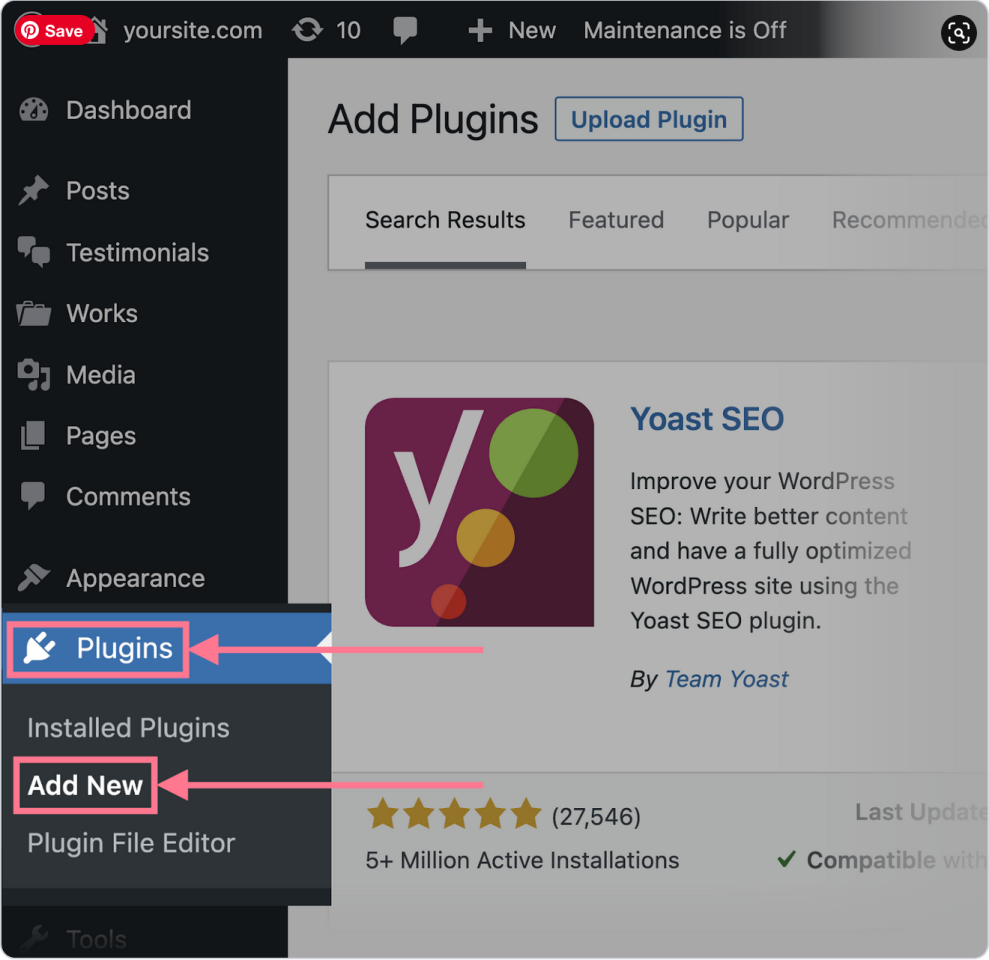
Krok 2: Przejdź do sekcji "Wtyczki" i kliknij "Dodaj nową."
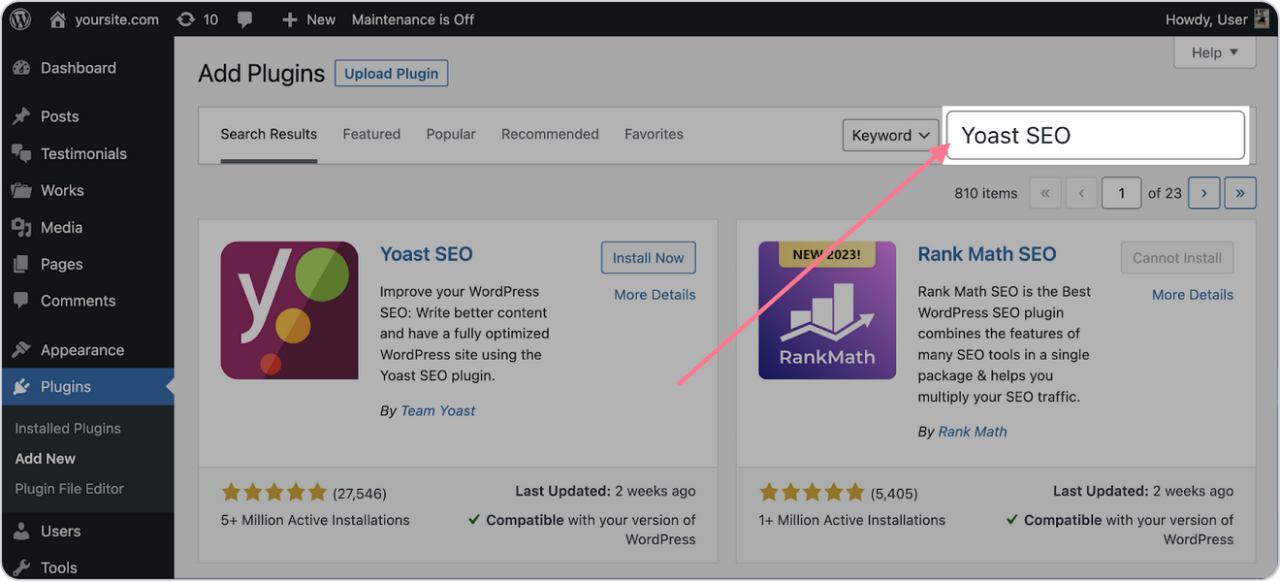
Krok 3: W pasku wyszukiwania wpisz "Yoast SEO."
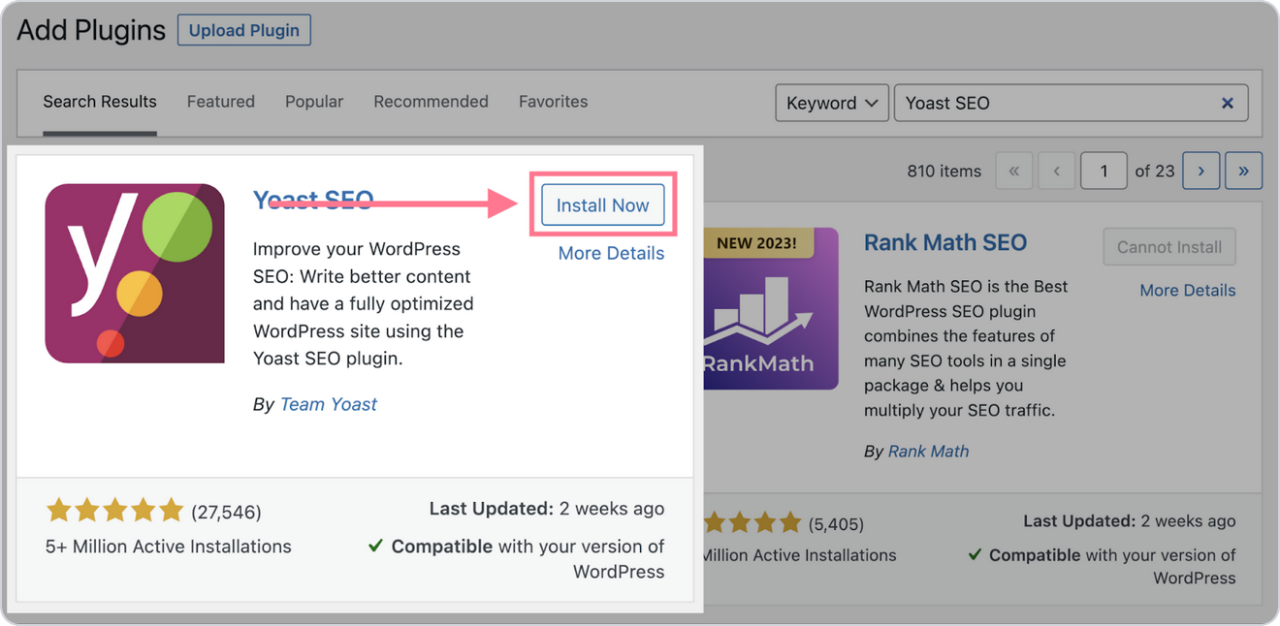
Krok 4: Gdy znajdziesz wtyczkę, kliknij "Zainstaluj teraz", a następnie aktywuj ją.
Po instalacji wtyczka pojawi się w panelu WordPress w sekcji "SEO". Pamiętaj również, aby zawsze aktualizować wtyczkę. Yoast regularnie wydaje nowe wersje, aby zapewnić jej zgodność z najnowszą wersją WordPressa oraz zmianami w algorytmach wyszukiwarek.
WP Meta SEO daje ci kontrolę nad całą optymalizacją SEO. Masowa optymalizacja treści SEO i SEO obrazów, sprawdzanie treści na stronie, 404 i przekierowania.
Jak skonfigurować wtyczkę Yoast SEO
Po zakończeniu wstępnej konfiguracji możesz skonfigurować zaawansowane ustawienia Yoast SEO. Kreator konfiguracji Yoast SEO otworzysz, klikając „Yoast SEO” w menu po lewej stronie pulpitu WordPress.
Najpierw postępuj zgodnie z instrukcjami w "Konfiguracja początkowa", aby skonfigurować Yoast SEO dla swojej witryny. Jeśli nie zostaniesz automatycznie przekierowany, kliknij "Wtyczki" w nawigacji bocznej.
Następnie znajdź Yoast SEO i kliknij "Dokończ wstępną konfigurację."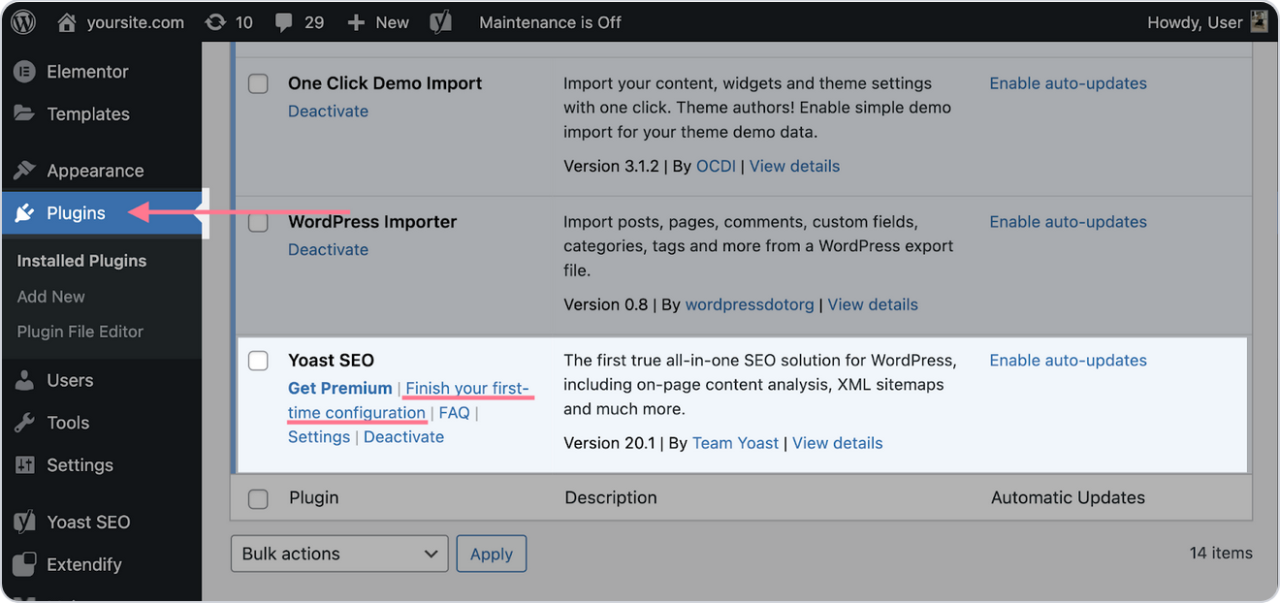
Na tym etapie nie musisz nic robić, a Yoast zoptymalizuje Twoje dane i naprawi niektóre problemy techniczne. Następnie kliknij „Kontynuuj”.
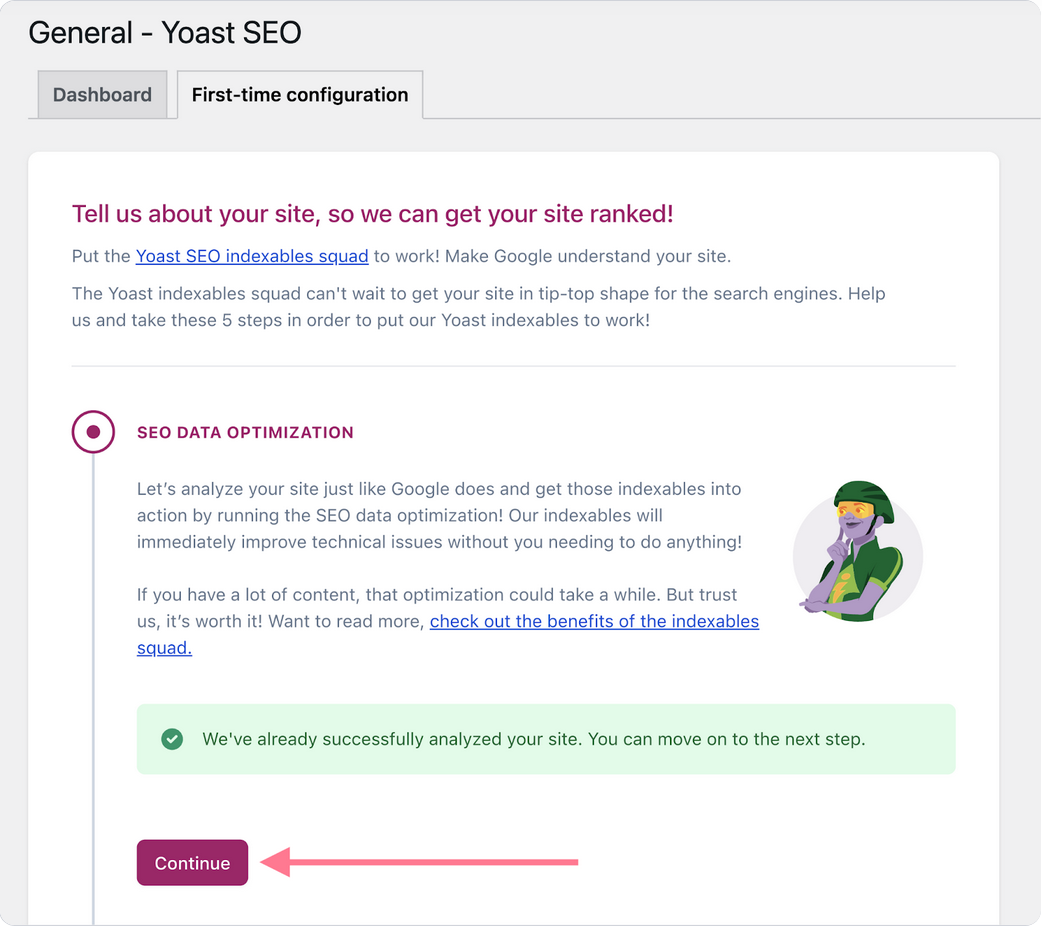
Nawet jeśli nie wprowadzono żadnych dalszych zmian w wtyczce, wdrożyła ona już kilka optymalizacji. Należą do nich utworzenie:
- Mapa witryny XML
- Plik robots.txt
- Podstawowe znaczniki schematu (przy użyciu danych podanych podczas konfiguracji)
Teraz sprawdźmy, jak Yoast SEO może pomóc Ci w innych aspektach SEO.
1. Ustawienia ogólne
Sekcja „Ogólne” zawiera różne ustawienia w czterech podsekcjach.
- W podsekcjach Funkcje witryny możesz włączać lub wyłączać różne funkcje, takie jak mapy witryny XML, analiza czytelności i optymalizacja słów kluczowych.
- Podsekcje Podstawy witryny pozwalają podać podstawowe informacje o swojej witrynie. Możesz tu również wybrać separator tytułu , czyli symbol oddzielający tytuł strony od nazwy witryny w tagu title.
- Sekcja Reprezentacja witryny zawiera informacje wprowadzone podczas wstępnej konfiguracji wtyczki. Jest przeznaczona do zasilania Grafu wiedzy Google.
- Na koniec sekcja Połączenie z witryną umożliwia weryfikację Twojej witryny w różnych narzędziach, takich jak Google Search Console.
2. Wygląd w wyszukiwarce
Ta sekcja jest kluczowa dla określenia, jak Twoja witryna wygląda w wynikach wyszukiwania:
- Typy treści: Pozwala to zdecydować, jak różne typy treści, takie jak strona główna, wpisy, strony i strony docelowe, będą wyświetlane w wyszukiwarkach i mediach społecznościowych.
- Kategorie i tagi: Możesz ustawić wygląd w wyszukiwarce, wybierając sposób wyświetlania kategorii, tagów i archiwów autorów w wynikach wyszukiwania. Nazywa się to taksonomiami. Jeśli nie chcesz, aby te strony się pojawiały, możesz ustawić je jako „nieindeksowane”.
- Zaawansowane: Włącz okruszki , aby pomóc użytkownikom i wyszukiwarkom łatwiej poruszać się po Twojej witrynie. Nawigacja okruszkowa to ścieżka tekstowa z linkami do różnych folderów i podfolderów struktury Twojej witryny.
3. Ustawienia społecznościowe
Yoast SEO pozwala zoptymalizować sposób udostępniania treści w mediach społecznościowych. Dodaj swoje profile społecznościowe w zakładce "Społecznościowe" i skonfiguruj wygląd swoich stron na Facebooku i Twitterze, dodając meta tagi dla obrazów i opisów.
Wskazówki dotyczące korzystania z wtyczki Yoast SEO
Yoast SEO może znacząco zwiększyć widoczność Twojej witryny w wynikach wyszukiwania. Prawidłowo go konfigurując i korzystając z funkcji optymalizacji treści, poprawisz zarówno SEO na stronie, jak i SEO techniczne.
Rozważ te wskazówki i wykorzystaj potężne funkcje Yoast SEO, aby zmaksymalizować jego skuteczność:
- Ustawienie głównego słowa kluczowego w każdym wpisie lub stronie w WordPressie zapewnia, że pojawi się ono w tytule, adresie URL, opisie meta oraz w treści. Upewnij się również, że umiejscowienie słowa kluczowego jest naturalne.
- Po drugie, wykorzystaj funkcję Analiza czytelności , aby przeanalizować czytelność swoich treści na podstawie długości zdań, struktury akapitów, podnagłówków i użycia strony biernej. Dobry wynik czytelności obejmuje utrzymywanie zwięzłych zdań i akapitów, używanie podnagłówków do dzielenia treści oraz dążenie do „zielonego światła” we wskaźniku czytelności Yoast.
- Yoast SEO zapewnia szczegółową analizę SEO dla każdego wpisu i przekazuje informacje zwrotne na temat gęstości słów kluczowych (czy Twoje główne słowo kluczowe jest używane wystarczająco często, czy zbyt często), dba o to, aby opis meta zawierał główne słowo kluczowe, oraz sugeruje dodanie tekstu alternatywnego do obrazów w celu poprawy SEO i dostępności.
Z drugiej strony, zawsze powinieneś monitorować wydajność swojej witryny za pomocą narzędzi takich jak Google Analytics i Google Search Console. Na szczęście Yoast SEO integruje się z oboma, dostarczając cennych informacji o ruchu na stronie i pozycji w wyszukiwarkach.
Gdy zapiszesz się do bloga, wyślemy Ci e-mail, gdy na stronie pojawią się nowe aktualizacje, abyś ich nie przegapił.