 Produkty WordPress
 Produkty Joomla
 Wsparcie
 Aktualności
 Logowanie
Jak importować pliki i dokumenty w Joomla, aby stworzyć witrynę do pobierania plików
Importowanie plików i dokumentów w Joomla jest naprawdę pomocnym narzędziem, gdy chcesz zbudować jedną stronę internetową z plikami do pobrania lub wiele stron z plikami do pobrania, na przykład możesz je zbudować na stronie deweloperskiej, a następnie przenieść je na stronę produkcyjną po testach lub skopiować pliki między wieloma stronami w prostych krokach i zobaczymy, jak to zrobić w Joomla przy użyciu Dropfiles!
W tym poście zobaczymy, jak Dropfiles ułatwia proces importu/eksportu, pozwalając nam importować pliki bezpośrednio z serwera, a także eksportować/importować je pomiędzy różnymi stronami Joomla.
Spis treści
Webmasterzy, upraszczają współpracę przy plikach dla stron internetowych klientów za pomocą Dropfiles.
Umożliwiaj klientom bezpieczne udostępnianie i współpracę nad plikami, zwiększając produktywność i usprawniając przepływy pracy w projektach.
Zdobądź przewagę konkurencyjną już teraz!
Importuj pliki z Twojego serwera do kategorii pobieranych plików Joomla
Przede wszystkim zobaczymy, jak importować pliki bezpośrednio z serwera do naszych kategorii, naprawdę przydatne, gdy mamy folder na naszym serwerze, gdzie my lub nasz zespół przesyłamy pliki, aby udostępnić je jako pobrania, będziemy mogli utrzymać wszystko w porządku i będziemy mogli łatwo znaleźć to na naszym serwerze.
Aby to zrobić, musimy mieć zainstalowany Dropfiles na naszej stronie Joomla, aby móc skorzystać z tego poradnika.
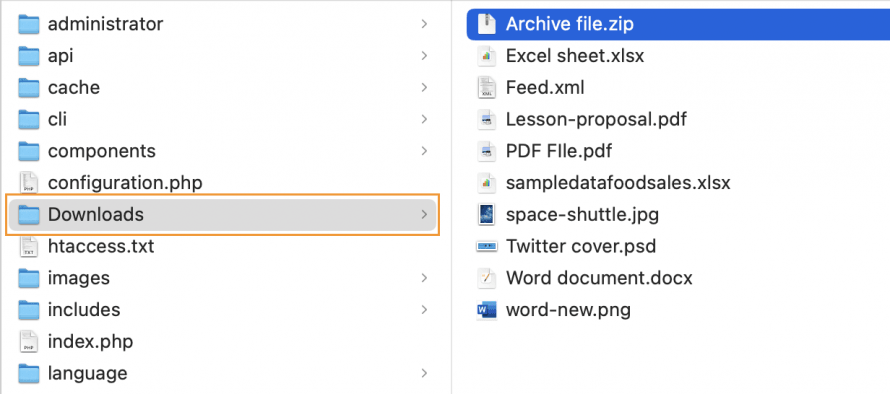
Przede wszystkim potrzebujemy folderu z plikami dostępnymi na naszym serwerze, w tym przykładzie mamy folder o nazwie Pobrane , ale może to być dowolny folder.
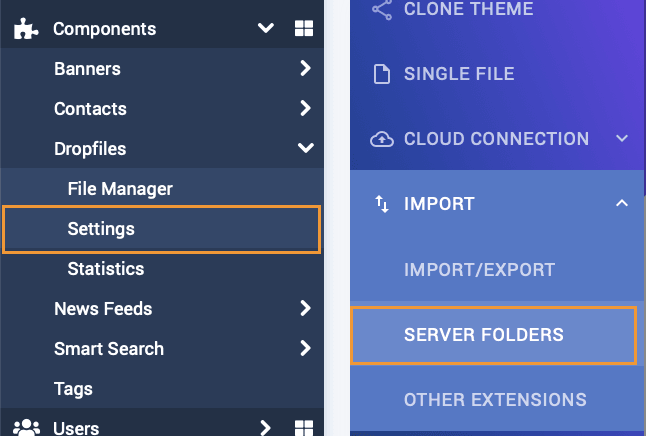
Teraz możemy przejść do naszego administratora Joomla, a następnie do Komponenty > Dropfiles > Ustawienia > Import > Folder serwera.
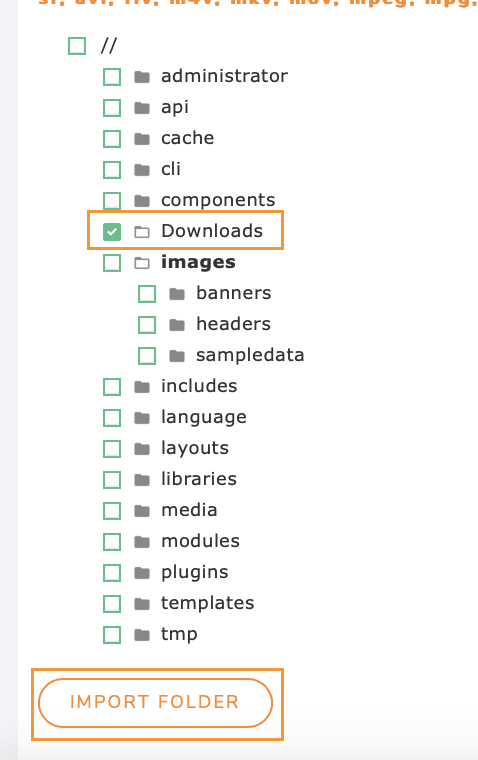
Na tej stronie pojawią się opcje importowania z serwera wraz z opcją wyboru jednego lub wielu folderów, a także będziemy mogli nawigować między podfolderami, aby wybrać tylko to, co chcemy, więc wszystko, co musimy zrobić, to wybrać folder i kliknąć na Importuj Folder.
Pojawi się modal, który pozwoli nam utworzyć tę nową kategorię jako kategorię nadrzędną lub jako podkategorię innej kategorii, będziemy również mogli zaimportować lub nie zaimportować podfoldery wybranych folderów, po wybraniu tego wszystkiego, co musimy zrobić, to kliknąć na IMPORTUJ.
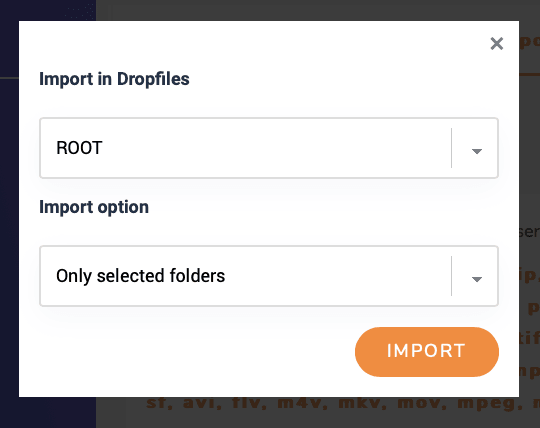
I to wszystko! Magia gotowa, folder z plikami będzie dostępny w Dropfiles i gotowy do publikacji. Możesz to sprawdzić, przechodząc do Komponenty > Dropfiles > Menedżer plików.
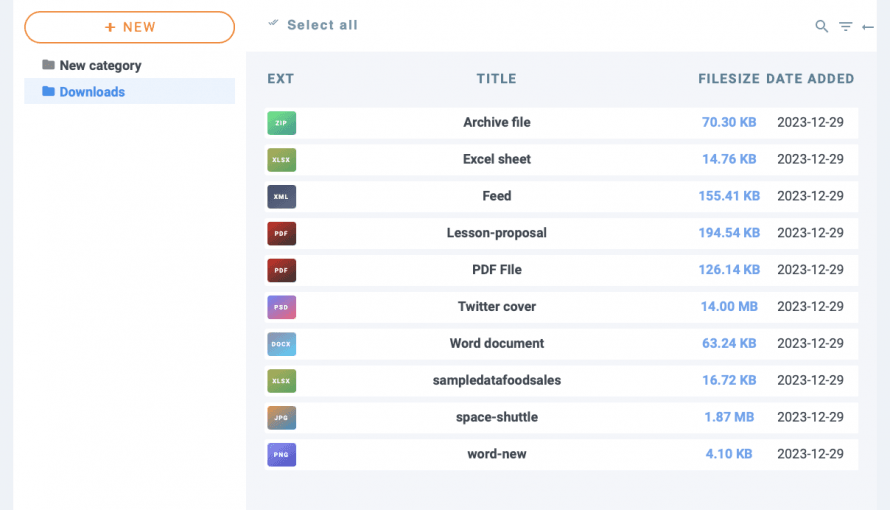
Teraz, gdy wiemy, jak łatwo importować pliki z naszego serwera, sprawdźmy, jak eksportować/importować pliki na inną stronę.
Udostępniaj pliki między stronami Joomla za pomocą opcji importu/eksportu z Dropfiles
Dzięki opcji importu/eksportu oferowanej przez Dropfilesbędziemy mogli udostępniać nasze pliki pomiędzy stronami Joomla lub nawet importować pliki lub strukturę kategorii z witryny deweloperskiej do naszej witryny produkcyjnej, aby mieć pewność, że działają i wyglądają poprawnie przy minimalnej liczbie kliknięć!
Ważne jest, aby pamiętać, że Dropfiles jest wymagany do importowania/eksportowania plików z jednej strony na drugą.
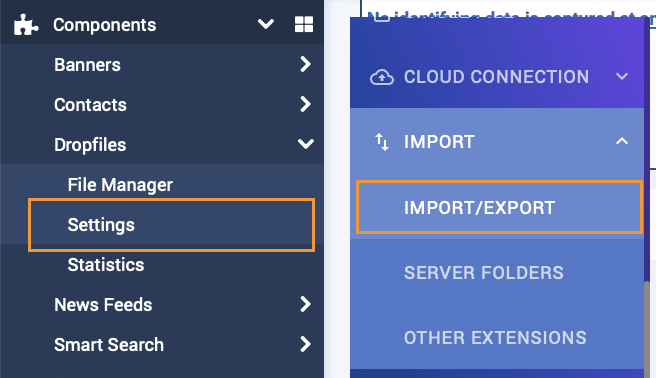
Zacznijmy od procesu! Aby to zrobić, przejdź do Komponenty > Dropfiles > Ustawienia > Import > Import/eksport.
Przede wszystkim powinniśmy przejść do strony, na której będziemy eksportować pliki, a po przejściu na tę stronę powinniśmy potwierdzić, czy chcemy wyeksportować wszystkie kategorie z plikami, tylko strukturę kategorii, czy też wybrać określony zestaw kategorii z plikami.
Jeśli wybierzemy konkretny wybór kategorii z plikami, będziemy mogli zobaczyć wybierz kategorie przycisk.
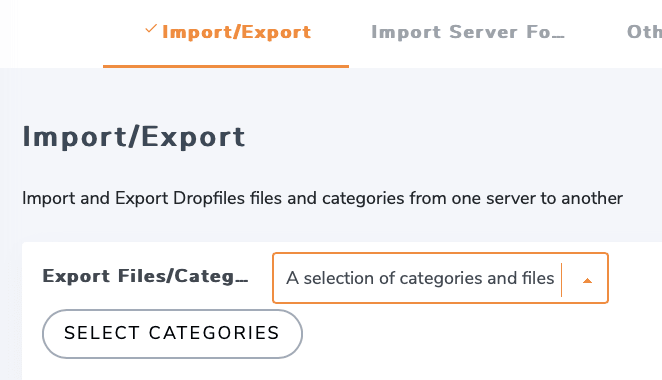
Kliknięcie tego przycisku otworzy modal z dostępnymi kategoriami w menedżerze plików, możemy sprawdzić kategorie, a także podkategorie i wybrać te, które chcemy wyeksportować.
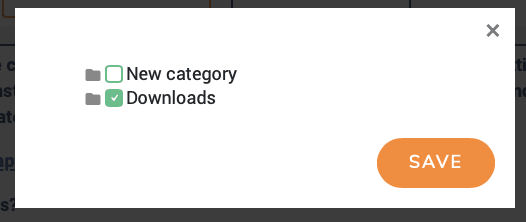
Gdy kategorie są wybrane, kliknij na Zapisz i następnie na Uruchom eksport.
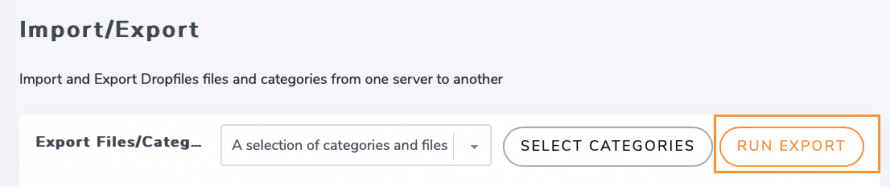
Pobrany zostanie plik XML, który możemy wykorzystać do zaimportowania naszego wyboru na inną stronę.
Teraz, gdy importowania jest tak samo prosty jak proces eksportowania, wystarczy przejść na tę samą stronę, co poprzednio, w obszarze Komponent > Dropfiles > Ustawienia > Import > Import/Eksport, i znaleźć opcję importowania.
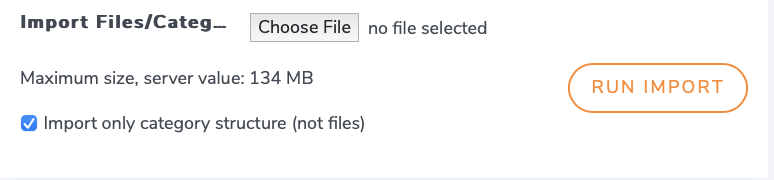
W przeciwieństwie do opcji eksportu, możemy jedynie wybrać, czy chcemy zaimportować tylko strukturę kategorii, czy również dołączyć pliki, korzystając z pola wyboru; w tym przypadku odznaczymy opcję, aby zaimportować wszystko, a na końcu klikniemy na 'Wybierz plik', co otworzy eksplorator plików na naszym komputerze, abyśmy mogli znaleźć plik XML, który wcześniej wyeksportowaliśmy.
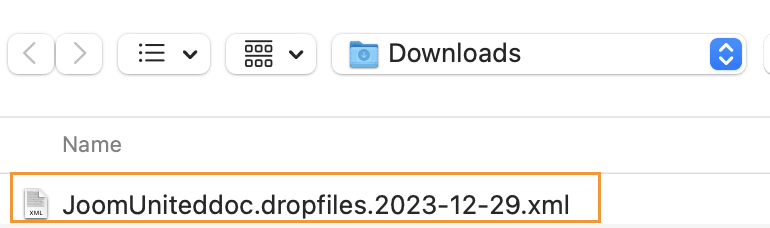
Po wybraniu i kliknięciu na Prześlij , będziemy mogli kliknąć na Uruchom import , aby wybrać miejsce, do którego chcemy zaimportować kategorie i pliki.
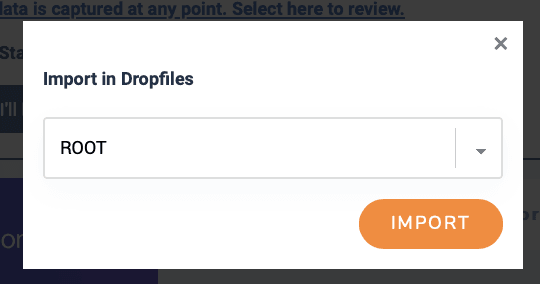
Następnie kliknij IMPORTUJ i proces rozpocznie się i w zależności od liczby kategorii i plików proces będzie prawie natychmiastowy.

Jakby za sprawą magii, pliki/kategorie zostaną w pełni zaimportowane i będą gotowe do użycia! Jak widzimy, wystarczy kilka prostych kroków, czyż to nie wspaniałe? :)
Zadzwońcie wszyscy webmasterzy!
Zwiększ możliwości stron internetowych swoich klientów za pomocą Dropfiles. Łatwo przesyłaj, kategoryzuj i udostępniaj pliki, oferując klientom przyjazny i efektywny sposób zarządzania dokumentami.
Zwiększ swoje usługi projektowania stron internetowych już dziś!
Zacznij zarządzać swoimi plikami do pobrania jak profesjonalista w Joomla
Naprawdę świetne rozszerzenie z przyjemnymi i łatwymi w użyciu funkcjami! I to nie wszystko, ponieważ mamy inne opcje, takie jak importowanie bezpośrednio z rozszerzeń innych firm, takich jak Docman, jDownloads, Edocman i Phoca Download!
Na co czekasz? Idź tu i uzyskaj subskrypcję, aby zainstalować Dropfiles na tylu stronach, ile chcesz!
Gdy zapiszesz się do bloga, będziemy wysyłać Ci e-mail, gdy pojawią się nowe aktualizacje na stronie, abyś ich nie przegapił.





Komentarze