 Produkty WordPress
 Produkty Joomla
 Wsparcie
 Aktualności
 Logowanie
Jak dodać powiększenie dla obrazów w WordPress

Dodanie powiększenia dla obrazów w WordPress to jeden ze skutecznych sposobów na poprawę doświadczenia użytkownika na Twojej stronie. Ta funkcja pozwala odwiedzającym zobaczyć szczegóły obrazu wyraźniej bez otwierania osobnych plików. Efekt powiększenia pomaga Twojej publiczności zrozumieć jakość produktów lub szczegóły wizualne wyświetlane na Twojej stronie.
Funkcja powiększania jest ważna w budowaniu zaufania odwiedzających dla właścicieli sklepów internetowych oraz twórców portfolio. Klienci mogą sprawdzić tekstury tkanin, jakość materiałów oraz szczegóły projektu bezpośrednio na ekranie, podczas gdy fotografowie lub projektanci mogą zaprezentować szczegóły swojej pracy. To sprawia, że strona wygląda bardziej profesjonalnie, zapewniając użytkownikom większą wygodę.
- Zwiększ doświadczenie użytkownika, pozwalając odwiedzającym powiększać i sprawdzać szczegółowe obrazy, co zwiększa zaufanie dla stron e-commerce i portfolio.
- Wybierz z wielu metod — opartej na wtyczce lub niestandardowym kodzie — aby zaimplementować powiększanie, odpowiednie dla każdej strony WordPress.
- Zwiększ konwersje i zmniejsz zwroty produktów, prezentując jakość, teksturę i szczegóły bezpośrednio na Twojej stronie.
Spis treści
Dlaczego dodać powiększanie dla obrazów?

Funkcja powiększającego powiększenia w WordPress pozwala odwiedzającym zobaczyć szczegóły obrazu wyraźniej i ostrzej. Jest to szczególnie przydatne, gdy obrazy wyświetlają małe elementy niewidoczne gołym okiem.
Dla stron internetowych poświęconych fotografii lub portfolio, powiększanie pomaga odbiorcom cieszyć się drobnymi detalami prezentowanej pracy. Tymczasem, dla sklepów internetowych, klienci mogą bliżej przyjrzeć się produktom, od tekstury tkaniny po jakość materiału. Nic dziwnego, że wiele dużych stron e-commerce już korzysta z tego, aby zapewnić bardziej przekonujące doświadczenie zakupowe.
Aby zmaksymalizować efekt funkcji zoom, równie ważne jest odpowiednie uporządkowanie obrazów. Wtyczka taka jak WP Media Folder pomaga sprawnie zarządzać materiałami wizualnymi i kategoryzować je, dzięki czemu można je szybko wykorzystać w galeriach lub na stronach produktów.
Dzięki tej funkcji Twoja strona będzie wyglądać bardziej profesjonalnie i zapewni dodatkową wygodę odwiedzającym. W następnej sekcji omówimy praktyczne sposoby dodania efektu powiększenia w WordPress.
Żegnaj z zabałaganionym magazynem multimediów.
WP Media Folder pozwala kategoryzować pliki, synchronizować foldery z chmurą, tworzyć niesamowite galerie i nawet zastępować obrazy bez łamania linków.
Zoptymalizuj swój przepływ pracy multimedialnej już dziś
Metoda 1: Używanie wtyczki Envira Gallery (zalecane)

Envira Gallery jest powszechnie uznawany za jeden z najlepszych pluginów do galerii zdjęć dla WordPress, umożliwiając łatwe tworzenie oszałamiających galerii zdjęć. Jedną z jego funkcji premium jest dodatek Zoom, który pozwala na integrację efektu lupy w obrazach galerii.
Poza powiększeniem, Envira oferuje wiele potężnych narzędzi, takich jak kreator galerii z funkcją przeciągnij i upuść, predefiniowane tematy, wyskakujące okienka lightbox, kompresja obrazu oraz opcje ochrony. Te funkcje sprawiają, że jest to elastyczne rozwiązanie dla kreatywnych portfeli i stron e-commerce.
Aby rozpocząć, po prostu zainstaluj i aktywuj wtyczkę Envira Gallery.
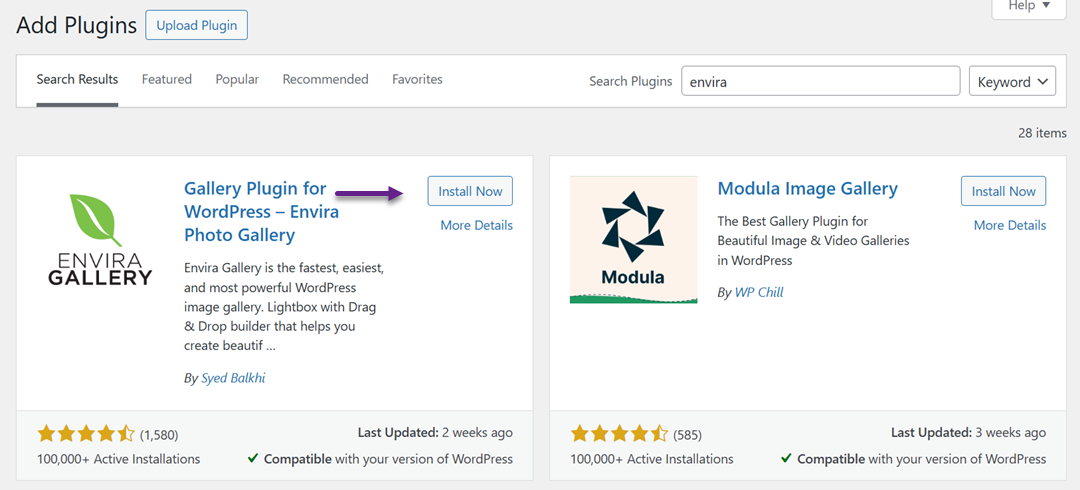
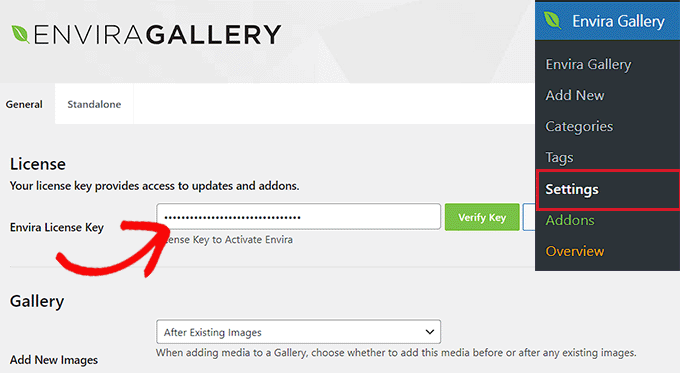
Dostępna jest wersja darmowa, ale do odblokowania dodatku Zoom potrzebny jest plan Plus lub wyższy. Po aktywacji przejdź do Envira Gallery ustawień, wprowadź klucz licencyjny i zweryfikuj go.
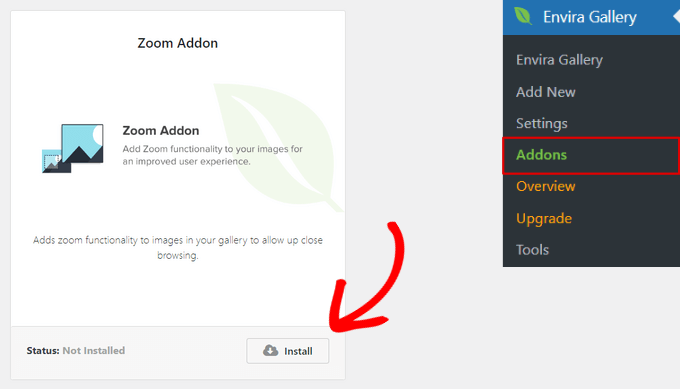
Po zweryfikowaniu licencji przejdź do Envira Gallery > Dodatki, znajdź dodatek Zoom i zainstaluj go.
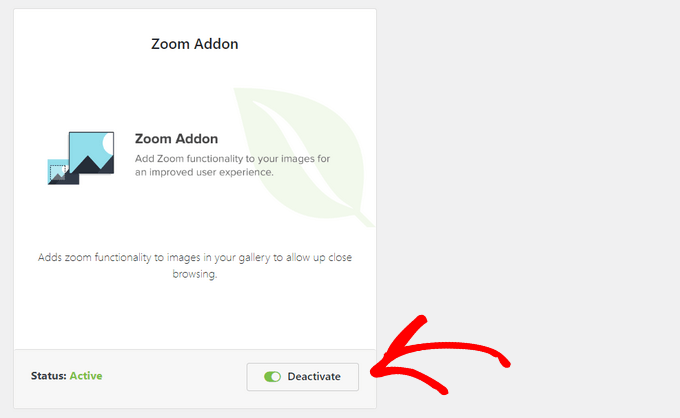
Nie zapomnij go aktywować później.
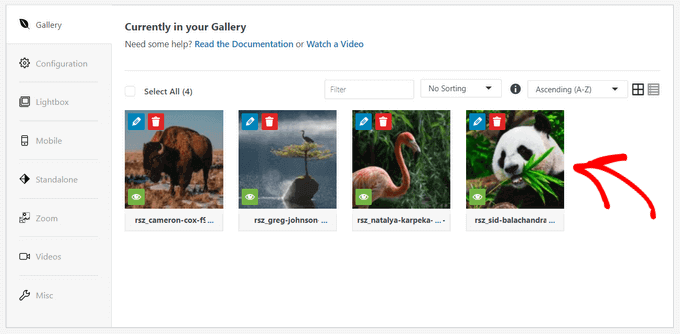
Następnie możesz utworzyć nową galerię, przechodząc do Envira Gallery > Dodaj nową, nadając jej nazwę i przesyłając zdjęcia z komputera lub biblioteki multimediów WordPress.
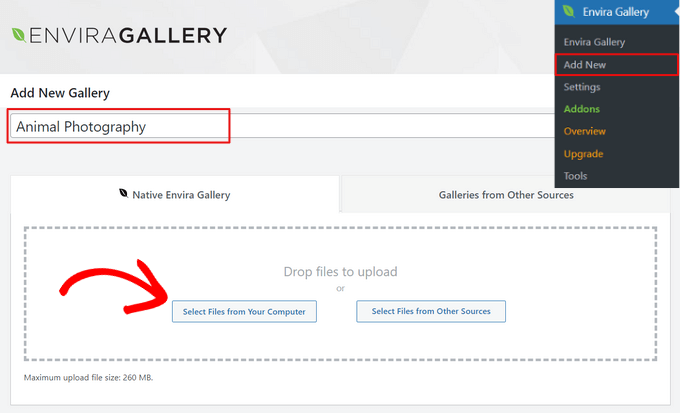
Galeria może być dalej dostosowywana za pomocą przeciągnij i upuść, zmiany układu, tytułów, tekstu alternatywnego, podpisów i nie tylko.
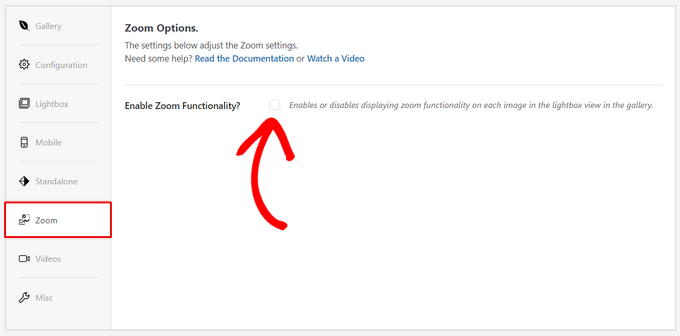
Aby włączyć powiększanie, otwórz zakładkę Zoom w ustawieniach galerii i zaznacz opcję, aby ją włączyć. Następnie będziesz mieć dostęp do różnych konfiguracji, takich jak powiększanie po najechaniu lub kliknięciu, rozmiar i pozycja okna powiększenia, typ soczewki, kolor odcienia i inne ustawienia wizualne. Gdy będziesz zadowolony, opublikuj galerię, aby zapisać zmiany.
Ostatecznie osadzenie galerii jest proste. W edytorze bloków WordPress dodaj blok Envira Gallery.
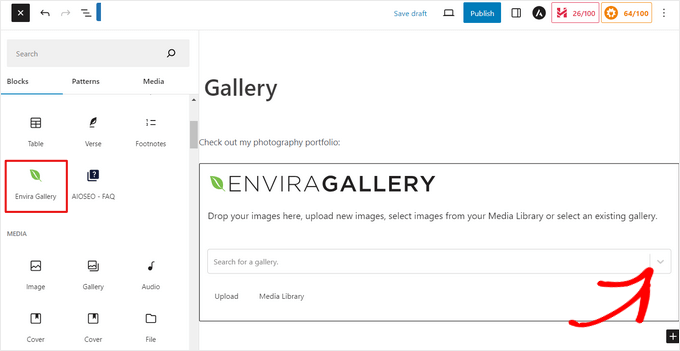
Wybierz galerię, którą chcesz wyświetlić, przejrzyj ją i opublikuj na swojej stronie lub poście.
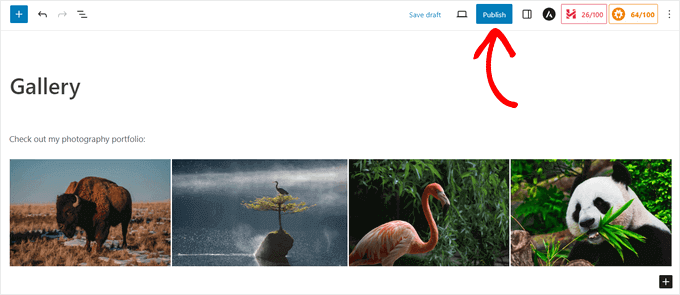
Po opublikowaniu goście mogą używać efektu powiększenia bezpośrednio na Twojej stronie.
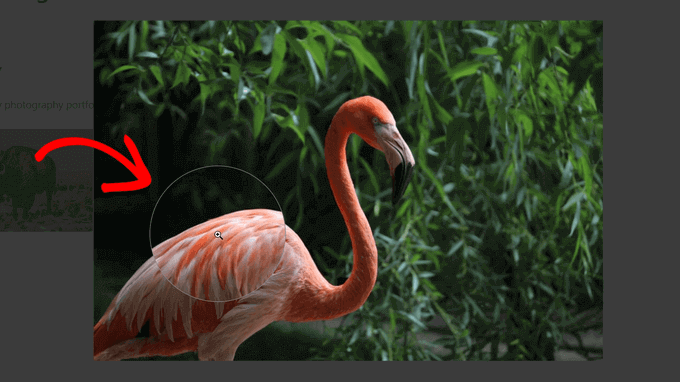
Envira Gallery jest doskonałym wyborem dla każdego, kto chce zaprezentować szczegółowe wizualizacje, niezależnie od tego, czy prowadzi portfolio fotograficzne, czy sklep internetowy, w którym liczą się szczegóły produktów.
Metoda 2: Używanie pluginu WP Image Zoom

WP Image Zoom to darmowa wtyczka WordPress, która umożliwia łatwe dodanie efektu lupy do Twoich obrazów.
Aby rozpocząć, zainstaluj i aktywuj wtyczkę WP Image Zoom. W tym przewodniku skupimy się na bezpłatnej wersji, ale jeśli chcesz uzyskać dodatkowe opcje dostosowywania, rozważ uaktualnienie do WP Image Zoom Pro, który oferuje zaawansowane funkcje.
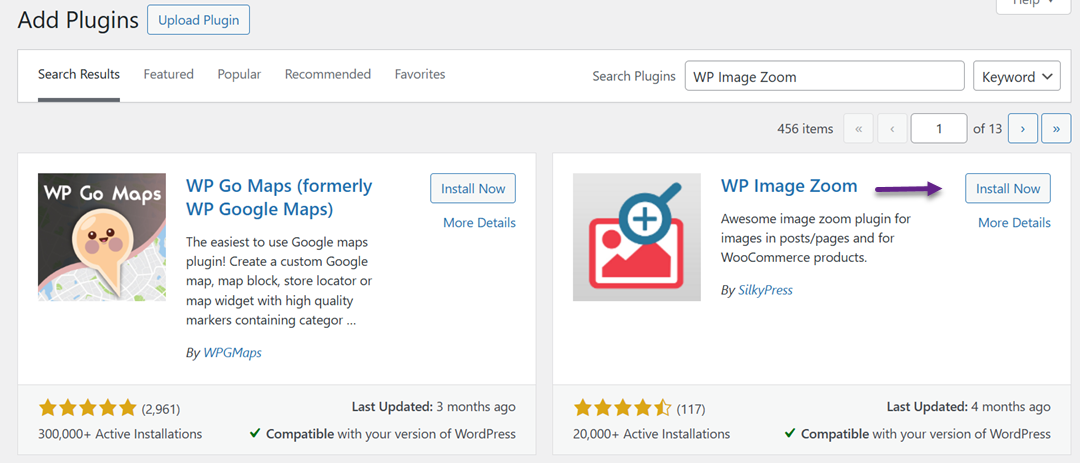
Po aktywacji pluginu przejdź do WP Image Zoom > Ustawienia powiększenia w kokpicie WordPress.
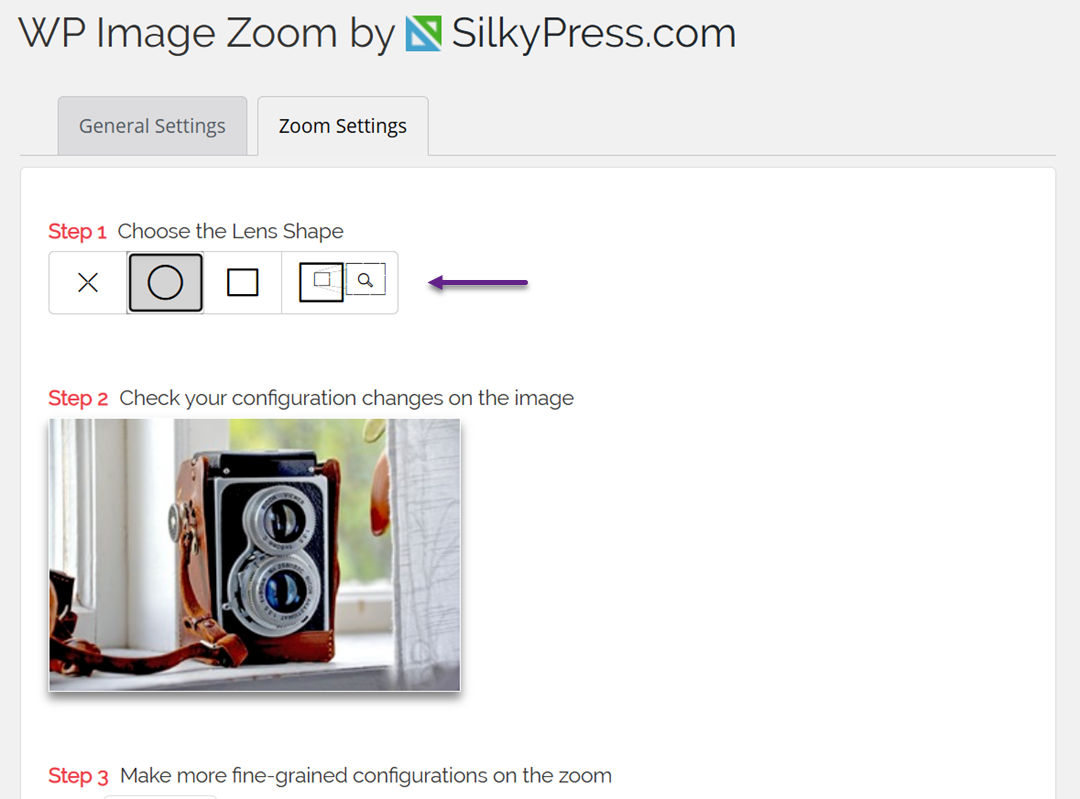
W karcie Ustawienia powiększenia możesz wybrać styl soczewki dla efektu powiększenia. Opcje obejmują okrągłą soczewkę, kwadratową soczewkę lub okno powiększenia. Możesz nawet wybrać "Bez soczewki" dla bardziej płynnego powiększenia.
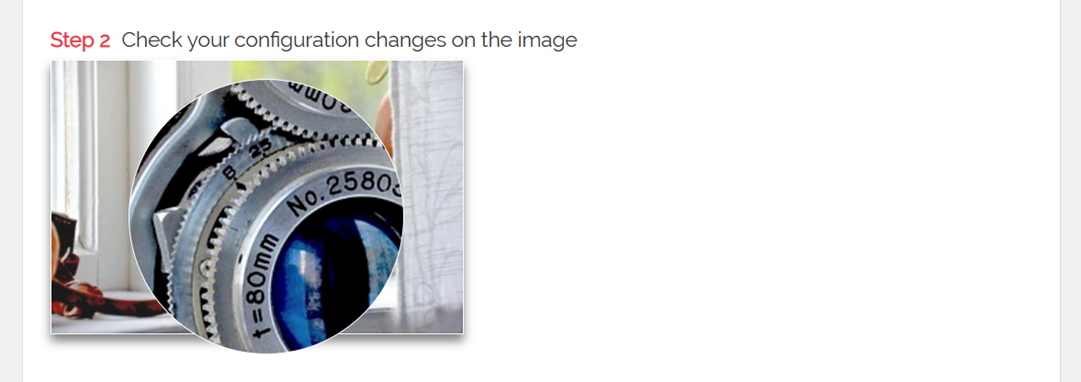
Po wybraniu stylu soczewki przewiń w dół, aby wyświetlić podgląd działania przy użyciu wbudowanego obrazu demonstracyjnego pluginu. Umożliwia to przetestowanie ustawień przed ich zastosowaniem na Twojej stronie.
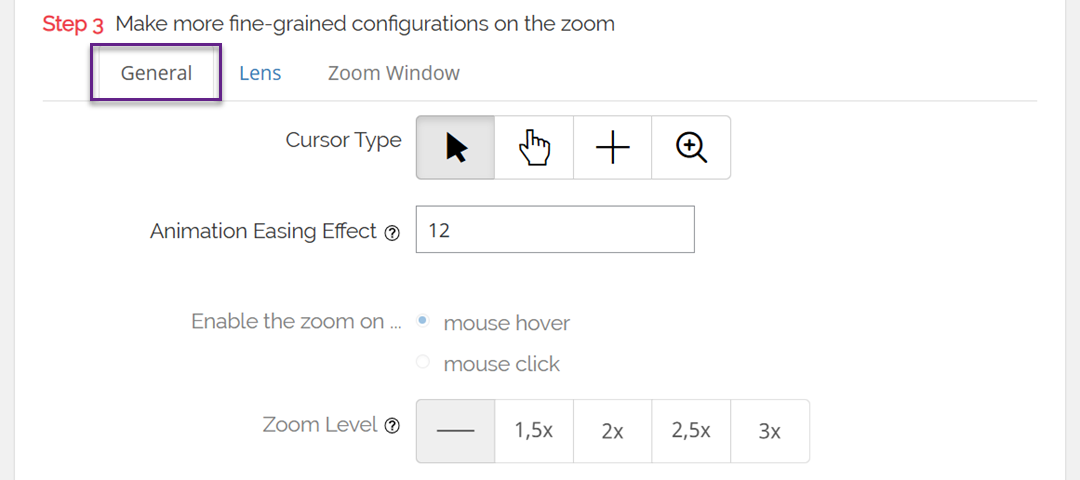
Następnie przejdź do zakładki Ogólne, gdzie możesz precyzyjnie dostroić zachowanie, takie jak typ kursora, styl animacji, powiększenie po najechaniu lub kliknięciu oraz poziom powiększenia. Niektóre z bardziej zaawansowanych ustawień są dostępne tylko w wersji Pro.
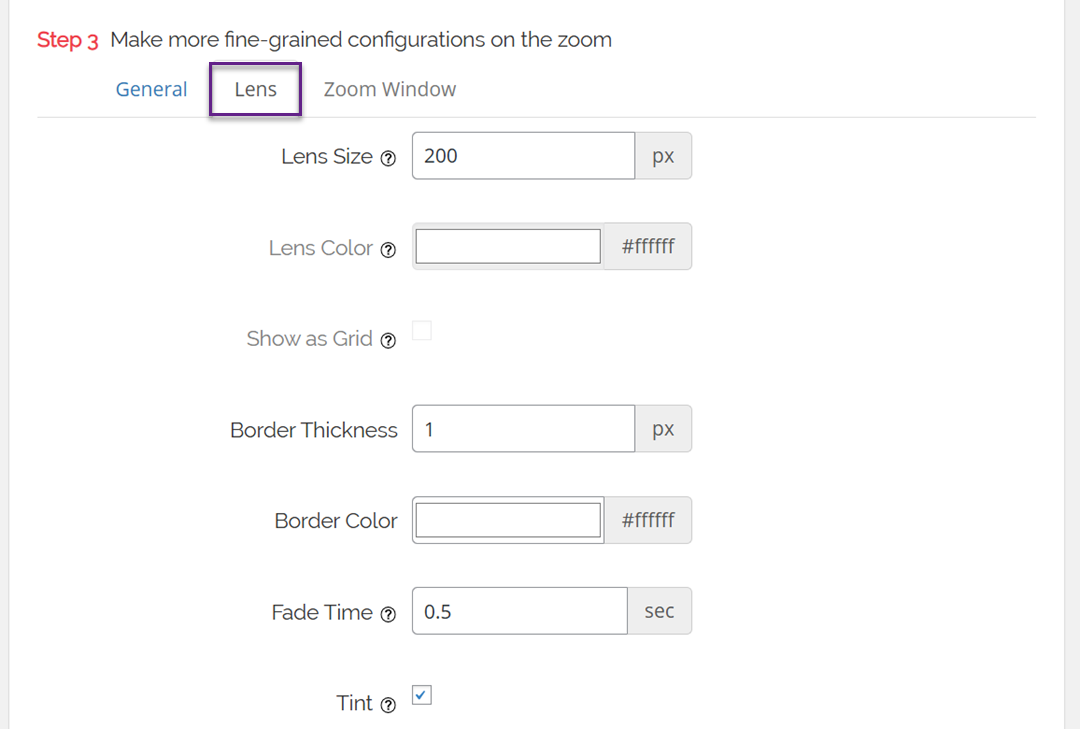
Jeśli wybrałeś soczewkę okrągłą lub kwadratową, otwórz kartę Soczewka, aby dostosować szczegóły, takie jak rozmiar soczewki, kolor i obramowania.
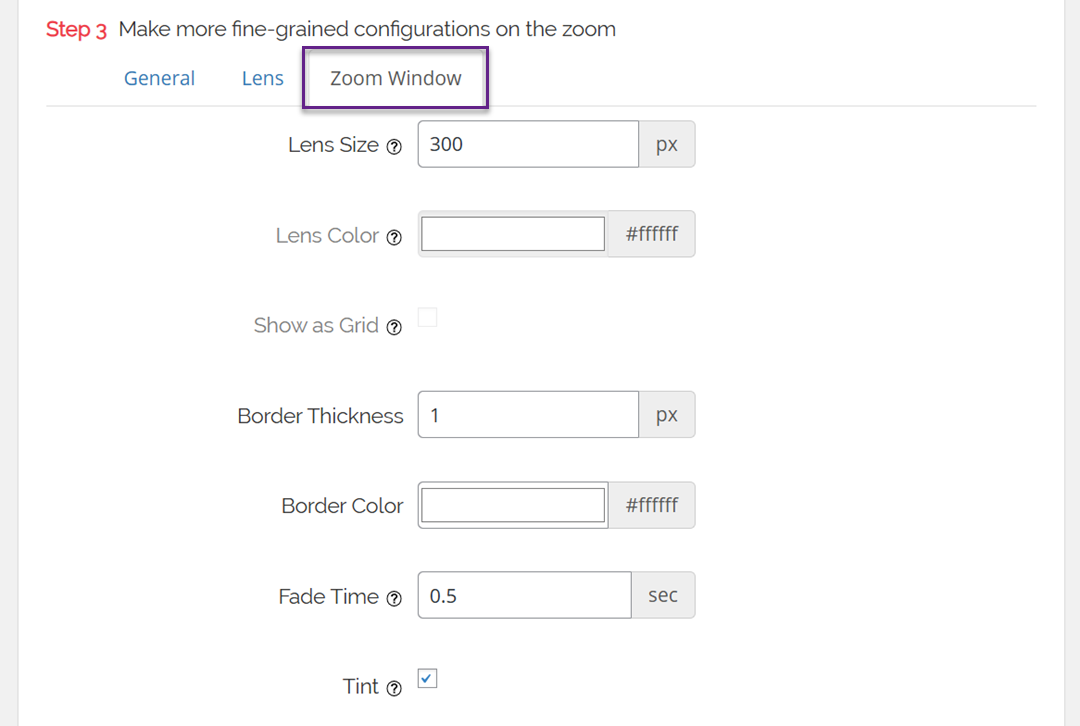
Dla osób korzystających z opcji okna powiększenia, zakładka Okno powiększenia umożliwia kontrolę jego szerokości, wysokości, pozycji, odległości od głównego obrazu, koloru obramowania i nie tylko. Po zakończeniu konfiguracji pamiętaj kliknąć Zapisz zmiany, aby zastosować ustawienia.
Z sekcji Ustawienia ogólne możesz również włączyć powiększenie dla obrazów produktów WooCommerce, miniaturek, stron kategorii, stron załączników, a nawet urządzeń mobilnych, zaznaczając odpowiednie pola. Istnieje również opcja wyłączenia efektu lightbox dla płynniejszego powiększania, choć wymaga to wersji Pro.
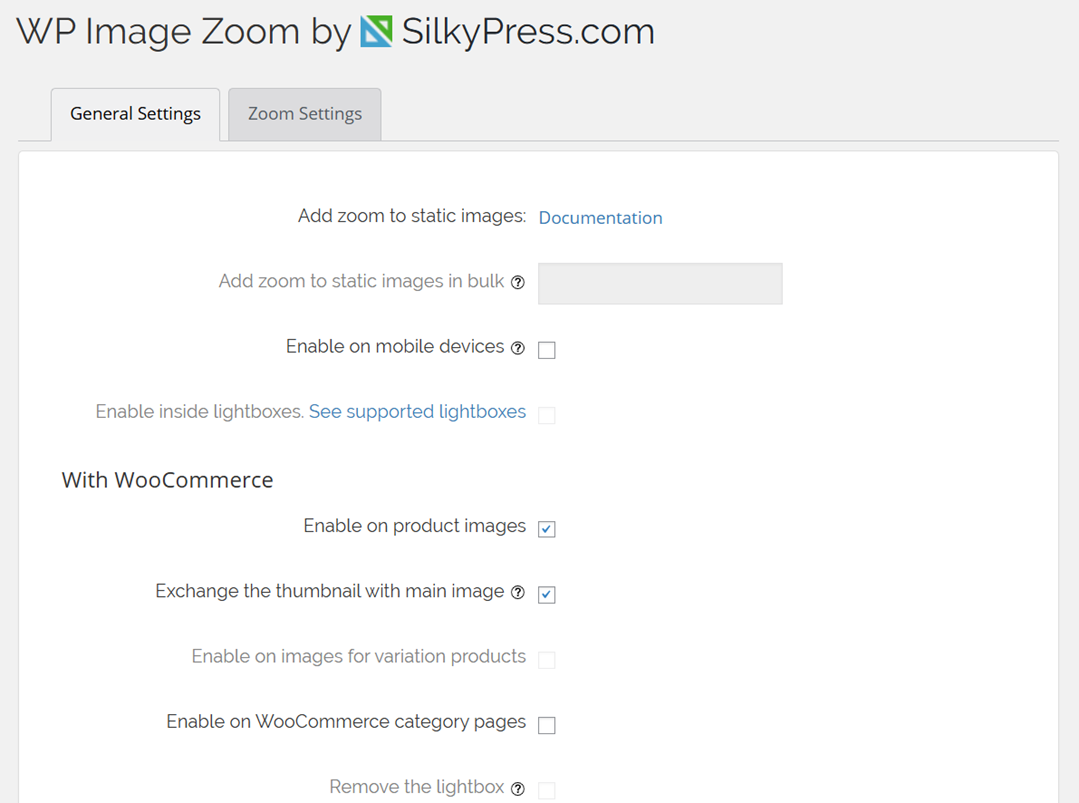
Po zapisaniu zmian funkcja powiększającego lupy będzie aktywna dla Twoich produktów WooCommerce. Możesz odwiedzić swój sklep internetowy, aby zobaczyć to w działaniu.

Jeśli chcesz użyć powiększenia na standardowych postach i stronach WordPress, musisz włączyć je ręcznie dla każdego obrazu. Aby to zrobić, otwórz swój post w edytorze blokowym, prześlij obraz ze swojego komputera lub biblioteki multimediów i kliknij na niego, aby wyświetlić panel Ustawienia bloku.
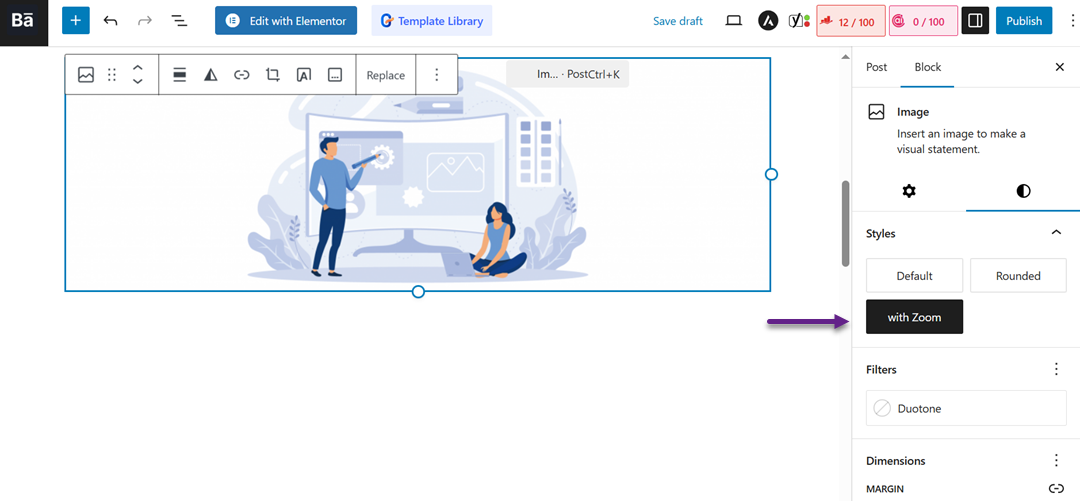
Następnie przejdź do zakładki Style i wybierz opcję Z powiększeniem. Na koniec zaktualizuj lub opublikuj post, a efekt powiększenia zostanie zastosowany do Twojego obrazu.
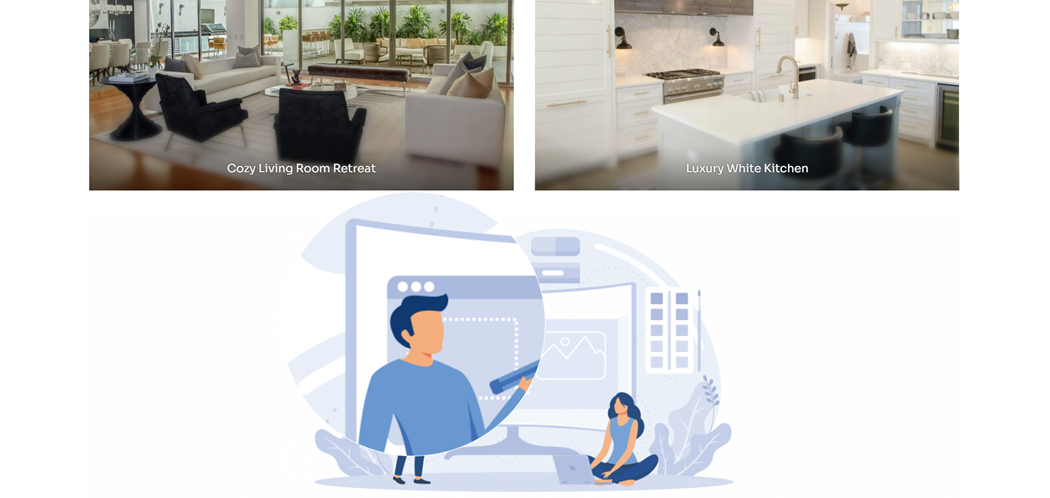
Metoda 3: Używanie WPCode (niestandardowe fragmenty kodu)

WPCode to jeden z najpopularniejszych menedżerów fragmentów kodu, zaprojektowany tak, aby umożliwić bezpieczne wstawianie niestandardowego kodu na Twojej stronie bez bezpośredniej edycji plików motywu. Zawiera bibliotekę ponad 390 gotowych fragmentów kodu, w tym gotowy do użycia efekt lupy dla obrazów.
Na początek zainstaluj i aktywuj wtyczkę WPCode. Załóżmy, że nie wiesz jak. Zapoznaj się z naszym poradnikiem dotyczącym instalowania wtyczek WordPress. Darmowa wersja jest wystarczająca do dodawania fragmentów kodu, takich jak powiększenie obrazu. Jednak uaktualnienie do WPCode Pro odblokowuje zaawansowane narzędzia, takie jak planowane fragmenty kodu, generowanie fragmentów kodu wspomagane przez AI, śledzenie eCommerce i wiele innych.
Po aktywacji przejdź do sekcji Fragmenty kodu > Biblioteka w panelu administracyjnym WordPress. W bibliotece wyszukaj fragment kodu zatytułowany „Lupa do obrazów”. Gdy się pojawi, najedź na niego kursorem i wybierz „Użyj fragmentu kodu”.
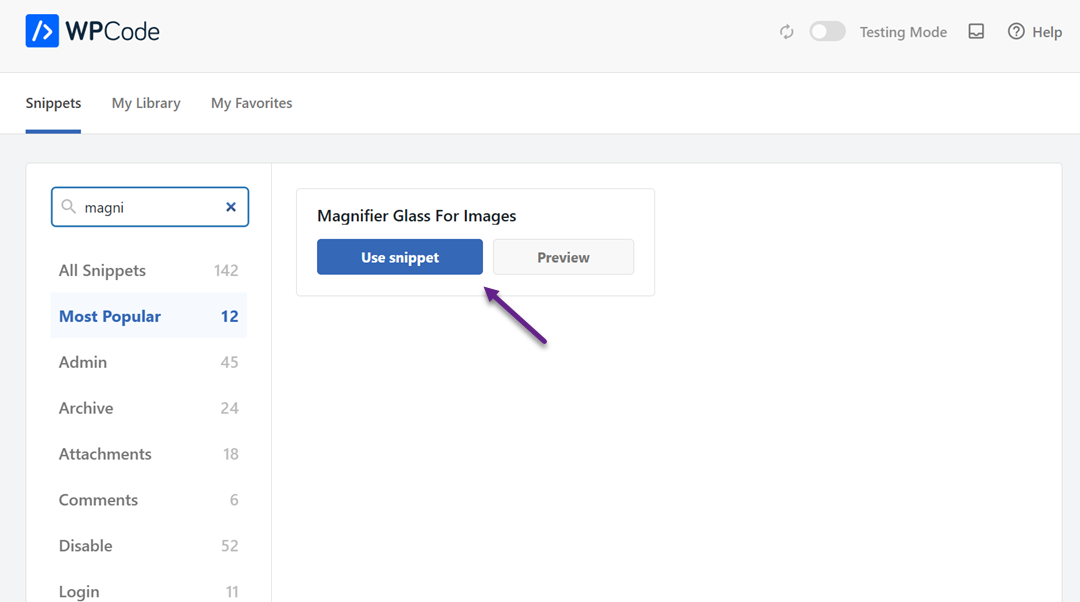
WPCode automatycznie wstawi odpowiedni kod na Twojej stronie i wybierze odpowiednią metodę wstawiania. Aby sfinalizować, przełącz fragment kodu z Nieaktywny na Aktywny i kliknij Zaktualizuj.
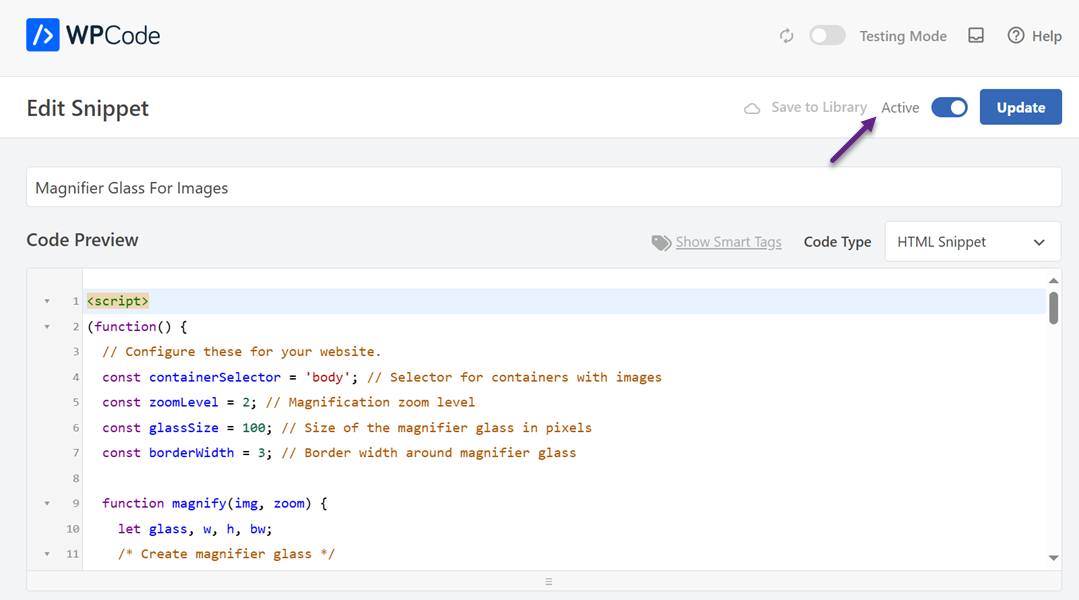
Po zapisaniu odwiedź swoją stronę WordPress i najedź kursorem na obrazek, a zobaczysz efekt powiększenia szkłem powiększającym w działaniu.
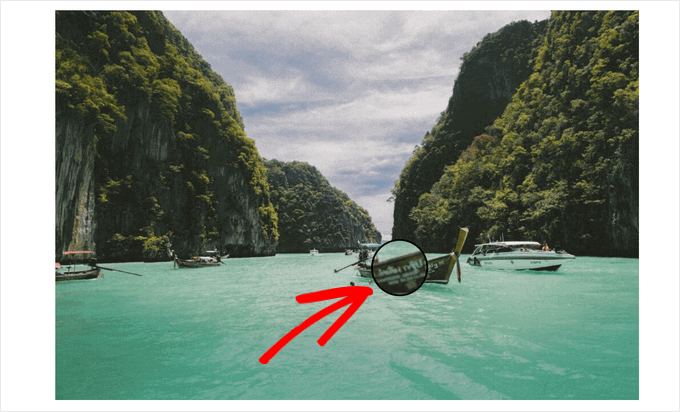
Przykłady użycia: E-commerce i Portfolio

Powiększanie odgrywa znaczącą rolę w budowaniu zaufania i poprawie interakcji użytkownika. Najczęstsze obszary, w których ta funkcja błyszczy, to e-commerce i kreatywne portfolio.
E-commerce
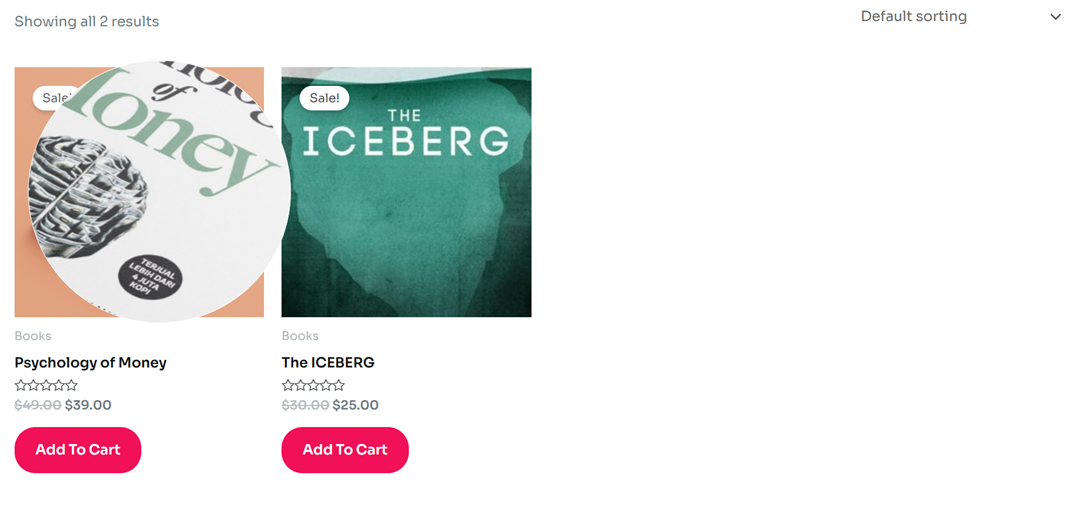
W zakupach online klienci nie mogą fizycznie dotknąć ani zbadać produktów, więc posiadanie opcji powiększania pomaga im czuć się bardziej pewnie podczas zakupów. Ten drobny szczegół może znacznie poprawić doświadczenie zakupowe i zmniejszyć wahanie przed dokonaniem zakupu.
Co więcej, funkcje powiększenia również zmniejszają ryzyko zwrotów produktów, ponieważ klienci mogą obejrzeć produkty bardziej dokładnie przed dokonaniem zakupu. Poprzez szczegółowe sprawdzanie tekstur, wzorów i jakości, klienci tworzą realistyczne oczekiwania, co prowadzi do większego zadowolenia i silniejszego zaufania do sklepu.
Portfolio
Prezentowanie pracy w klarowny sposób jest niezbędne dla fotografów, projektantów i artystów. Powiększające powiększenie umożliwia odbiorcom obserwowanie zawiłych szczegółów, od subtelnych pociągnięć pędzla w sztuce cyfrowej po drobne tekstury w fotografii o wysokiej rozdzielczości. Ta funkcja pomaga profesjonalistom kreatywnym prezentować swoją pracę w bardziej angażujący i profesjonalny sposób, zapewniając, że każdy szczegół jest w pełni doceniany.
Umożliwiając widzom powiększenie elementów wizualnych, twórcy mogą podkreślić kunszt i niepowtarzalność swojej pracy. To nie tylko zwiększa uznanie odbiorców, ale także umacnia profesjonalny wizerunek artysty, sprawiając, że portfolio staje się bardziej efektowne i niezapomniane.
Najlepsze praktyki dotyczące powiększania obrazu

Dodanie funkcji powiększania jest przydatne, ale wyniki będą znacznie lepsze, jeśli będziesz postępować zgodnie z kilkoma najlepszymi praktykami. Oto kilka ważnych wskazówek, które warto mieć na uwadze:
Zawsze używaj wysokiej jakości obrazów
Jakość twoich obrazów znacznie wpływa na wynik powiększenia. Jeśli obraz jest rozmyty lub ma niską rozdzielczość, funkcja powiększenia tylko pogorszy jego wygląd. Dlatego tak ważne jest używanie obrazów o wysokiej rozdzielczości, aby szczegóły były ostre po powiększeniu.
Wysokiej jakości obrazy wyglądają profesjonalnie i budują zaufanie użytkowników, szczególnie w sklepach internetowych. Odwiedzający mogą przyjrzeć się Twojemu produktowi lub pracy twórczej w większym szczegółu i z większą pewnością.
Optymalizuj rozmiar obrazu, aby zapobiec wolnemu ładowaniu strony
Chociaż obrazy o wysokiej jakości są ważne, ich rozmiary plików są często duże i mogą spowolnić działanie Twojej witryny. Rozwiązaniem jest optymalizacja obrazów przed przesłaniem ich do WordPress. Możesz użyć wtyczek do kompresji lub narzędzi online, aby zmniejszyć rozmiar pliku bez poświęcania jakości wizualnej.
W ten sposób Twoja strona pozostaje szybka i responsywna nawet z wieloma obrazami. Dobrze zoptymalizowana strona poprawia doświadczenie użytkownika i korzystnie wpływa na SEO pozycjonowanie.
Dostosuj efekt powiększenia według potrzeb
Nie każda strona wymaga tego samego poziomu powiększenia. Na przykład produkty z drobnymi detalami, takie jak biżuteria czy tkaniny, mogą wymagać silniejszego efektu powiększenia niż elektronika. Dlatego ważne jest dostosowanie ustawień powiększenia do potrzeb Twoich treści.
Jednocześnie unikaj przesady z powiększeniem. Jeśli efekt wydaje się zbyt agresywny, może to rozpraszać użytkowników, zamiast pomagać. Upewnij się, że powiększenie wydaje się naturalne, łatwe w użyciu i wspiera główny cel Twojej strony internetowej.
Zadzwońcie wszyscy webmasterzy!
Oszczędź czas i zwiększ produktywność z WP Media Folder. Łatwo organizuj pliki multimedialne klientów, twórz niestandardowe galerie i zapewniaj płynne doświadczenie użytkownika.
Ulepsz swoje projekty witryny teraz!
Wniosek
Dodanie powiększenia dla obrazów w WordPress to skuteczny sposób na poprawę doświadczenia użytkownika i prezentację grafiki w sposób bardziej profesjonalny. Niezależnie od tego, czy prowadzisz sklep e-commerce, czy kreatywny portfolio, efekt powiększenia pozwala odwiedzającym na bliższe przyjrzenie się teksturze, szczegółom i jakości, budując zaufanie i poprawiając zaangażowanie na Twojej stronie. Możesz zaimplementować tę funkcję bez skomplikowanego kodowania, korzystając z wtyczek takich jak Envira Gallery, WP Image Zoom lub WPCode.
Zawsze łącz wysokiej jakości obrazy z odpowiednią optymalizacją i właściwymi ustawieniami powiększenia, aby zmaksymalizować tę funkcjonalność. Jeśli chcesz utrzymać porządek w bibliotece multimediów podczas zarządzania obrazami do efektów powiększenia lub galerii, rozważ używanie WP Media Folder do uproszczenia przepływu pracy i poprawy wydajności witryny.
Gdy zapiszesz się do bloga, będziemy wysyłać Ci e-mail, gdy pojawią się nowe aktualizacje na stronie, abyś ich nie przegapił.



Komentarze