 Produkty WordPress
 Produkty Joomla
 Wsparcie
 Aktualności
 Logowanie
Jak dodać podpisy do obrazów w WordPress

Czy chcesz dodać podpisy do obrazów w WordPress, aby dostarczyć odpowiednie informacje o nich? Dodanie podpisów do obrazów przesłanych na Twoją stronę WordPress nie tylko dostarcza odpowiednich informacji o obrazach.
- Podpisy do obrazów znacznie poprawiają SEO, dostarczając wyszukiwarkom tekst kontekstowy, który pomaga indeksować obrazy i poprawia ich wyszukiwalność, prowadząc do wyższych pozycji i zwiększonego ruchu organicznego.
- Dobrze wykonane podpisy zwiększają zaangażowanie użytkowników, czyniąc obrazy bardziej informatywnymi i relatywnymi, przy czym posty zawierające odpowiednie obrazy otrzymują o 94% więcej wyświetleń niż te bez nich.
- Podpisy poprawiają dostępność strony internetowej, dostarczając kontekst dla użytkowników z wadą wzroku, którzy korzystają z czytników ekranu, zapewniając wszystkim odwiedzającym możliwość zrozumienia i zaangażowania się w Twoje treści wizualne.
Spis treści
- Znaczenie dodawania podpisów do obrazów WordPress dla Twojej witryny
- Jak dodawać podpisy do obrazów WordPress z biblioteki mediów
- Jak dodawać podpisy do obrazów WordPress w edytorze blokowym
- Jak dodawać podpisy do obrazów WordPress w klasycznym edytorze
- Jak dodać podpisy do galerii WordPress
- Najlepsze praktyki pisania opisowych i informacyjnych podpisów
- Wniosek
Czy wiedziałeś, że podpisy pod obrazami wpływają również na czynniki takie jak poprawa SEO Twojej witryny? To prawda — wyszukiwarki faworyzują treści, które są informacyjne i dobrze ustrukturyzowane. Zatem, nauczmy się razem, jak zmaksymalizować potencjał Twoich obrazów poprzez dodawanie angażujących i użytecznych podpisów.
Znaczenie dodawania podpisów do obrazów WordPress dla Twojej witryny

Możesz się zastanawiać, jak ważne jest dodawanie podpisów do obrazów przesłanych na WordPress. Zanim więc przejdziemy do tego, jak dodawać podpisy do obrazów w WordPress, oto kilka kluczowych punktów na temat tego, dlaczego dodawanie podpisów do obrazów w WordPress jest ważne dla Twojej witryny.
- Optymalizacja SEO: Wyszukiwarki kochają treści bogate w informacje. Podpisy do obrazów dostarczają dodatkowego kontekstu, który może poprawić Twoje pozycje w SEO.
- Zwiększanie zaangażowania użytkowników: Atrakcyjne podpisy potrafią przykuć uwagę czytelnika na dłużej, wydłużając czas spędzony na Twojej stronie.
- Wyjaśnienie kontekstu: Czasami same obrazy nie przekazują całej historii. Podpisy pomagają wyjaśnić szczegóły, które mogą nie być od razu oczywiste lub łatwe do zrozumienia.
- Zachęcanie do interakcji społecznościowej: Angażujące podpisy mogą zachęcić czytelników do udostępniania Twoich treści w mediach społecznościowych, zwiększając Twój zasięg.
Jak dodawać podpisy do obrazów WordPress z biblioteki mediów
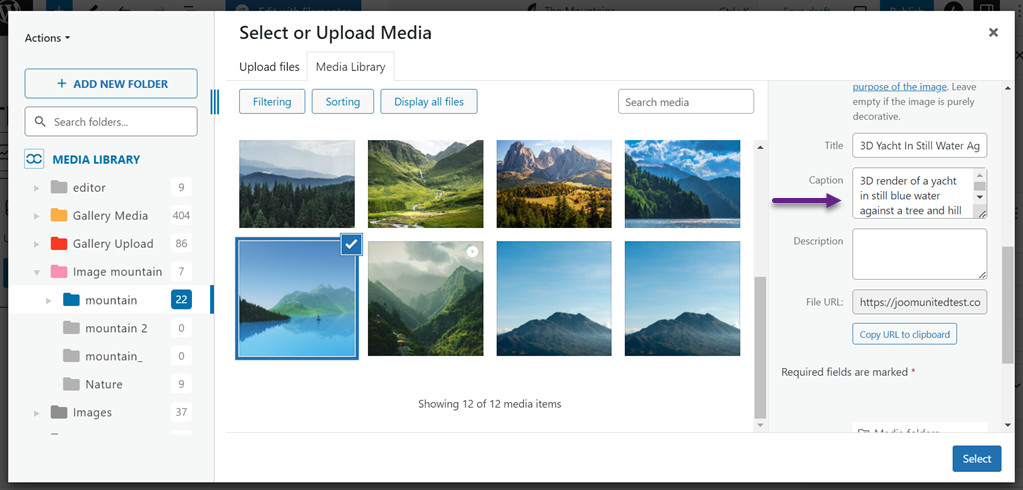
Pierwszym sposobem jest dodanie podpisów do obrazów WordPress za pośrednictwem biblioteki multimediów. Kliknij Media > Biblioteka > Dodaj nowy plik multimedialny > Wybierz plik.
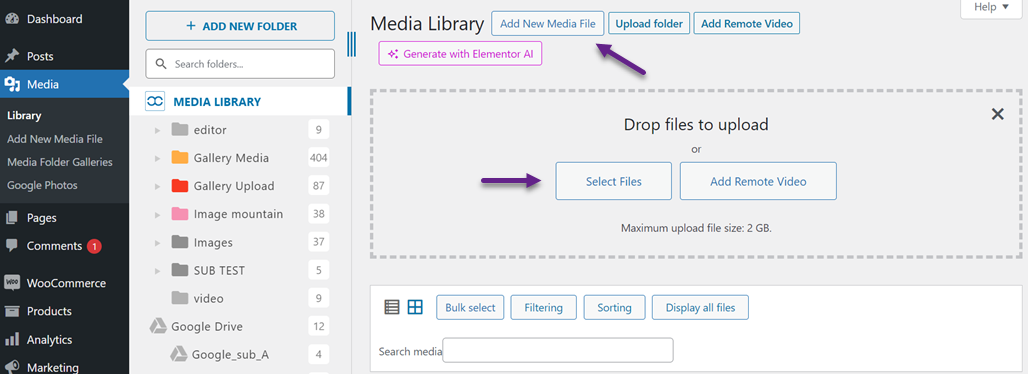
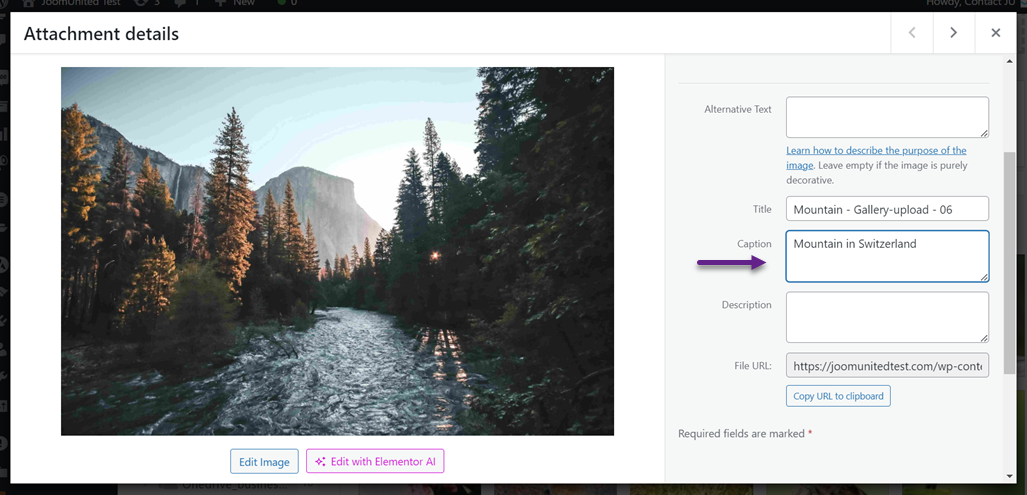
Po pomyślnym przesłaniu obrazu kliknij na niego, a pojawi się wyświetlacz jak poniżej. W kolumnie Kaption , wprowadź podpis odpowiedni do przesłanego obrazu.
Jak dodawać podpisy do obrazów WordPress w edytorze blokowym
Oprócz dodawania za pośrednictwem biblioteki multimediów, możesz również dodawać podpisy bezpośrednio w edytorze blokowym. W edytorze blokowym masz dwie opcje: wybranie obrazu z biblioteki multimediów lub przesłanie go z lokalnego komputera.
Dodaj podpis do obrazu WordPress z biblioteki multimediów w edytorze blokowym
Pierwsza opcja to dodanie z biblioteki multimediów, co oznacza, że nie przesyłasz obrazów z komputera, ale dodajesz je z istniejących mediów. Oto kroki.
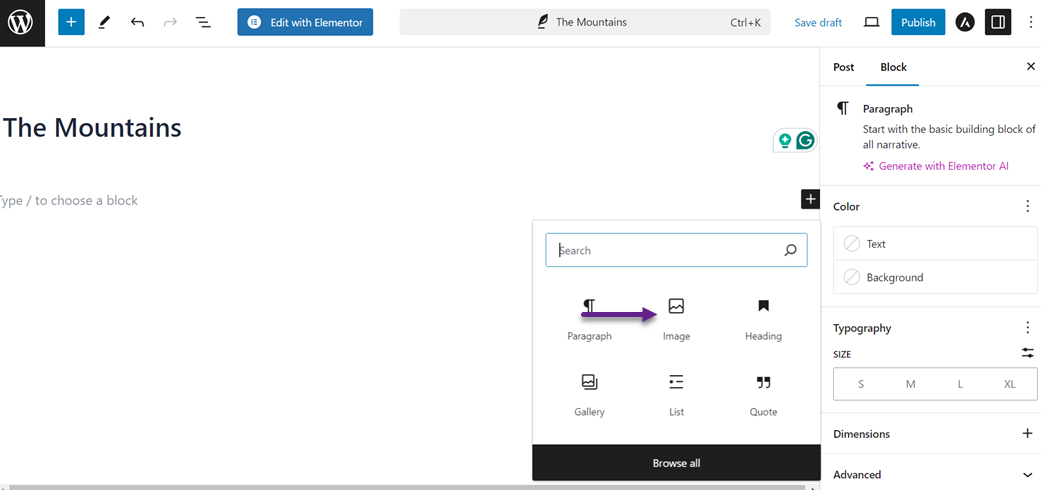
Na poście, do którego chcesz dodać obraz, kliknij + , aby dodać nowy blok, a następnie wybierz obraz.
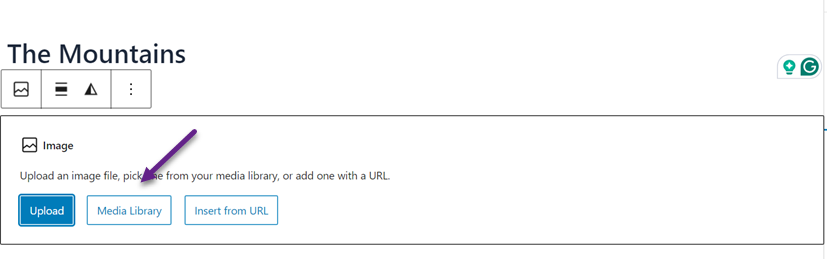
Następnie wybierz przycisk Biblioteka mediów .
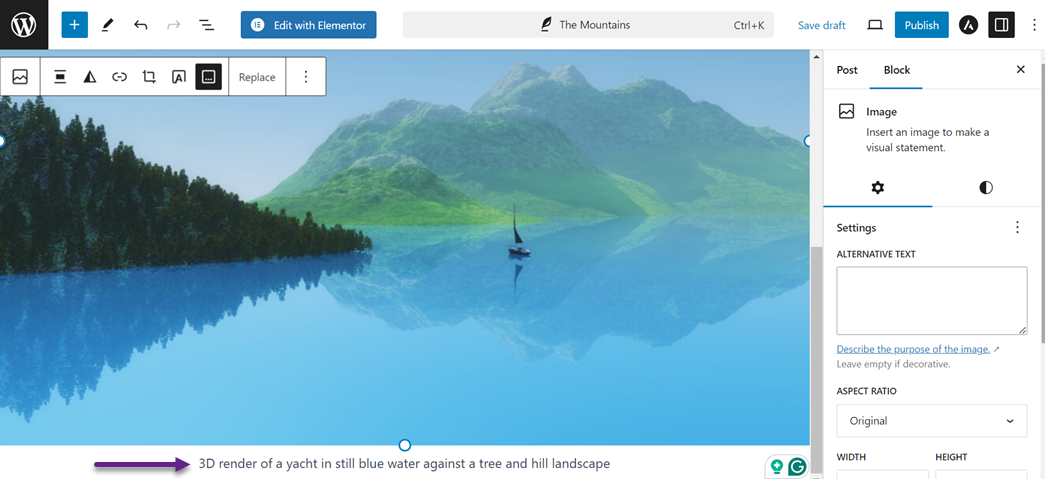
Wybierz obraz, który chcesz wstawić, a następnie wprowadź podpis odpowiedni do obrazu w kolumnie Podpis .
Jeśli obraz zostanie pomyślnie dodany, wyświetlacz obrazu pojawi się wraz z podpisem, który wprowadziłeś. Jeśli wystąpi błąd podczas wpisywania podpisu, możesz również edytować go bezpośrednio tutaj.
Dodaj podpis do obrazu w WordPress z poziomu przesyłania w edytorze blokowym
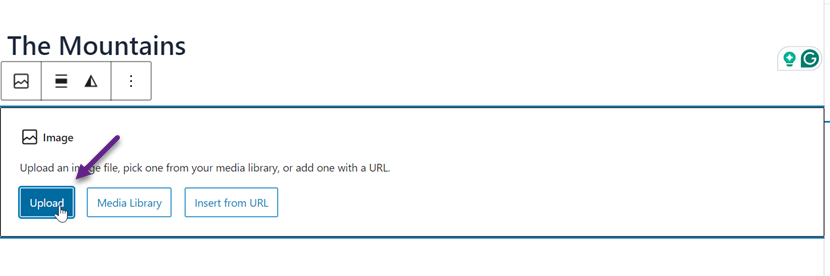
Pierwsza opcja to dodanie z przesłania, co oznacza, że musisz przesłać obraz i dodać podpis w tym samym czasie. W poście, do którego chcesz dodać obraz, kliknij + aby dodać nowy blok, a następnie wybierz Obraz.
Następnie wybierz przesyłanie przycisk.
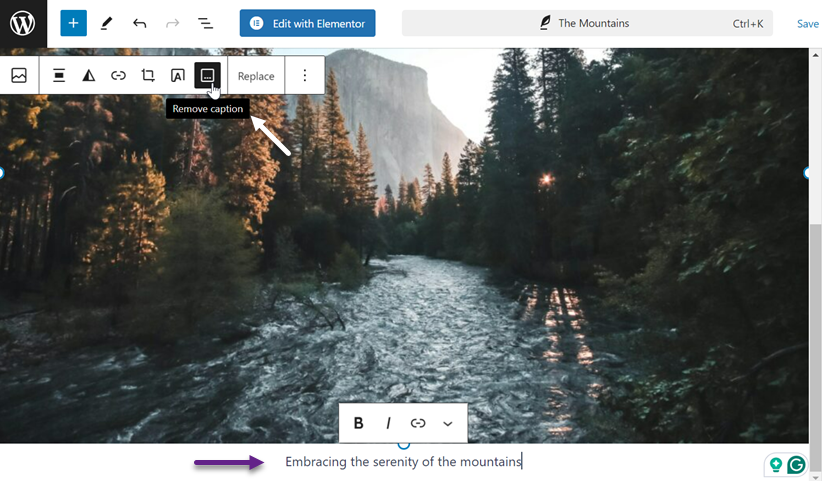
Po pomyślnym przesłaniu obrazu, wybierz Dodaj podpis ikonę jak na poniższym obrazku.
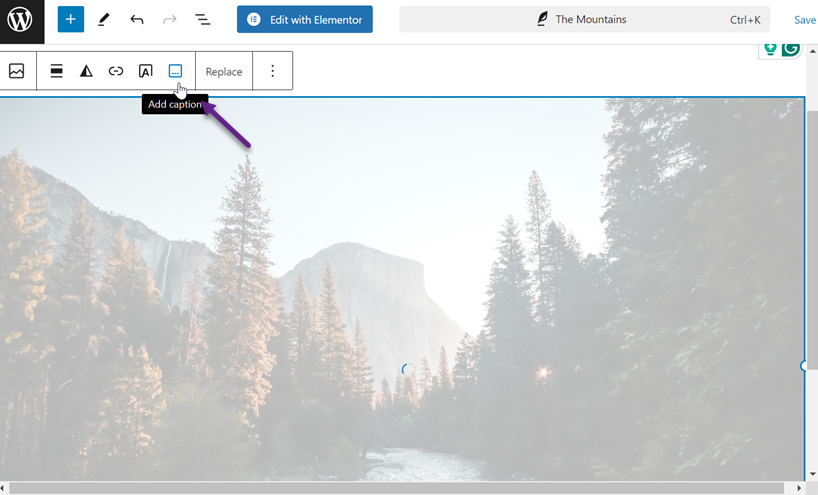
Następnie wprowadź podpis, który chcesz zgodnie z obrazem. Jeśli chcesz usunąć podpis, po prostu kliknij tę samą funkcję jak poprzednio.
Jak dodawać podpisy do obrazów WordPress w klasycznym edytorze
Jeśli nie używasz edytora blokowego, ale klasycznego edytora, nadal możesz szybko dodawać podpisy do obrazów. Podobnie jak wcześniej, masz 2 opcje; za pośrednictwem biblioteki multimediów lub przesyłając obraz.
Dodaj podpis do obrazu WordPress z biblioteki mediów w klasycznym edytorze
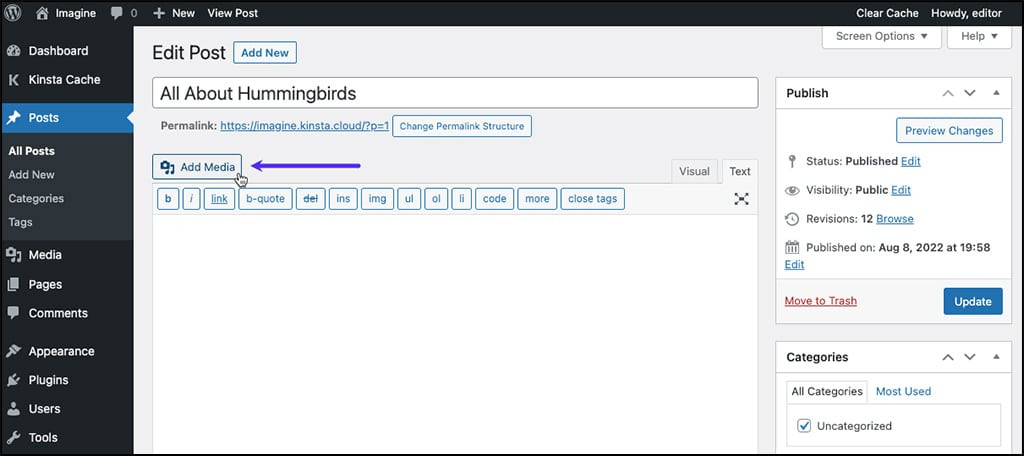
Pierwsza opcja to dodanie z biblioteki multimediów. Otwórz post, do którego chcesz dodać obraz, i kliknij Dodaj multimedia przycisk.
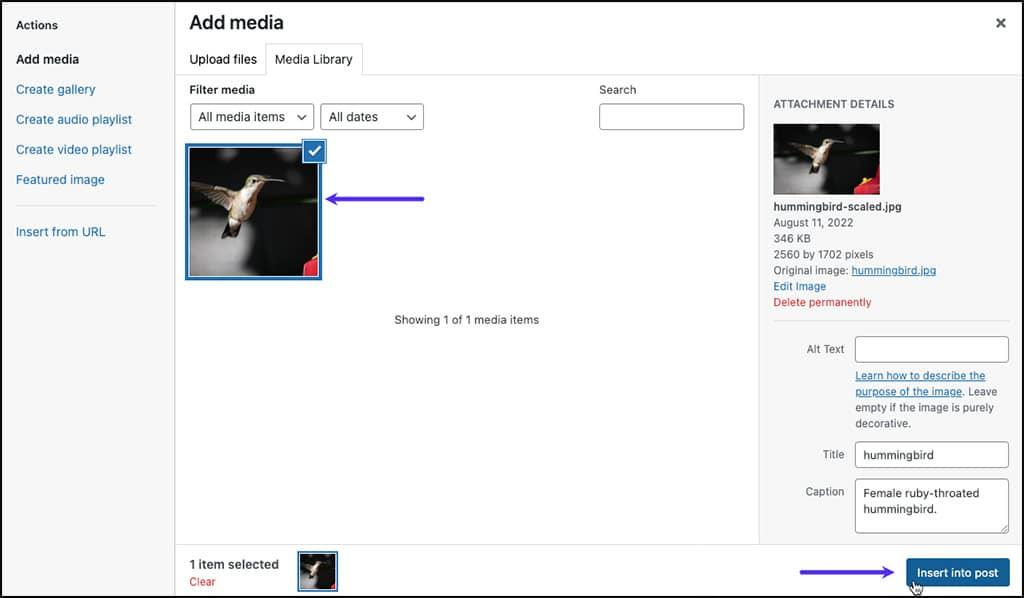
Następnie wybierz obraz, który chcesz wstawić, a następnie wprowadź podpis w kolumnie podpisów . Jeśli tak, kliknij Wstaw do posta.
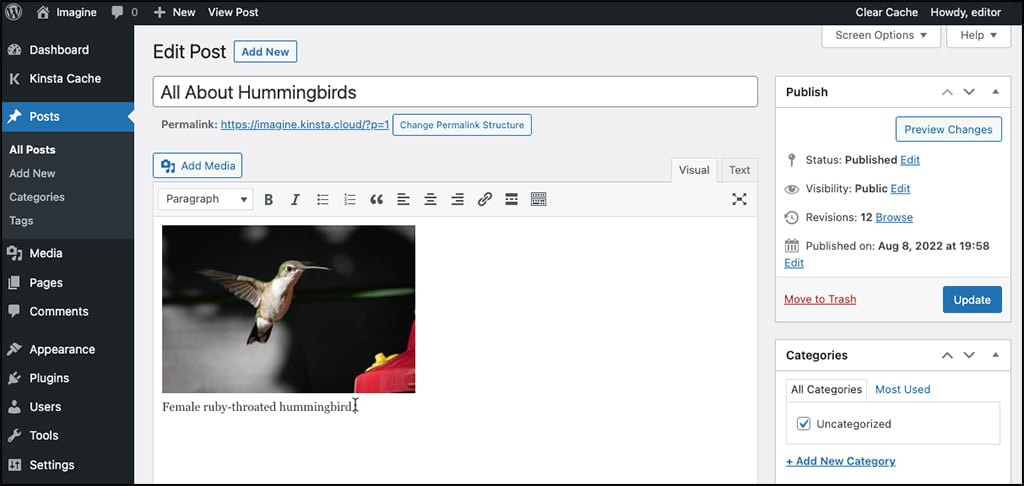
Jeśli obraz zostanie dodany pomyślnie, będzie wyglądał tak. Obraz pojawi się wraz z podpisem w edytorze.
Dodaj podpis do obrazu WordPress z przesłanego w klasycznym edytorze
Możesz dodawać obrazy za pośrednictwem biblioteki multimediów lub przesyłać je z lokalnego komputera. Najpierw otwórz post, do którego chcesz dodać obraz, i wybierz przycisk Dodaj multimedia.
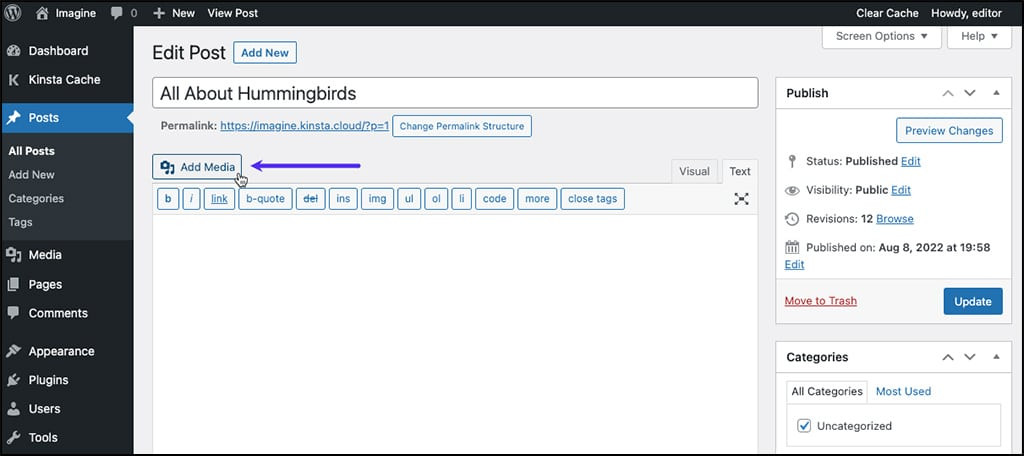
Następnie kliknij przycisk Prześlij plik > Wybierz plik.

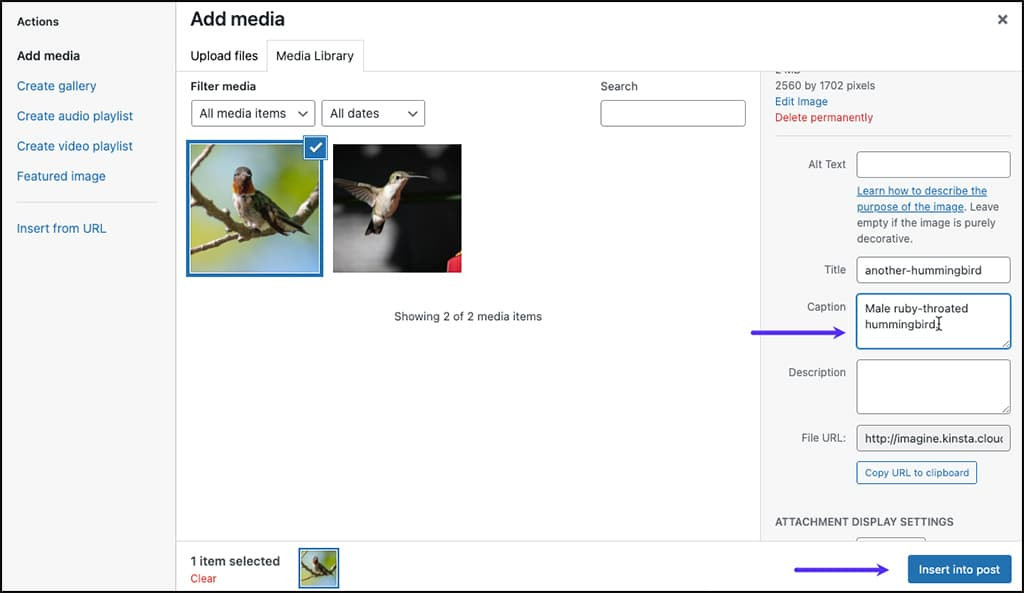
Jeśli obraz zostanie pomyślnie przesłany, pojawi się wyświetlacz jak poniżej. Następnie, jeśli wybrałeś opcję Wstaw na post, możesz natychmiast wpisać podpis w Podpis kolumnie zgodnie z kontekstem obrazu.
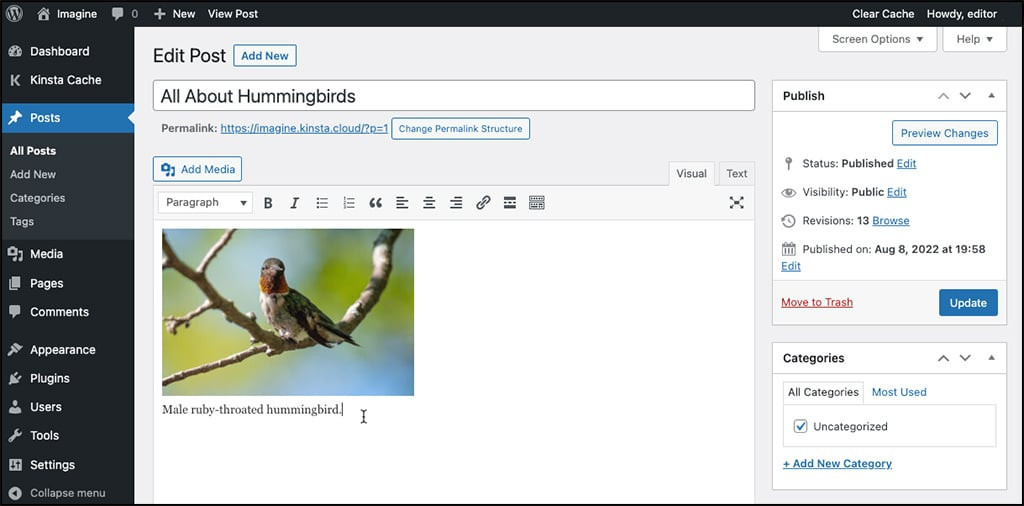
Po pomyślnym dodaniu na stronie edytora pojawi się podgląd podobny do poniższego.
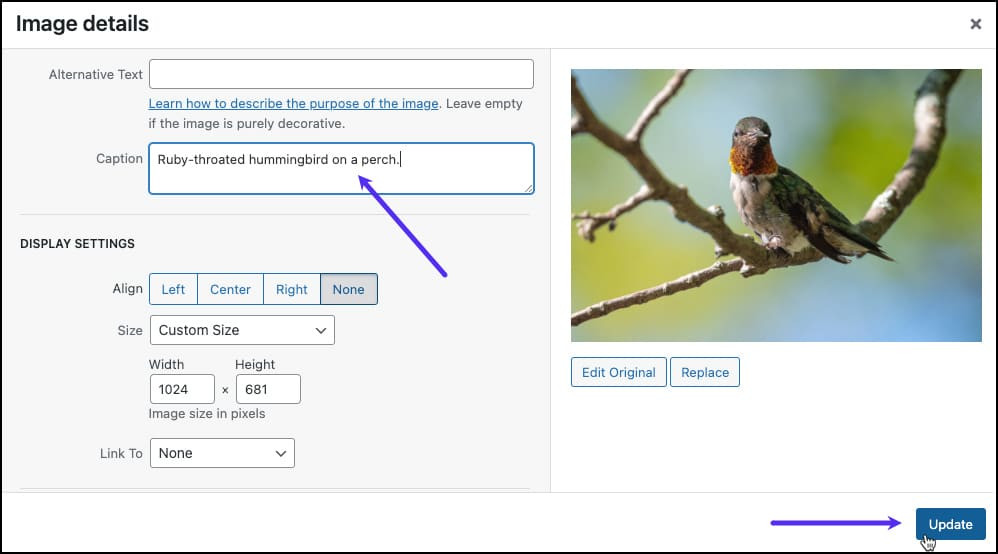
Jeśli wystąpi błąd podczas pisania podpisu do obrazu, kliknij Edytuj ikonę poniżej.
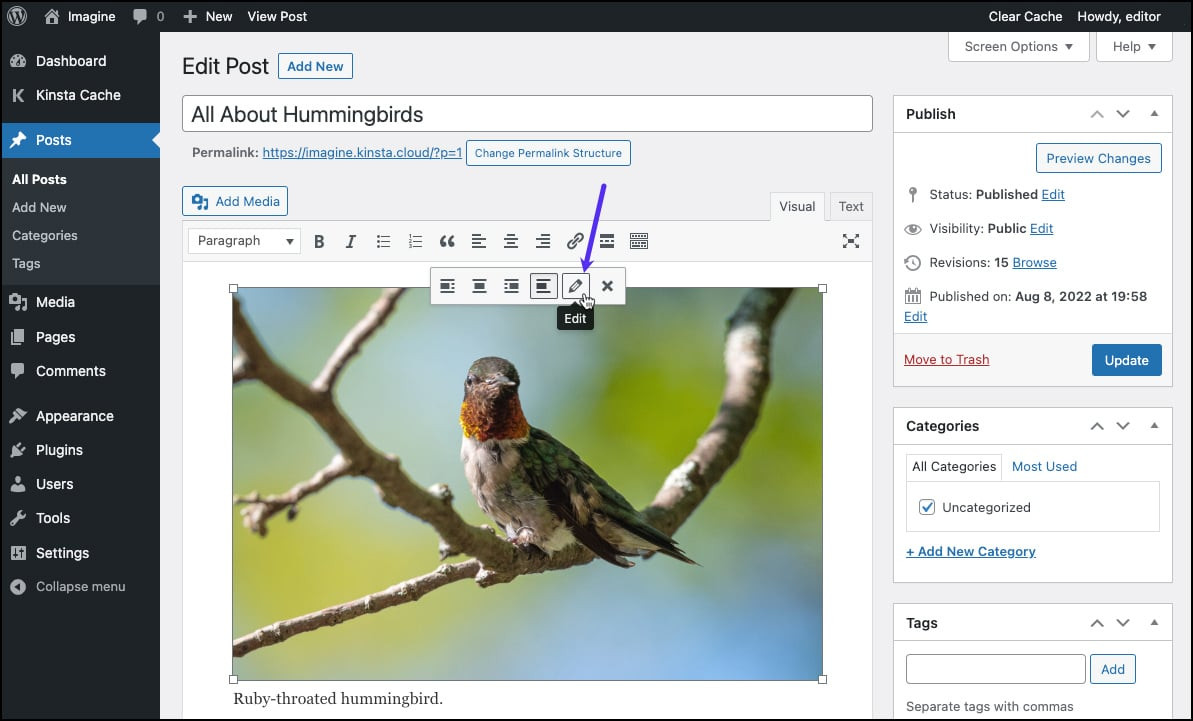
Jak dodawać podpisy do obrazów w WordPressSzczegółowy podgląd obrazu pojawi się następnie. Tutaj możesz od razu edytować podpis. Jeśli tak, kliknij Aktualizuj , aby zapisać zmiany.
Żegnaj z zabałaganionym magazynem multimediów.
WP Media Folder pozwala kategoryzować pliki, synchronizować foldery z chmurą, tworzyć niesamowite galerie i nawet zastępować obrazy bez łamania linków.
Zoptymalizuj swój przepływ pracy multimedialnej już dziś
Jak dodać podpisy do galerii WordPress
Możesz także dodawać podpisy do obrazów i dodawać je do galerii WordPress. W tej metodzie omówimy dwie opcje: edytor blokowy i klasyczny edytor.
Dodaj podpis do galerii WordPress za pomocą edytora blokowego
Pierwsza metoda polega na dodaniu podpisów do galerii WordPress za pomocą edytora blokowego. Ale zanim to zrobisz, musisz utworzyć galerię WordPress zawierającą obrazy lub filmy.
Aby ją utworzyć, możesz przejść bezpośrednio przez bibliotekę multimediów lub użyć wtyczki galerii folderów multimediów WordPress. W porównaniu z domyślną biblioteką multimediów, wtyczki pozwalają na swobodne dostosowanie galerii, na przykład za pomocą różnych motywów galerii, oraz łatwe przesyłanie obrazów z Dysku Google, One Drive lub innych platform.
Tutaj będziemy próbowali utworzyć galerię za pomocą jednego z pluginów, WP Media Folder. Przedtem upewnij się, że wykonałeś kroki WP Media Folder instalacji .
Jeśli instalacja przebiegła pomyślnie, otwórz Multimedia > Galerie folderów multimediów > DODAJ NOWĄ GALERIĘ. Następnie wpisz nazwę galerii w kolumnie Nazwa galerii i wybierz poziom galerii. Następnie wybierz żądany motyw galerii i kliknij UTWÓRZ.
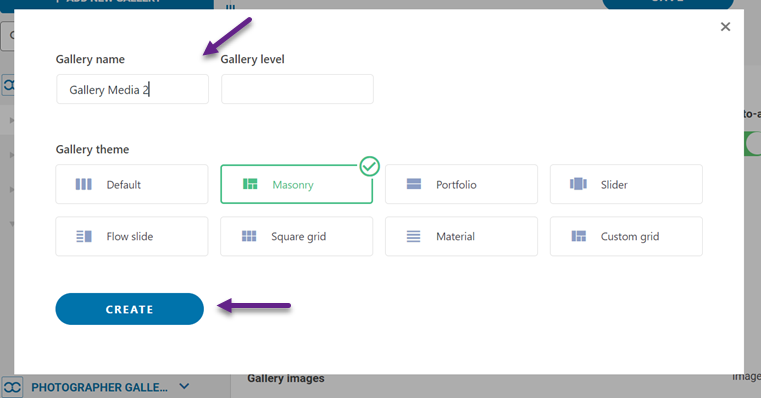
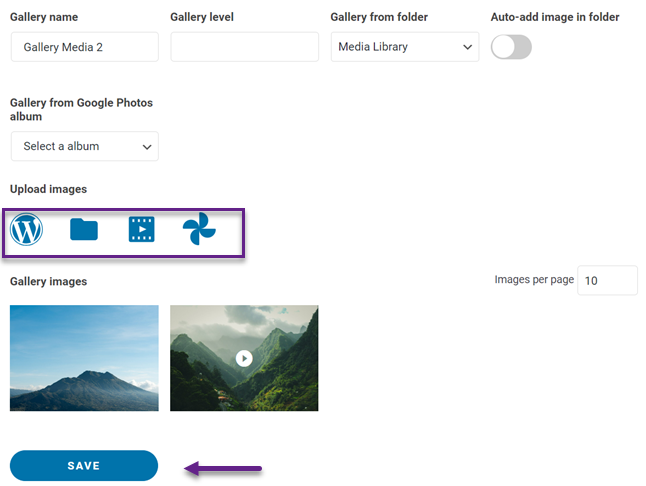
Następnie musisz przesłać obraz do galerii. Możesz przesłać go z istniejącej biblioteki multimediów, z komputera lokalnego, z filmów lub ze Zdjęć Google. Na przykład, my prześlemy obraz z biblioteki multimediów. Nie zapomnij dodać podpisu do każdego obrazu dodanego do galerii, a następnie wybierz opcję Importuj obraz.
Jeśli wszystkie obrazy zostały dodane, wybierz Zapisz.
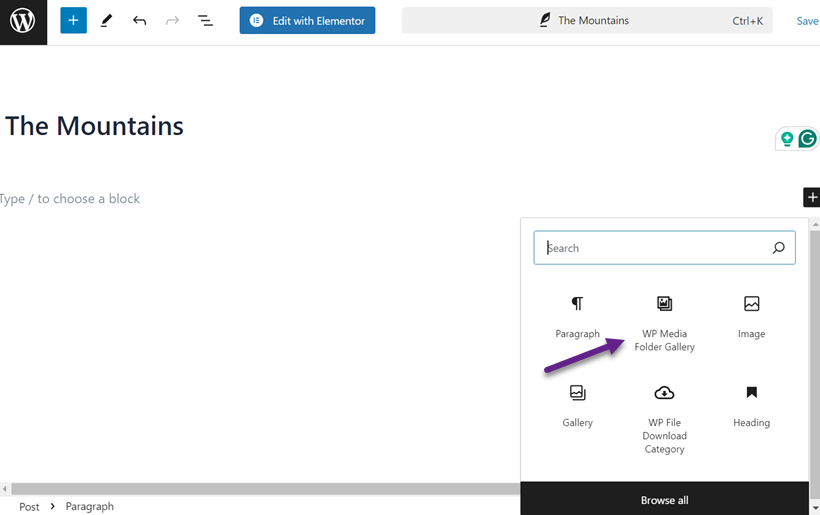
Następnie, spróbujemy dodać galerię do posta. Aby to zrobić, otwórz post, do którego chcesz dodać galerię, kliknij ikonę + aby utworzyć nowy blok, i wybierz WP Media Folder Galeria.
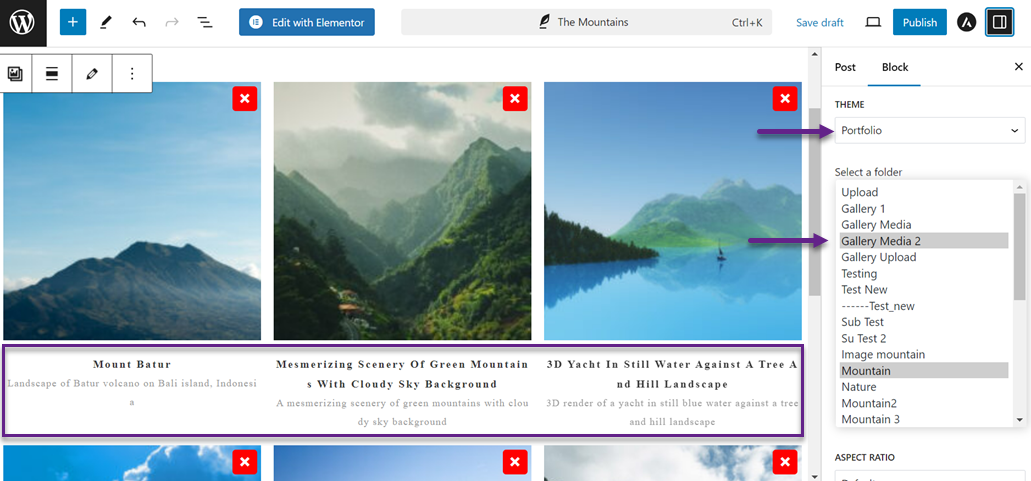
Galeria WordPressNastępnie po prawej stronie wybierz folder galerii, który został utworzony. Następnie wyświetlacz galerii pojawi się po lewej stronie. Dodatkowo możesz edytować motywy w sekcji Motyw , takiej jak Portfolio.
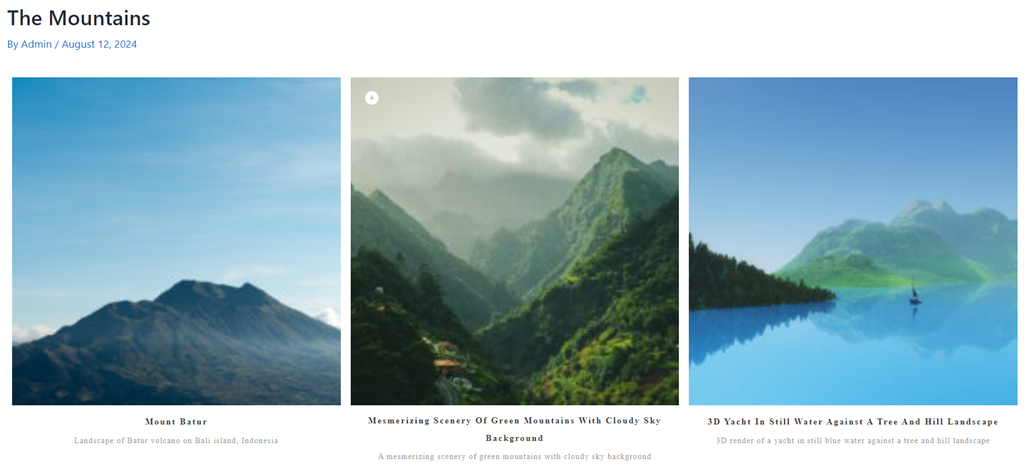
Jak widać poniżej, każdy obraz pojawia się z podpisem, który wcześniej dodałeś podczas przesyłania obrazu.
Poniżej znajduje się przykład galerii WordPress z dodanymi podpisami.
Dodaj podpis do galerii WordPress za pomocą klasycznego edytora
Drugi sposób to użycie klasycznego edytora. Najpierw otwórz wpis lub stronę, na której chcesz dodać galerię. Następnie kliknij Dodaj multimedia.
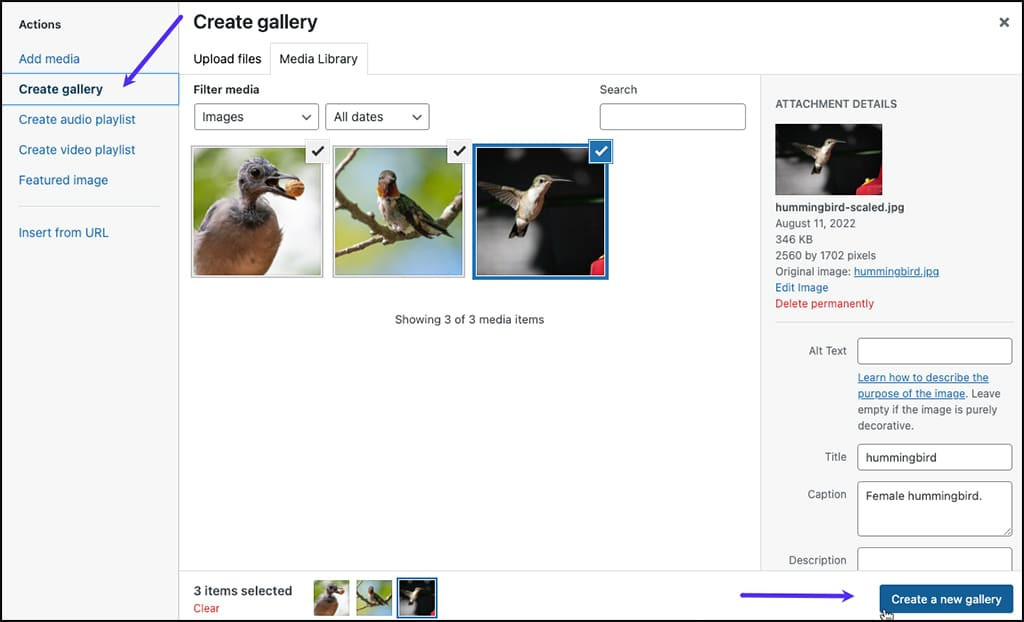
Przejdź do karty Biblioteka multimediów, aby wyświetlić dostępne obrazy dla swojej galerii. Wybierz obrazy, które chcesz uwzględnić (zaznaczone znacznikami wyboru). Kliknij Utwórz nową galerię. W oknie Edytuj galerię możesz dostosować podpis dla każdego obrazu i zmienić ich kolejność według potrzeb.
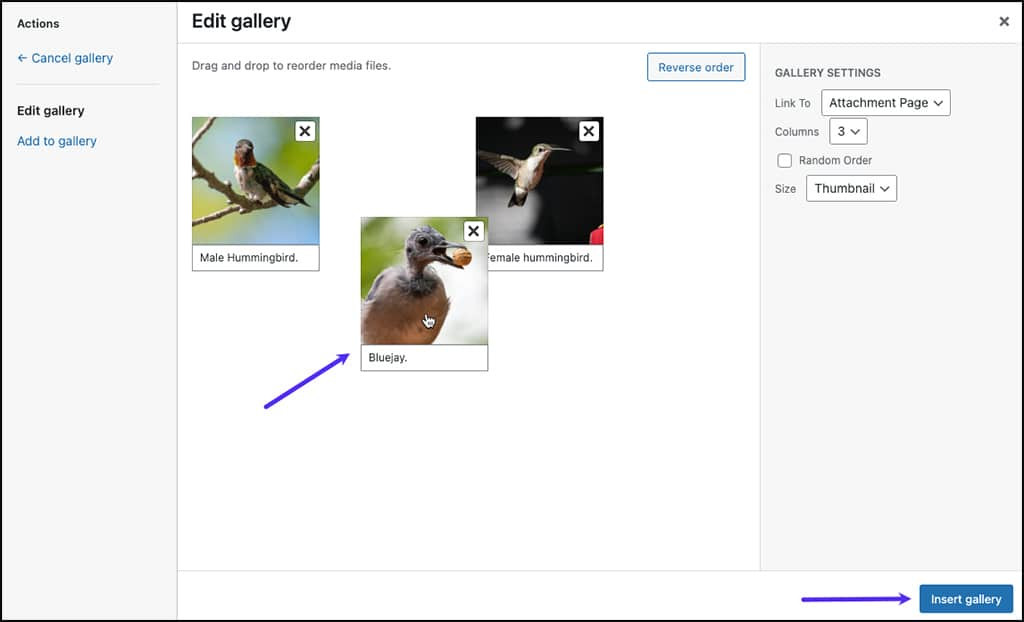
Gdy będziesz zadowolony z zawartości galerii i podpisów obrazów, kliknij Wstaw galerię. Obraz i podpis pojawią się następnie w edytorze.
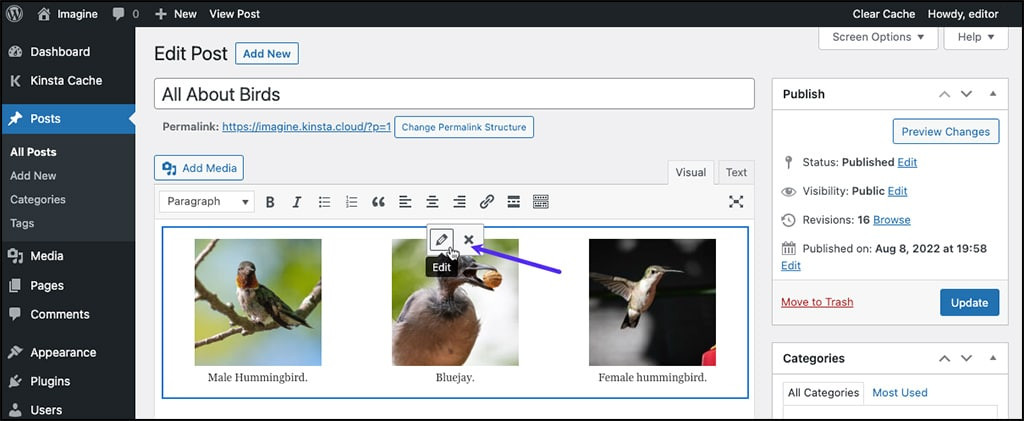
Pamiętaj, że w tym widoku nie można edytować tekstu. Aby wprowadzić zmiany, kliknij dowolną część galerii, aby zaznaczyć grupę. Następnie kliknij ikonę ołówka. Zostaniesz przeniesiony z powrotem do okna „Edytuj galerię” z poprzedniego kroku, gdzie możesz zmodyfikować podpisy.
Najlepsze praktyki pisania opisowych i informacyjnych podpisów

Tworzenie podpisów do obrazów dla WordPressa nie powinno być wykonywane niedbale. Podpisy nie tylko pomagają czytelnikom zrozumieć cel obrazu, ale mogą również optymalizować SEO. Oto kilka najlepszych praktyk, których należy przestrzegać przy tworzeniu podpisów.
Użyj odpowiednich słów kluczowych
Wybierz słowa kluczowe, które są ściśle związane z obrazem i tematem Twojego artykułu. Jest to nie tylko korzystne dla SEO, ale także pomaga czytelnikom szybko uchwycić istotę obrazu.
Na przykład, jeśli publikujesz zdjęcie góry, użyj słów kluczowych takich jak „góra w Szwajcarii” lub „najwyższa góra na świecie”. Pamiętaj, że równowaga jest kluczowa. Nie przeciążaj podpisu zbyt wieloma słowami kluczowymi do tego stopnia, że brzmi nienaturalnie. Celem jest stworzenie podpisu, który jest pouczający i łatwy do odczytania, a nie tylko ciągiem wymuszonych słów kluczowych.
Podaj informacje kontekstowe
Dobry podpis opisuje obraz i zapewnia szerszy kontekst. Może to obejmować tło historyczne, ciekawe fakty lub nawet osobiste historie związane z obrazem.
Na przykład zamiast po prostu wpisać "Wieża w Pizie, Włochy" pod zdjęciem pochylonej wieży, możesz napisać "Wieża w Pizie, ikoniczny włoski cud architektoniczny, który jest pochylony od XII wieku. Pierwotnie uważany za wadę konstrukcyjną, obecnie stał się światowej sławy atrakcją turystyczną z 1 milionem odwiedzających rocznie." Takie informacje kontekstowe sprawiają, że Twój obraz jest bardziej znaczący i interesujący dla czytelników.
Utrzymuj podpisy zwięzłe, ale treściwe
W dzisiejszym szybkim świecie cyfrowym, umiejętność przekazywania informacji zwięźle, a jednocześnie informacyjnie, jest kluczowa. Staraj się utrzymać podpisy w granicach 1-2 zdań, chyba że jest to konieczne.
Na przykład, dla zdjęcia Wieży Eiffla, możesz napisać: "Wieża Eiffla, ikona Paryża od 1889 roku. Mierząc 324 metry wysokości, przyciąga 7 milionów odwiedzających rocznie, z migającymi światłami co noc przez 5 minut co godzinę." Ten zwięzły podpis skutecznie przekazuje istotne szczegóły i ciekawe fakty o Wieży Eiffla w jednym, gęstym zdaniu.
Zadzwońcie wszyscy webmasterzy!
Oszczędź czas i zwiększ produktywność z WP Media Folder. Łatwo organizuj pliki multimedialne klientów, twórz niestandardowe galerie i zapewniaj płynne doświadczenie użytkownika.
Ulepsz swoje projekty witryny teraz!
Wniosek
Dodawanie podpisów do obrazów WordPress to nie tylko dodatkowa funkcja, ale ważny element maksymalizujący potencjał Twoich treści wizualnych. Postępując zgodnie z omówionymi krokami, możesz łatwo dodawać informacyjne i angażujące podpisy, niezależnie od tego, czy korzystasz z biblioteki mediów, edytora blokowego, czy klasycznego edytora.
Pamiętaj, że dobry podpis to nie tylko opis obrazu, ale także zapewnienie kontekstu, poprawa SEO i zaangażowanie czytelników. Jeśli chcesz łatwo dodawać podpisy do obrazów lub galerii, rozważ skorzystanie z wtyczki do galerii multimediów– WP Media Folder– która oferuje wiele wygodnych funkcji do zarządzania multimediami w WordPressie!
Gdy zapiszesz się do bloga, będziemy wysyłać Ci e-mail, gdy pojawią się nowe aktualizacje na stronie, abyś ich nie przegapił.




Komentarze