 Produkty WordPress
 Produkty Joomla
 Wsparcie
 Aktualności
 Logowanie
Indeksowanie i kompresja treści PDF dla WordPress

Pliki PDF są naprawdę ważne we wszystkich firmach internetowych, ponieważ są najlepszym sposobem na wyświetlenie wszystkich dokumentów, które chcesz udostępnić swoim klientom, może to być książka, jeśli masz bibliotekę online, faktura, ważne zasady lub cokolwiek chcesz, możesz pokazać prawie wszystko za pomocą pliku PDF.
Jak wszyscy wiedzą, WordPress jest jednym z najczęściej używanych CMS-ów do tworzenia stron internetowych ze względu na oferowane możliwości, a tutaj w JoomUnited oferujemy wtyczkę, która pozwoli Ci udostępnić wszystkie Twoje pliki PDF klientom za pomocą wielu narzędzi, a tą wtyczką jest WP File Download.
Jednym z koszmarów związanych z udostępnianiem plików PDF klientom jest szukanie pliku PDF, którego chcą, gdy jest pokazanych wiele z tych plików, a WP File Download pozwoli Ci indeksować i kompresować wszystkie Twoje pliki PDF, aby wyświetlać je w szybszy i ładniejszy sposób ;).
Szukasz potężnego rozwiązania do zarządzania plikami dla witryn klientów?
WP File Download to odpowiedź. Z zaawansowanymi funkcjami takimi jak kategorie plików, ograniczenia dostępu i intuicyjny interfejs użytkownika.
Zaimponuj swoim klientom najwyższą organizacją plików!
Jak indeksować pliki PDF w WordPress
W tym poście będziemy Cię uczyć, jak indeksować pliki PDF za pomocą WP File Download , a Ty będziesz mógł zobaczyć, jak łatwo jest wyświetlać Twoje pliki PDF w najlepszy sposób.
Przede wszystkim musimy skonfigurować wyszukiwarkę w celu indeksowania plików PDF. W tym celu wystarczy przejść do WP File Download > Configuration > Search & Upload. W tej sekcji będziesz mieć możliwość ustawienia swojej wyszukiwarki i krótkiego kodu, aby dodać ją do strony.
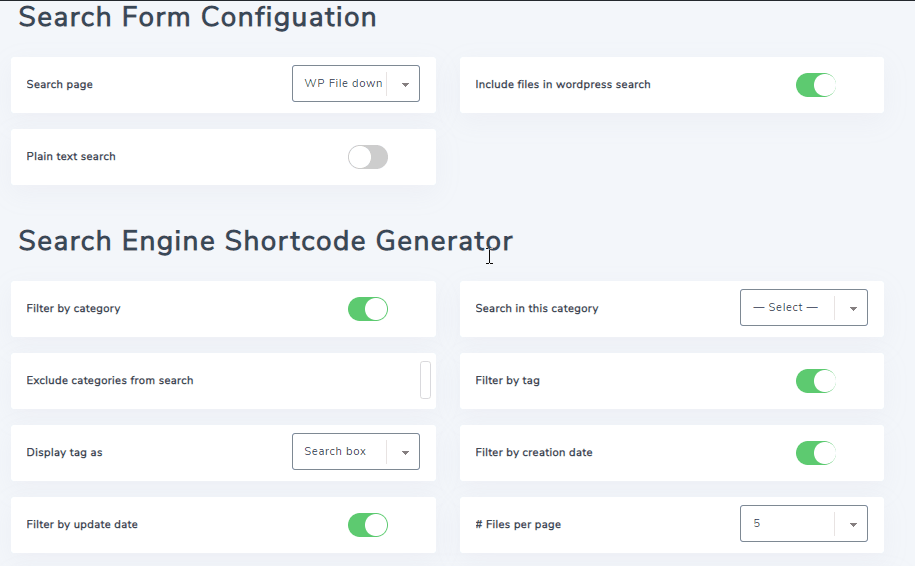
Przede wszystkim, aby umożliwić wyszukiwanie wewnątrz dokumentów PDF, musimy włączyć opcję „Wyszukiwanie w tekście zwykłym” w sekcji konfiguracji formularza wyszukiwania, a następnie pojawi się niebieski przycisk, który pozwoli nam zindeksować wszystkie pliki, więc klikniemy na niego.
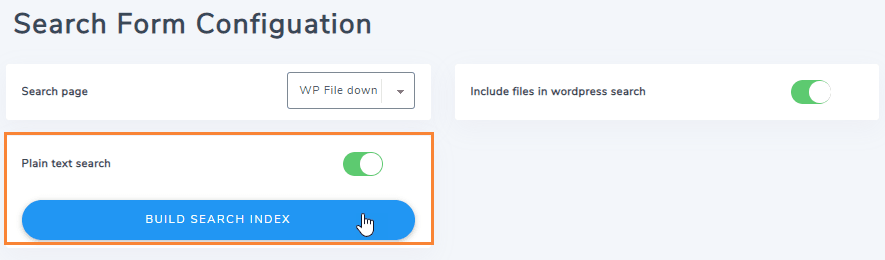
Po kliknięciu przycisku będziesz mógł zobaczyć, jak przycisk ładuje się w celu zaindeksowania wszystkich plików, które masz w WP File Download, teraz, gdy jest aktywowany, skonfigurujmy formularz wyszukiwarki, aby utworzyć krótki kod do skopiowania/wklejenia na Twojej stronie.
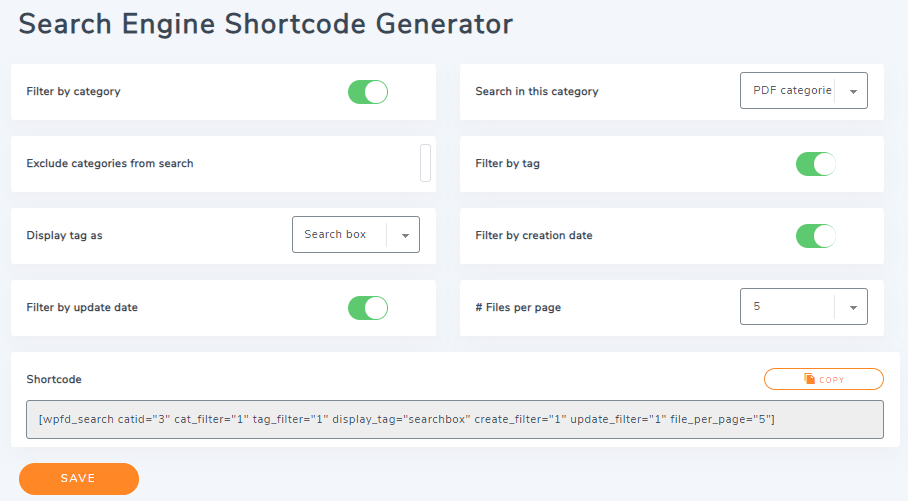
Jak widać, istnieją pewne filtry dla wyszukiwarki, takie jak tagi, data utworzenia, data aktualizacji i według kategorii.
Istnieją inne opcje, takie jak wykluczenie kategorii, sposób wyświetlania tagów (pole wyszukiwania i wielokrotny wybór) oraz wyszukiwanie tylko w jednej kategorii.
Po prostu skonfiguruj to, jak chcesz, i na końcu skopiuj krótki kod, który jest w sekcji „Krótki kod”, możesz to zrobić klikając na przycisk „Kopiuj”, a na końcu kliknij na Zapisz.

Ostatnią rzeczą, którą musisz zrobić, jest wyświetlenie swojej wyszukiwarki. W tym celu przejdź (skopiuj krótki kod) do Strona > Dodaj nową.
Będąc teraz w edytorze Gutenberga, kliknij + > Widżety > Krótki kod.
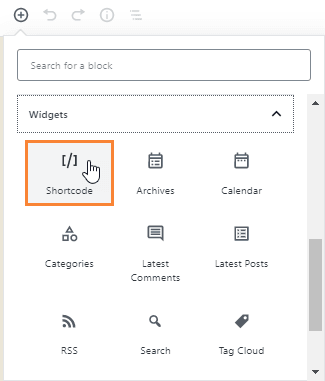
Tutaj będziesz mógł zobaczyć pole tekstowe, po prostu wklej tam krótki kod.
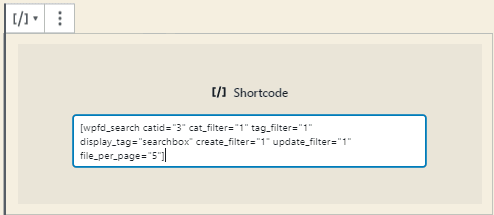
Teraz po prostu opublikuj swoją stronę. Kiedy wejdziesz na tę stronę, aby zobaczyć jak to działa, wejdź na swoją stronę i sprawdźmy Twoje pliki PDF/Word, na przykład, będziemy szukać "dużych zbiorów danych", powinno to sprawdzić pliki PDF i dać mi znać, czy jest jakaś książka, która ma informacje na ten temat.
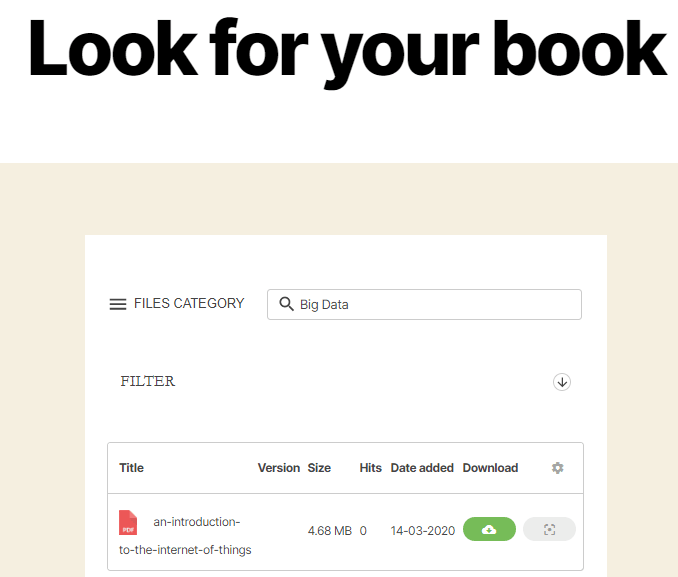
To wszystko, mamy naszą książkę na temat, którego szukaliśmy.
Kompresujmy PDF na WordPress, aby je wyświetlić
Najlepszym sposobem wyświetlania plików jest ich kompresja, aby ładowały się szybciej, i zrobimy to w naprawdę prosty sposób za pomocą WP File Download.
Więc jedyne, co musisz zrobić, to przesłać swój plik PDF, WP File Download skompresuje twój plik PDF, aby użyć funkcji podglądu tak szybko, jak to możliwe.
Funkcja podglądu umożliwia podgląd dokumentu przed pobraniem, będziesz mógł z niej korzystać, klikając przycisk Podgląd pod przyciskiem Pobierz.
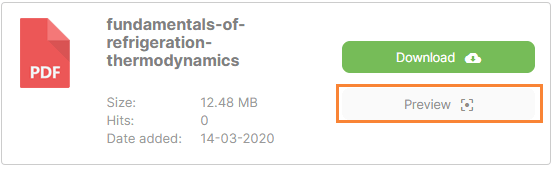
Jeśli użyjesz tego na pliku PDF, otworzy się on w lightbox, wystarczy kliknąć i zacznie się ładować.
I na końcu zobaczysz podgląd Twojego pliku PDF.
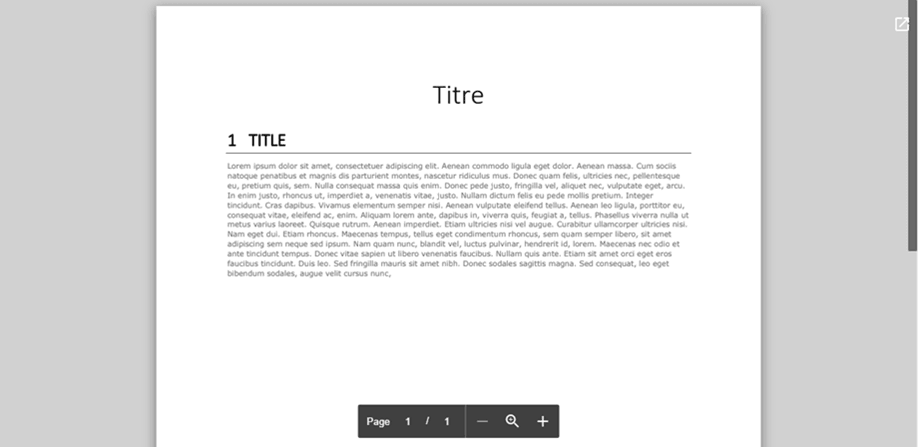
Jak widać, wystarczy kliknąć na ten przycisk, aby wyświetlić swój plik.
To wszystko, po prostu przesyłając plik PDF, WP File Download skompresuje twój plik i pozwoli ci go wyświetlić w najlepszy sposób.
I nie musisz na tym poprzestać! Możesz również zacząć sprzedawać produkty cyfrowe, takie jak pliki PDF lub inne, korzystając z integracji WooCommerce.
Zadzwońcie wszyscy webmasterzy!
Zwiększ możliwości witryn internetowych swoich klientów za pomocą WP File Download. Twórz bezpieczne i konfigurowalne repozytoria plików, umożliwiając klientom łatwy dostęp i zarządzanie plikami.
Zwiększ możliwości swoich usług projektowania stron internetowych już dziś!
Najlepsza wtyczka WordPress do serwowania Twoich plików
WP File Download to po prostu najlepszy plugin WordPress do serwowania plików, klienci będą naprawdę zadowoleni z tego, jak wyświetlasz i serwujesz wszystkie dostępne pliki na Twojej stronie, a Ty będziesz mieć wiele narzędzi do wykorzystania, aby wszystko było prostsze i dostosować swoją stronę według własnych potrzeb, po prostu wejdź tu i uzyskaj swoją membership już teraz!
Gdy zapiszesz się do bloga, będziemy wysyłać Ci e-mail, gdy pojawią się nowe aktualizacje na stronie, abyś ich nie przegapił.



Komentarze 2
Cześć, jeśli dodamy nowy plik PDF, ten plik zostanie automatycznie zindeksowany?
Czy musimy ponownie kliknąć przycisk „Buduj indeks wyszukiwania”?
Dziękuję.
Pozdrawiam.
Cześć, tak, gdy opcja jest aktywowana i wygenerowany zostaje pierwszy indeks pełnotekstowy PDF, to jest to automatyczne. Wystarczy aktywować ustawienie i uruchomić pierwszy indeks dokumentu.