 Produkty WordPress
 Produkty Joomla
 Wsparcie
 Aktualności
 Logowanie
Importuj pliki i dokumenty do WordPress za pomocą WP File Download

Dodawanie plików do menedżera plików z plików serwera może być koszmarem, ponieważ zwykle potrzebujesz dodatkowych wtyczek, a także dodatkowych kroków, które mogą być zbyt uciążliwe, aby całkowicie zaimportować pliki, i zawsze istnieje ryzyko, że niektóre pliki zostaną utracone w procesie importu, czy to już nie jest koszmar?
Dobra wiadomość! WP File Download z narzędziem do importu plików pozwoli Ci zaimportować wszystkie te pliki do kategorii, do której chcesz je dodać, zaledwie kilkoma kliknięciami. Możesz mieć pewność, że wszystkie Twoje pliki zostaną pomyślnie zaimportowane!
W tym poście zobaczymy, jak łatwo jest używać to potężne narzędzie :)
Szukasz potężnego rozwiązania do zarządzania plikami dla witryn klientów?
WP File Download to odpowiedź. Z zaawansowanymi funkcjami takimi jak kategorie plików, ograniczenia dostępu i intuicyjny interfejs użytkownika.
Zaimponuj swoim klientom najwyższą organizacją plików!
Spis treści
Jak importować pliki do WordPress w najprostszy sposób
Najpierw będziemy potrzebować folderu, który chcesz zaimportować. Możesz przesłać te pliki bezpośrednio na serwer za pomocą połączenia FTP lub bezpośrednio do folderów serwera za pomocą menedżera plików.
Dla tego przykładu utworzyliśmy folder "do importu" i dodaliśmy go bezpośrednio do folderu wp-content/uploads/. Po zakończeniu przesyłania plików na serwer przejdźmy do WP File Download , aby utworzyć kategorię, w której zostaną utworzone pliki.
Możesz utworzyć kategorię, przechodząc do WP File Download panelu administracyjnego i klikając na +Dodaj kategorię.
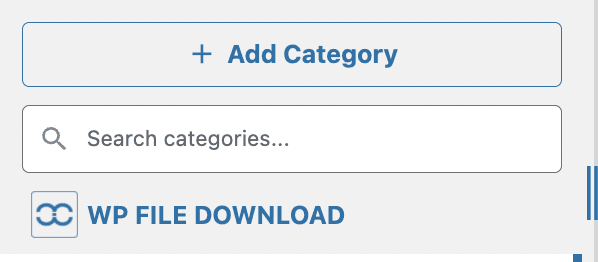
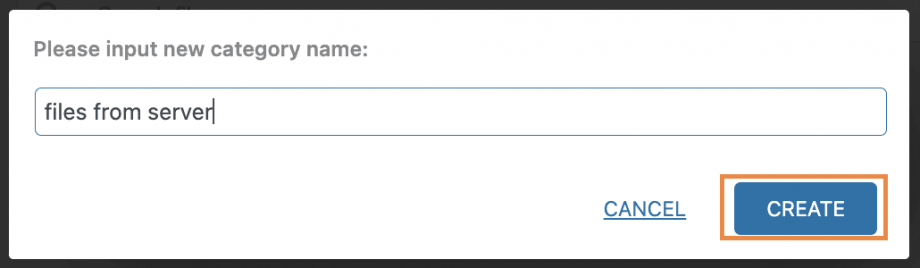
Kliknięcie tego spowoduje otwarcie okna, w którym możesz wpisać nazwę nowej kategorii, a na koniec kliknąć UtwórzW tym przykładzie nazwiemy ją „Pliki z serwera”.
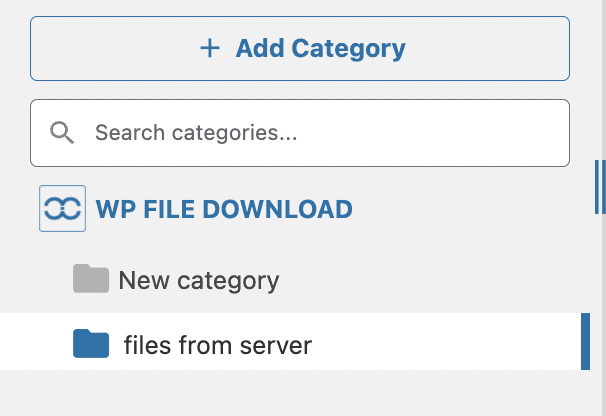
Kategoria będzie dostępna w WP File Download na tym samym pulpicie.
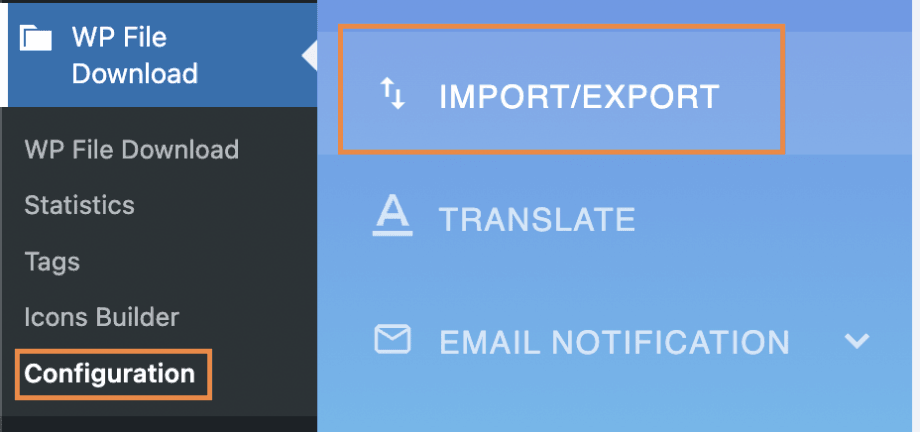
Teraz, gdy mamy już wszystko, czego potrzebujemy do rozpoczęcia importu, przejdźmy do WP File Download > Configuration > Import/Eksport.
Na tej stronie znajdują się dwie sekcje: Import/Eksport oraz Import folderów serwera. Przejdź do Importuj foldery serwera . Wyświetlą się tam pliki i foldery dostępne w Twojej instalacji WordPressa. W tym przypadku przejdziemy do sekcji wp-content/uploads/ i wybierzemy do zaimportowania .
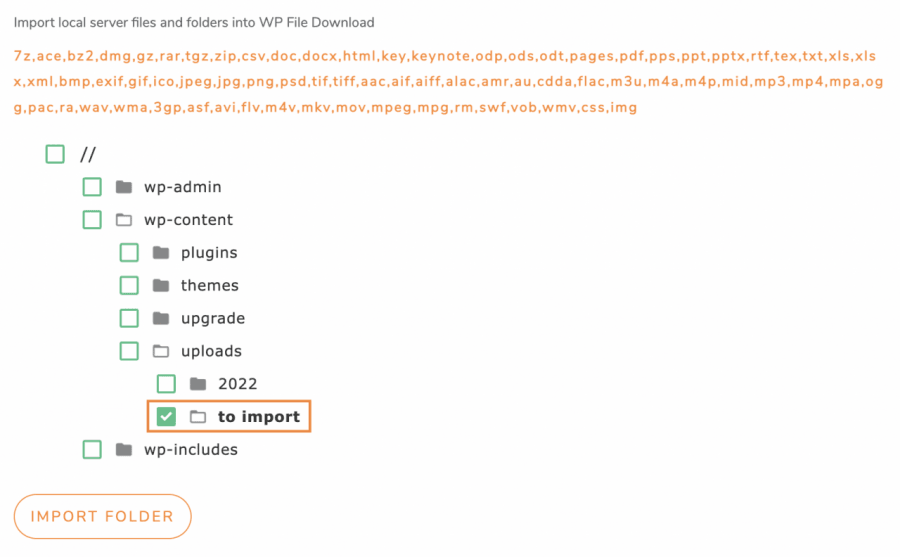
Ostatecznie kliknij Importuj folder. To otworzy wyskakujące okno, w którym możesz wybrać kategorię w WP File Download , gdzie pliki/foldery zostaną zaimportowane, a także czy chcesz zaimportować tylko wybrane foldery (możesz wybrać wiele folderów) lub foldery i ich podfoldery.
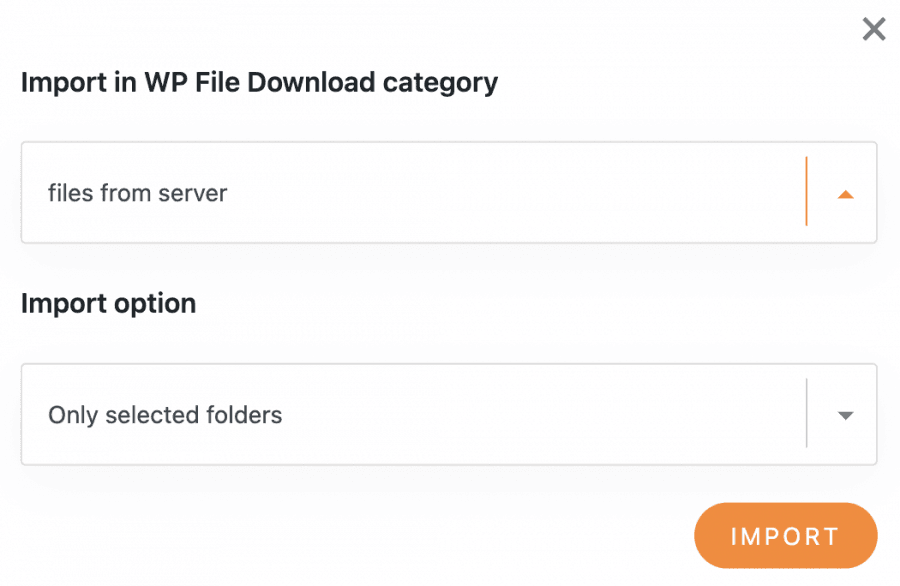
W przypadku tej opcji musieliśmy jedynie zaimportować wybrane foldery do „plików z serwera”, więc wybraliśmy ją i kliknęliśmy Importuj.
Pojawi się powiadomienie informujące, że foldery zostały pomyślnie zaimportowane.

I magia powinna być gotowa! Teraz będziesz mógł zobaczyć folder bezpośrednio w kategorii, do której go zaimportowałeś, a to było tylko, hmmm… 3 kliknięcia? ;)
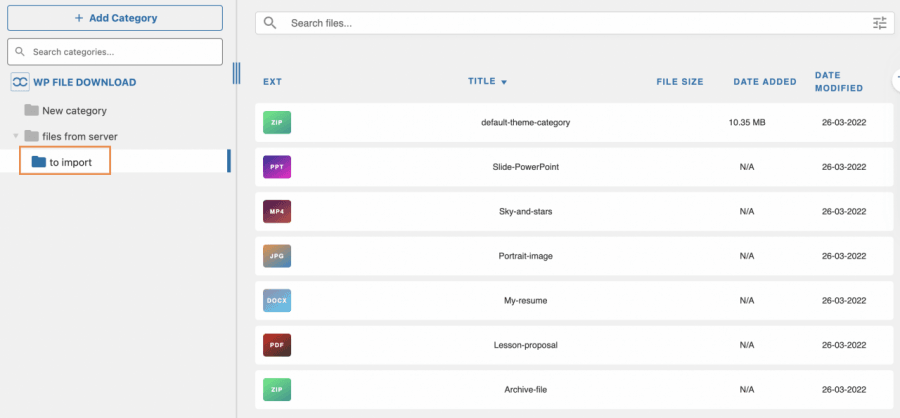
I wszystko jest w porządku! Zostało to idealnie zaimportowane z twojego serwera bezpośrednio do WP File Download, dzięki czemu możesz to łatwo wyświetlić we froncie używając dowolnego dostępnego motywu lub tworząc własny motyw.
Łatwo migruj/eksportuj pliki do innej witryny WordPress
Powiedzmy, że nie chcesz tylko importować plików, ale chcesz również przenieść swoje pliki między 2 różnymi witrynami WordPress, i oczywiście jest to również możliwe dzięki narzędziu importu eksportu/danych dostępnym w WP File Download.
Zobaczmy, jak możemy wyeksportować i zaimportować kategorię, którą właśnie zaimportowaliśmy z naszego serwera „w celu zaimportowania”. W tym celu przejdź do WP File Download > Configuration > Export/Import.
Teraz, na tej stronie, przejdź do sekcji Import/Eksport ; dostępne są dwie opcje: pierwsza, aby wybrać to, co chcesz eksportować, oraz opcja wyboru pliku do importu i pole wyboru, aby zaimportować tylko strukturę kategorii lub jeśli chcesz zaimportować również pliki.
Przede wszystkim eksportujemy kategorię, którą chcemy zaimportować, więc przejdziemy do sekcji eksportu. Istnieją 3 opcje do wyboru:
Wszystkie kategorie i pliki: ta opcja eksportuje wszystkie dostępne kategorie w WP File Download wraz z ich plikami.
Tylko struktura kategorii: To wyeksportuje tylko dostępne kategorie bez plików w nich zawartych.
Wybór kategorii i plików: Ta opcja pozwala wybrać tylko określone kategorie i pliki w nich zawarte.
Musimy tylko wyeksportować określoną kategorię, więc wybierzemy "wybór kategorii i plików". Spowoduje to wyświetlenie przycisku do wyboru kategorii do eksportu.

Kliknięcie tego przycisku wyświetli okno z wszystkimi dostępnymi kategoriami na Twoim WP File Download Panelu, abyśmy mogli je łatwo wybrać, a następnie kliknąć na Zapisz.
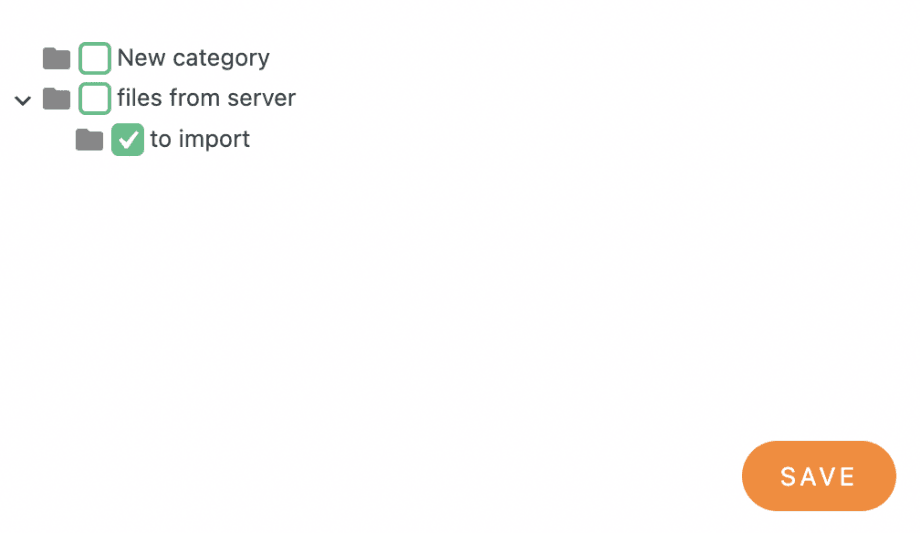
To zamknie wyskakujące okno i zapisze twój wybór do eksportu, więc teraz wszystko, co musimy zrobić, to kliknąć Uruchom eksport

Kliknięcie tego przycisku spowoduje automatyczne pobranie pliku CSV zawierającego wszystkie wybrane kategorie oraz pliki, jeśli nie wybierzemy opcji eksportowania tylko kategorii.
Teraz, gdy pobraliśmy ten plik, możemy przejść do innej witryny WordPress z czystym plikiem WP File Download(lub z kategoriami i plikami) i przejść do tej samej sekcji w obszarze WP File Download > Konfiguracja > Import/Eksport.
Tym razem przejdziemy do Import i klikniemy „Wybierz plik”, aby załadować eksplorator plików i wybrać plik, który wcześniej wyeksportowaliśmy. Po wybraniu pliku odznaczamy opcję „Importuj tylko strukturę kategorii (bez plików)” i klikamy „ Uruchom import”.
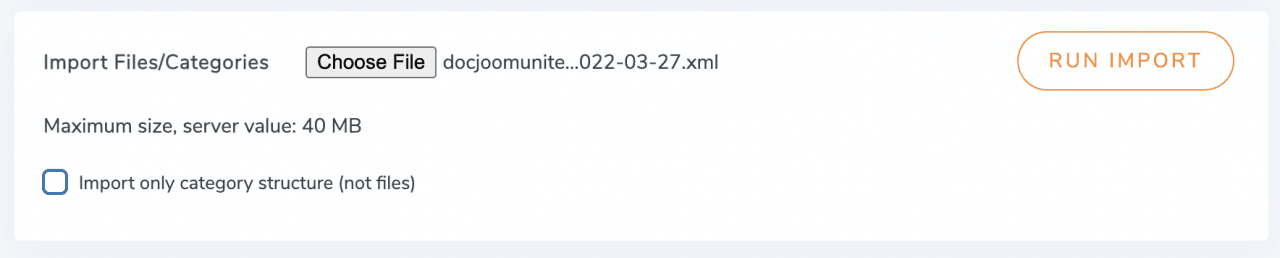
Po wykonaniu tego importu, magia zostanie wykonana automatycznie, a kategoria będzie dostępna teraz wraz ze wszystkimi plikami bezpośrednio na Twoim dashboardzie WP File Download ;)
Zadzwońcie wszyscy webmasterzy!
Zwiększ możliwości witryn internetowych swoich klientów za pomocą WP File Download. Twórz bezpieczne i konfigurowalne repozytoria plików, umożliwiając klientom łatwy dostęp i zarządzanie plikami.
Zwiększ możliwości swoich usług projektowania stron internetowych już dziś!
Najlepsze narzędzie do eksportu/importu dla Twojego menedżera plików WordPress
Jak widać, jest to najlepszy sposób na eksport/import plików do witryny WordPress, aby udostępnić je do pobrania za pomocą zaledwie kilku kliknięć, pozwoli to na wykonanie wielu czynności, takich jak użycie połączenia FTP do importowania plików bezpośrednio do witryny, importowanie plików, które były dostępne w innym pluginie za pomocą zaledwie kilku kliknięć, lub także łatwe migrowanie plików do innej witryny, na przykład jeśli używasz witryny deweloperskiej, i to nie wszystko! Możesz także użyć połączenia z chmurą do importowania lub nawet serwowania plików bezpośrednio z chmury.
Na co czekasz? Możesz przejść tu i dowiedzieć się więcej o narzędziu eksportu/importu.
Gdy zapiszesz się do bloga, będziemy wysyłać Ci e-mail, gdy pojawią się nowe aktualizacje na stronie, abyś ich nie przegapił.



Komentarze