Produkty WordPress
 Produkty Joomla
 Wsparcie
 Aktualności
 Logowanie
Importuj pliki z folderu do biblioteki mediów WordPress
Być może kiedyś próbowałeś dodać obrazy do biblioteki multimediów WordPress, umieszczając je w „Przesyłanie” . Jeśli tak zrobiłeś, z pewnością poczułeś rozczarowanie, gdy po przejrzeniu biblioteki multimediów WordPress nie znalazłeś żadnych zaimportowanych multimediów.
Powodem, dla którego te pliki nie pojawiają się w Twojej bibliotece mediów, jest to, że WordPress indeksuje wszystkie pliki w bazie danych. Innymi słowy, ręczne przesyłanie tych mediów omija ten kluczowy krok. Jeśli migrujesz do WordPress lub w inny sposób potrzebujesz zaimportować dużo mediów, będziesz zadowolony, słysząc, że WP Media Folder teraz obsługuje importowanie plików z Twojego serwera.
Importowanie mediów do biblioteki mediów WordPress
WP Media Folder pozwala zaimportować całe katalogi plików multimedialnych ze strony ustawień, bezpośrednio w import/eksport podmenu. Strona wyświetla listę wielu katalogów, od katalogu głównego twojego serwera aż po pojedyncze podkatalogi, które możesz nawigować klikając na nazwy folderów.
Możesz wybrać dowolną liczbę folderów, z których chcesz zaimportować media. Po naciśnięciu przycisku importuj folder , WP Media Folder importuje pliki do biblioteki mediów WordPress. Co więcej, WP Media Folder automatycznie odwzorowuje strukturę Twojego katalogu w bibliotece mediów.
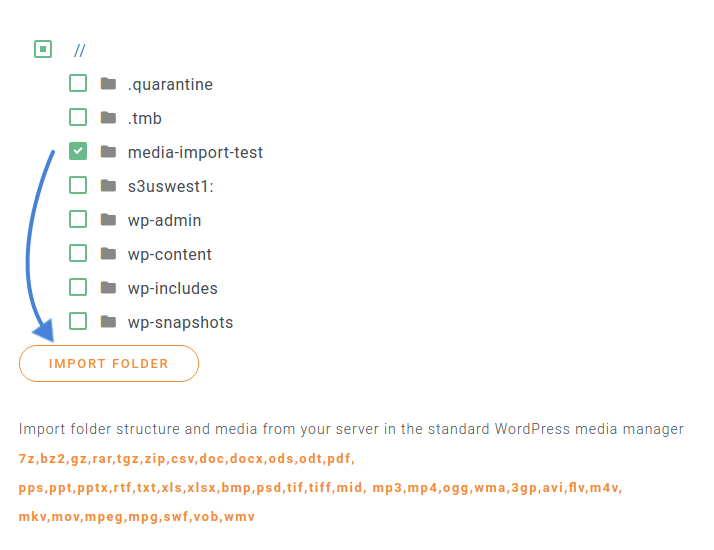
W ten sposób możesz skopiować wszystkie obrazy, filmy i prawie wszystkie inne pliki multimedialne na serwer i uporządkować je w katalogach za pomocą lokalnego menedżera plików. WP Media Folder indeksuje również Twoje pliki w bazie danych, udostępniając je do użytku na blogu WordPress. Możesz używać tych nowych folderów i ich multimediów w dowolny sposób, w tym wstawiać je do postów i stron WordPress lub przekształcać je w galerie.
Żegnaj z zabałaganionym magazynem multimediów.
WP Media Folder pozwala kategoryzować pliki, synchronizować foldery z chmurą, tworzyć niesamowite galerie i nawet zastępować obrazy bez łamania linków.
Zoptymalizuj swój przepływ pracy multimedialnej już dziś
Importuj kategorie zamiast katalogów
Jeśli eksperymentowałeś z innymi menedżerami plików WordPress w przeszłości lub jeśli masz kombinację wtyczek aktywnych w tym samym czasie, możesz chcieć połączyć je w jeden z WP Media Folder. Kategorie to nic innego jak nazwa WordPress dla folderów, i możesz je importować w podobny sposób z WP Media Folder.
WP Media Folder obsługuje kategorie utworzone za pomocą wtyczek Enhanced Media Library i WP Media Categories. Podobnie jak poprzednio, przejdź do importuj/eksportuj i przewiń w dół, aż zobaczysz Enhanced Media Library i WP Media Categories. Kliknij importuj teraz , aby wybrać kategorie do dodania do biblioteki multimediów WordPress.
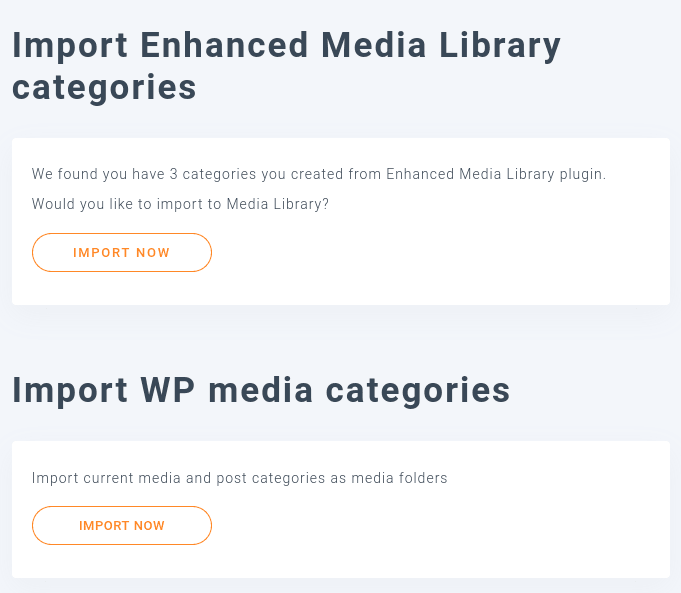
Gdy WP Media Folder importuje kategorie z Enhanced Media Library lub WP Media Categories, tworzy foldery i podfoldery, które odzwierciedlają kategorie i podkategorie. Następnie importuje multimedia w tych kategoriach do tych folderów, replikując kategorie jako foldery bezproblemowo.
Zobacz jak import / eksport folderów działa w filmie
Synchronizowanie importów z biblioteką multimediów WordPress
WP Media Folder może zrobić więcej niż tylko zaimportować pliki z twojego serwera do biblioteki mediów WordPress. Aktualizacje do WP Media Folder sprawiają, że komunikacja między twoim blogiem WordPress a twoim serwerem jest dwukierunkową rozmową z automatyczną synchronizacją. Przepływ pracy jest dostępny w synchronizacji folderów serwera podmenu. Najpierw musisz aktywować jeden z dwóch trybów synchronizacji.
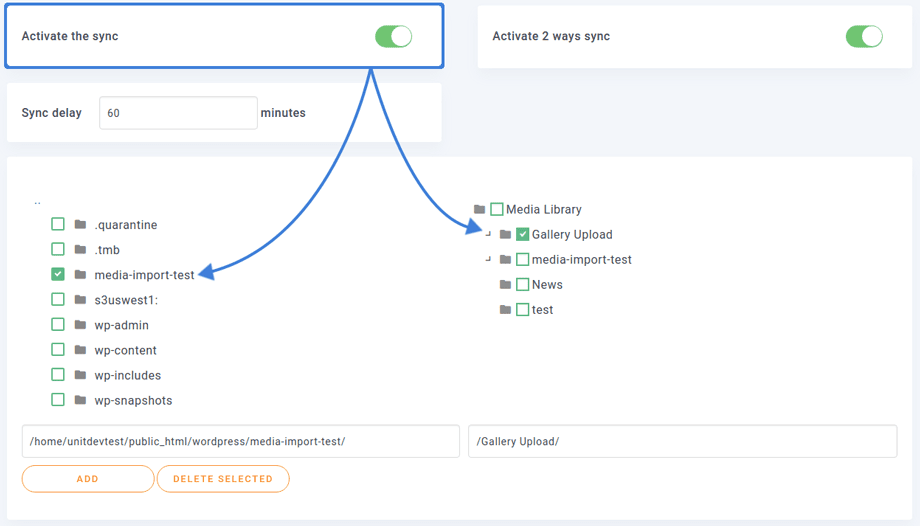
Aby aktywować WP Media Folder, włącz opcję „Aktywuj synchronizację”. Domyślnie oznacza to, że po dodaniu, usunięciu lub zmianie pliku w folderze serwera, wtyczka odzwierciedla akcję w WordPressie. Możesz aktywować synchronizację dwukierunkową, naciskając przycisk „Dalej”. Oznacza to, że oprócz odzwierciedlania zmian w folderze serwera w WordPressie, odzwierciedla ona również zmiany w WordPressie w folderze serwera. Dzięki temu oba foldery są zawsze zsynchronizowane.
Aby uniknąć błędnych zmian, możesz opóźnić synchronizację o kilka sekund, dając sobie krótki okres czasu na naprawienie błędów. Ostatnim krokiem jest wybranie jednego folderu zewnętrznego na serwerze i drugiego w bibliotece mediów WordPress. Naciśnij dodaj , aby dodać parę: dwa foldery pozostaną otwarte do komunikacji podczas przesyłania lub zarządzania plikami. Możesz dodać inne pary katalogów w podobny sposób.
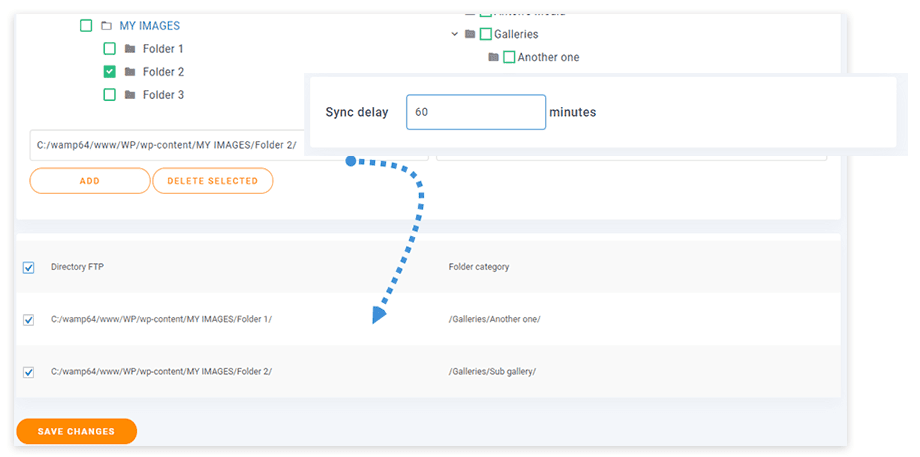
Synchronizacja działa nie tylko wtedy, gdy przesyłasz pliki na serwer lub do biblioteki multimediów WordPress. Jeśli używasz funkcji zastępowania WP Media Folderna plikach, aby przesłać nowy plik lub obraz i zastąpić istniejące multimedia, wtyczka również odzwierciedla tę zmianę w folderze serwera.
Możesz kontrolować, co chcesz synchronizować z następnej zakładki: filtry. Istnieją dwa rodzaje filtrów. Pierwszy filtruje pliki według typu pliku, takie jak obrazy. Użyj tego, aby synchronizować tylko obrazy, na przykład, i ignorować inne pliki, takie jak dokumenty lub większe archiwa.
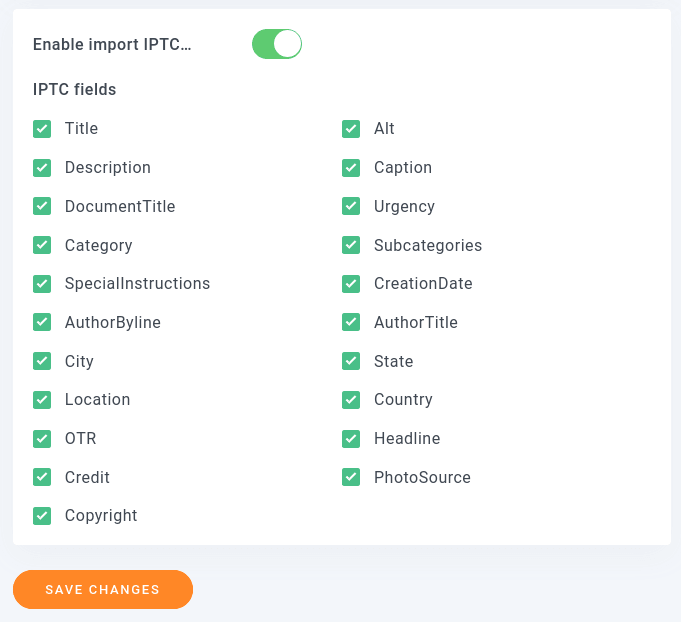
Drugim typem są metadane IPTC. Są to dane dotyczące samych obrazów i stanowią część obrazów, takie jak tytuł, tekst alternatywny lub opis. Możesz zaimportować wszystkie te dane do biblioteki multimediów WordPress lub wybrać metadane. Pamiętaj o zapisaniu zmian po aktualizacji preferencji.
Zobacz, jak synchronizacja folderów działa w wideo
Eksportowanie i importowanie biblioteki mediów WordPress
WP Media Folder wprowadził nowe narzędzie do importu, które pozwoli nam eksportować i importować foldery multimediów między witrynami WordPress.
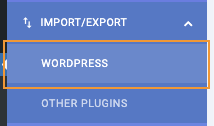
Aby użyć tego narzędzia, przejdź do Ustawienia > WP Media Folder > Import/Eksport > WordPress.
Na tej stronie zobaczymy Import/Eksport Biblioteki z 2 głównymi opcjami, Eksport i Import.
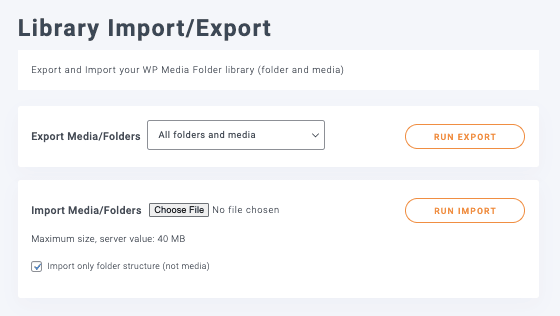
Zobaczmy szczegóły opcji.
Eksportuj

W opcji eksportu mamy listę rozwijaną, aby wybrać to, co chcemy wyeksportować, oraz przycisk do wyzwolenia eksportu, pod listą rozwijaną będziemy mieli:
Wszystkie foldery i multimedia: spowoduje to utworzenie pliku zawierającego wszystkie multimedia i foldery utworzone za pomocą WP Media Folder.
Tylko struktura folderów: będziemy mogli wyeksportować tylko foldery bez zawartości multimedialnej, na wypadek, gdybyśmy chcieli tylko skopiować foldery i zacząć od nowa z multimediami.
Wybór folderów i multimediów: doskonałe, jeśli chcemy wybrać wybór folderów i multimediów, pojawi się przycisk z tekstem Wybierz foldery.

Kliknięcie tego przycisku otworzy okno podręczne, aby wybrać foldery z multimediami, które chcemy wyeksportować.
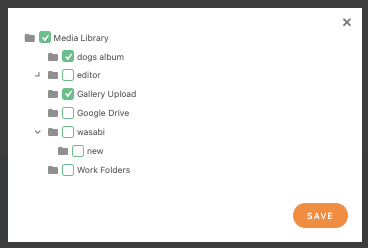
Po wybraniu opcji, którą chcemy wyeksportować, wystarczy kliknąć na Uruchom eksport i plik xml zostanie automatycznie pobrany w przeglądarce.
Importuj
Teraz, gdy mamy już plik, wszystko co musimy zrobić, to przejść do sekcji importu, mamy opcję zaimportowania tylko struktury folderów na wypadek, gdybyśmy mieli plik z multimediami w środku i chcieli tylko foldery, które są w pliku.

Teraz wystarczy kliknąć „ Wybierz plik”, co spowoduje uruchomienie eksploratora plików na komputerze i wybranie pliku, który wcześniej wyeksportowaliśmy. Następnie należy wybrać opcję „Importuj tylko strukturę folderów”, jeśli to konieczne, a na koniec kliknąć „ Uruchom import”. Proces importowania rozpocznie się automatycznie, a cała magia zadziała się automatycznie. Super! Prawda? ;)
Zadzwońcie wszyscy webmasterzy!
Oszczędź czas i zwiększ produktywność z WP Media Folder. Łatwo organizuj pliki multimedialne klientów, twórz niestandardowe galerie i zapewniaj płynne doświadczenie użytkownika.
Ulepsz swoje projekty witryny teraz!
Będziesz mógł importować pliki nie tylko z serwera, ale także z Google Photos i przenieść całe media na usługi takie jak AWS!
Fajne funkcje wtyczki, jak widzisz! I to nie wszystko, dowiedz się więcej o importowaniu i eksportowaniu WP Media Folder i folderów serwera tutaj!
Gdy zapiszesz się do bloga, będziemy wysyłać Ci e-mail, gdy pojawią się nowe aktualizacje na stronie, abyś ich nie przegapił.