 WordPress products
 Joomla products
 Pomoc
Pomoc News
News Zaloguj się
Jak ukryć obrazy wyróżniające na poszczególnych wpisach w WordPressie

Niektórzy mogą woleć nie wyświetlać obrazów wyróżniających w poszczególnych wpisach blogowych, czy to ze względu na problemy z wydajnością, wybory projektowe, czy też skupienie się na treści.
Na przykład możesz nie chcieć obrazka wyróżniającego w postach o dużej ilości tekstu, takich jak poradniki czy ogłoszenia, ponieważ mógłby on odciągać uwagę odwiedzających od samej treści. Ukrycie obrazka wyróżniającego może również poprawić szybkość ładowania, zwłaszcza u użytkowników urządzeń mobilnych.
Jeśli dążysz do tego samego, pokażemy Ci, jak ukryć obrazek wyróżniający w poszczególnych wpisach na blogu!
Spis treści
Jak indywidualnie ukryć obrazy wyróżniające
Istnieje kilka sposobów na ukrycie obrazków wyróżniających w postach na blogu. Jeśli nie masz doświadczenia w kodowaniu, możesz użyć prostej wtyczki, aby to zrobić.
Jeśli jednak nie chcesz instalować żadnych wtyczek, możesz zastosować bardziej techniczne podejście, edytując pliki motywu lub używając niestandardowego CSS. Poniżej wyjaśniliśmy krok po kroku każdą z tych metod:
Metoda 1: Użycie wtyczki
Możesz użyć wtyczki Conditionally Display Featured Image, aby szybko ukryć obrazek wyróżniający. Ta popularna wtyczka jest dostępna bezpłatnie w katalogu wtyczek WordPress.
Dzięki tej wtyczce możesz ukryć obrazek wyróżniający w poszczególnych postach lub na stronie bloga, która wyświetla listę wszystkich opublikowanych postów.
Jeśli chcesz wypróbować tę prostą metodę, zacznijmy od jej zainstalowania:
1. Zainstaluj i aktywuj wtyczkę
Jeśli wiesz już, jak zainstalować i aktywować wtyczkę w WordPressie, możesz przejść do następnego kroku. Jeśli jednak robisz to po raz pierwszy, przejdźmy dalej, wykonując poniższe kroki:
- Otwórz panel administracyjny WordPressa.
- Kliknij Wtyczki w menu po lewej stronie.
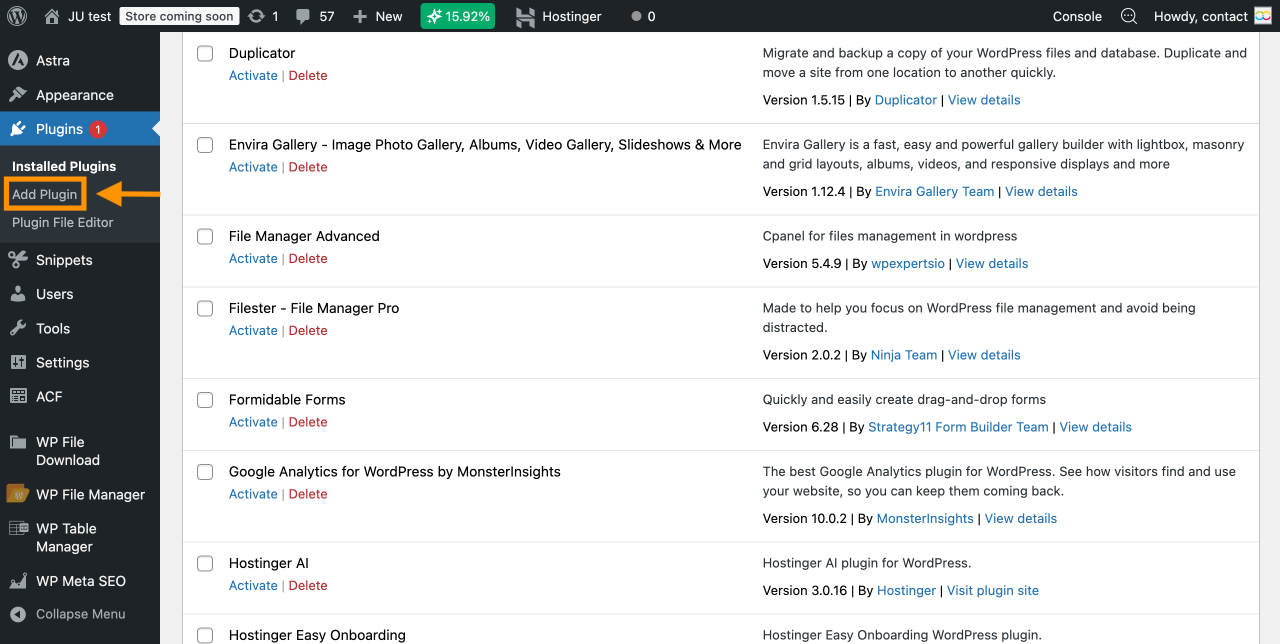
- Kliknij Dodaj wtyczkę , aby otworzyć Katalog wtyczek.
- Wpisz Conditionally Display Featured Image w pasek wyszukiwania. Wtyczka powinna pojawić się jako pierwszy wynik.
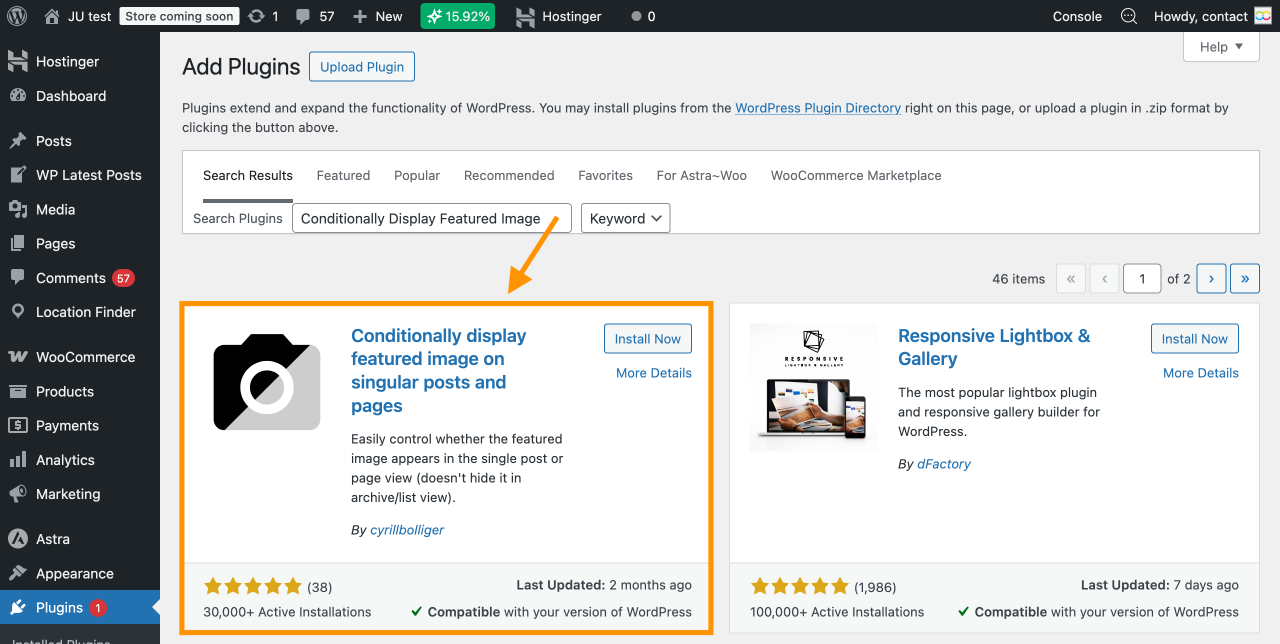
- Kliknij Zainstaluj teraz , aby pobrać wtyczkę.
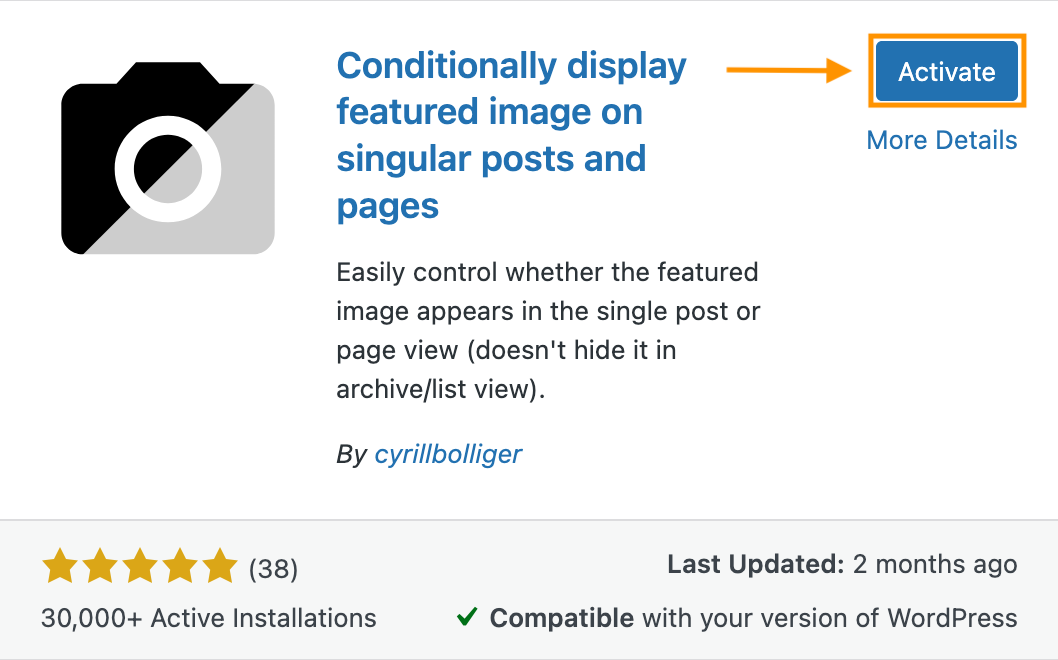
- Po zainstalowaniu kliknij Aktywuj , aby włączyć ją w swojej witrynie.
2. Edytuj wybrany post
Po aktywowaniu wtyczki możesz przejść bezpośrednio do wpisu, w którym chcesz ukryć obraz wyróżniający. Następnie wykonaj poniższe kroki, aby znaleźć pole wyboru umożliwiające ukrycie obrazu:
- Otwórz wpis na blogu, który chcesz edytować.
- Kliknij Ustawienia , aby uzyskać dostęp do edytora.
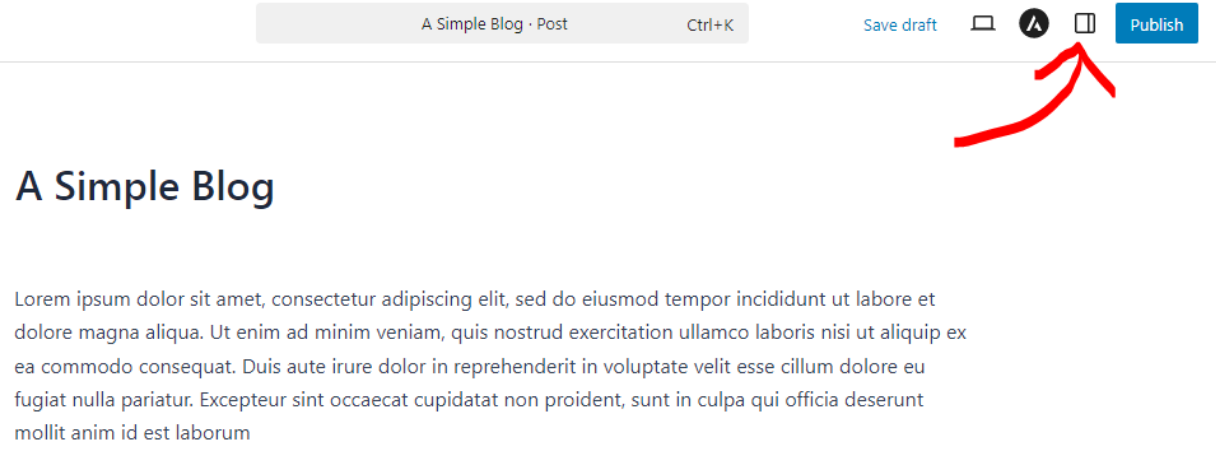
- W pasku bocznym przejdź do zakładki Wpis .
- Na samym szczycie powinieneś zobaczyć swój wyróżniony obraz. Poniżej znajdziesz opcję: Pokaż wyróżniony obraz tylko na listach wpisów, ale ukryj go w widoku pojedynczego wpisu.
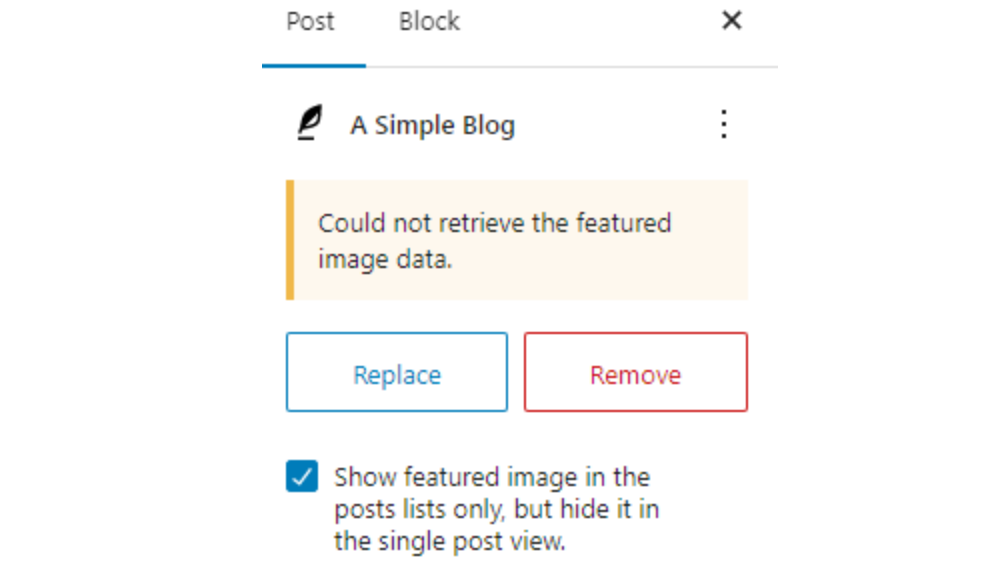
- Zaznacz pole wyboru, aby ukryć obrazek wyróżniający w tym konkretnym wpisie.
- Następnie zapisz zmiany, klikając przycisk Aktualizuj/Zapisz (jeśli wpis jest już opublikowany) lub przycisk Opublikuj (jeśli jest jeszcze szkicem).
3. Zaktualizuj wpis, aby zastosować zmiany
Ten krok jest zakończony po kliknięciu przycisku Zapisz lub Aktualizuj . Upewnij się jednak, że sprawdzisz frontową część swojej witryny, aby potwierdzić, że wyróżniony obraz jest rzeczywiście ukryty.
Można to zrobić na dwa sposoby:
- Sprawdź opublikowaną wersję wpisu
- Lub wyświetl podgląd wersji roboczej wpisu przed publikacją
Oto jak wygląda wynik przed i po:
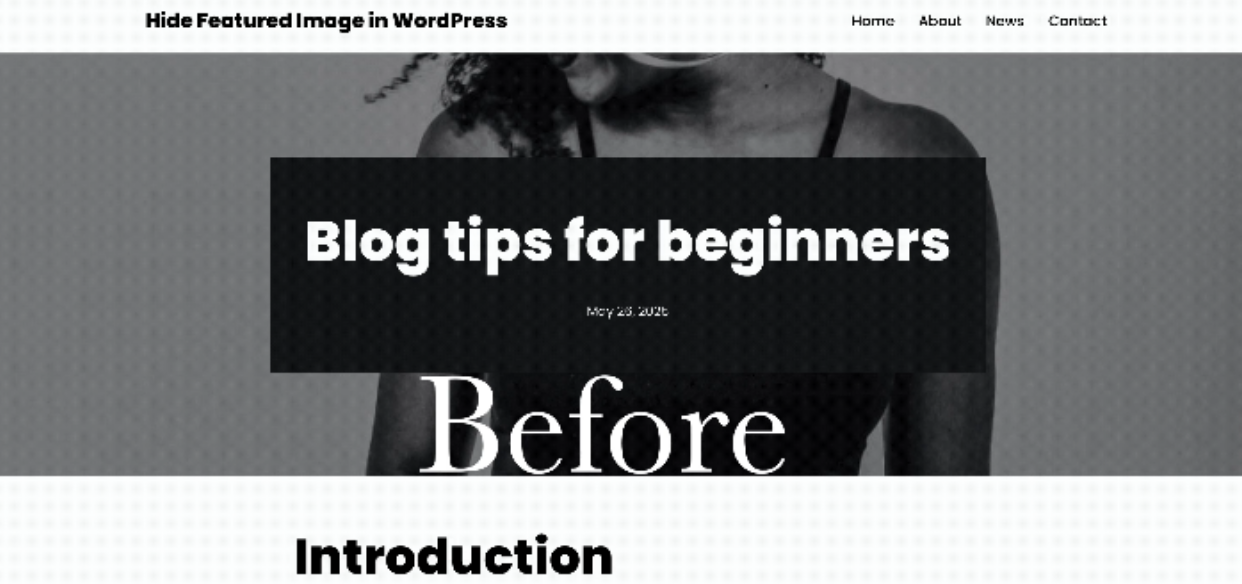
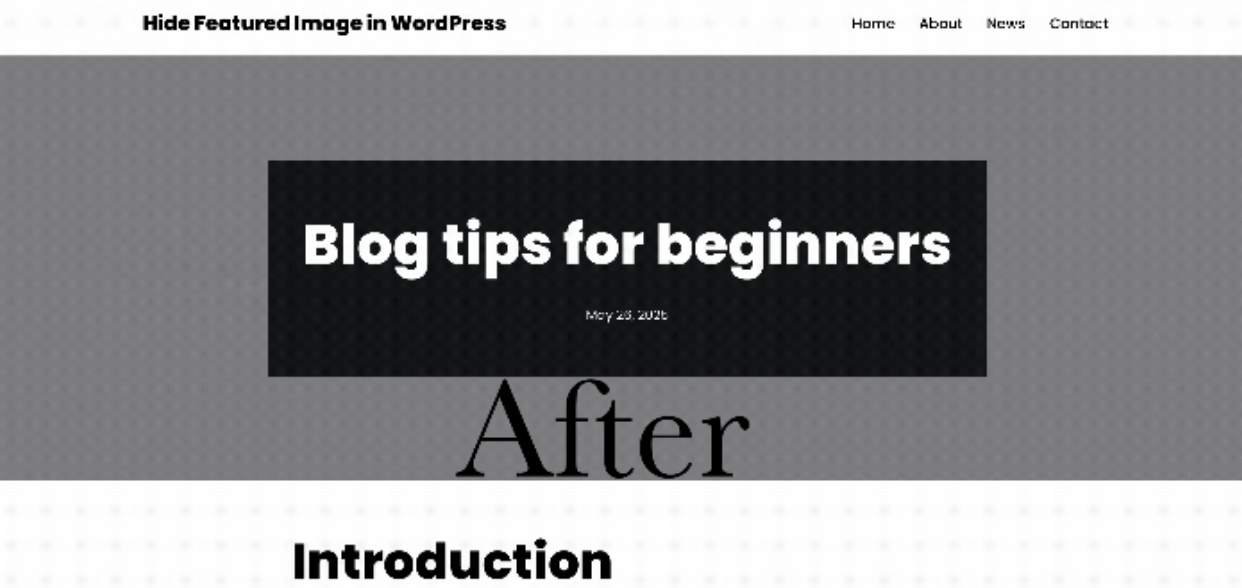
Metoda 2: Użycie niestandardowego CSS
Jeśli wyróżniony obraz nadal pojawia się w Twoich wpisach, nie martw się, ponieważ mamy inny sposób, który pomoże Ci rozwiązać ten problem.
Możesz użyć niestandardowego kodu CSS, aby ukryć go przed widokiem użytkownika. Pamiętaj jednak, że ta metoda może nieznacznie wpłynąć na wydajność, ponieważ wyróżniony obraz będzie nadal ładowany, mimo że nie jest widoczny.
Jeśli nie jest to dla Ciebie problemem, możesz postępować zgodnie z poniższym samouczkiem:
1. Zidentyfikuj identyfikator konkretnego wpisu
Aby kod CSS wpływał tylko na pojedynczy wpis, musisz znaleźć jego identyfikator. Identyfikator wpisu to liczba, która jednoznacznie identyfikuje każdy wpis w WordPressie.
Na przykład adres URL może zawierać post=111, gdzie 111 to identyfikator wpisu.
Jeśli jednak Twoja witryna korzysta z przyjaznych dla SEO bezpośrednich odnośników, nie zobaczysz identyfikatora wpisu bezpośrednio w adresie URL.
Oto jak znaleźć go w inny sposób:
- Przejdź do panelu administracyjnego WordPressa.
- Kliknij wpis, który chcesz edytować.
- Spójrz na pasek adresu URL w przeglądarce.
- Powinien pojawić się adres URL zawierający identyfikator wpisu, jak pokazano poniżej.

2. Dodaj niestandardowy CSS, aby ukryć obrazek wyróżniający dla tego posta
Po zidentyfikowaniu identyfikatora wpisu następnym krokiem jest dodanie go do własnego kodu CSS. WordPress ma wbudowaną funkcję dodawania CSS, więc nie musisz instalować żadnych wtyczek innych firm.
Kod CSS możesz dodać przez menu Personalizator . Ta metoda wymaga jedynie podstawowej znajomości kodowania, więc nie ma się czym martwić.
Poniżej przeprowadzimy Cię przez kolejne kroki:
- Kliknij menu Wygląd na pasku bocznym i wybierz Dostosuj.
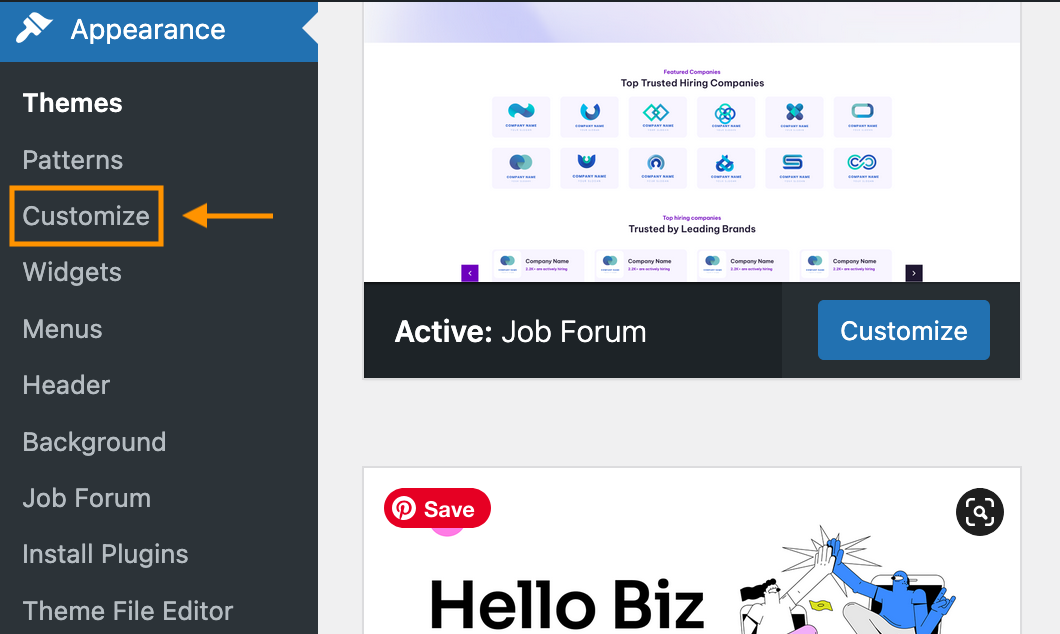
- Zostaniesz przeniesiony do menu Personalizator .
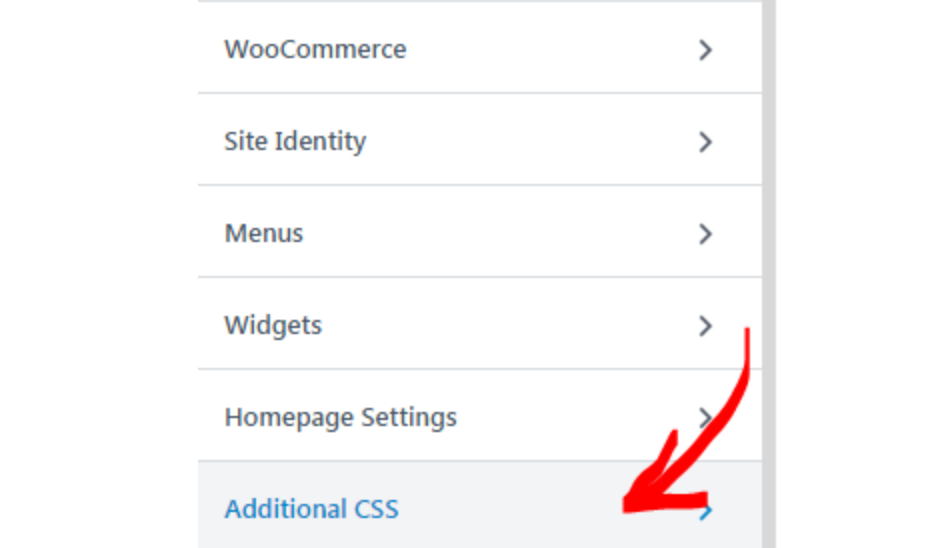
- Przewiń w dół i kliknij sekcję Dodatkowy CSS .
- Wklej poniższy kod do pola edytora. Nie zapomnij zastąpić identyfikatora wpisu swoim rzeczywistym identyfikatorem wpisu.
.postid-51442 .post-thumbnail { display: none; }
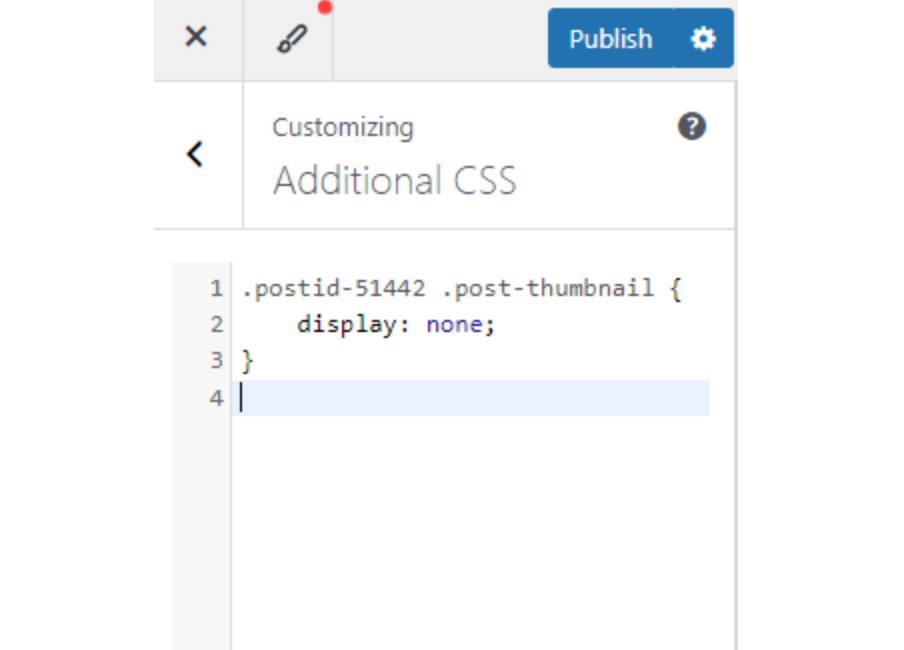
- Na koniec kliknij Opublikuj , aby zastosować zmiany. Twój obrazek wyróżniający powinien być teraz ukryty w tym wpisie.
Metoda 3: Edycja plików motywu
Jeśli powyższe metody nie przyniosą pożądanego rezultatu, możesz spróbować edytować pliki motywu.
Należy to jednak traktować jako ostateczność, ponieważ edycja plików motywu może powodować błędy lub zakłócać działanie niektórych funkcji.
Pamiętaj, aby zachować kopię zapasową na wszelki wypadek. Po tej uwadze, zaczynajmy:
1. Otwórz plik functions.php motywu
W motywie znajduje się wiele plików .php , takich jak single.php, content.php i functions.php. Zależy to od struktury Twojego motywu.
W przypadku tej metody musisz zlokalizować plik functions.php. Oto jak go znaleźć:
- Otwórz menu Wygląd na pasku bocznym.
- Kliknij Edytor plików motywu.
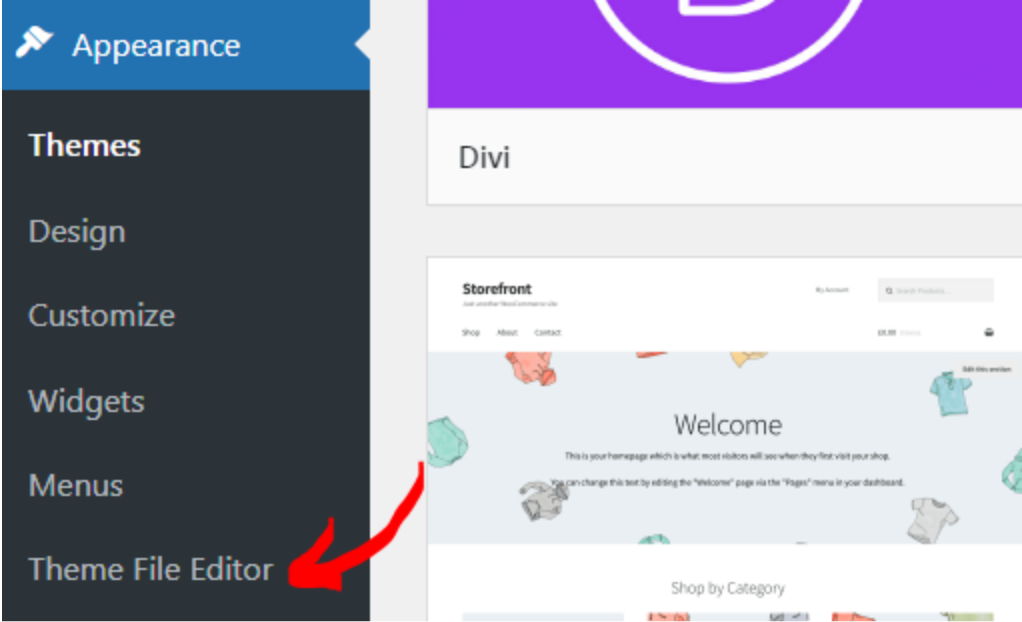
- Otworzy to edytor motywu, jak pokazano poniżej.
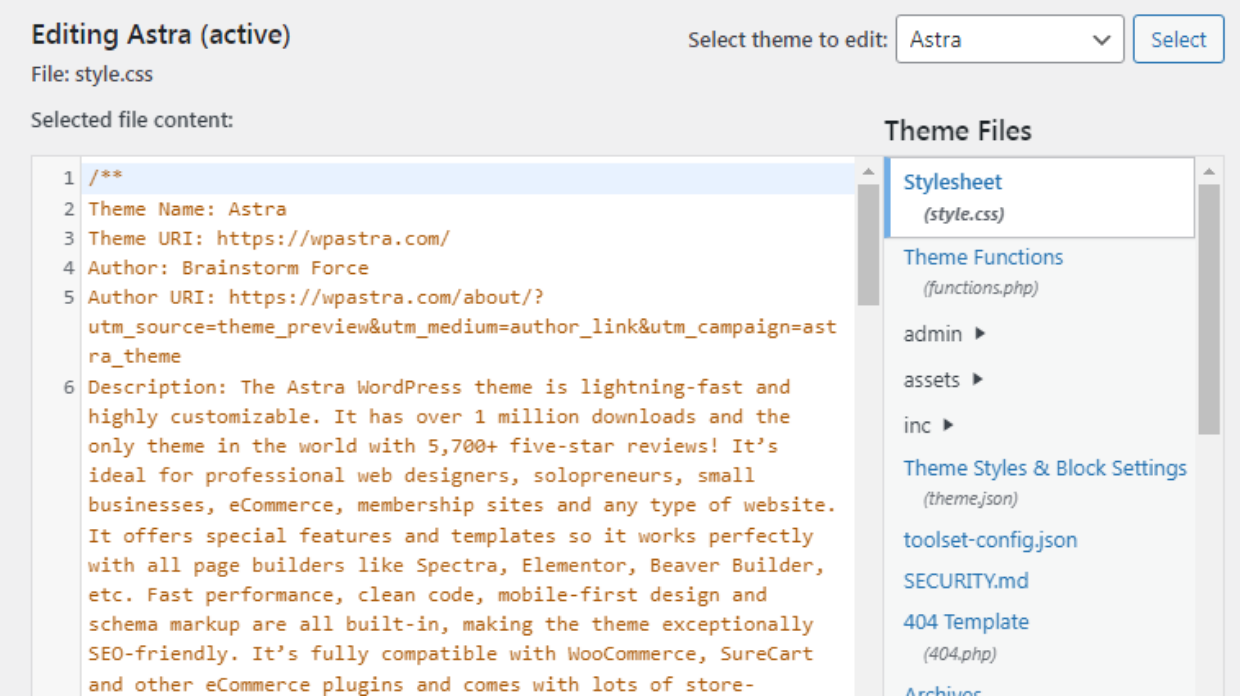
- Przewiń w dół menu Pliki motywu i znajdź plik functions.php.
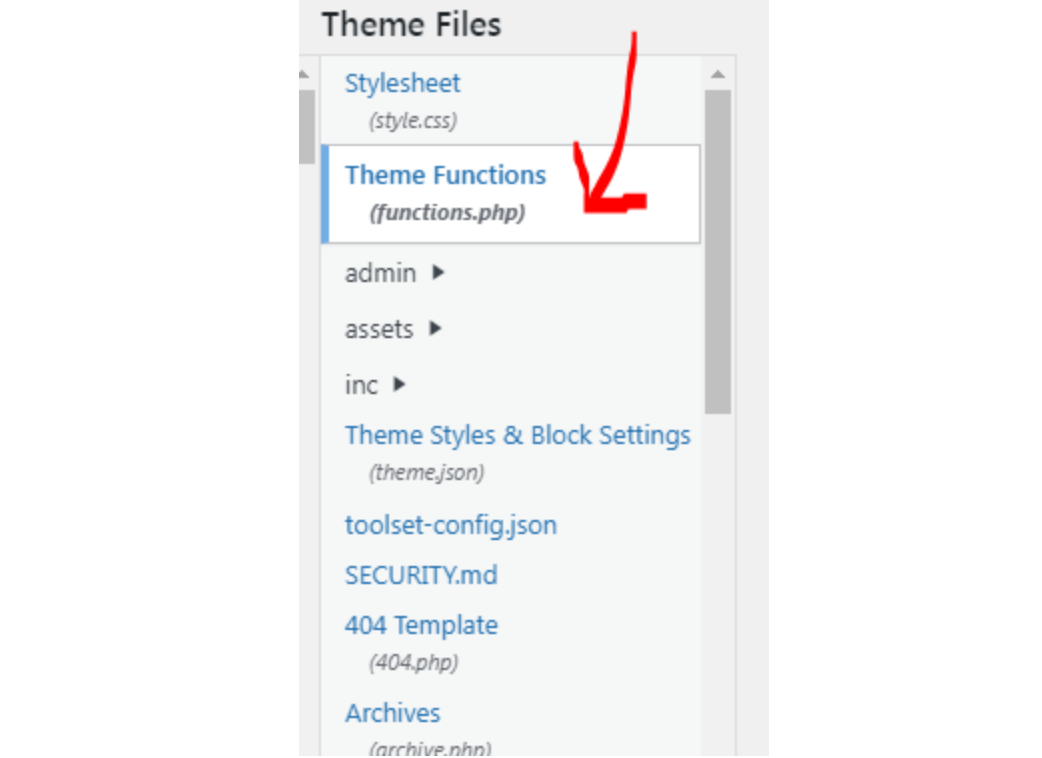
- Kliknij, aby otworzyć plik.
2. Dodaj instrukcje warunkowe, aby wykluczyć wyróżniony obraz dla określonych wpisów
Teraz, gdy otworzyłeś plik functions.php , dodaj poniższy kod, aby ukryć obrazek wyróżniający na stronach pojedynczych wpisów.
function wordpress_hide_feature_image( $html, $post_id, $post_image_id ) { return is_single() ? '' : $html; } // add the filter add_filter( 'post_thumbnail_html', 'wordpress_hide_feature_image', 10, 3 );

Aby kod ukrywał obrazek wyróżniający tylko w konkretnym wpisie, zastąp is_single() przez is_single(123), gdzie 123 to identyfikator wpisu, który chcesz objąć zmianą.
Następnie zapisz zmiany, klikając przycisk Aktualizuj plik .
Pożegnaj bałagan w bibliotece multimediów.
WP Media Folder pozwala kategoryzować pliki, synchronizować foldery z chmurą, tworzyć zachwycające galerie, a nawet zastępować obrazy bez psucia linków.
Zoptymalizuj swój przepływ pracy z mediami już dziś
Jak ukryć obrazki wyróżniające we wszystkich pojedynczych postach
Jeśli chcesz ukryć obrazy wyróżniające we wszystkich swoich pojedynczych wpisach, motyw Neve ułatwia to zadanie.
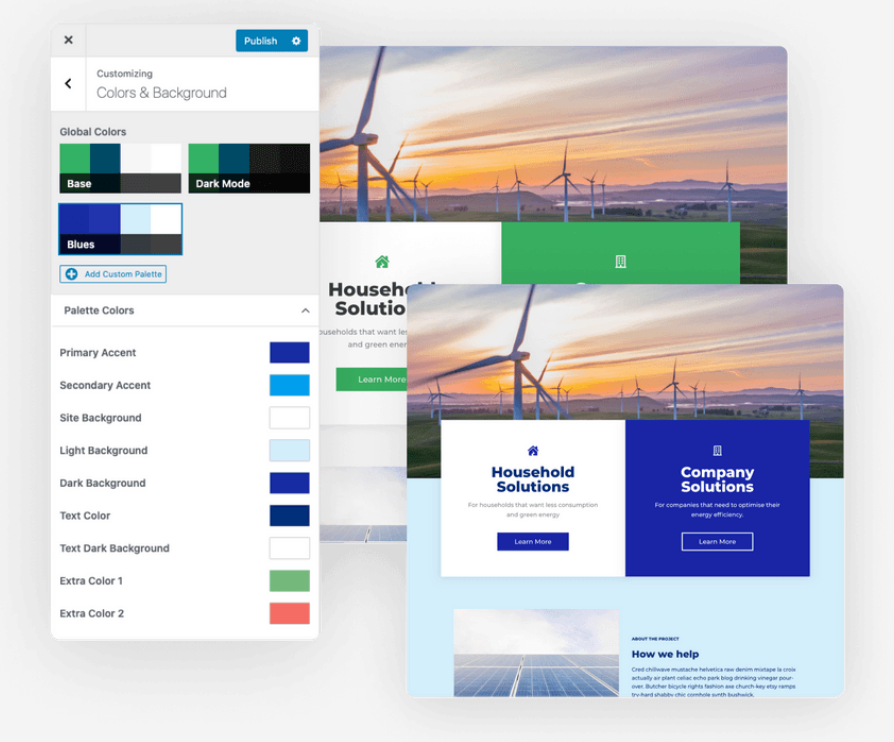
Za pomocą zaledwie kilku kliknięć ta metoda zapewni, że obrazki wyróżniające pozostaną ukryte na stronach Twoich wpisów.
Jeśli masz już zainstalowany motyw Neve, możesz przejść do poniższych kroków:
- W panelu administracyjnym WordPress przejdź do Wygląd i kliknij Dostosuj.
- Przejdź do sekcji Blog .
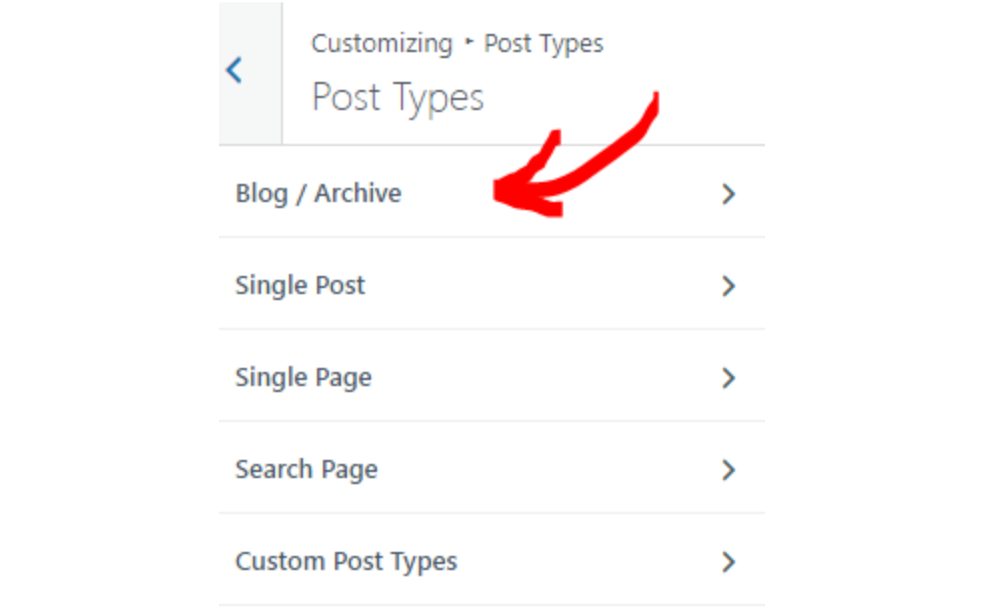
- Zobaczysz dwa style układu: Normalny i Okładka. Kroki, aby ukryć obrazy wyróżniające, różnią się w zależności od układu:
Dla układu normalnego:
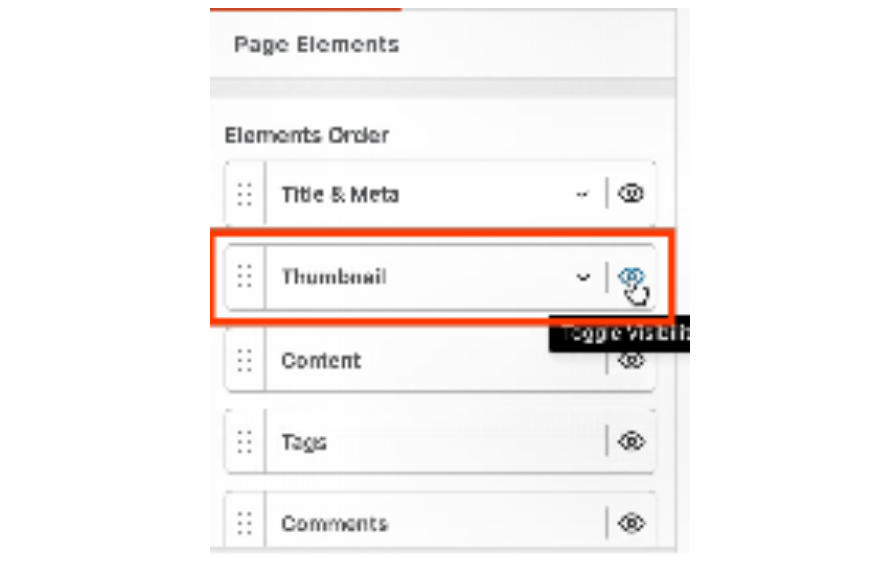
- Przewiń w dół i znajdź sekcję Miniatura .
- Kliknij ikonę oka obok miniatury , aby ją wyłączyć.
- Zastosuj tę zmianę, klikając przycisk Opublikuj.
- Wyróżnione obrazy będą teraz ukryte w wpisach korzystających z układu nagłówka Normalny.
Dla układu okładki:
1. Przewiń w dół, aby znaleźć przełącznik Ukryj obrazek wyróżniający .
2. Włącz ten przełącznik on.
3. Kliknij Opublikuj , aby zapisać ustawienia.
- Po zapisaniu ustawień odczekaj kilka sekund, aż zmiany zaczną obowiązywać.
- Następnie sprawdź, odwiedzając jeden ze swoich pojedynczych wpisów, czy obrazy wyróżniające są ukryte.
Pamiętaj, że aby skorzystać z tej metody, musisz mieć zainstalowany motyw Neve. Jeśli jeszcze go nie zainstalowałeś, spróbuj zainstalować i aktywować go z Katalogu motywów. Wystarczy wpisać Neve w polu wyszukiwania i już go znajdziesz.
Dlaczego edycja plików motywu nie jest zalecana?
Przypominaliśmy już, aby nie edytować plików motywu, jeśli nie jest to konieczne. Prosty powód: może to zepsuć Twoją witrynę.
Zebraliśmy więc kilka bezpieczniejszych alternatyw dotyczących ukrywania obrazków wyróżniających bez konieczności edytowania pliku motywu:
- Korzystanie z wtyczki Code Snippets: Code Snippet to darmowa wtyczka, która pozwala dodawać niestandardowy kod PHP do poszczególnych wpisów. Działa znakomicie, nie ryzykując zepsucia Twojej witryny.
- Wtyczka Custom Functionality Plugin: Ta wtyczka umożliwia podpięcie niestandardowego kodu PHP, zamiast wpisywania go bezpośrednio do pliku motywu.
Uwaga wszyscy webmasterzy!
Oszczędzaj czas i zwiększ produktywność dzięki WP Media Folder. Bez wysiłku organizuj pliki multimedialne klientów, twórz niestandardowe galerie i zapewniaj płynne doświadczenie użytkownika.
Ulepsz swoje projekty stron internetowych już teraz!
Podsumowanie
Nie musisz wypróbowywać wszystkich powyższych metod, aby ukryć obrazek wyróżniający w WordPressie. Po prostu znajdź tę, która odpowiada Twoim potrzebom.
Zarządzanie dużą liczbą obrazów wyróżniających może być czasochłonne, zwłaszcza gdy biblioteka multimediów staje się zagracona.
Dlatego dobrym pomysłem jest użycie wtyczki takiej jak WP Media Folder, który pozwala przypisywać, wyświetlać podgląd i organizować obrazy wyróżniające w folderach z kolorowymi ikonami. To sprytny sposób na oszczędność czasu i utrzymanie porządku!Gdy zapiszesz się do bloga, wyślemy Ci e-mail, gdy na stronie pojawią się nowe aktualizacje, abyś ich nie przegapił.



