 Produkty WordPress
 Produkty Joomla
 Wsparcie
 Aktualności
 Logowanie
Generuj wersje podglądu i pobrania Twoich plików WordPress

Miło nam poinformować, że oprócz oryginalnych, świetnych motywów z WP File Download, wprowadzany jest nowy motyw, który umożliwia użytkownikom podgląd plików.
Teraz, gdy nowy motyw Preview jest aktywny, nowa opcja wyboru między JoomUnited a Google Drive previewer została dodana, co sprawia, że WP File Download jest najlepszą opcją do wyboru, gdy chcesz zaoferować stronę, na której Twoi użytkownicy mogą być pewni, co chcą pobrać.
W tym poście zobaczymy, jak ten motyw działa i jak przydatny będzie dla naszej strony.
Spis treści
Używanie najlepszych podglądów menedżera pobierania WordPress
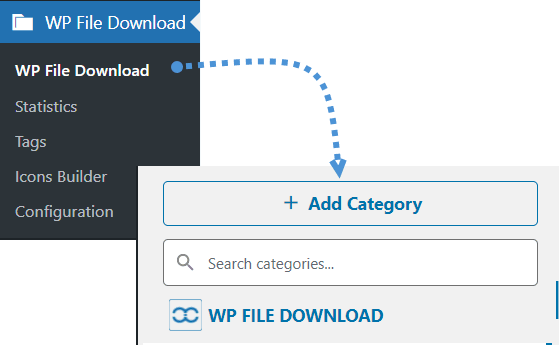
Przede wszystkim przyjrzymy się nowemu, wspaniałemu motywowi i temu, jak działa on z różnymi typami plików. Zacznijmy od utworzenia kategorii. Możesz to zrobić, przechodząc do WP File Download i klikając +Dodaj kategorię.
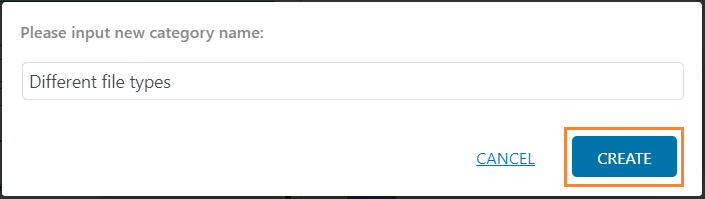
Pojawi się okno, w którym możesz wpisać nazwę nowej kategorii, w tym przypadku nazwiemy ją „Różne typy plików”, a następnie kliknij Utwórz.
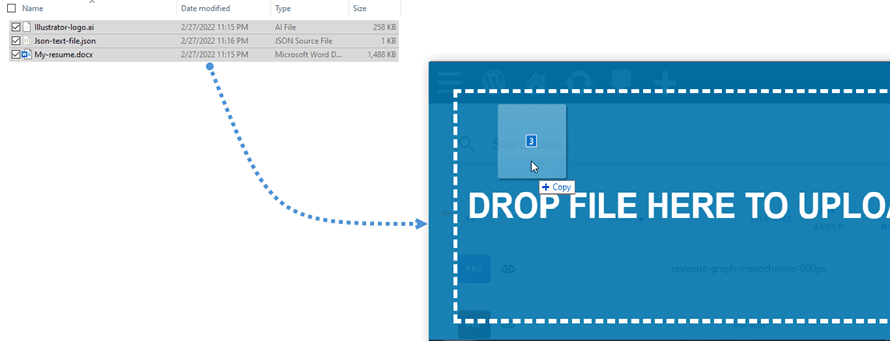
Teraz, gdy nasza kategoria jest już utworzona, wypełnimy ją różnymi plikami, które można dodawać bezpośrednio przez przeciągnięcie i upuszczenie z komputera lub wyszukiwanie bezpośrednio w eksploratorze plików.
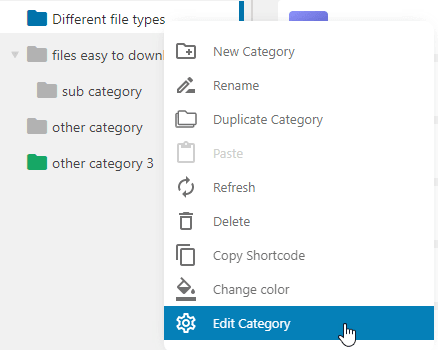
Teraz, gdy przygotowaliśmy już kategorię, możemy wybrać temat. W tym celu kliknij prawym przyciskiem myszy nazwę kategorii w lewej sekcji i wybierz opcję Edytuj kategorię.
W tym poście skorzystamy z nowego motywu Preview , więc wybierzmy go. W dalszej części strony będziemy mieć wszystkie opcje układu motywu, dzięki którym dopasujesz motyw do swojej witryny.
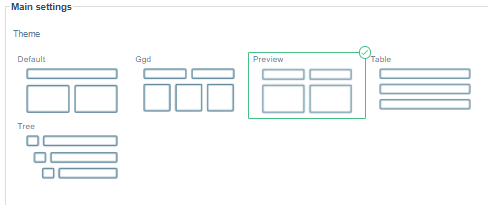
Będziesz mógł wybierać spośród wielu opcji, takich jak margines lub kolor podkategorii!
Teraz, gdy wybraliśmy motyw, pamiętaj o kliknięciu Zapisz ustawienia, a na końcu przejdź do strony/wpisu, gdzie chcesz dodać kategorię i wyszukaj WP File Download blok kategorii (dostępny we wszystkich głównych narzędziach do budowania stron).
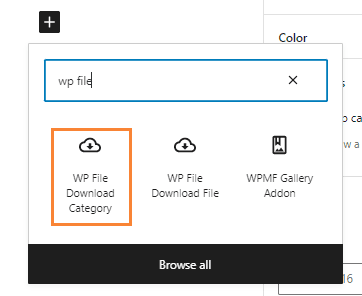
Załaduje się blok, w którym możesz wyszukać kategorię, którą chcesz dodać.
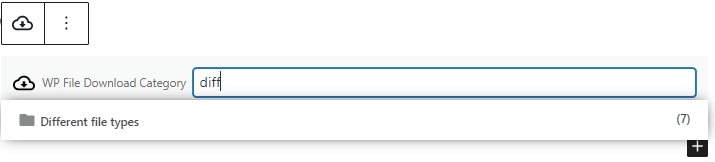
I to wszystko, możesz teraz opublikować/zaktualizować swój wpis, a kategoria z nowym motywem będzie dostępna!
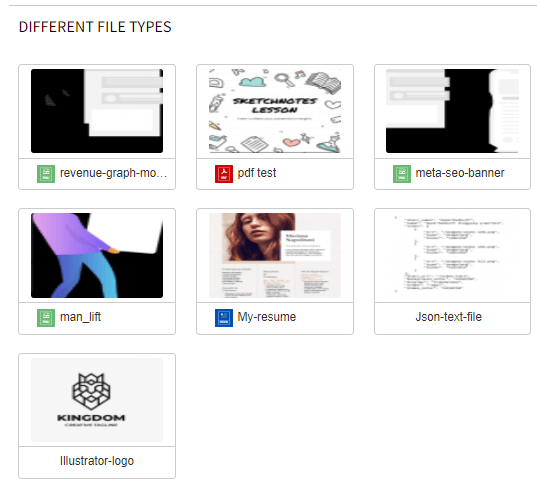
Jak widać, to niesamowite narzędzie, które pozwoli Ci obsłużyć wszystkie rodzaje typów plików, a także pomoże Ci, jeśli chcesz pokazać swoim użytkownikom, co otrzymają bez konieczności klikania przycisku podglądu w naprawdę dobrym stylu, który idealnie wpasuje się w Twoją stronę, oczywiście możesz również dodać podkategorie i tak to będzie wyglądać na stronie głównej.
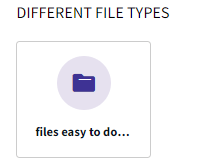
Kolor można zmienić w ustawieniach motywu, co sprawia, że jest naprawdę konfigurowalny, świetnie! Czyż nie?
Najlepsze narzędzie do podglądu plików WordPress
Jak widzieliśmy, jak używać i jak wygląda motyw podglądu, teraz sprawdźmy, jak używać narzędzia podglądu w WP File Download i jak wybrać pomiędzy Google Drive a narzędziem JoomUnited.
Najpierw użyjemy JoomUnited Preview Server.Aby to zrobić, przejdź do WP File Download> Configuration i kliknij Generate Preview. Spowoduje to wygenerowanie podglądu dla wszystkich Twoich witryn. W międzyczasie będziesz mógł zobaczyć proces bezpośrednio na przycisku.
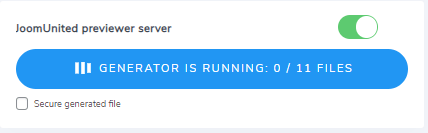
Poczekaj kilka minut, w zależności od liczby plików, i wszystko będzie gotowe!
Obsługiwane typy plików to ai, CSV, doc, docx, html, JSON, odp, ods, pdf, ppt, rtf, sketch, xd, xls, xlsx i XML. Jeśli Twojego typu pliku nie ma na tej liście, nie martw się! Automatycznie użyty zostanie narzędzie podglądu Google, dzięki czemu wszystkie Twoje pliki będą mogły mieć podgląd.
Teraz zobaczmy, jak wyglądają nasze pliki w podglądzie. Aby to zrobić, przejdź do frontendu, znajdź już opublikowaną kategorię i kliknij na nią. To otworzy wyskakujące okienko.
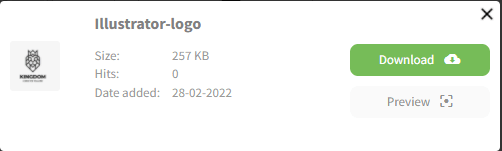
Dla przykładu używamy pliku ai, teraz kliknij Podgląd i podgląd zostanie wyświetlony przy użyciu naszego zewnętrznego serwera.

Działa to doskonale, jak widać. Możesz użyć zewnętrznego serwera, który pozwoli Twojej stronie działać płynnie.
Co się teraz stanie, jeśli dezaktywujemy JoomUnited Previewer Server?
Odpowiedź jest taka, że podgląd nadal będzie działać doskonale, z tą tylko różnicą, że zamiast tego użyje Google Viewer.
Zobaczmy, jak to wygląda w przypadku pliku PNG.
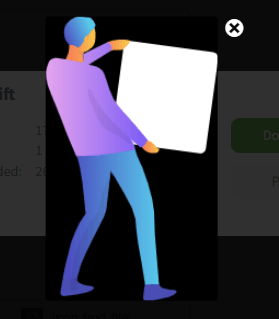
Właśnie doskonałe! Nie ma innych słów, aby to opisać, ponieważ działa płynnie, a wyskakujące okienka są wyświetlane bez większego problemu.
Dwie opcje, które naprawdę Ci pomogą, i niezależnie od tego, którą wybierzesz, będą działać płynnie.
Oto, co tu mamy, naprawdę niesamowity motyw podglądu, który pomoże Twoim użytkownikom znaleźć to, czego szukają, a także pozwoli Ci dostosować Twoje pliki do maksimum, oraz niesamowite narzędzie do podglądu, które idealnie uzupełni motyw, a najlepszą częścią jest to, że jednym kliknięciem możesz wybrać motyw, a także narzędzie do podglądu!
Rozpocznij udostępnianie plików w najbardziej profesjonalny sposób
Sprawdziliśmy tylko kilka funkcji ze wszystkich dostępnych z WP File Download, istnieje wiele innych opcji, takich jak ograniczenie podglądu, obsługa plików bezpośrednio z usług chmurowych, i więcej. Możesz znaleźć wszystkie funkcje z opcją sprawdzenia demonstracji tutaj - przejdź teraz i sprawdź to!
Gdy zapiszesz się do bloga, będziemy wysyłać Ci e-mail, gdy pojawią się nowe aktualizacje na stronie, abyś ich nie przegapił.




Komentarze