 Produkty WordPress
 Produkty Joomla
 Wsparcie
 Aktualności
 Logowanie
WP Media Folder: Filtruj swoje obrazy i dokumenty

Czy zdarzyło Ci się mieć problemy podczas wyszukiwania plików w Menedżerze plików? Cóż, WP Media Folder ułatwi Ci życie :).
Dzięki WP Media Folder możesz filtrować wszystkie pliki multimedialne według rozmiaru i wagi.
Żegnaj z zabałaganionym magazynem multimediów.
WP Media Folder pozwala kategoryzować pliki, synchronizować foldery z chmurą, tworzyć niesamowite galerie i nawet zastępować obrazy bez łamania linków.
Zoptymalizuj swój przepływ pracy multimedialnej już dziś
Jak sortować i filtrować media WordPress w filmie
Ustaw własne niestandardowe filtry multimediów
Możesz dodać kilka filtrów, mając dostęp do konfiguracji wtyczki.
Przejdź do Ustawienia > WP Media Folder > Ogólne > Filtrowanie Mediów
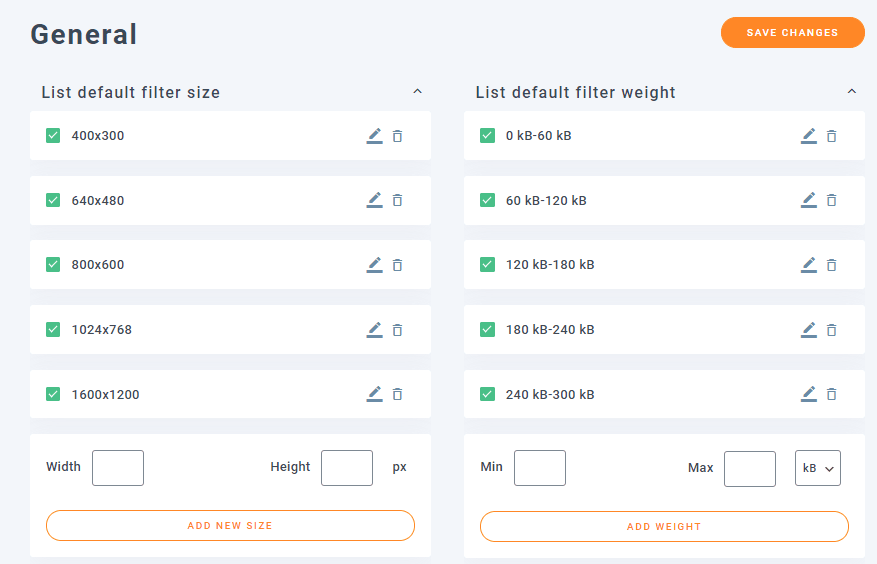
Tutaj zobaczysz wszystkie opcje filtrowania rozmiaru i wagi, możesz:
Dodaj kilka filtrów: aby dodać filtry, wystarczy dodać parametry w pustych polach w zależności od filtra, który chcesz utworzyć (Rozmiar: Szerokość i Wysokość / Waga: Min, Max i jeśli chcemy ustawić filtr dla KB lub MB), a na końcu kliknij na DODAJ NOWY ROZMIAR / DODAJ WAGĘ, nowy filtr powinien zostać dodany.

Edytuj aktualne filtry: Aby edytować filtr, wystarczy kliknąć ikonę ołówka, spowoduje to automatyczne przesłanie parametrów do pustych pól, aby można było je edytować, a na końcu wystarczy kliknąć Zapisz i filtr zostanie edytowany :)
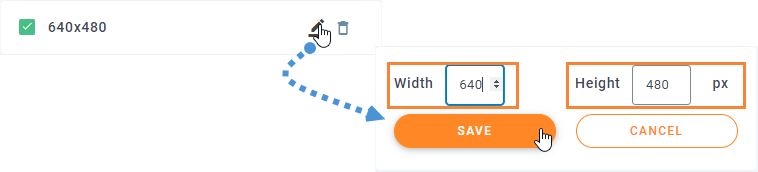
Usuń aktualne filtry: Aby usunąć filtr, wystarczy kliknąć ikonę kosza, filtr zostanie automatycznie usunięty.

Na koniec kliknij Zapisz zmiany i wszystko będzie gotowe :) Tak łatwo, jak kliknąć kilka rzeczy.
Używanie filtrów medialnych do wyświetlania tylko tego, czego chcesz
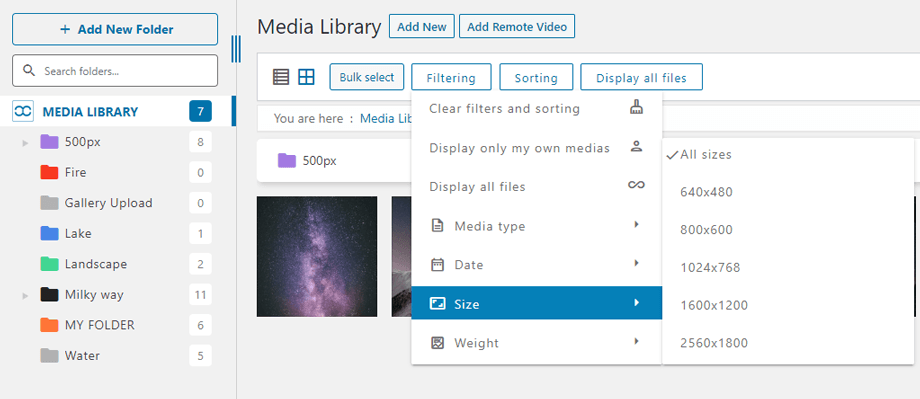
Podczas dodawania obrazów do posta/strony zobaczysz opcję filtrów. Jest ona naprawdę prosta w użyciu – wystarczy kliknąć Sortowanie/Filtrowanie , a następnie wybrać filtr, którego chcesz użyć. Dostępnych jest kilka opcji:
- Wyświetlaj tylko moje własne media: Wyświetli tylko pliki multimedialne, które zostały przez Ciebie przesłane
- Typ multimediów: Wszystkie opcje multimediów (Obraz, Audio, Wideo, PDF, Inne)
- Data: Tutaj możesz wybrać filtr z miesiącem/rokiem, w którym media zostały przesłane
- Rozmiar: W tej opcji możesz filtrować swoje media według rozmiaru (zobaczysz wszystkie filtry, które dodałeś wcześniej)
- Waga: Możesz użyć tego filtra, aby zobaczyć wszystkie Twoje pliki multimedialne według ich wagi
- Sortuj folder: Nazwa (rosnąco, malejąco), ID (rosnąco, malejąco)
- Sortuj media: Nazwa (rosnąco, malejąco), ID (rosnąco, malejąco)
Sortowanie mediów i folderów
Czasami chcemy uporządkować nasze multimedia według własnego uznania, jeśli tak jest, WP Media Folder ma rozwiązanie dla Ciebie.
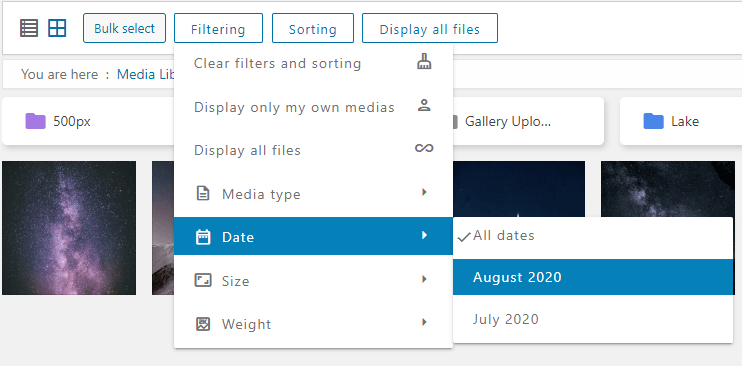
Istnieje wiele domyślnych opcji sortowania plików w bibliotece multimediów, więc nie musisz tworzyć niestandardowych opcji sortowania dla ustawień domyślnych, takich jak Nazwa (malejąco) lub Data (malejąco), wszystkie opcje to:
- Domyślne uporządkowanie
- Data (rosnąco i malejąco)
- Tytuł (rosnąco i malejąco)
- Rozmiar (rosnąco i malejąco)
- Typ pliku (rosnąco i malejąco)
- Niestandardowa kolejność: Ta opcja pozwoli Ci uporządkować Twoje pliki ręcznie, po prostu przeciągając i upuszczając je
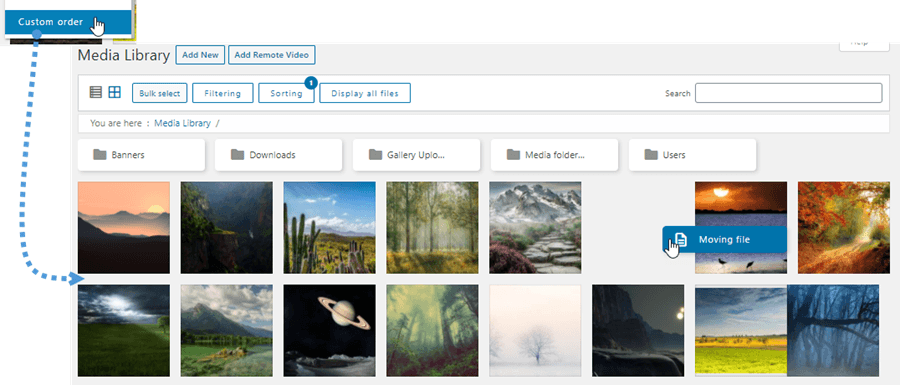
Istnieją również pewne opcje sortowania folderów:
- Nazwa (rosnąco i malejąco).
- ID (Rosnąco i Malejąco).
- Niestandardowa kolejność: Ta opcja pozwoli Ci sortować foldery przeciągając i upuszczając, aby uporządkować je
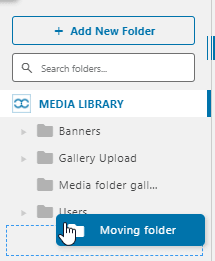
Użyj funkcji wyszukiwania, aby znaleźć swoje pliki w bibliotece mediów naprawdę szybko
Jako ostatnia opcja, jeśli widzimy, że opcje filtrowania i sortowania nie są wystarczające, możemy użyć funkcji wyszukiwania, aby przejrzeć multimedia w folderach i podfolderach.
Istnieją dwie opcje podczas wyszukiwania mediów:
Przeszukaj poszczególne foldery: Jest to opcja domyślna. Umożliwia ona przeszukiwanie tylko folderu, w którym się znajdujemy, dzięki czemu nie będziemy mogli przeszukiwać folderu nadrzędnego i wyświetlać wyników z podfolderów w tym samym zapytaniu.
Przeszukaj foldery i ich podfoldery: Powinniśmy włączyć opcję „Wyszukaj plik w folderze i jego podfolderze”, przechodząc do Ustawienia > WP Media Folder > Ustawienia główne. Po wykonaniu tej czynności, gdy ponownie przeszukamy folder, zapytanie pokaże również wyniki dotyczące podfolderów.

Po ustawieniu lub nie opcji wyszukiwania w folderze i jego podfolderach, będziemy mogli użyć pola wyszukiwania w folderach biblioteki multimediów u góry, wpisując nazwę lub tytuł pliku, który chcemy wyszukać, automatycznie wyszuka plik, który chcemy :)
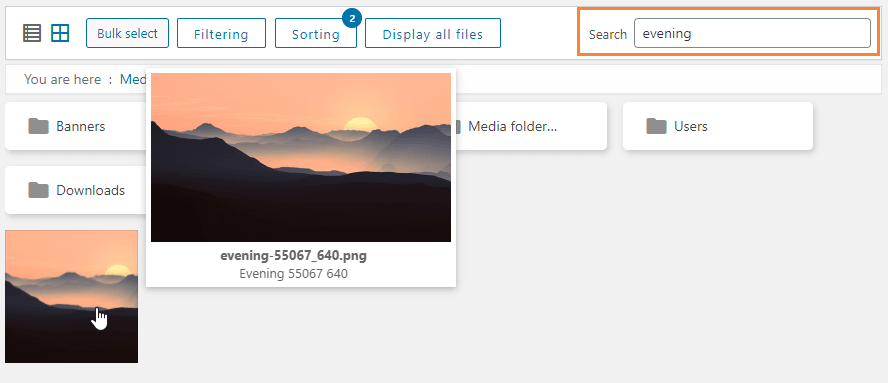
Jak widać, istnieje wiele opcji wyszukiwania plików za pomocą WP Media Folders, więc nie będzie to już koszmar ;)
Ogranicz dostęp do swoich mediów według użytkownika lub roli użytkownika
To nie jest tak naprawdę filtr, ale możesz ukryć multimedia na podstawie konta użytkownika lub jego roli. Wystarczy przejść do Ustawienia > WP Media Folder > DOSTĘP I PROJEKTOWANIE > DOSTĘP DO MULTIMEDIÓW.
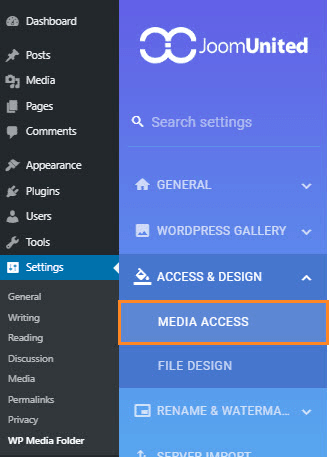
Włącz dostęp do mediów według użytkownika lub roli użytkownika.
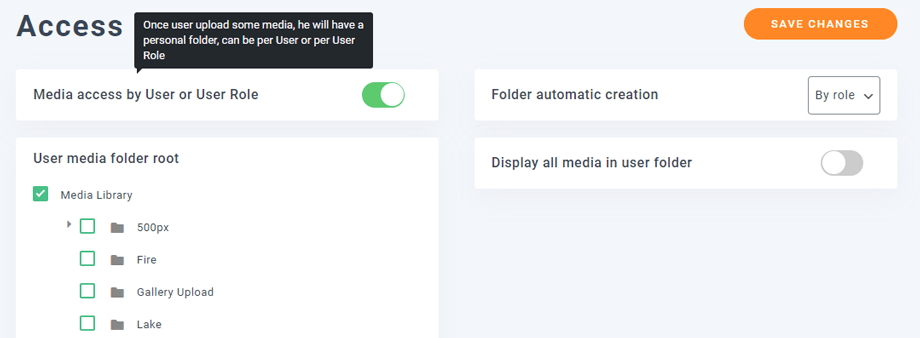
Opcja automatycznego tworzenia folderu automatycznie wygeneruje folder, gdy użytkownik zaloguje się po raz pierwszy, w wybranej przez Ciebie lokalizacji w bibliotece mediów, to jest poniższa opcja. Jeśli na przykład wybierzesz katalog główny, folder o nazwie "John Doe" zostanie wygenerowany w katalogu głównym biblioteki mediów, gdy John po raz pierwszy uzyska dostęp do biblioteki mediów.
Tak więc Jan będzie zarządzał tylko mediami w folderze „Jan Kowalski”. Działa to w podobny sposób dla opcji roli użytkownika, ale media będą udostępniane przez użytkowników przypisanych do roli użytkownika.
Zapisz sortowanie mediów i filtrowanie biblioteki WordPress
Gdy podejmiesz działanie, aby ręcznie uporządkować swoje multimedia lub foldery, zostanie to zapisane przez plik cookie i dołączone do Twojej sesji. Oznacza to, że następnym razem, gdy będziesz administrował lub odświeżał bibliotekę multimediów, wszystko pozostanie na swoim miejscu.
W każdej chwili możesz wyczyścić wszystkie filtry, co zostanie zastosowane tylko do Twojej sesji.
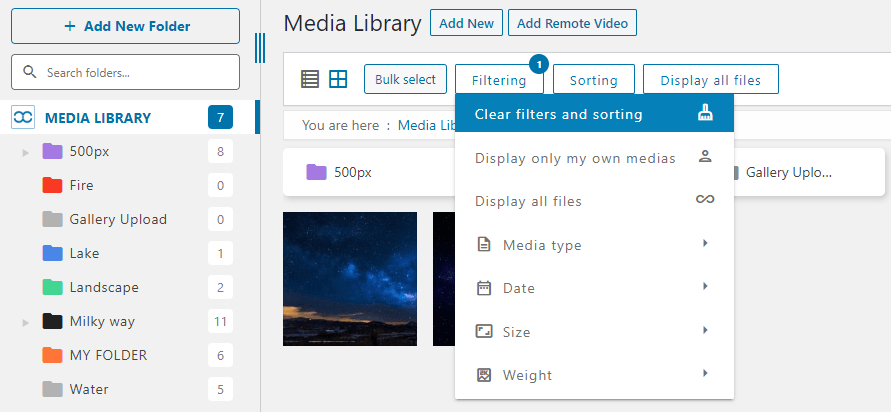
W końcu menu wyświetlania wszystkich mediów pozwala nam wyświetlać wszystkie media w bieżącym folderze z dowolnymi podfolderami.
Świetna funkcja! Prawda? I możesz ją połączyć z niesamowitymi funkcjami, które WP Media Folder , takimi jak połączenie biblioteki multimediów z usługami w chmurze, takimi jak OneDrive
Zadzwońcie wszyscy webmasterzy!
Oszczędź czas i zwiększ produktywność z WP Media Folder. Łatwo organizuj pliki multimedialne klientów, twórz niestandardowe galerie i zapewniaj płynne doświadczenie użytkownika.
Ulepsz swoje projekty witryny teraz!
WP Media Folder wideo
Podoba Ci się to, co widzisz w sortowaniu i filtrowaniu multimediów?
Pobierz WP Media Folder tutaj >>
Więcej informacji o sortowaniu i filtrowaniu multimediów >>
Gdy zapiszesz się do bloga, będziemy wysyłać Ci e-mail, gdy pojawią się nowe aktualizacje na stronie, abyś ich nie przegapił.



Komentarze