 WordPress-producten
 Joomla-producten
 Ondersteuning
 Nieuws
 Inloggen
Maak een Fotogalerij met Albums in WordPress

Het maken van een fotogalerij met albums in WordPress is een effectieve manier om uw fotocollectie netjes en aantrekkelijk te organiseren en weer te geven. Een goed georganiseerde fotogalerij op uw website kan de gebruikerservaring verbeteren en meer bezoekers aantrekken.
- Fotogalerij albums in WordPress verbeteren de organisatie en navigatie door afbeeldingen te categoriseren op thema's of evenementen, waardoor bezoekers snel kunnen vinden wat hen het meest interesseert.
- Goed ontworpen galleries en albums verbeteren de visuele aantrekkingskracht van uw site, verhogen de betrokkenheid en bouwen een meer professionele en betrouwbare online aanwezigheid.
- Het gebruik van galerijplug-ins zorgt voor responsieve lay-outs, SEO-optimalisatie en efficiënt beheer van grote afbeeldingscollecties - waardoor uw website aantrekkelijker en vindbaarder wordt op elk apparaat.
Inhoudsopgave
Bovendien helpen albums je om je fotoverzameling efficiënter te organiseren en beheren. In dit artikel maken we een fotogalerij met albums in WordPress met behulp van fotogalerij plugins en de blokeditor. Blijf tot het einde afgestemd!
Waarom zou u een fotoalbum maken in WordPress?

Hier zijn de redenen waarom u een fotogalerij met albums in WordPress zou moeten maken.
- Verbetering van foto-organisatie - Albums stellen je in staat om foto's te categoriseren op basis van thema's, evenementen of specifieke onderwerpen, waardoor het voor bezoekers gemakkelijk is om te navigeren en de afbeeldingen te vinden die ze willen.
- Verbetering van de gebruikerservaring - Een goed georganiseerde fotogalerij biedt een nettere en professionelere uitstraling, waardoor bezoekers uw fotocollectie snel kunnen doorbladeren zonder eindeloos te hoeven scrollen.
- Optimaliseren van siteopslag en -laden - Albums stellen u in staat om foto's te groeperen, zodat alleen relevante albums op een pagina worden geladen. Dit kan helpen om de laadsnelheid van de site te verbeteren en serveropslag te besparen.
- Verhogen van verkoopkansen - Als u een fotografie website heeft en producten verkoopt met afbeeldingen, helpen albums bezoekers om de gewenste foto's sneller te vinden, wat de verkoopkansen en conversies kan vergroten.
Het gebruik van fotogalerijen met WordPress-albums kan de ervaring voor uw sitebezoekers verbeteren en tegelijkertijd de organisatie en betrokkenheid bij uw visuele content vergroten.
Het kiezen van de juiste WordPress-foto-galerij-plug-in

Het kiezen van de juiste WordPress-fotogalerij-plugin is cruciaal voor het maken van een aantrekkelijke en functionele fotogalerij. Hier zijn enkele factoren om te overwegen bij het selecteren van een plugin.
- Functies: Kies een plugin die functies biedt die aan uw behoeften voldoen, zoals de mogelijkheid om albums te maken, lay-outopties, overgangseffecten en aanpassingen aan de afbeeldingsgrootte. Andere waardevolle functies zijn onder andere het invoegen van galerijen in berichten/pagina's, galerij-export, opties voor het delen op sociale media en integraties met derden.
- Gebruiksvriendelijkheid: De plugin-interface moet intuïtief en gemakkelijk te leren zijn, zelfs voor beginners. Een plugin met goede documentatie en sterke community-ondersteuning zal het leerproces ondersteunen.
- Ontwerp en Aanpassing: Overweeg plugins met diverse ontwerp- en lay-outopties om de branding en uitstraling van uw website's te laten overeenkomen. De mogelijkheid om knopstijlen, kleuren en lettertypen aan te passen kan een persoonlijk tintje aan uw galerij geven. Vooral, tools voor online foto bewerking voor het hebben van kwaliteitsfoto's in uw galerij helpen bezoekers creatief met uw inhoud om te gaan, waardoor hun interactie en verbinding met uw website wordt verbeterd.
- Layout opties: Zoek naar plugins die verschillende lay-outopties bieden, zoals raster, schuifregelaar, lichtbak of masonry. De mogelijkheid om het aantal afbeeldingen per rij of kolom in te stellen, biedt flexibiliteit bij het weergeven van de galerij.
- Ondersteuning en updates: Kies een plugin van responsieve ontwikkelaars die kwaliteitsondersteuning bieden. Regelmatig bijgewerkte plugins met bugfixes en nieuwe functieverbeteringen zorgen voor langdurige veiligheid en compatibiliteit.
Zeg vaarwel tegen rommelige mediabibliotheek.
WP Media Folder laat je bestanden categoriseren, mappen synchroniseren met cloudopslag, ongelofelijke galleries maken en zelfs afbeeldingen vervangen zonder links te verbreken.
Optimaliseer vandaag nog je mediaworkflow
Maak een fotogalerij met albums met behulp van WP Media Folder Plugin
Nadat we hebben geleerd hoe we de juiste fotogalerij-plugin moeten kiezen, zullen we proberen een fotogalerij te maken met behulp van WP Media Folder, een van de beste plugins met veel functies.
WP Media Folder is een krachtige en gebruiksvriendelijke WordPress-fotogalerij-plugin, geschikt voor beginners en gevorderde gebruikers. Met zijn sleep-en-neerzet-interactie kunt u gemakkelijk mappen reorganiseren, kopiëren en verwijderen met minimale inspanning.
Belangrijkste kenmerken
- Onbeperkte mappen en submappen: Met deze functie kunt u mediabestanden op een zeer gestructureerde manier ordenen zonder het aantal mappen en submappen te beperken.
- Speciale add-on voor fotografen: Hiermee kunt u uw fotografisch werk professioneel en aantrekkelijk weergeven.
- Media zoeken en filteren: Dit maakt het gemakkelijk om specifieke mediabestanden snel te vinden.
- Media vervangen in berichten: Met deze optie kunt u afbeeldingen of media in alle WordPress-berichten vervangen, wat handig is voor massa-updates.
- Serverbestand en mappensynchronisatie: Dit zorgt voor consistentie en beveiliging van uw mediagegevens door serverbestanden te synchroniseren met mappenstructuren.
- Cloudopslagintegratie: Volledige integratie met populaire cloudopslagdiensten zoals Google Drive, OneDrive, Dropbox, Amazon S3, DigitalOcean, Linode en Wasabi.
WP Media Folder Plugin installeren
Om te beginnen, installeert u de WP Media Folder plug-in op uw website. Abonnementen starten bij $49 of $69 per jaar als u de plug-in en add-on wilt.
Vervolgens uploadt u het plug-inbestand naar de /wp-content/plugin map en activeert u het door te klikken op "Plugin activeren." Dit zal het WP Media Folder menu toevoegen aan de linkerzijbalk van WordPress.
De WP Media Folder kan worden benaderd via het Media‑menu en de Media‑knop bovenaan uw editor. Extra instellingen zijn beschikbaar onder de "Instellingen" menu.
Maak een nieuwe mediagalerij
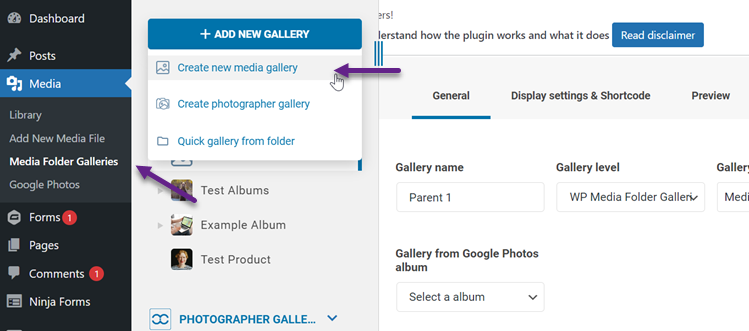
Na een succesvolle installatie, open de Media > Media Folder Galleries > klik Voeg nieuwe galerij toe selecteer vervolgens Maak nieuwe mediagalerij aan.
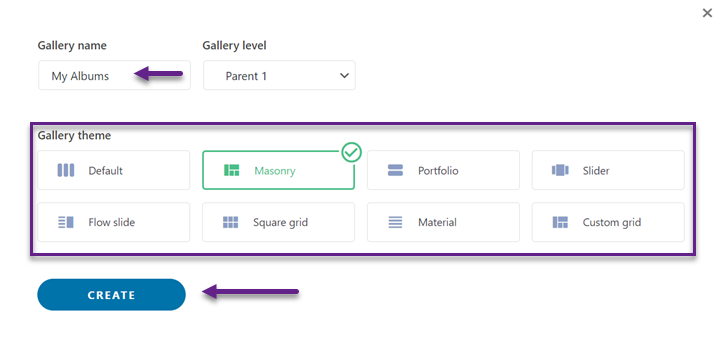
Daarna wordt u gevraagd om de naam van de gallery op te geven die u wilt maken en het niveau te selecteren waarop de gallery zich bevindt. Selecteer tenslotte het gallery-thema dat u wilt weergeven en klik op Maken om de volgende instellingen in te voeren.
Upload afbeeldingen en bekijk galerij
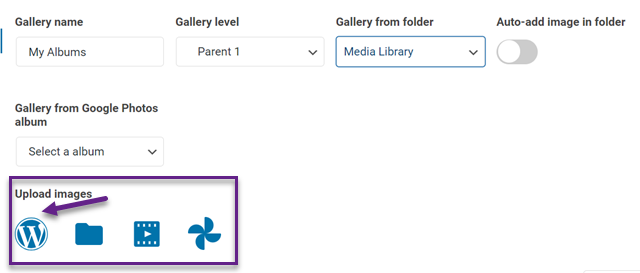
Daarna moet je foto's uploaden die in de galerij worden weergegeven. Je kunt kiezen om te uploaden vanuit een bestaand WordPress-bestand, vanaf een lokale computer, een video te uploaden of Google Foto's te gebruiken.
Hier zullen we het rechtstreeks vanuit WordPress uploaden.
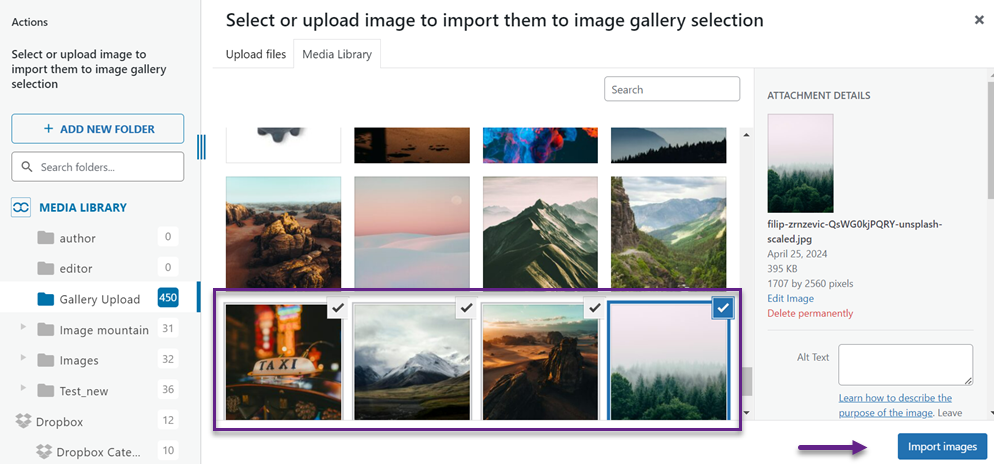
De weergave van de mediabibliotheek verschijnt dan. Je kunt onmiddellijk meerdere afbeeldingen selecteren om te gebruiken en vervolgens op Afbeeldingen importeren klikken
Als dat het geval is, geeft een weergave zoals de volgende aan dat de afbeelding met succes is geüpload.
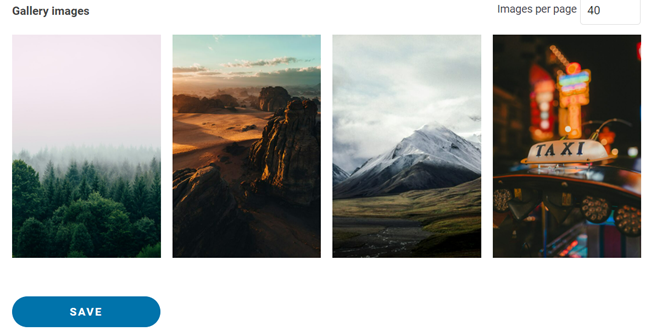
Vervolgens gaan we de galerijweergaveconfiguratie invoeren door de Weergave-instellingen & Shortcode tabblad. Hier kun je een thema-galerij kiezen, kleur, titel, grootte en meer instellen.
WP Media Folder biedt galerij-add-on met verschillende thema's, waaronder:
- Standaard
- Masonry
- Portfolio
- Schuifregelaar
- Stroom dia
- Vierkant rooster
- Materiaal
- Aangepast rooster
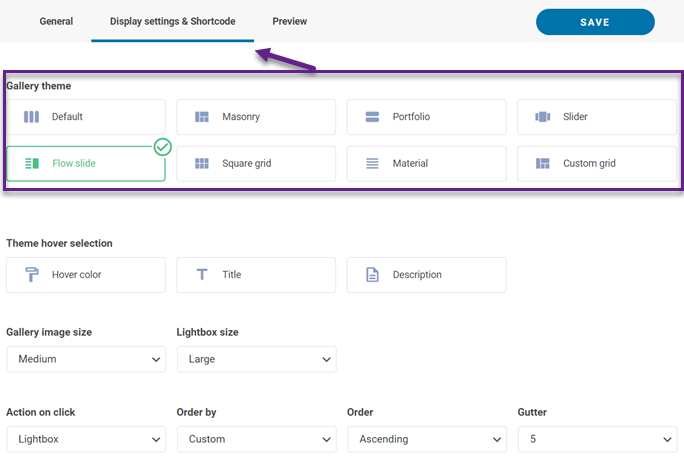
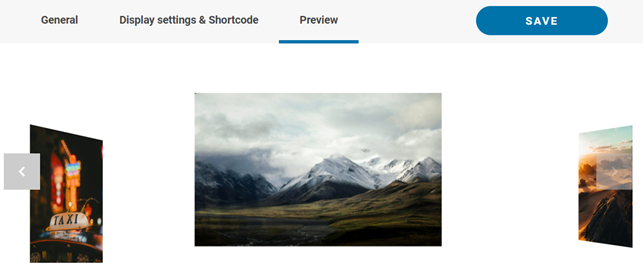
Als het thema is geselecteerd, klikt u op het tabblad Voorbeeld om de galerij te bekijken en klikt u vervolgens op Opslaan.
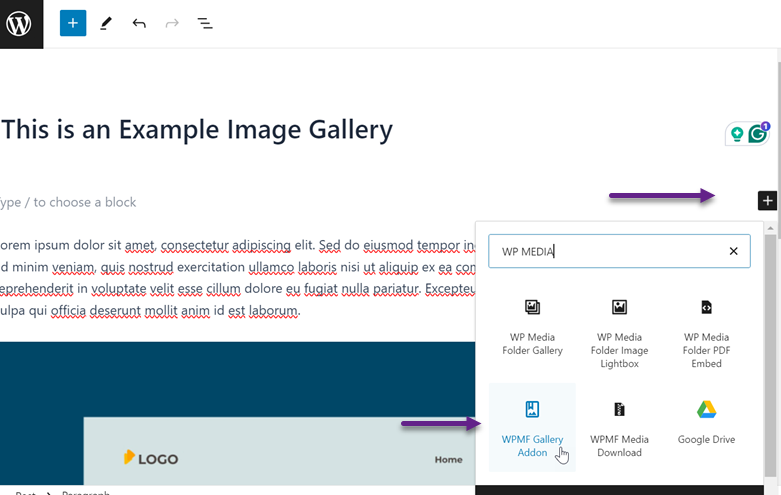
Galerij invoegen in uw bericht
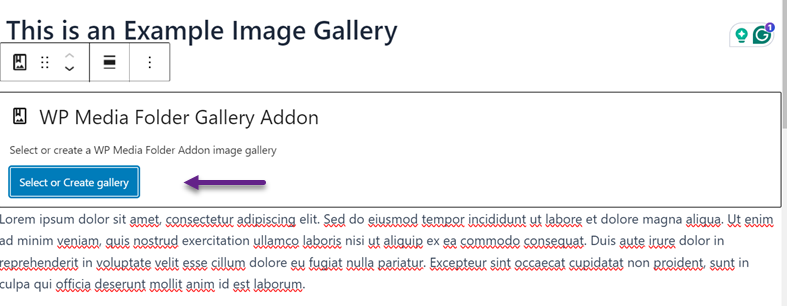
De eerste stap is het toevoegen van een blok en vervolgens WPMF Gallery Addon selecteren zoals hieronder.
Selecteer daarna de knop Galerij selecteren of maken.
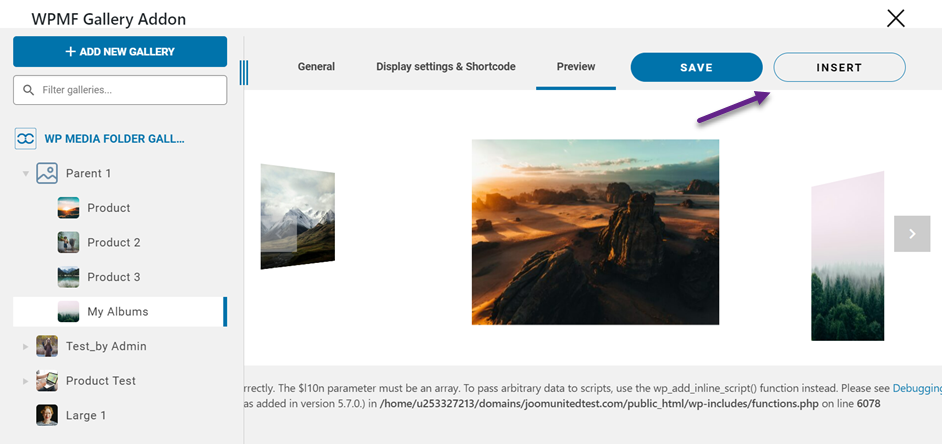
Vervolgens verschijnt een scherm waarin u het album moet selecteren dat u wilt invoegen en op Invoegen klikken.
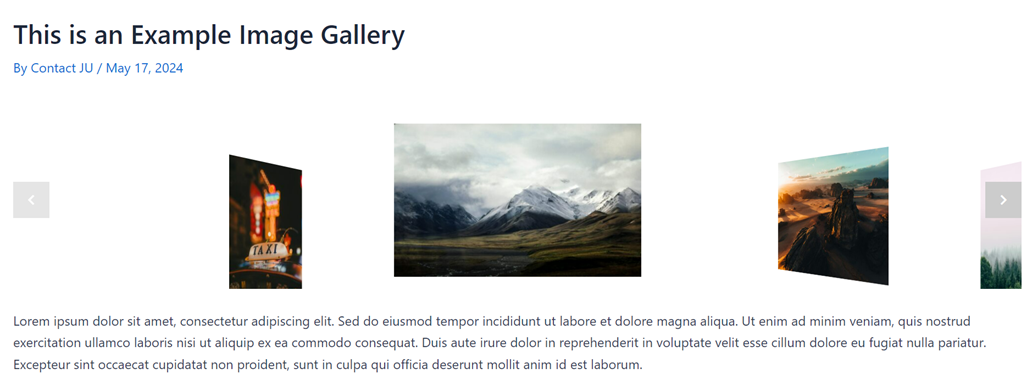
Zo ja, klik dan op Publiceren of Bijwerken op uw bericht. Dit is hoe een fotogalerij eruitziet in WordPress.
Maak een fotogalerij met behulp van Block Editor
Naast het maken van fotogalerijen met behulp van plugins, kunt u ook de blokeditor van WordPress gebruiken. Hieronder staan de stappen om een fotogalerij te maken met de blokeditor.
Galerijpagina instellen
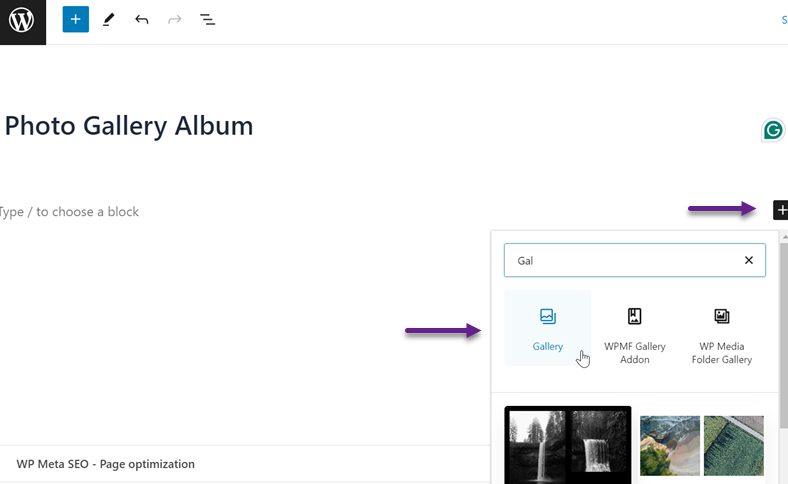
Eerst open je je WordPress-pagina en selecteer je het Pagina's menu > Nieuwe pagina toevoegen. Daarna maak je een nieuwe blok-editor en kies je Galerij.
Galerieblok aanpassen
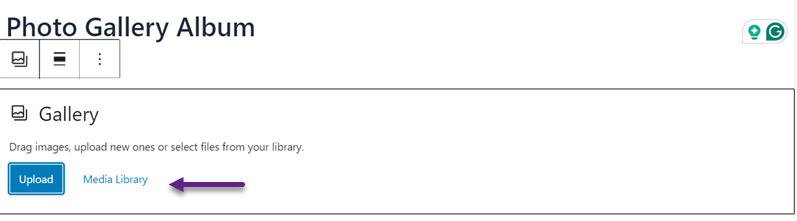
Daarna kun je kiezen tussen het uploaden van een nieuwe afbeelding of het gebruiken van de Media Bibliotheek.
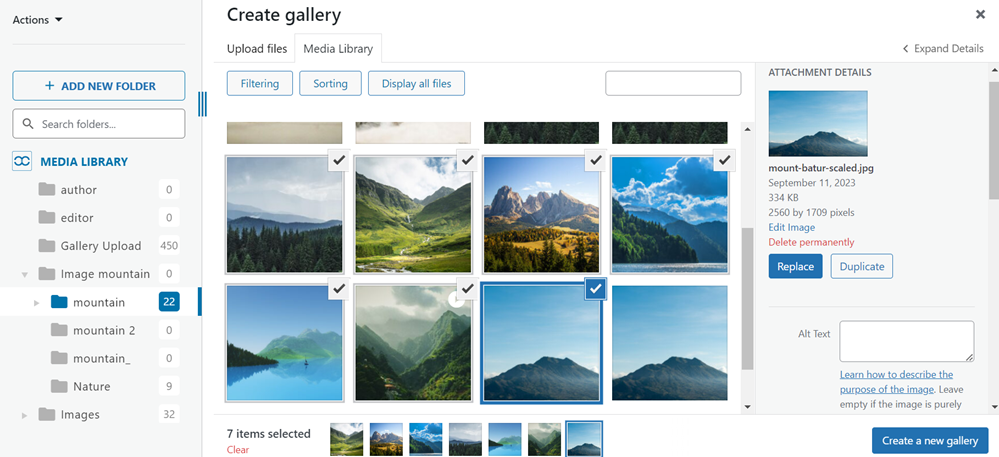
Selecteer vervolgens enkele van de afbeeldingen die je wilt invoegen en klik op Maak Nieuwe Galerij.
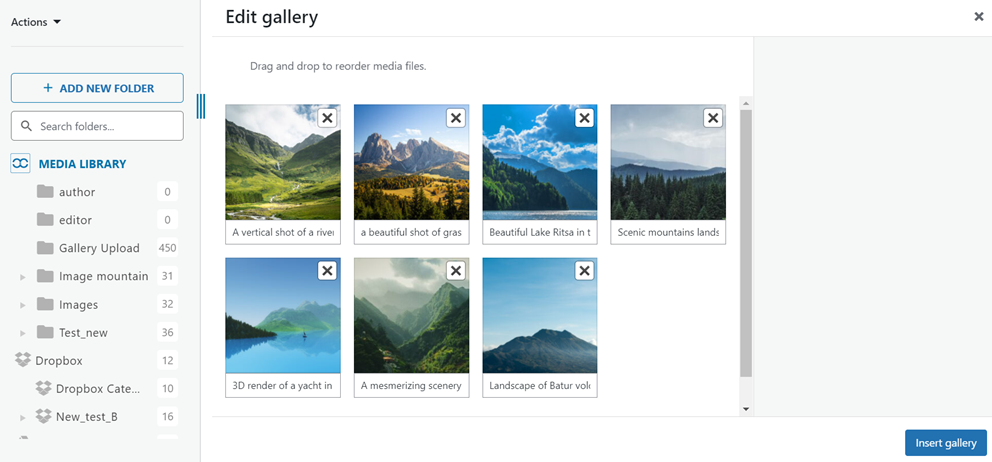
Klik vervolgens op de Invoegen Galerij knop.
Als de afbeelding succesvol is geüpload, ziet het er zo uit. Je kunt de afbeelding aanpassen via de juiste navigatie of het bijschrift wijzigen.
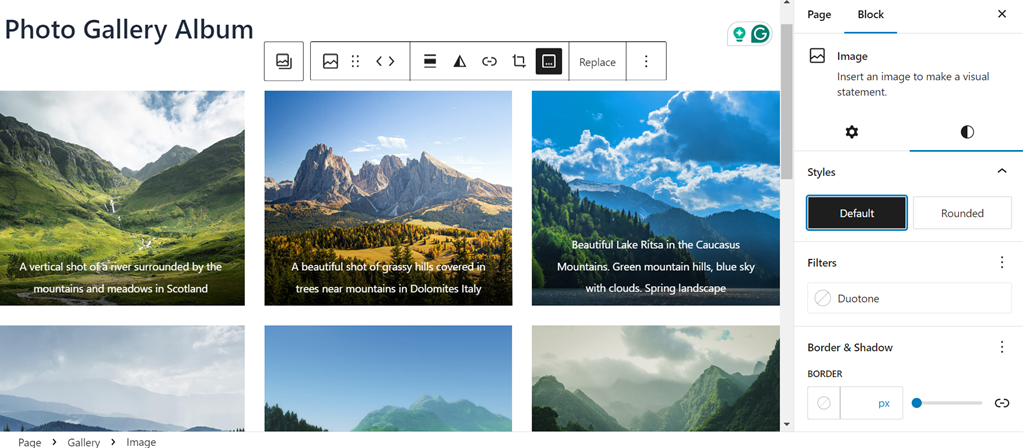
Klik tenslotte op de Publiceren of Bijwerken pagina om de resultaten te zien.
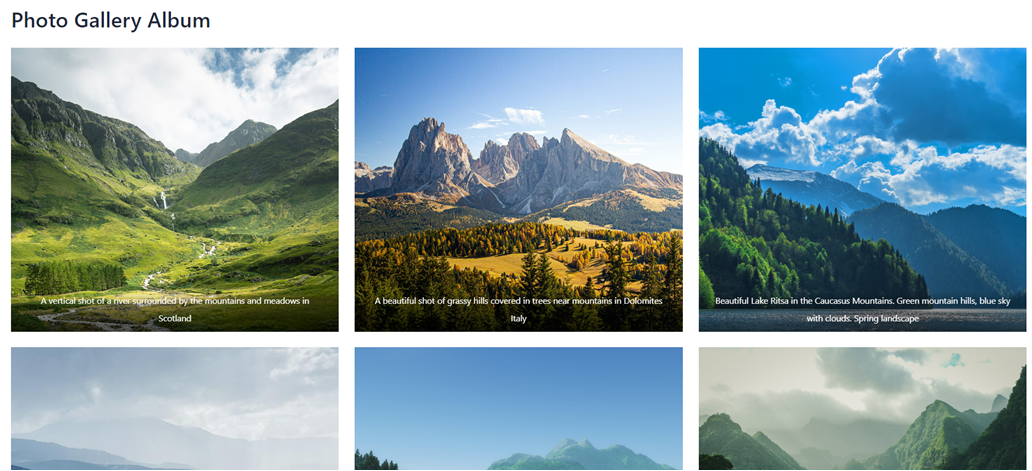
Naast het maken met behulp van plugins en de blokeditor, kunt u eenvoudig fotogalerijalbums maken met Elementor.
Andere alternatieve plugin-fotogalerij
Nu kunt u een fotogalerij met albums maken in WordPress met behulp van een plugin of blokeditor. Vooral voor degenen die geïnteresseerd zijn in het gebruik van plugins, zijn hier andere alternatieve WordPress afbeeldingen galerij plugins die u kunt gebruiken.
10Web-fotogalerij
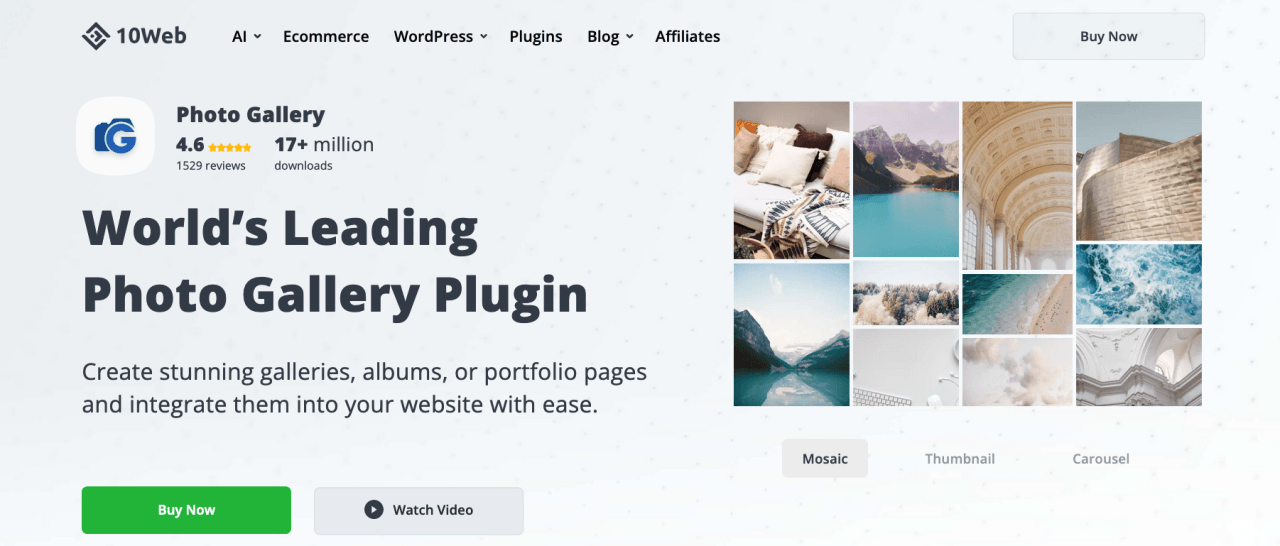
10Web Fotogalerij is een responsieve fotogalerij-plug-in met veel uitstekende functies. Deze plug-in helpt u allerlei soorten fotogalerijen te maken, van eenvoudige galerijen tot galerijen die digitale content verkopen. Een van de belangrijkste voordelen is de drag-and-drop-functionaliteit, waarmee u galerijen snel kunt uploaden en ordenen.
De plug-in biedt diverse lay-outs, waaronder masonry -stijl, slider en raster. Bovendien is 10Web Fotogalerij een zeer mobielvriendelijke WordPress-galerij-plug-in met een intuïtieve interface en minimale instellingen, waardoor deze geschikt is voor alle gebruikers. Extra functies zoals watermerken, Lightbox-hulpmiddelen en e-commerce-opties zijn ook beschikbaar.
Modula
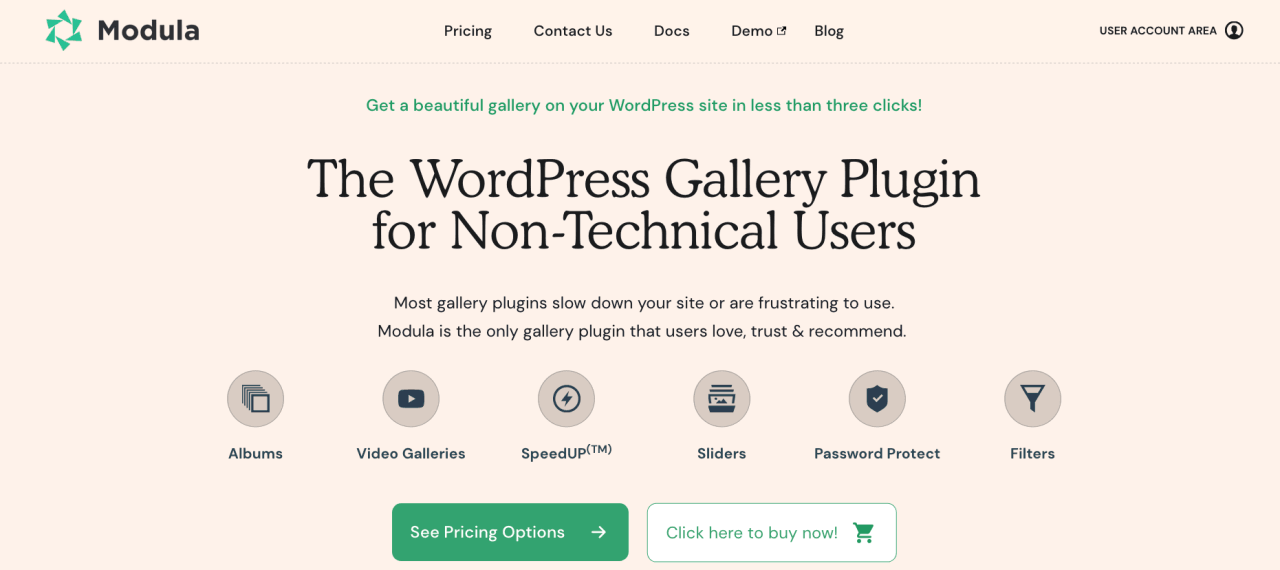
Modula is de perfecte oplossing voor degenen die niet technisch onderlegd zijn, maar toch een WordPress fotogalerij-plugin willen gebruiken. Met een eenvoudige maar krachtige interface is deze freemium-plugin geschikt voor beginners en professionals. Het slanke interface-ontwerp integreert goed met de WordPress-beheerpagina.
Een van de opvallende kenmerken van Modula is het Builder-raster met sleep-en-neer-functie. Hiermee kunt u stijlvolle fotogalerijen maken met slechts een paar klikken en deze naar uw wens aanpassen. Modula heeft ook geavanceerde functies voor beeldbeveiliging en een eenvoudige interface die gemakkelijk te leren is.
Envira-galerij
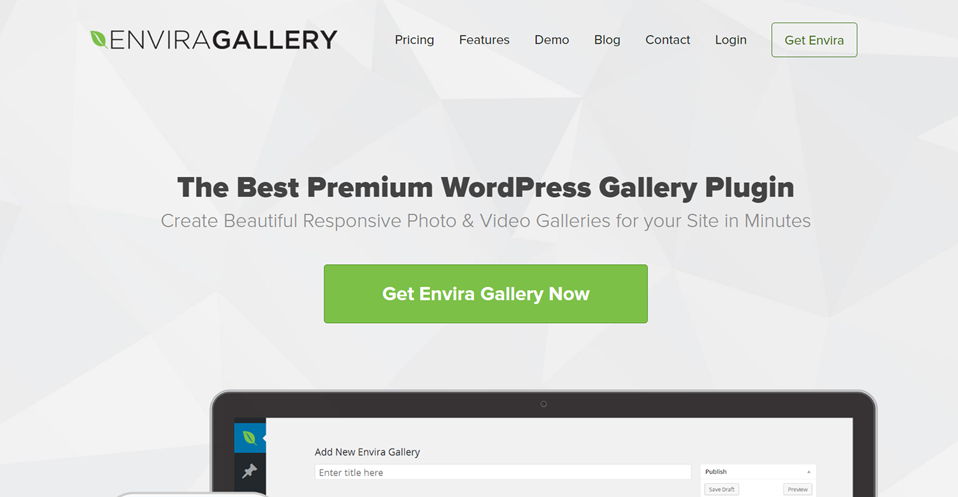
Envira Gallery is een toonaangevende premium fotogalerij-plugin voor WordPress. Deze plugin is zeer robuust en flexibel, waardoor het geschikt is voor fotografen en bedrijven die vertrouwen op visuele content om hun werk te presenteren. Envira Gallery is gebouwd met hoge responsiviteit en ondersteunt alle soorten galerijen, waaronder masonry -stijl, slider en meer.
Een van de belangrijkste voordelen van Envira Gallery is het gemak van gebruik. U kunt responsieve fotogalerijen maken in minuten met een intuïtieve drag-and-drop-interface. De plugin bevat ook meer dan 100 premium-functies, zoals beeldbeveiliging, licht/donker-modi, roterende galerijen, zweefeffecten, sociaal delen en meer.
NextGEN-galerij
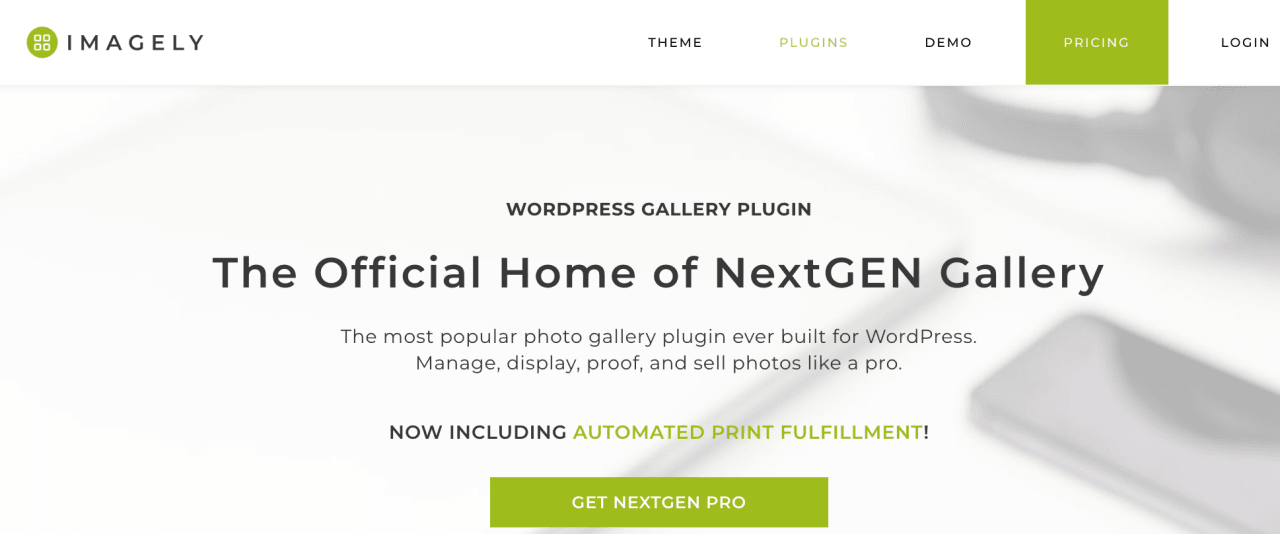
NextGEN Gallery is een van de beste WordPress-fotogalerij-plugins. Het biedt tal van opties voor foto-presentatie en helpt u bij het maken van verbluffende fotogalerijen. Met twee hoofdgalerijstijlen en albumstijlen kunt u snel aanpassen aan uw behoeften.
U kunt de grootte, het ontwerp en de overgangen voor elke galerij regelen. Als u een upgrade uitvoert naar de premiumversie, krijgt u functies zoals automatische back-up en herstel van afbeeldingen, watermerken, importeren van metagegevens, coupons, lightbox en meer.
Alle webmasters!
Tijd besparen en productiviteit verhogen met WP Media Folder. Klantmediabestanden eenvoudig ordenen, aangepaste galleries maken en een naadloze gebruikerservaring bieden.
Upgrade nu uw websiteprojecten!
Conclusie
Het maken van een fotogalerij met albums in WordPress is een effectieve manier om je fotocollectie netjes en aantrekkelijk te organiseren en te presenteren. In dit artikel hebben we stap voor stap gedemonstreerd hoe je een fotogalerij met albums kunt maken met behulp van de krachtige en gebruiksvriendelijke WP Media Folder plugin en onderzocht hoe je fotogalerijen kunt maken met behulp van de WordPress block editor.
Als je geïnteresseerd bent in het gebruik van een fotogalerij-plugin, WP Media Folder je helpen bij het maken van fotoalbums met diverse uitstekende functies en thema-opties. WP Media Folder vanaf $49 per jaar of de plugin + add-on bundle voor $69 per jaar met een eenmalige betaling! Deze plugin biedt een complete oplossing voor het beheren en weergeven van mediacontent op je WordPress-website op een georganiseerde en efficiënte manier!
Wanneer u zich abonneert op de blog, sturen we u een e-mail wanneer er nieuwe updates op de site zijn, zodat u ze niet mist.



