 WordPress products
 Joomla products
 Support
 Nieuws
 Login
LoginHoe maak je een fotografiewebsite met WordPress en WP Media Folder

WP Media Folder is de beste plugin om onze mediabibliotheek te organiseren en galerijen te maken, maar in het verleden ontbraken essentiële functies die fotografen voor hun projecten konden gebruiken, zoals delen met klanten, beveiligen en het toestaan van downloads, maar dat is nu geen probleem meer! In dit bericht introduceren we de nieuwe Photography Addon.
Je afbeeldingen en galerijen beschermen, snel galerijen aanmaken, ze delen met je klanten, een verlanglijst maken en je klanten ook laten downloaden is een paar van de functies die WP Media Folder biedt voor fotografen, en we zullen zien hoe je deze nieuwe opmerkelijke add-on gebruikt.
Het maken en beheren van galerijen was vroeger niet zo eenvoudig, maar laten we beginnen met het bericht om te zien hoe gemakkelijk het te gebruiken is!
Inhoudsopgave
Zeg vaarwel tegen een rommelige mediabibliotheek.
WP Media Folder laat je bestanden categoriseren, mappen synchroniseren met cloudopslag, geweldige galerijen maken en zelfs afbeeldingen vervangen zonder links te breken.
Optimaliseer vandaag nog je mediaworkflow
Een WordPress-fotogalerij maken
De eerste stap is het maken van een fotogalerij onder onze galerijbeheerder. Om dit te doen, moeten we deze eerst inschakelen onder de WP Media Folder -instellingen.
Ga naar je algemene Instellingen > WP Media Folder > Fotograaf.
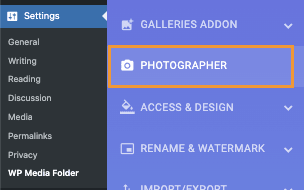
Op deze pagina kunnen we de Fotograaf-functies inschakelen en ook groottelimieten toevoegen voor de downloadopties.
De functies die kunnen worden ingeschakeld zijn:
Fotograaf-functie: hiermee kunnen we afzonderlijke privégalerijen genereren die met onze klanten kunnen worden gedeeld.
Opties voor het delen van foto's: om de optie in te schakelen om onze beveiligde galerijen met klanten te delen.
Opmerkingen bij foto's toestaan: deze functie voegt de optie toe voor onze klanten om opmerkingen aan onze foto's toe te voegen in de front-end.
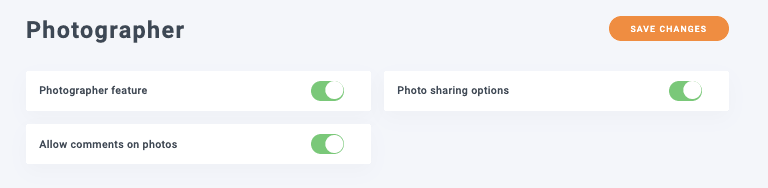
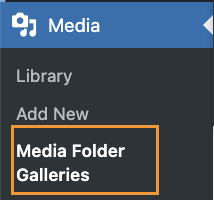
Met dit ingeschakeld en onze downloadlimieten ingesteld, kunnen we doorgaan met het opslaan van de wijzigingen en onze galerij aanmaken, dus laten we klikken op Wijzigingen opslaan en vervolgens navigeren naar Media > Media Folder Gallery.
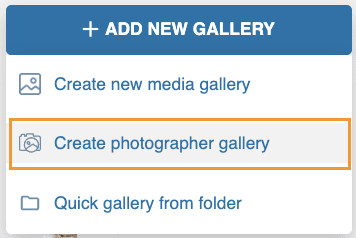
Op deze pagina kunnen we klikken op +Galerij toevoegen > Fotografengalerij maken.
We zullen de titel van de galerij kunnen definiëren en ook of we willen dat het een subgalerij is in de pop-up die verschijnt.
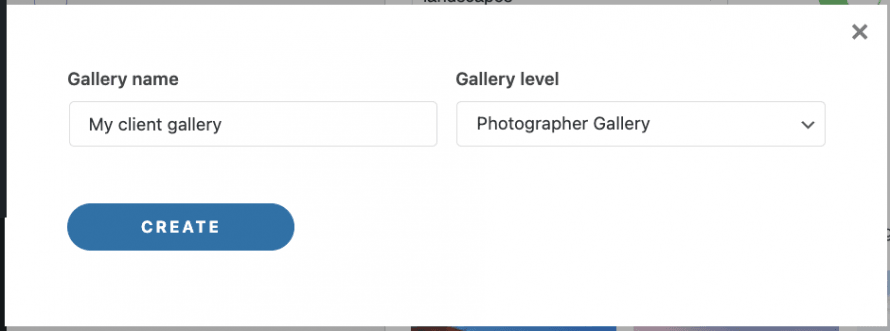
En onze fotogalerij wordt aangemaakt!
Nu kunnen we doorgaan met het toevoegen van afbeeldingen aan onze fotogalerijen; hiervoor hebben we 4 opties beschikbaar:
Uploaden: om onze afbeeldingen vanaf onze pc te uploaden, we kunnen onze afbeeldingen ook slepen en neerzetten
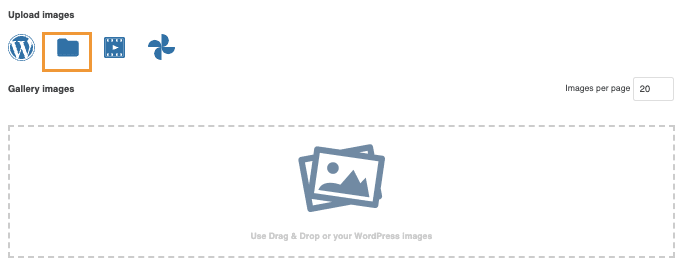
Vanuit onze Mediabibliotheek laat deze optie ons onze mediabibliotheek openen en tussen onze mediamappen navigeren, en een map of alleen bepaalde afbeeldingen selecteren.
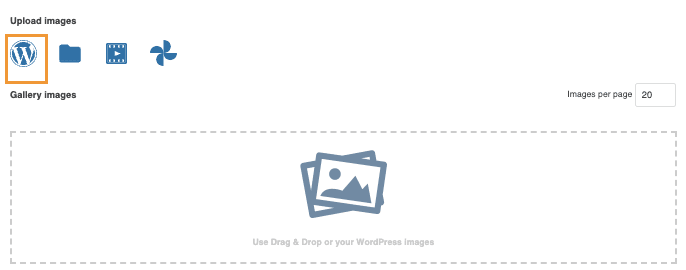
De andere opties zijn het laden van een externe video of een video uit onze mediabibliotheek en ook het rechtstreeks importeren van onze afbeeldingen uit Google Photos.
Voor dit bericht hebben we al een paar afbeeldingen klaarstaan in onze mediabibliotheek, dus laten we het WordPress-pictogram selecteren om onze mediabibliotheek te laden en onze foto's te selecteren.
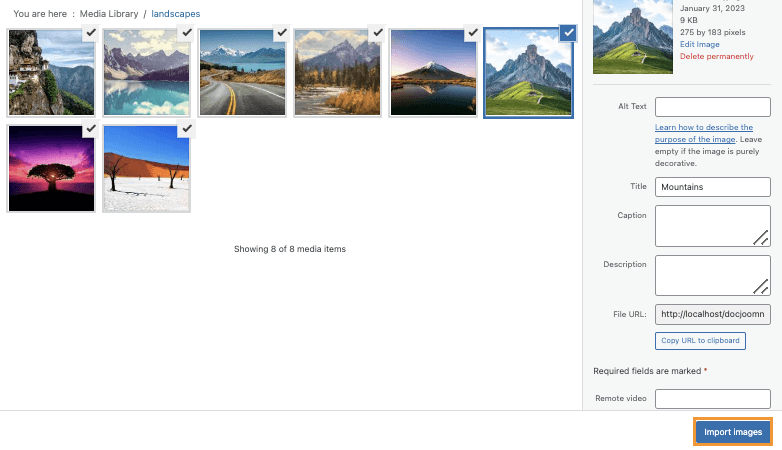
Een voorbeeld van de afbeeldingen wordt geladen in onze sectie voor het maken van galerijen. We zullen ook merken dat we de optie hebben om een Mediamap te gebruiken om onze Fotografiegalerij te maken en deze zo in te stellen dat alle media die aan de mediatheek worden toegevoegd, automatisch ook aan de fotograafgalerij worden toegevoegd.
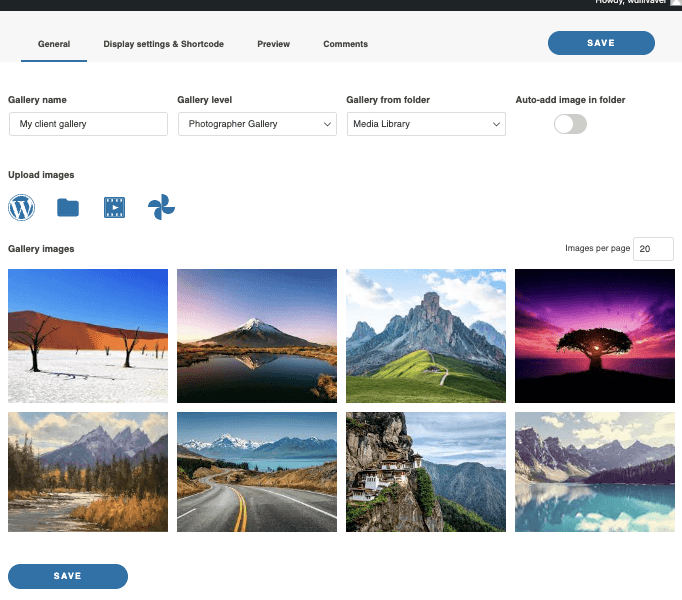
Nu hebben we andere tabbladen waar we onze Fotografen Galerij verder kunnen instellen, deze tabbladen zijn:
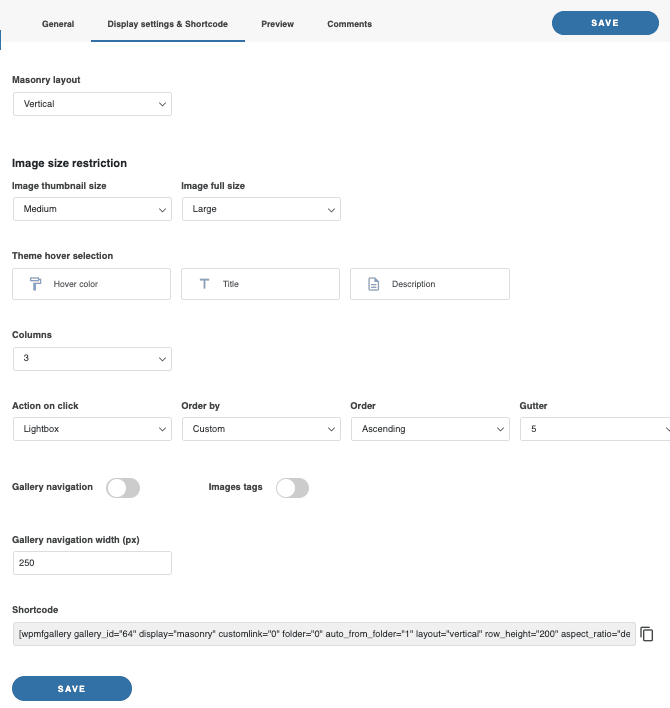
Weergave-instellingen & Shortcode: hiermee kunnen we onze Fotograaf-galerij verder instellen en deze weergeven zoals we willen.
Voorbeeld: waar we kunnen zien hoe de galerij in de front-end wordt weergegeven voordat we deze toevoegen.
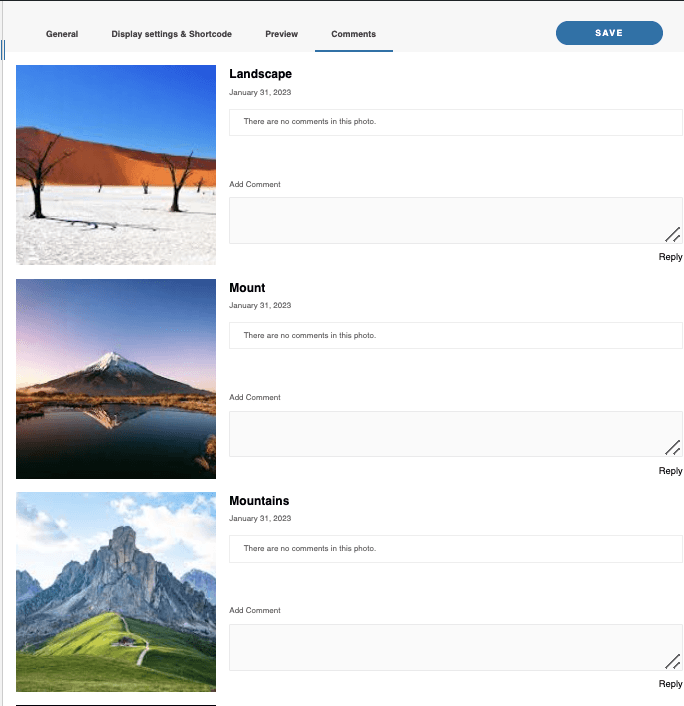
Opmerkingen: in dit gedeelte kunnen we de opmerkingen bij afbeeldingen beheren en onze klanten beantwoorden.
Zo eenvoudig als afbeeldingen uploaden en de instellingen aanpassen, en we hebben een Photographer-galerij gemaakt.
De WordPress Fotograaf-galerijen delen met klanten
Nu we onze Photographer-galerij hebben gemaakt, kunnen we deze delen met onze klanten. Klik daarvoor met de rechtermuisknop op de titel van de galerij in de zijbalk van de galerijbeheerder en klik vervolgens op Galerij delen.
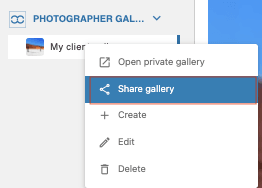
Hiermee wordt een modaal venster geopend waarin we eenvoudig het e-mailaccount van onze klant, een wachtwoord en de e-mailinhoud met de link naar onze Fotografengalerij kunnen toevoegen.
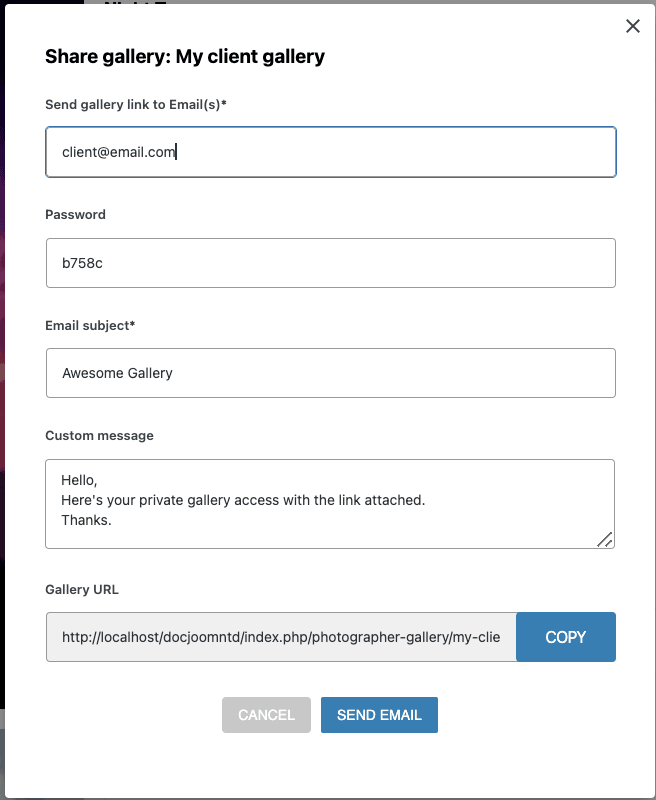
Zo simpel als klikken op E-MAIL VERSTUREN, en de galerij wordt gedeeld met onze klanten!
Natuurlijk hebben we ook de mogelijkheid om de link van de galerij te kopiëren en naar onze klant te sturen.
Als laatste stap kunnen we met onze Photographer-galerij omgaan alsof we onze klanten zijn om te bevestigen dat alles er correct uitziet en werkt. Klik hiervoor met de rechtermuisknop op de galerijnaam > Open Private Gallery.
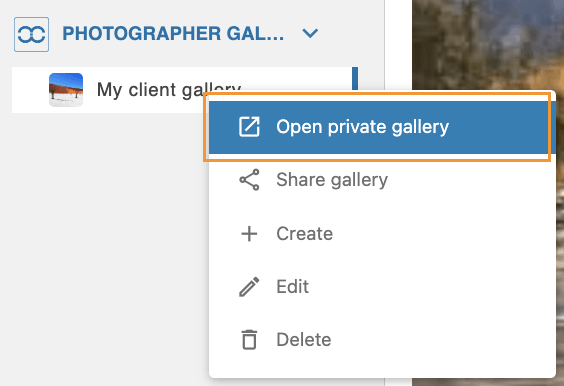
Er wordt een nieuw tabblad geopend met alle opties die beschikbaar zijn voor onze klanten, zoals foto's toevoegen aan de verlanglijst, de foto's downloaden, de verlanglijst bekijken en ook reageren op de foto's.
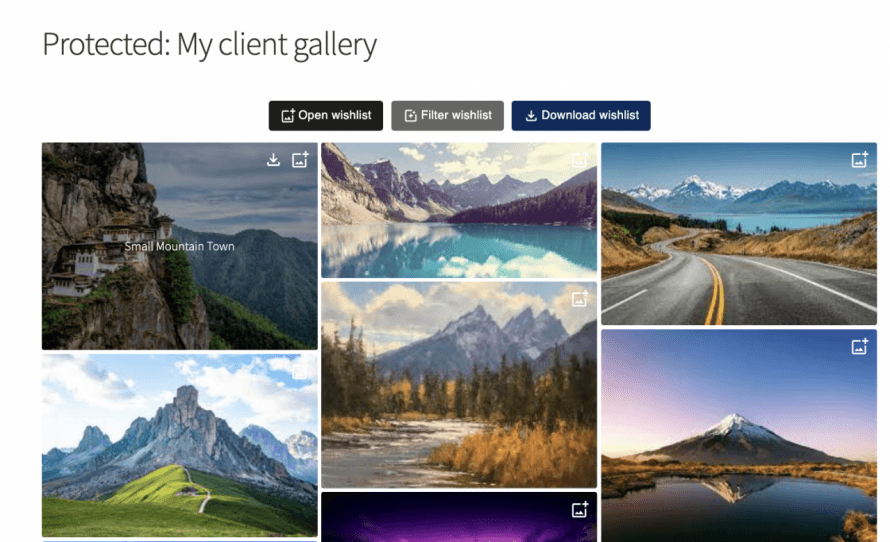
We kunnen afbeeldingen aan de verlanglijst toevoegen door op de optie te klikken die rechtsboven verschijnt.
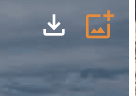
met het andere pictogram kunnen we die specifieke afbeelding downloaden.
nu kunnen we onder onze verlanglijst op de afbeeldingen reageren om de fotograaf bijvoorbeeld wat feedback te geven.
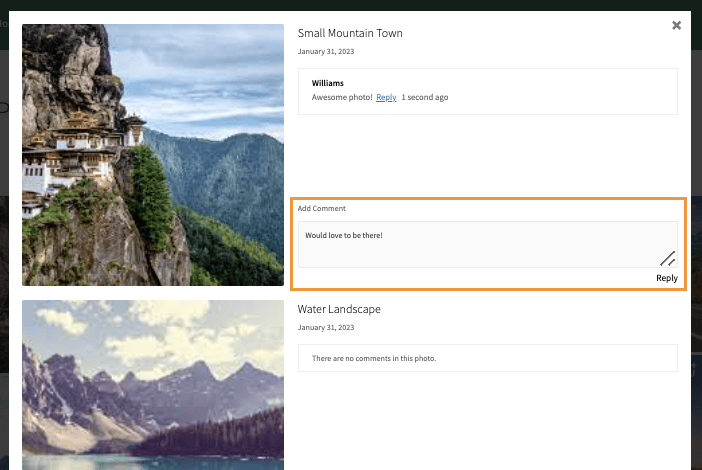
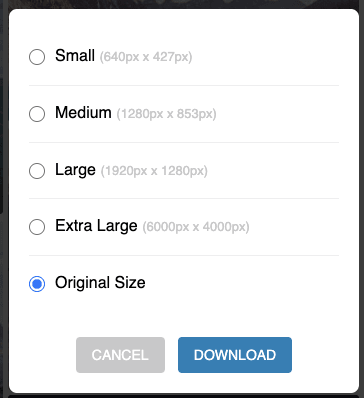
En wanneer de klant de Wishlist voltooit, kan hij deze eenvoudig downloaden via de knoppen bovenaan de galerij!

Er verschijnt een pop-up met alle formaten die we in de configuratiestap hebben toegevoegd en tot slot de knop om ze te downloaden.
Zoals je kunt zien is het een zeer functionele galerij die gemakkelijk met onze klanten kan worden gedeeld! En met geweldige reactiemogelijkheden waarmee we op hetzelfde platform met hen kunnen communiceren, een functie die met één woord kan worden beschreven: geweldig!
Oproep aan alle webmasters!
Bespaar tijd en verhoog de productiviteit met WP Media Folder. Organiseer moeiteloos mediabestanden van klanten, maak aangepaste galerijen en bied een naadloze gebruikerservaring.
Upgrade nu je websiteprojecten!
WordPress-fotografengalerijen en meer
Zoals we hebben kunnen zien, een geweldige functie waarmee we Fotografengalerijen kunnen maken, maar dat is niet alles! We hebben ook een galerijbeheerder met tal van beschikbare thema's evenals vele andere opties zoals het offloaden van onze media, het organiseren ervan in Mediamappen en het verbinden tussen onze Mediabibliotheek en clouddiensten zoals Google Drive, OneDrive, en Dropbox!
Je kunt ook deze geweldige video bekijken waarin we de details uitleggen en laten zien hoe deze in realtime werken.
Waar wacht je nog op? Ga hier en haal je eigen WP Media Folder en de Gallery-addon!
Wanneer je je abonneert op de blog, sturen we je een e-mail wanneer er nieuwe updates op de site zijn, zodat je ze niet mist.



