 WordPress products
 Joomla products
 Support
 Nieuws
 Login
LoginAfbeeldingen en mediabestanden vervangen in WordPress

Naarmate de inhoud van een website zich ontwikkelt, zijn er momenten waarop u de afbeeldingen en mediabestanden op uw WordPress-site moet bijwerken. Het vervangen van afbeeldingen en mediabestanden in WordPress is echter geen gemakkelijke taak.
- Het vervangen van afbeeldingen zonder de juiste tools kan leiden tot gebroken links en 404-fouten, omdat geüploade media-URL's standaard permanent zijn in WordPress.
- Met een uitgebreide media-beheerplugin zoals WP Media Folder kun je afbeeldingen en bestanden naadloos vervangen zonder inhoud of links te verstoren.
- Efficiënt beheer van mediabestanden verbetert de websiteprestaties, de opslagoptimalisatie, de consistentie van de branding en de SEO door een betere afhandeling en bijwerking van afbeeldingen.
Inhoudsopgave
Standaard worden de URL en locatie van een foto permanent zodra deze is geüpload. Het vervangen van een afbeelding door een nieuwe kan dus leiden tot gebroken links en 404-fouten. Dit kan problematisch zijn, vooral als dezelfde afbeelding op meerdere plaatsen op de website wordt gebruikt.
Gelukkig zijn er oplossingen waarmee je eenvoudig afbeeldingen en mediabestanden in WordPress kunt vervangen zonder de oude bestanden te hoeven verwijderen en problemen te veroorzaken. In dit artikel bespreken we hoe je naadloos afbeeldingen en mediabestanden in WordPress kunt vervangen, evenals het belang van het effectief beheren van mediabestanden.
Waarom afbeeldingen en mediabestanden in WordPress vervangen?
Voordat we bespreken hoe u afbeeldingen en mediabestanden in WordPress kunt vervangen, zijn er verschillende situaties waarin u dit moet doen.
- Verhuizen naar een ander domein: Bij het migreren van een WordPress-website naar een nieuw domein of hostingprovider wordt het vervangen van afbeeldingen en mediabestanden cruciaal. Dit zorgt ervoor dat alle bestanden correct worden overgedragen en gekoppeld op het nieuwe domein, waardoor gebroken links of ontbrekende mediabestanden die de functionaliteit en gebruikerservaring van de website kunnen verstoren, worden voorkomen.
- Online winkel: Voor e-commercewebsites die op WordPress zijn gebouwd, is het vervangen van productafbeeldingen en mediabestanden een veelvoorkomende taak. Naarmate producten worden bijgewerkt, stopgezet of nieuwe worden toegevoegd, is het beheren en vervangen van de bijbehorende afbeeldingen en mediabestanden essentieel om een nauwkeurige en actuele online winkel te behouden.
- Logo van bedrijf wijzigen: Bedrijven rebranden of updaten hun logo's vaak, waardoor het noodzakelijk is om de bestaande logoafbeelding te vervangen in al hun digitale middelen, waaronder hun WordPress-website. Als u het oude logo niet vervangt door het nieuwe, kan dit leiden tot merk inconsistentie en verwarring bij websitebezoekers.
- Website-redesign: Tijdens een website-redesign of themawijziging moeten mediabestanden zoals afbeeldingen, video's en andere assets mogelijk worden vervangen om ervoor te zorgen dat ze aansluiten bij de nieuwe designesthetiek, optimale bestandsgroottes behouden of voldoen aan specifieke opmaakvereisten.
Belang van het effectief beheren van mediabestanden
Na het begrijpen van de verschillende situaties die kunnen voorkomen bij het vervangen van afbeeldingen of bestanden, volgen hier verschillende redenen waarom u mediabestanden effectief moet beheren.
- Verbeterde websiteprestaties: Goed geoptimaliseerde mediabestanden, zoals gecomprimeerde afbeeldingen en geoptimaliseerde videoformaten, kunnen de prestaties en laadtijden van je website aanzienlijk verbeteren en zorgen voor een betere gebruikerservaring.
- Consistentie en branding: Het consistent en up-to-date houden van mediabestanden op de hele website is cruciaal voor het versterken van de merkidentiteit en het garanderen van een samenhangende visuele ervaring voor bezoekers.
- Zoekmachineoptimalisatie (SEO): Het optimaliseren van mediabestanden met beschrijvende bestandsnamen, alt-tekst en correcte formaten kan de zichtbaarheid van de website in zoekresultaten verbeteren en zorgen voor betere toegankelijkheid voor gebruikers.
- Opslagefficiëntie en bandbreedtebeheer: Door grote mediabestanden te vervangen door optimalere versies, bespaart u opslagruimte en bandbreedte, verlaagt u de hostingkosten en verbetert u de websiteprestaties.
Hoe vervangt u afbeeldingen en mediabestanden in WordPress?
Nu u het belang begrijpt van het effectief beheren van mediabestanden, moet u, als u afbeeldingen en mediabestanden wilt vervangen, dit efficiënt doen. Hoewel WordPress een functie voor het vervangen van afbeeldingen heeft, is het slechts een basale vervangingsfunctie zonder extra functies om uw WordPress-media effectief te beheren.
Daarom is het de moeite waard om extra plugins te overwegen die kunnen helpen bij het beheer van afbeeldingen en media. Een oplossing is het gebruik van de WP Media Folder -plugin van JoomUnited.
WP Media Folder is een WordPress-plugin die een uitgebreide oplossing biedt voor het beheren van mediabestanden op je site. Deze plugin biedt verschillende functies, waaronder het effectief vervangen en dupliceren van media. Hier zijn enkele belangrijke functies van de WP Media Folder.
- Afbeeldingen en mediabestanden vervangen, dupliceren en bijwerken
- Maakt standaard virtuele mediamappen aan
- Drag-and-drop-interface
- Sorteer- en filteropties
- Maak een galerijbeheerder van mapitems
- Synchroniseer met diensten van derden zoals Google Drive, Dropbox, OneDrive, Google Photos en Amazon S3
Hier zijn de stappen om afbeeldingen en mediabestanden in WordPress te vervangen.
#1 Installeer de WP Media Folder -plugin op je website
De eerste stap is om de WP Media Folder plugin op uw website te installeren. Daarvoor moet u zich abonneren, vanaf $49 per jaar of $69 per jaar voor de plugin+addon.
Daarna kunt u deze installeren door het bestand te uploaden naar /wp-content/plugin. Klik vervolgens op "Plugin activeren" om het WP Media Folder -menu aan de linkerkant van WordPress weer te geven.
Je kunt de WP Media Folder openen via het menu Media en de knop Media bovenaan je editor. Extra parameters zijn ook beschikbaar onder het menu "Instellingen" .
#2 Galerijen met mediamappen
Zodra de plugin succesvol is geïnstalleerd, kun je de pagina van de mediamap aan de linkerkant openen onder Media > Media Folder Galleries. Daar vind je verschillende functies, waaronder:
- Een nieuwe galerij toevoegen: Hiermee kunt u eenvoudig afbeeldingen of video's classificeren.
- Afbeeldingen uploaden: Je kunt afbeeldingen uploaden vanuit bestaande WordPress-media, vanaf je lokale computer, video's uploaden of uploaden vanuit Google Photos.
Nadat je genoeg afbeeldingen hebt toegevoegd, gaan we verder met het vervangen van afbeeldingen binnen de WordPress-inhoud.
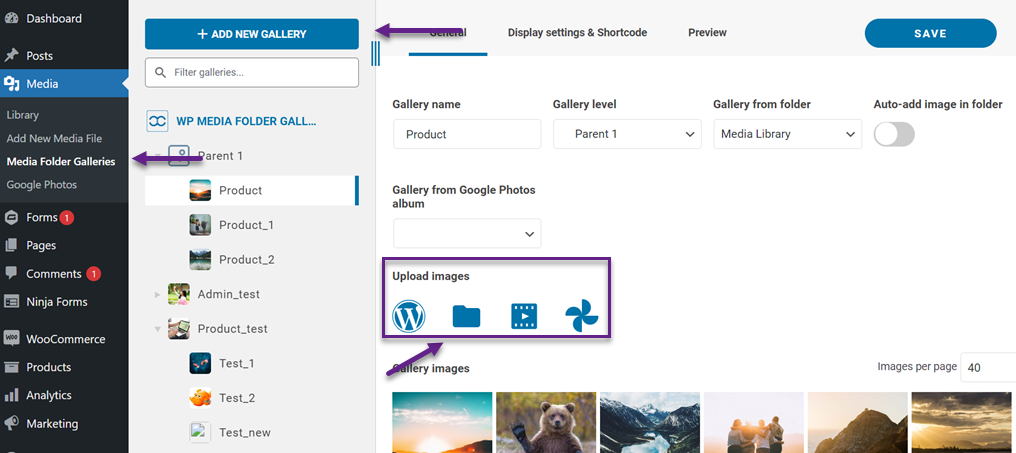
Daarna proberen we een afbeelding te uploaden die later aan het artikel wordt toegevoegd. Klik op het "Bestanden" pictogram hierboven en selecteer vervolgens een bestand van je lokale computer. Wacht tot het uploadproces is voltooid.
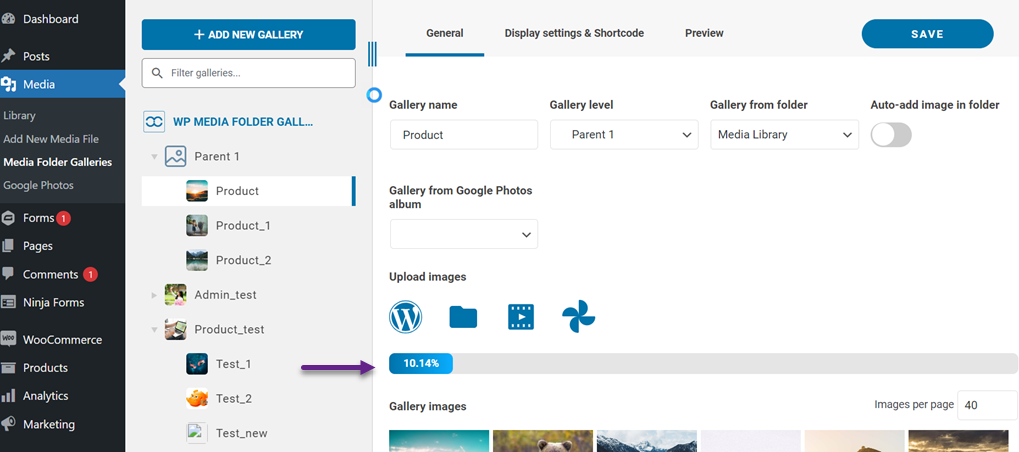
Als dit is gedaan, ziet de geüploade afbeelding er zo uit.
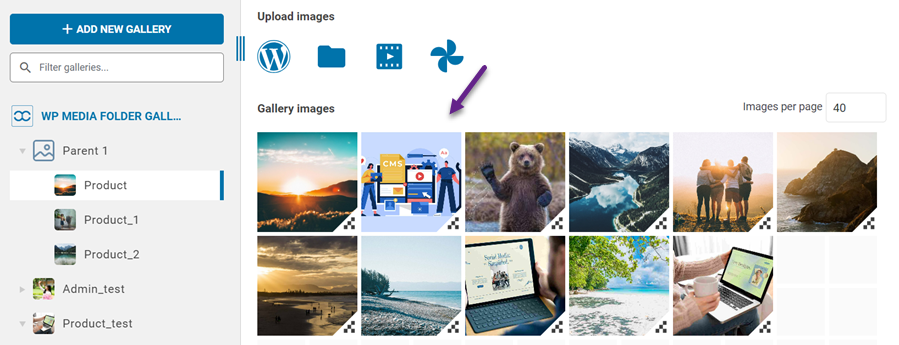
#3 Afbeelding toevoegen aan het bericht/artikel
Hier hebben we geprobeerd een voorbeeldartikel te maken om te demonstreren hoe je afbeeldingen en mediabestanden vervangt. In het volgende artikel voegen we de eerder geüploade afbeelding uit de galerij toe. Maak hiervoor een nieuw blok aan en klik op het afbeeldingspictogram > Mediabibliotheek > Selecteren.
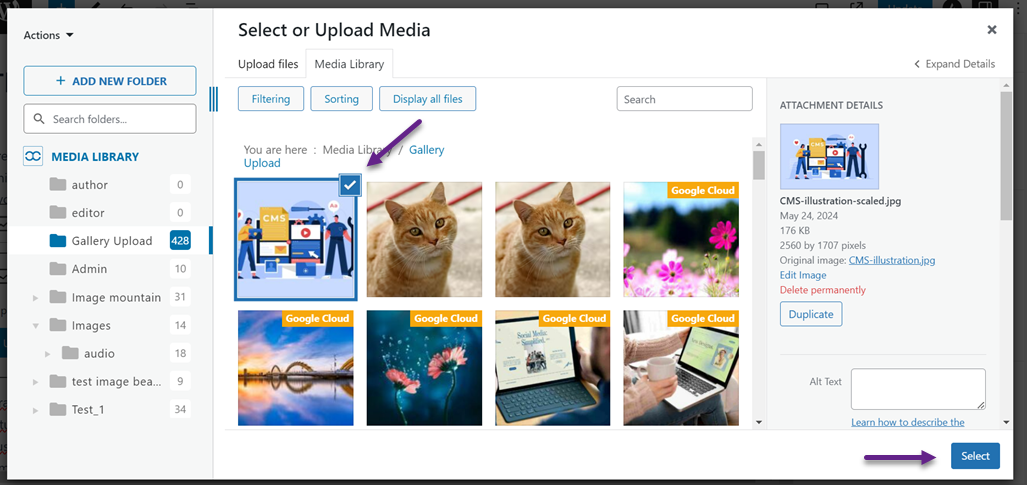
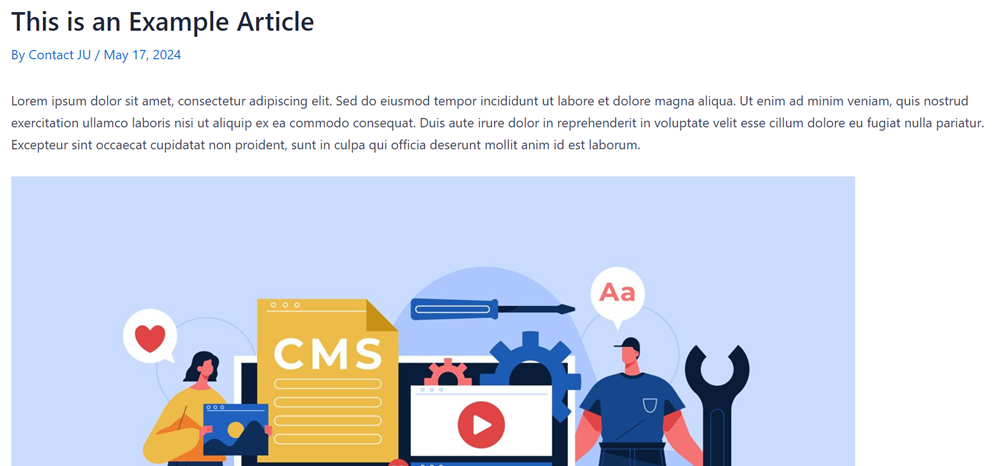
Nadat de afbeelding is toegevoegd, gaan we het artikel bekijken. Hier is de preview van het artikel met de succesvol toegevoegde afbeelding.
#4 Afbeeldingen of mediabestanden vervangen
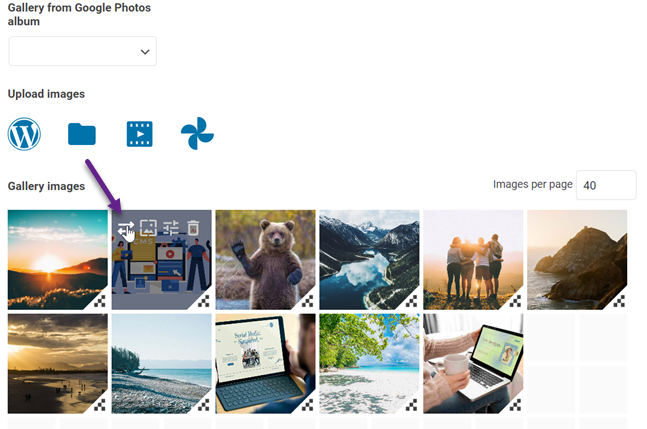
Vervolgens proberen we hier de afbeelding in WordPress-inhoud te vervangen. WP Media Folder kan snel helpen; je hoeft de gepubliceerde inhoud niet te openen. Klik gewoon op Media Folder Galleries > zoek vervolgens de afbeelding die je wilt vervangen > klik op het pictogram Vervangen zoals weergegeven in de afbeelding hieronder.
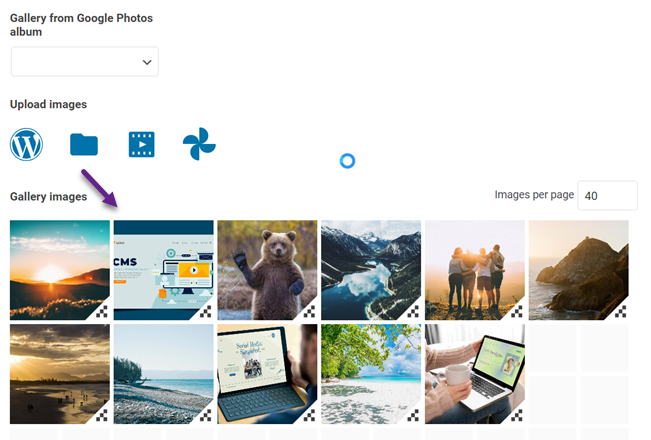
Vervolgens word je naar je lokale computer geleid om de nieuwe afbeelding te selecteren. Als dit lukt, wordt de vorige afbeelding als volgt vervangen.
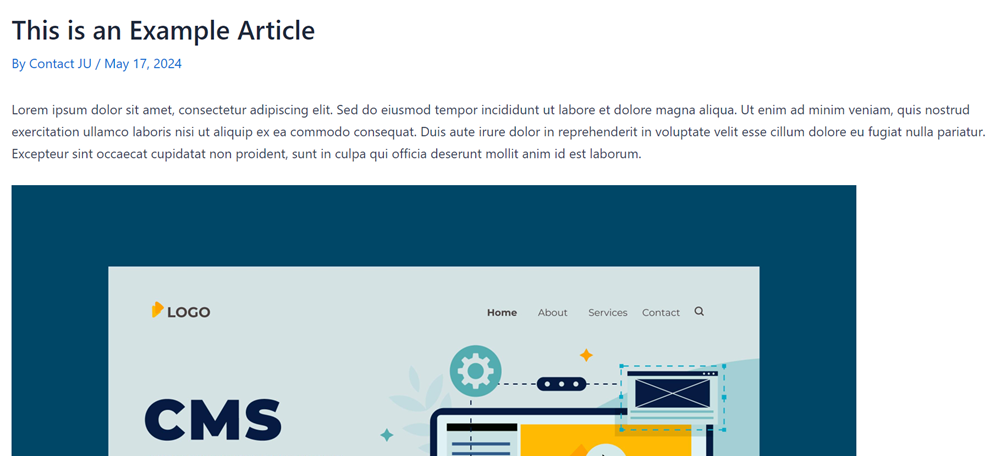
Nadat je deze succesvol hebt vervangen, kun je op de inhoudspagina controleren of de vorige afbeelding is vervangen. Als de vervanging succesvol is, ziet het vorige artikel er als volgt uit.
Conclusie
Het vervangen van afbeeldingen en mediabestanden in WordPress is niet eenvoudig. Standaard worden de URL en locatie van een afbeelding permanent zodra deze is geüpload, dus het vervangen van de afbeelding door een nieuwe kan leiden tot gebroken links en 404-fouten.
Er is echter een oplossing waarmee u eenvoudig afbeeldingen en mediabestanden in WordPress kunt vervangen, zonder de oude bestanden te hoeven verwijderen. De WP Media Folder -plugin biedt een uitgebreide functie voor het beheren van mediabestanden op uw website, waaronder het vervangen, dupliceren en bijwerken van afbeeldingen en mediabestanden met een intuïtieve drag-and-drop-interface.
Met WP Media Folder kun je eenvoudig afbeeldingen en mediabestanden vervangen en tegelijkertijd zorgen dat je website geoptimaliseerd blijft. Waar wacht je nog op? Ontvang WP Media Folder vanaf $49 per jaar of de plugin+addon bundle voor slechts $69 per jaar met een eenmalige betaling!
Wanneer je je abonneert op de blog, sturen we je een e-mail wanneer er nieuwe updates op de site zijn, zodat je ze niet mist.



