 WordPress products
 Joomla products
 Support
 Nieuws
 Login
Stap voor stap WordPress-media offloaden naar Cloudflare R2 met WP Media Folder

Naarmate een WordPress-website groeit, kunnen afbeeldingen, video's, PDF's en andere mediabestanden duur en moeilijk te beheren worden vanaf een gewone hostingserver. Grote mediabibliotheken verhogen het opslaggebruik, maken back-ups zwaarder en zetten meer druk op dezelfde server die al WordPress, thema's, plugins en de database draait. Door WordPress-media te offloaden naar Cloudflare R2 met WP Media Folder, kun je die bestanden verplaatsen naar een schaalbaar cloudopslagsysteem terwijl je mediabeheer eenvoudig houdt binnen het WordPress-dashboard.
Deze configuratie is vooral handig voor websites met veel verkeer, omdat Cloudflare R2 is ontworpen rondom opslag zonder uitgaande datakosten. Dit betekent dat u geen traditionele kosten voor uitgaande bandbreedte betaalt wanneer bestanden vanuit R2 worden verzonden. WP Media Folder vereenvoudigt dit proces door uw WordPress-mediabibliotheek te koppelen aan Cloudflare R2. Hierdoor kunt u nieuwe uploads kopiëren, bestaande bestanden synchroniseren, media-URL's herschrijven en de belasting van uw hosting server verminderen zonder dat complexe ontwikkelingswerkzaamheden nodig zijn.
In deze handleiding leggen we uit wat Cloudflare R2 onderscheidt, hoe WP Media Folder integreert met R2, hoe mediadistributie via Cloudflare werkt en hoe je een praktische, stapsgewijze workflow kunt volgen om WordPress-media veilig en efficiënt te offloaden.
Zeg vaarwel tegen een rommelige mediabibliotheek.
WP Media Folder laat je bestanden categoriseren, mappen synchroniseren met cloudopslag, geweldige galerijen maken en zelfs afbeeldingen vervangen zonder links te breken.
Optimaliseer vandaag nog je mediaworkflow
Inhoudsopgave
- Waarom WordPress-mediabestanden naar Cloudflare R2 overzetten?
- Wat maakt Cloudflare R2 anders?
- Prestatievoordelen van het offloaden van media
- Vereisten voordat u begint
- Stap 1: Maak uw Cloudflare R2-inloggegevens aan
- Stap 2: Open de WP Media Folder Cloud-instellingen
- Stap 3: Voeg uw Cloudflare R2-inloggegevens toe
- Stap 4: Selecteer of maak een Cloudflare R2-bucket aan
- Stap 5: Configureer het R2.dev- of aangepaste subdomein
- Stap 6: Schakel 'Kopiëren naar Cloudflare R2' in
- Stap 7: Bestaande WordPress-media synchroniseren
- Stap 8: Schakel 'Verwijderen na uploaden' in voor volledige media-offload
- Mediadistributie via Cloudflare CDN
- Schaal je WordPress-media met WP Media Folder en Cloudflare R2
Waarom WordPress-mediabestanden naar Cloudflare R2 overzetten?

WordPress slaat geüploade bestanden standaard op in de mediabibliotheek. Deze bestanden bevinden zich meestal in de map wp-content/uploads op je hosting server. Dit werkt prima voor kleine websites, maar het kan beperkend worden wanneer de site meer bezoekers trekt of wanneer de mediabibliotheek uitgroeit tot honderden of duizenden bestanden.
Elke afbeelding die op een pagina wordt geladen, verbruikt hostingbronnen. Ook elke PDF-download, productafbeelding, galerij of videobestand verhoogt het bandbreedtegebruik. Als uw website sterk afhankelijk is van visuele content, kan uw hostingprovider veel tijd besteden aan het serveren van bestanden in plaats van zich te concentreren op WordPress zelf.
Het offloaden van media betekent dat deze bestanden van je lokale WordPress-server worden verplaatst en in een cloudopslagservice zoals Cloudflare R2 worden opgeslagen. De bestanden blijven beschikbaar op je website, maar ze worden vanuit de cloudopslag geleverd in plaats van vanaf je hostingaccount.
De belangrijkste voordelen zijn onder meer:
- Verminder de belasting van uw WordPress-hostingserver
- Betere schaalbaarheid voor grote mediabibliotheken
- Kleinere en schonere serverbackups
- Voorspelbaarder opslagbeheer
- Lagere kosten voor uitgaande bandbreedte in vergelijking met traditionele cloudopslag
- Betere prestaties voor mediapagina's met veel verkeer
Voor websites met een wereldwijd publiek kan het uitbesteden van media ook helpen om content efficiënter te leveren, omdat bestanden via de infrastructuur van Cloudflare worden verwerkt in plaats van vanaf één hostinglocatie.
Wat maakt Cloudflare R2 anders?
Cloudflare R2 is een objectopslagservice. Simpel gezegd is objectopslag een cloudgebaseerde plek om bestanden zoals afbeeldingen, video's, pdf's, audiobestanden en documenten op te slaan. In plaats van alles op je webhostingserver op te slaan, bewaar je die bestanden in een apart opslagsysteem dat is ontworpen voor schaalbaarheid.
Het belangrijkste verschil met Cloudflare R2 is het model zonder kosten voor uitgaand dataverkeer. Uitgaand dataverkeer betekent het overdragen van uitgaande data. Voor een WordPress-website gebeurt dit meestal wanneer bezoekers afbeeldingen laden, pdf's downloaden of mediabestanden van je pagina's bekijken.
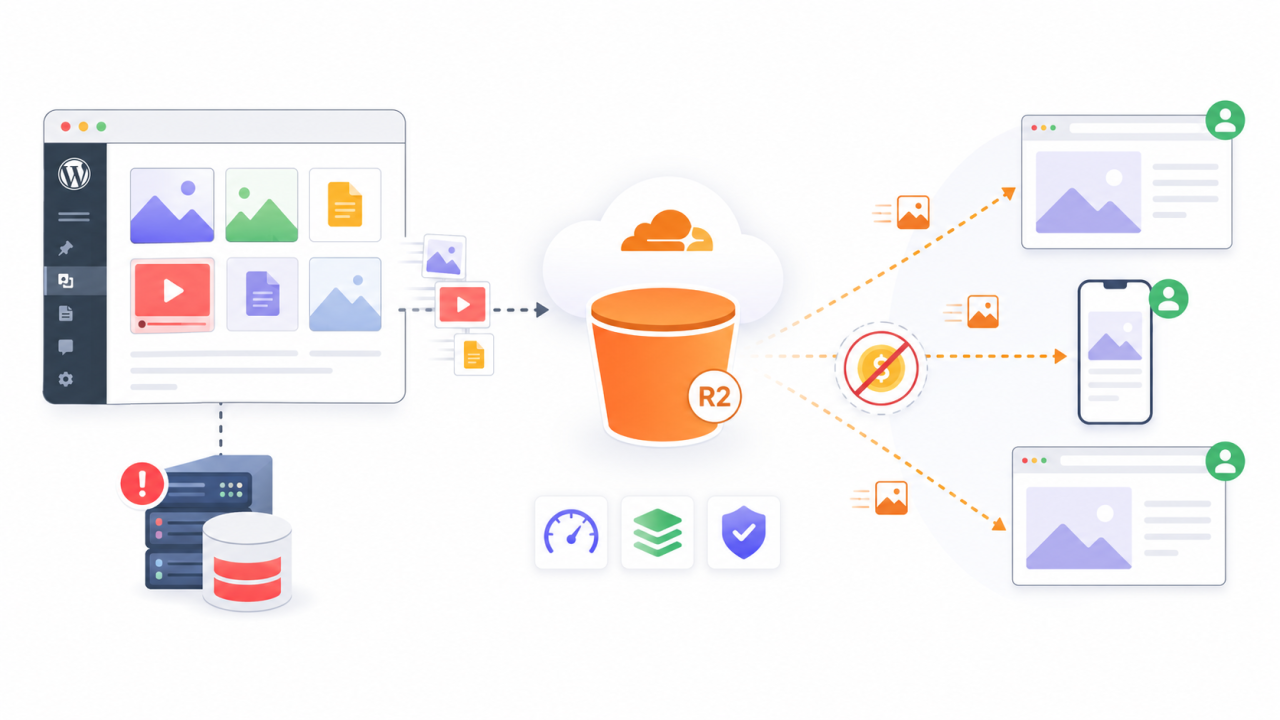
Veel traditionele cloudopslagproviders rekenen kosten voor opslag en ook voor het overdragen van bestanden naar bezoekers. Op websites met veel verkeer kunnen deze overdrachtskosten een aanzienlijk deel van de rekening uitmaken. Cloudflare R2 verwijdert deze specifieke bandbreedtekosten, wat het aantrekkelijk maakt voor websites die veel media aanbieden.
Dit betekent niet dat elk onderdeel van R2 gratis is. Opslaggebruik en -bewerkingen blijven van belang. Uploads, het lezen van bestanden en de opslagomvang kunnen nog steeds invloed hebben op uw maandelijkse kosten. Het verwijderen van kosten voor uitgaand bandbreedtegebruik kan echter een aanzienlijk verschil maken voor WordPress-websites met veel media.
Cloudflare R2 is met name handig voor:
- Blogs met veel afbeeldingen
- WooCommerce-webshops met veel productfoto's
- Download websites
- Online cursusplatforms
- Fotografieportfolio's
- Tijdschriften en uitgevers
- Lidmaatschapwebsites met mediabestanden
- Wereldwijde websites met bezoekers uit vele landen
Prestatievoordelen van het offloaden van media

Prestaties zijn een andere belangrijke reden om WordPress-mediabestanden te offloaden. Wanneer mediabestanden vanaf uw hosting server worden aangeboden, zorgt elk bestandsverzoek voor extra belasting van die server. Dit kan de snelheid van uw website beïnvloeden, met name tijdens pieken in het verkeer.
Door WP Media Folder te gebruiken met Cloudflare R2 wordt de mediadistributie verplaatst van uw WordPress-hostingomgeving. Uw server kan zich daardoor meer richten op het draaien van WordPress, het verwerken van pagina's en het afhandelen van databaseaanvragen.
Dit kan leiden tot:
- Snellere paginaweergave
- Lager gebruik van hostingbronnen
- Betere stabiliteit bij verkeerspieken
- Minder hostingbeperkingen met betrekking tot opslag
- Efficiëntere back-ups
Prestaties dragen ook bij aan SEO. Zoekmachines hechten waarde aan de gebruikerservaring en snellere pagina's zorgen doorgaans voor meer betrokkenheid. Hoewel het offloaden van media niet de enige SEO-factor is, draagt het wel bij aan een sterkere technische basis voor uw website.
Vereisten voordat u begint
Voordat je WordPress met WP Media Folderaan Cloudflare R2 koppelt, zorg ervoor dat je de benodigde tools gereed hebt.
Je hebt het volgende nodig:
- Een actieve WordPress-website
- WP Media Folder geïnstalleerd
- WP Media Folder Cloud Addon geïnstalleerd
- Een Cloudflare-account
- Toegang tot Cloudflare R2
- Toestemming om API-referenties aan te maken
- Toestemming om een R2-bucket te maken of te selecteren
De Cloudflare R2-integratie maakt deel uit van de WP Media Folder add-on, dus de Cloud Add-on is vereist naast de hoofdplugin WP Media Folder . Dit is een belangrijk punt, omdat de basisplugin het mediabeheer afhandelt, terwijl de add-on integraties met cloudopslag zoals Cloudflare R2 mogelijk maakt.
Stap 1: Maak uw Cloudflare R2-inloggegevens aan
De eerste stap is het aanmaken van de inloggegevens waarmee WP Media Folder veilig verbinding kan maken met Cloudflare R2.
Ga in je Cloudflare-dashboard naar het gedeelte API en beheer API-tokens. Maak daar een nieuw token aan voor R2-toegang. Tijdens dit proces genereert Cloudflare de benodigde sleutelgegevens voor de verbinding.
U dient de volgende gegevens bij de hand te houden:
- Toegangssleutel-ID
- Geheime toegangssleutel
- Account-ID
Deze inloggegevens worden door WP Media Folder gebruikt om de verbinding tussen WordPress en Cloudflare R2 te authenticeren.
De toegangssleutel-ID identificeert de verbinding. De geheime toegangssleutel fungeert als een wachtwoord. De account-ID vertelt WP Media Folder welk Cloudflare-account moet worden gebruikt. Bewaar deze gegevens veilig en deel ze niet openbaar.
Stap 2: Open de WP Media Folder Cloud-instellingen
Nadat je je Cloudflare R2-inloggegevens hebt voorbereid, ga je terug naar je WordPress-dashboard.
Ga naar:
Instellingen > WP Media Folder > Cloud & Media-offload > Media-offload
Selecteer in de instellingen voor het offloaden van media Cloudflare R2 als cloudprovider.
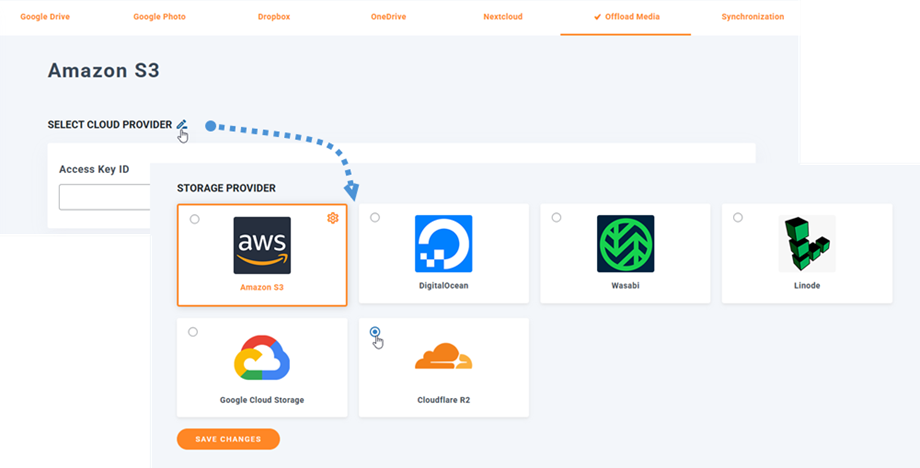
Hier verbindt WP Media Folder WordPress met uw Cloudflare R2-opslag. De interface is zo ontworpen dat u geen WordPress-bestanden handmatig hoeft te bewerken of code hoeft te schrijven.
Stap 3: Voeg uw Cloudflare R2-inloggegevens toe
Zodra Cloudflare R2 is geselecteerd in de WP Media Folder, plakt u de vereiste inloggegevens in de verbindingsvelden.
U dient het volgende in te voeren:
- Toegangssleutel-ID
- Geheime toegangssleutel
- Account-ID
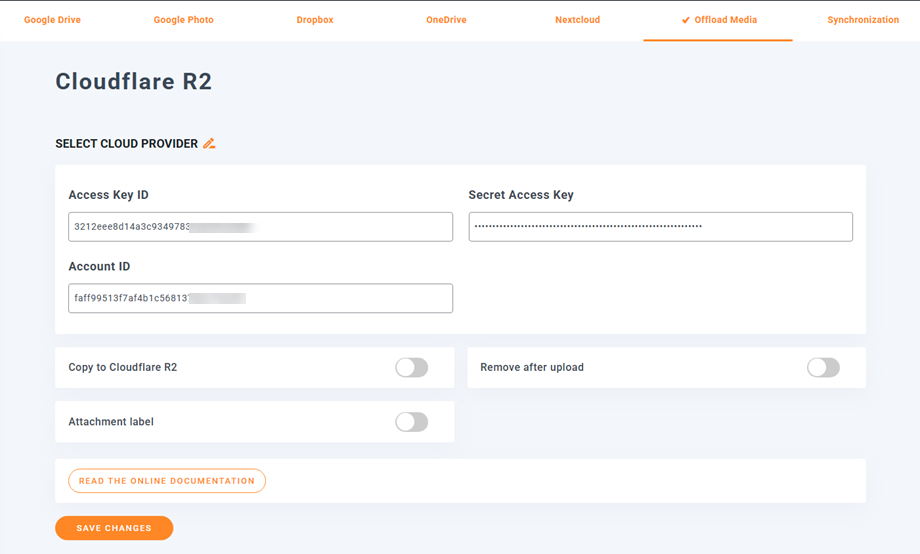
Nadat je de inloggegevens hebt toegevoegd, sla je de instellingen op.
Als de inloggegevens correct zijn, zou WP Media Folder succesvol verbinding moeten kunnen maken met Cloudflare R2. Als de verbinding mislukt, controleer dan op veelvoorkomende problemen, zoals een onjuist gekopieerde sleutel, ontbrekende machtigingen of het gebruik van inloggegevens van een verkeerd Cloudflare-account.
Stap 4: Selecteer of maak een Cloudflare R2-bucket aan
Een bucket is de opslagcontainer waarin je WordPress-mediabestanden worden opgeslagen. Zie het als de cloudmap waarin je geüploade afbeeldingen, documenten, video's en andere mediabestanden worden bewaard.
Nadat WP Media Folder met Cloudflare R2 hebt verbonden, kun je een bestaande bucket selecteren of een nieuwe aanmaken via de plugininstellingen.
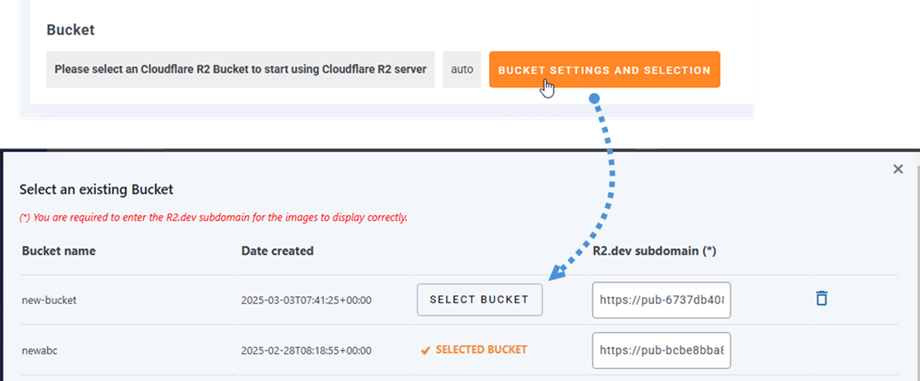
Het gebruik van een aparte bucket voor je WordPress-website is meestal de beste aanpak. Hierdoor blijven je websitebestanden gescheiden van andere projecten en wordt het beheer eenvoudiger.
Je kunt bijvoorbeeld een bucketnaam bedenken die gerelateerd is aan je website, merk of project. Houd de bucketnaam eenvoudig, duidelijk en makkelijk te herkennen.
Stap 5: Configureer het R2.dev- of aangepaste subdomein
Om mediabestanden vanuit Cloudflare R2 te kunnen aanbieden, heeft uw bucket een openbare URL nodig. Cloudflare kan een R2.dev-subdomein leveren, maar u kunt ook een eigen domein gebruiken, afhankelijk van uw configuratie.
Het subdomein R2.dev geeft uw bucket een openbaar adres dat kan worden gebruikt om mediabestanden op uw website te laden. WP Media Folder kan dit adres gebruiken bij het herschrijven van media-URL's.
Open in Cloudflare de bucketinstellingen en schakel indien nodig de toegang voor het subdomein R2.dev in. Kopieer vervolgens de URL en gebruik deze in het betreffende veld in de Cloudflare R2-instellingen voor de WP Media Folder .
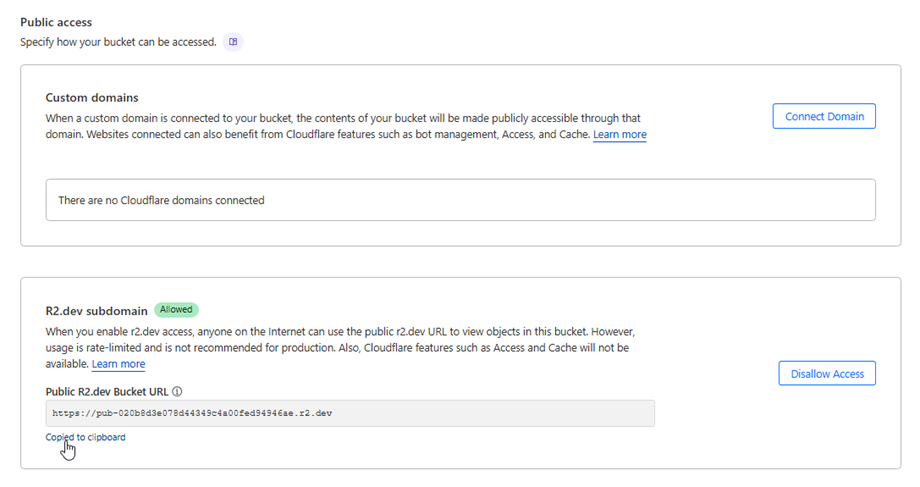
Deze stap is belangrijk omdat WordPress moet weten waar de bestanden die zijn overgeplaatst vandaan moeten worden geladen.
Stap 6: Schakel 'Kopiëren naar Cloudflare R2' in
Nadat je de bucket hebt geselecteerd, schakel je de optie 'Kopiëren naar Cloudflare R2' in in WP Media Folder.
Dit geeft de plugin de opdracht om nieuwe WordPress-media-uploads naar je Cloudflare R2-bucket te sturen. Zodra dit is ingeschakeld, kunnen toekomstige bestanden die via de WordPress-mediabibliotheek worden geüpload, automatisch naar R2 worden gekopieerd.
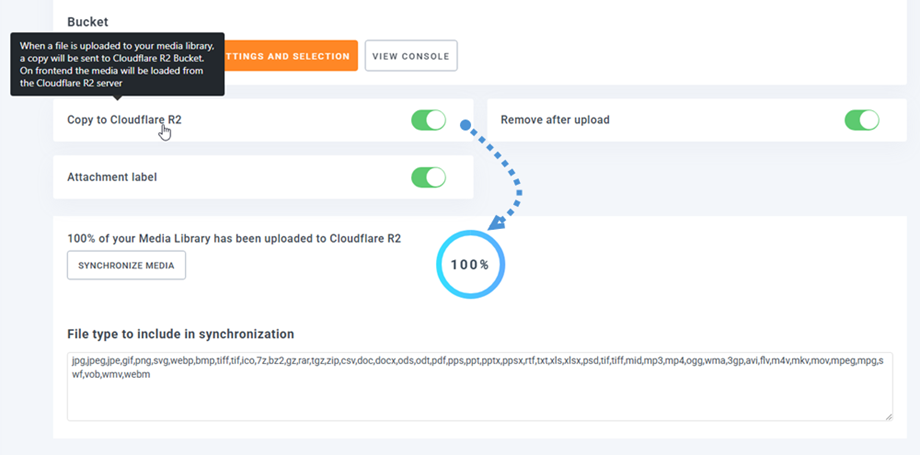
Dit is een van de belangrijkste onderdelen van de workflow, omdat hiermee de mediadistributie van uw lokale server naar cloudopslag wordt verplaatst.
Voor nieuwe websites kan dit al vroeg worden ingeschakeld, zodat de mediabibliotheek begint met een schone, cloudgebaseerde structuur. Voor bestaande websites is het vaak beter om eerst te testen met nieuwe uploads voordat de volledige mediabibliotheek wordt gesynchroniseerd.
Stap 7: Bestaande WordPress-media synchroniseren
Als uw website al mediabestanden bevat, zijn nieuwe uploads slechts een deel van de oplossing. U kunt er ook voor kiezen om bestaande mediabestanden van WordPress naar Cloudflare R2 te verplaatsen.
WP Media Folder bevat hiervoor een optie 'Media synchroniseren'. Wanneer deze optie is ingeschakeld, stuurt de plugin uw bestaande WordPress-mediabibliotheek naar de geselecteerde Cloudflare R2-bucket.
Dit is handig voor websites die al veel bestanden hebben geüpload en het lokale serveropslaggebruik willen verminderen.
Stap 8: Schakel 'Verwijderen na uploaden' in voor volledige media-offload
Het kopiëren van media naar Cloudflare R2 is handig, maar als je de lokale serveropslag volledig wilt minimaliseren, moet je ook de optie 'Verwijderen na uploaden' inschakelen.
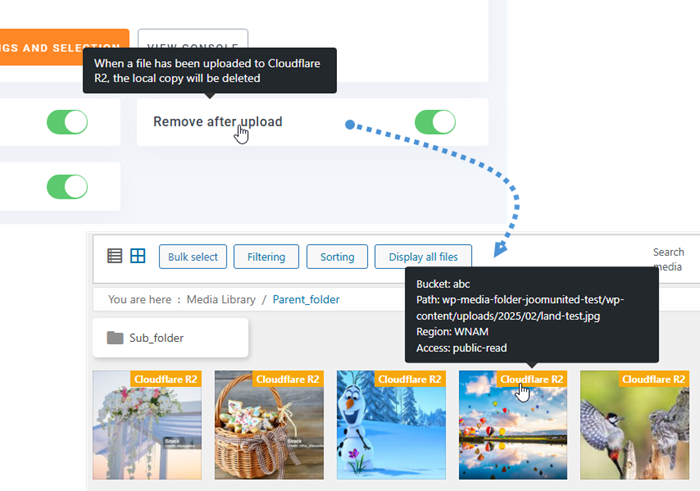
Wanneer deze optie is ingeschakeld, slaat WP Media Folder uw mediabibliotheek op in Cloudflare R2 in plaats van alle bestanden op uw WordPress-server te bewaren. Deze instelling zorgt voor een completere workflow voor het offloaden van media.
Deze optie is vooral waardevol voor websites waar lokale opslag duur of moeilijk te beheren wordt.
Omdat dit echter de opslaglocatie van uw mediabestanden wijzigt, moet u hier voorzichtig mee omgaan. Controleer altijd of de R2-verbinding werkt, of de URL's correct worden herschreven en of de mediabestanden toegankelijk zijn vanaf de frontend voordat u deze optie gebruikt voor een grote productiewebsite.
Mediadistributie via Cloudflare CDN
Een van de grootste voordelen van Cloudflare R2 is de naadloze integratie met het bezorgnetwerk van Cloudflare. Een CDN, of content delivery network, is een groep servers die bestanden levert vanaf locaties dichter bij de bezoekers.
Voor niet-technische gebruikers is het concept eenvoudig: in plaats van dat elke bezoeker bestanden laadt vanaf één hosting server, zorgt Cloudflare ervoor dat die bestanden via een sneller, wereldwijd netwerk worden bezorgd.
Dit kan de prestaties verbeteren voor bezoekers in verschillende landen of regio's. Als uw WordPress-site wereldwijd verkeer genereert, kan medialevering via Cloudflare de laadtijd van afbeeldingen, video's en downloadbare bestanden verkorten.
In combinatie met WP Media Folderblijft de workflow eenvoudig. U beheert media in WordPress, WP Media Folder koppelt dit aan R2 en Cloudflare zorgt voor een efficiënte levering van die bestanden.
Oproep aan alle webmasters!
Bespaar tijd en verhoog de productiviteit met WP Media Folder. Organiseer moeiteloos mediabestanden van klanten, maak aangepaste galerijen en bied een naadloze gebruikerservaring.
Upgrade nu je websiteprojecten!
Schaal je WordPress-media met WP Media Folder en Cloudflare R2
Het overzetten van WordPress-media naar Cloudflare R2 met WP Media Folder is een slimme manier om de serverbelasting te verlagen, de schaalbaarheid te verbeteren en de kosten voor mediadistributie te optimaliseren. Cloudflare R2 biedt een robuust opslagmodel zonder uitgaande datakosten, terwijl WP Media Folder de integratie rechtstreeks vanuit WordPress beheersbaar maakt.
Door WP Media Folder te koppelen aan Cloudflare R2, een bucket te selecteren, de opties voor kopiëren en offloaden in te schakelen, bestaande media te synchroniseren en URL-herschrijving aan te vinken, kunt u een efficiënter mediasysteem bouwen zonder ingewikkeld handmatig werk.
Voor websites met veel verkeer, een wereldwijd publiek en grote mediabibliotheken biedt deze workflow een praktische balans tussen prestaties, kostenbeheersing en gebruiksgemak. Met de juiste configuratie helpen WP Media Folder en Cloudflare R2 WordPress-websites groeien zonder dat mediaopslag een knelpunt wordt voor de hosting.
Wanneer je je abonneert op de blog, sturen we je een e-mail wanneer er nieuwe updates op de site zijn, zodat je ze niet mist.



