 WordPress-producten
 Joomla-producten
 Ondersteuning
 Nieuws
 Inloggen
Hoe maak je WordPress- galerijen met Google Foto's?

Google Photos is een echt geweldig hulpmiddel om uw afbeeldingen op te slaan en ze ook te organiseren, een platform om meerdere apparaten met dezelfde cloud te verbinden zodat ze gemakkelijk dezelfde afbeeldingen kunnen openen en dezelfde afbeeldingen kunnen bekijken, WP Media Folder helpt u om Google Photos in uw website te integreren zodat u de afbeeldingen van uw Google Photos‑account rechtstreeks in uw mediabibliotheek kunt bekijken.
In dit bericht ziet u hoe gemakkelijk het is om Google Foto's te verbinden en te gebruiken op uw website.
Inhoudsopgave
Zeg vaarwel tegen rommelige mediabibliotheek.
WP Media Folder laat je bestanden categoriseren, mappen synchroniseren met cloudopslag, ongelofelijke galleries maken en zelfs afbeeldingen vervangen zonder links te verbreken.
Optimaliseer vandaag nog je mediaworkflow
Instellen van deze Awesome WordPress - Google Foto's integratie
Er zijn twee manieren om Google Foto's te verbinden met uw WordPress-site met behulp van WP Media Folder, de Handmatige, en Automatische modi, het belangrijkste verschil is dat u met de handmatige modus uw Google dev-app moet maken, en met de Automatische modus gaat u een gevalideerde Google-app gebruiken, zodat u het deel van het zelf maken overslaat, dit zal veel tijd besparen.
Voor deze tutorial gaan we de Automatische modus gebruiken, zodat je kunt zien hoe gemakkelijk het is om verbinding te maken en te gebruiken, ook gebruiken we in deze tutorial twee addons van WP Media Folder, WP Media Folder Cloud Addon, en de Gallery Addon, deze plugins stellen je in staat om de integratie te gebruiken en ook om galleries te maken met Google Photos.
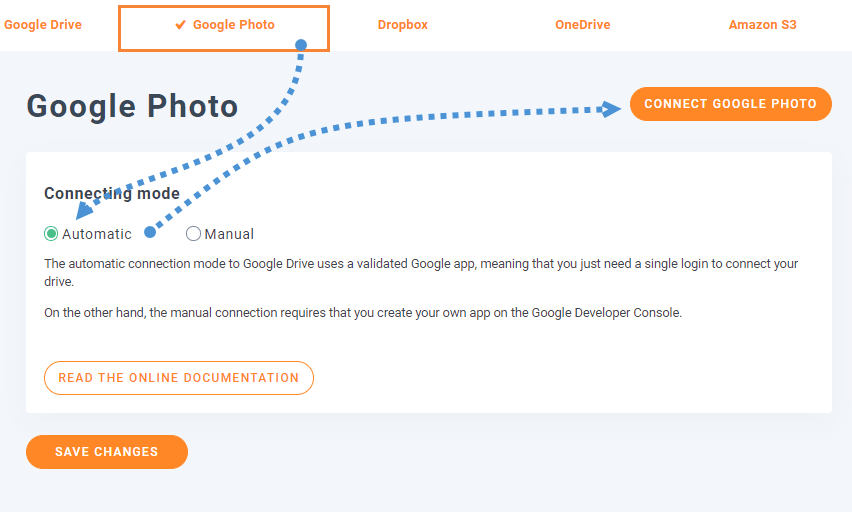
Voor de automatische modus, ga naar uw beheer Instellingen > WP Media Folder > Cloud > Google Foto's, in verbindingsmodus, selecteer Automatisch en klik vervolgens op Verbind Google Foto.
Dit opent een scherm waarin u de geverifieerde Google-app toestaat om als brug tussen uw Google Foto's-account en uw WordPress-site te fungeren, dus sta het toe en ga vervolgens verder met inloggen op Google Foto's.
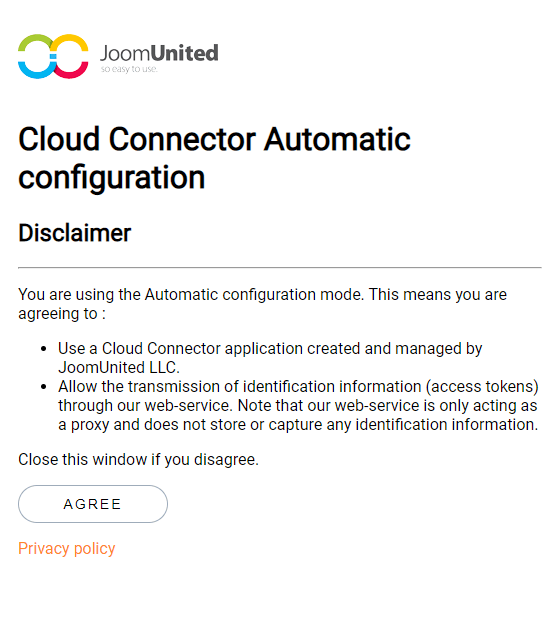
Na het doen hiervan is alles klaar voor het verbinden van uw site met Google Foto's proces, echt gemakkelijk! Is het niet?
Op de andere manier, de Handmatig modus, moet je een Google dev-app maken zoals uitgelegd hier, niet echt complex maar kan iets meer tijd kosten dan de automatische modus, na het maken van de app hoef je alleen nog maar de ID, en Geheim in Instellingen > WP Media Folder > Cloud > Google Photos, verbind het vervolgens en dat is alles :)
Galerijen maken in WordPress met Google Foto's Album
Nu we Google Photos hebben verbonden, laten we het leuke deel starten, dus laten we kijken hoe Google Photos eruitziet op WordPress, voor dit om te Media > Google Photos, u ziet een voorbeeld van al uw afbeeldingen en albums.
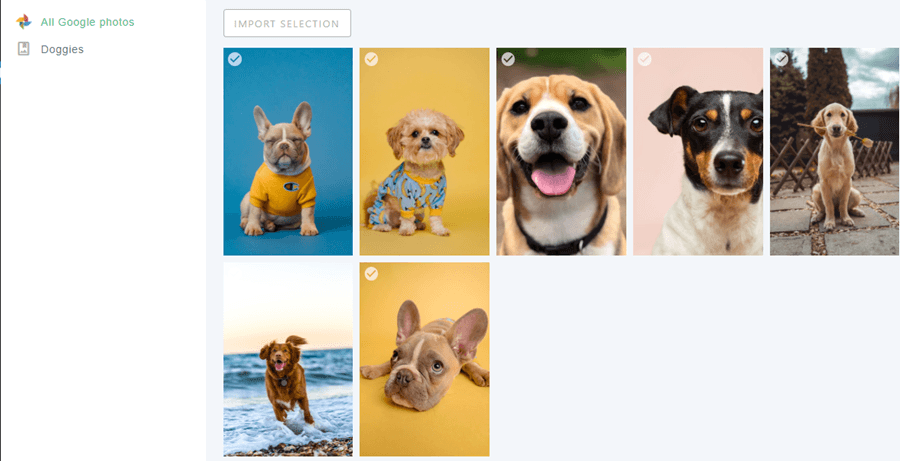
Zoals u kunt zien, krijgt u alle beschikbare albums in het linker paneel, en alle afbeeldingen van het geselecteerde album in het rechter paneel.
Van hieruit kunt u veel afbeeldingen of een album selecteren en importeren in uw mediabibliotheek. Klik hiervoor op Album importeren na het selecteren van het album. Selecteer vervolgens waar u het wilt importeren, u kunt de naam van de nieuwe map instellen en klik vervolgens op importeren. Het zal verschijnen in uw mediabibliotheek.
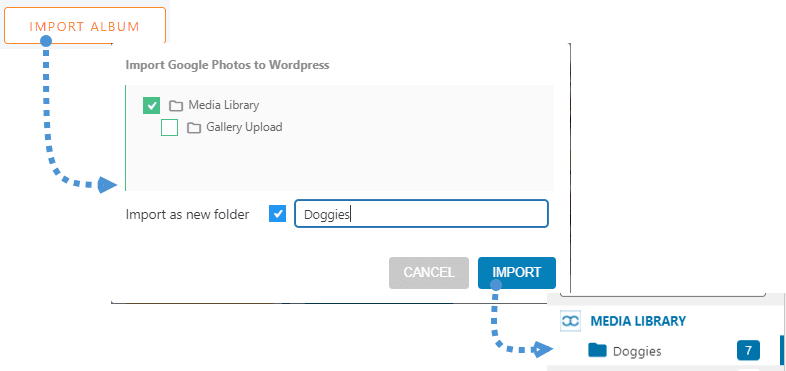
U ziet hoe nuttig het is, want u kunt bijvoorbeeld een team maken zodat ze afbeeldingen kunnen delen in een Google Foto's album, misschien rechtstreeks vanaf hun telefoons, of ook vanaf hun PC, alles wat u hoeft te doen om het hele album te importeren in uw mediabibliotheek is klikken op Importeer album.
Nu het leukste deel, maak galleries gebaseerd op Albums direct, hiervoor moeten we ervoor zorgen dat we Gallery Addon hebben geïnstalleerd.
Nu u het geïnstalleerd heeft, ga naar Media > Media Map Galerijen, op dit scherm ziet u het galerijbeheer add-on dashboard met de opties om afbeeldingen te selecteren van uw pc, WordPress, en Google Photos.
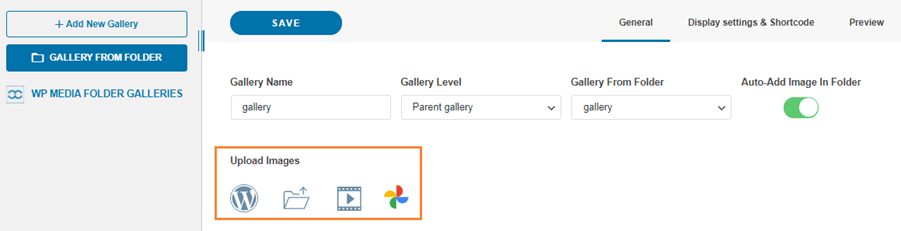
Allereerst gaan we voor deze tutorial een nieuwe galerij maken en deze 'Google Foto's' noemen, waarna we het album van Google Foto's importeren.
Klik hiervoor op +Nieuwe galerij toevoegen, voeg het type toe en selecteer het galerijthema dat je wilt gebruiken.
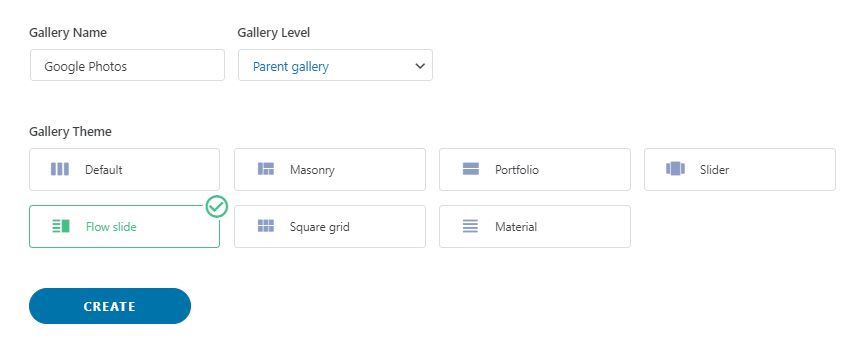
Maak je niet te veel zorgen over het selecteren van het galerijthema, want je hebt later de mogelijkheid om het te wijzigen, dus klik op Aanmaken, je ziet het galerijdashboard, nu gaan we de afbeeldingen selecteren die we in de galerij willen opnemen, we gaan voor deze tutorial het volledige album gebruiken.
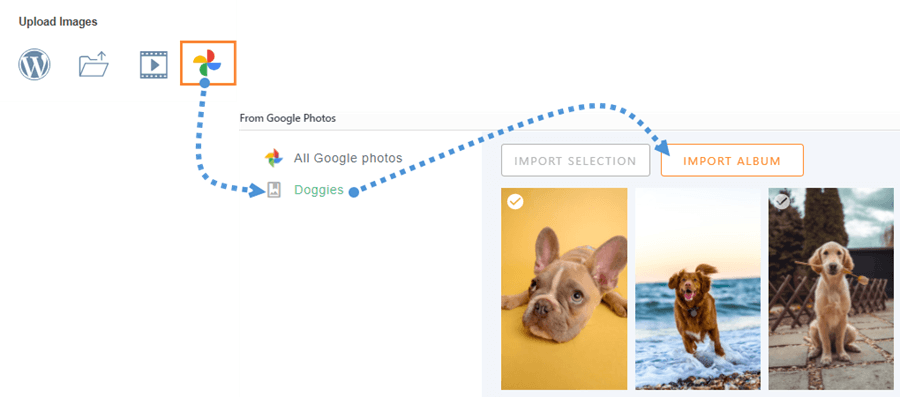
Wacht een paar seconden totdat het de afbeeldingen importeert, en dat is alles, u heeft alle afbeeldingen, rechtstreeks van Google Foto's naar uw WordPress-site, echt eenvoudig, slechts twee klikken en nu kunt u alle afbeeldingen gebruiken die u hebt geselecteerd in het Gallery Addon-dashboard! :)
Om de galerij te maken, moet je alles definiëren en publiceren. Je kunt direct naar de post gaan en alles daar doen (ook de Google Foto's-import) of gewoon de galerij hier instellen en hem dan selecteren op de post/pagina.
U heeft drie tabbladen. De eerste is om uw afbeeldingen te ordenen. U kunt dit doen door het drag-and-drop-systeem van WP Media Folderte gebruiken. U heeft ook de mogelijkheid om de omslagafbeelding te selecteren en algemene instellingen voor afbeeldingen in te stellen, zoals de titel en het linkdoel.
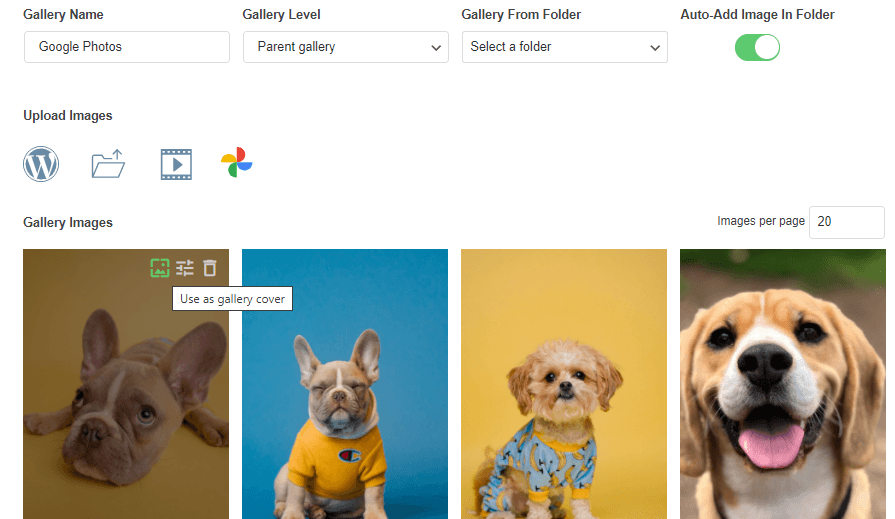
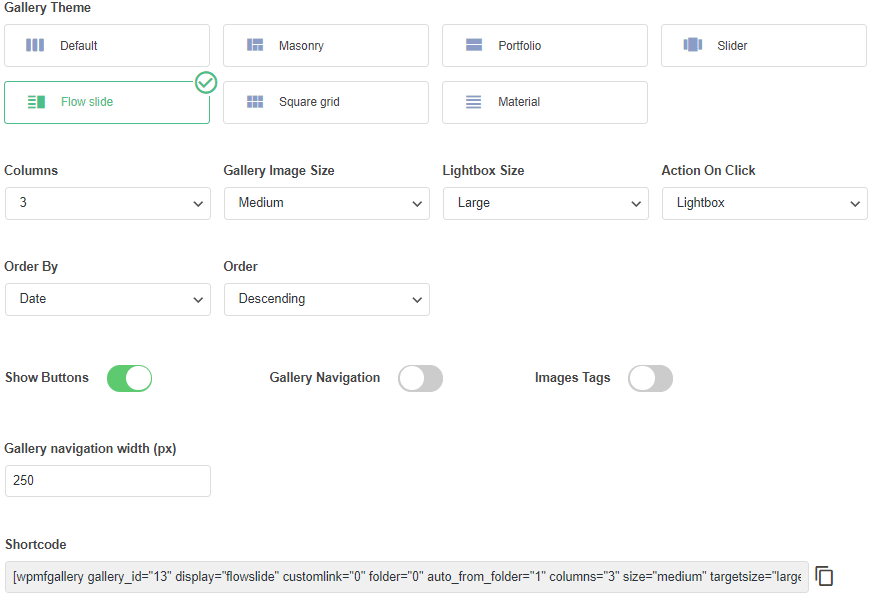
Wanneer je klaar bent met het toevoegen van de afbeeldingen/het ordenen ervan, kun je naar de Weergave-instellingen & Shortcode tabblad.

Op dit scherm kunnen we alles instellen wat met de galerij te maken heeft, u kunt het thema kiezen, de kolommen instellen, de grootte van alle galerij-elementen, de volgorde en de navigatie-instellingen, alles in een echt eenvoudig te gebruiken interface.
U heeft ook een shortcode om te kopiëren voor het geval u de galerie wilt toevoegen met behulp van een shortcode.
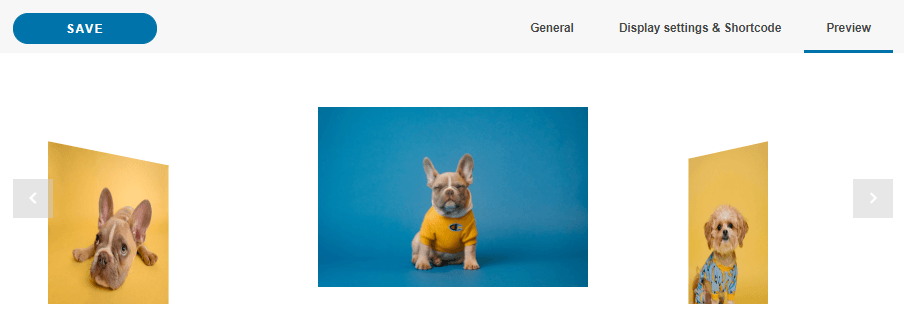
Het laatste tabblad is om de galerij te bekijken, zodat u gemakkelijk kunt controleren hoe de galerij eruit zal zien voordat u deze publiceert op de pagina/post, echt handig, zodat u niet naar een pagina hoeft te gaan en de galerij hoeft te publiceren en te verversen elke keer dat u wilt zien hoe de galerij eruitziet.
Voltooi nu alle instellingen voor uw galerij, en ga vervolgens naar uw bericht/pagina om de galerij te publiceren, het maakt niet uit welke paginabewerker u gebruikt als WP Media Folder is geïntegreerd met alle grote paginabouwers zodat u een toegewijd blok heeft en u ook de Shortcode optie zodat u de galerij overal kunt toevoegen.
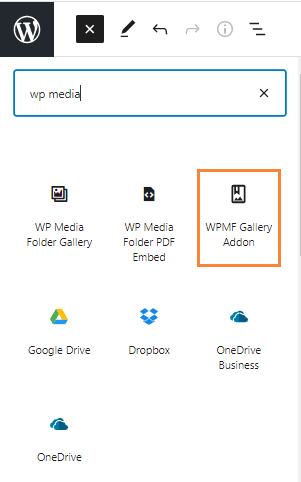
Dus nu kunnen we naar de Post/Pagina gaan en deze bewerken of een nieuwe maken als je wilt, ga dan een blok toevoegen, in dit geval gebruiken we de Gutenberg-editor en klikken op + > WPMF Gallery Addon.
Het zal het Gallery Addon-blok laden, klik op Selecteer of maak een galerij, het zal het Gallery Addon-dashboard openen zodat u de galerij kunt selecteren die we eerder hebben gemaakt, selecteer de galerij die u wilt insluiten en klik op Invoegen, merk op dat u ook de galerij-instellingen hier kunt afronden voor het geval u een wijziging wilt aanbrengen of iets anders wilt doen.

Het zal de galerijvoorvertoning rechtstreeks in uw Pagina Bouwer laden, zodat u kunt bevestigen dat alles in orde is voordat u het publiceert.
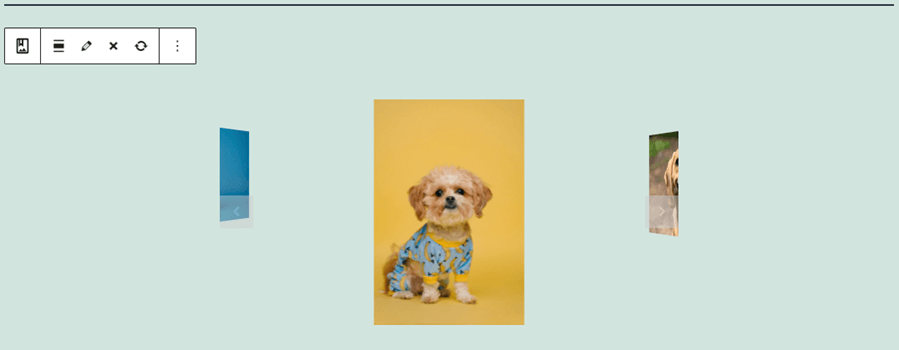
Je hebt ook de optie om de galerij 'live te bewerken' met het rechter paneel, in het geval van Gutenberg.
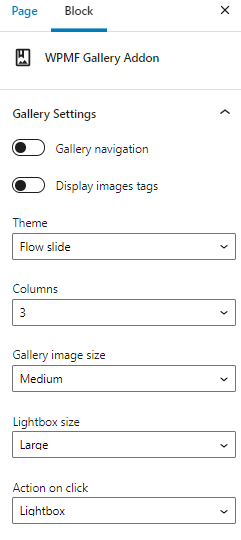
Alles wat je nodig hebt, rechtstreeks in je bericht, een echt geweldige tool, toch? ;)
Alle webmasters!
Tijd besparen en productiviteit verhogen met WP Media Folder. Klantmediabestanden eenvoudig ordenen, aangepaste galleries maken en een naadloze gebruikerservaring bieden.
Upgrade nu uw websiteprojecten!
Google Foto's integratie in video
Maak uw eerste Google Foto-galerij in WordPress
Zoals u kunt zien is het echt gemakkelijk om de Gallery Add-on te gebruiken en we hebben slechts één van de toepassingen laten zien die u eraan kunt geven, toepassingen zijn onbeperkt, u kunt het bijvoorbeeld gebruiken voor een nieuwswebsite waar uw team realtime nieuws kan delen rechtstreeks vanuit hun telefoon rechtstreeks naar de website met behulp van Google Foto's, of u kunt ook uw gebruikers toegang geven tot Google Foto's zodat ze de foto's met u kunnen delen.
Dus waar wacht je op? Ga hier nu heen om alle WP Media Folder functies te ontdekken en je lidmaatschap te krijgen!
Wanneer u zich abonneert op de blog, sturen we u een e-mail wanneer er nieuwe updates op de site zijn, zodat u ze niet mist.



