WordPress products
 Joomla products
 Support
 Nieuws
 Login
LoginWP Media Folder Addon: Google Foto's-integratie
1. Maak een Google Foto's-app aan
De integratie van Google Photos met WP Media Folder is inbegrepen in de add-on. Je moet deze add-on (plugin) installeren naast WP Media Folder. De add-on biedt ook integratie met Google Drive, Dropbox, OneDrive Personal, OneDrive Business en Amazon S3.
Om Google Foto's te gebruiken, heb je eerst een Google-ontwikkelaarsapp nodig om je website te koppelen. Ga naar https://console.developers.google.com/project en maak een nieuw project aan.
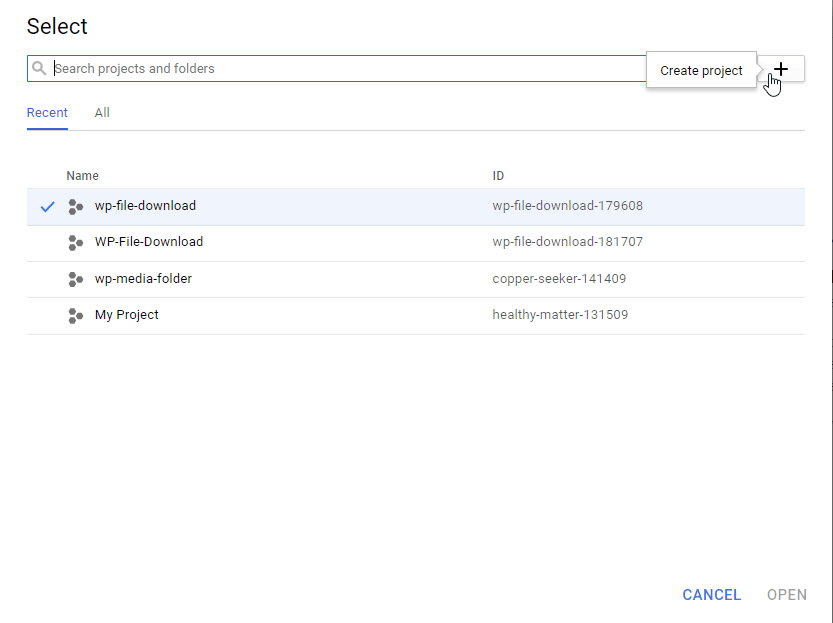
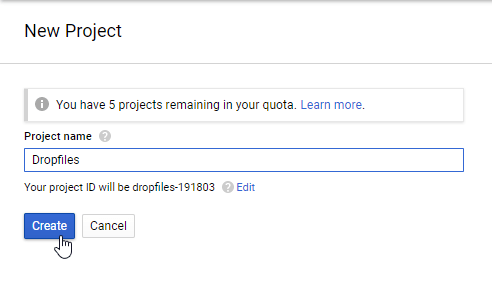
Geef het project vervolgens een naam. Je kunt elke gewenste naam gebruiken, maar zorg ervoor dat er geen spaties of accenten in voorkomen.
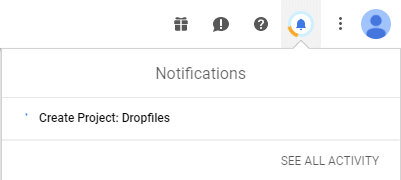
Wacht vervolgens een paar seconden totdat het project is aangemaakt.
Als je de API van de Foto's-bibliotheek, moet je deze activeren.
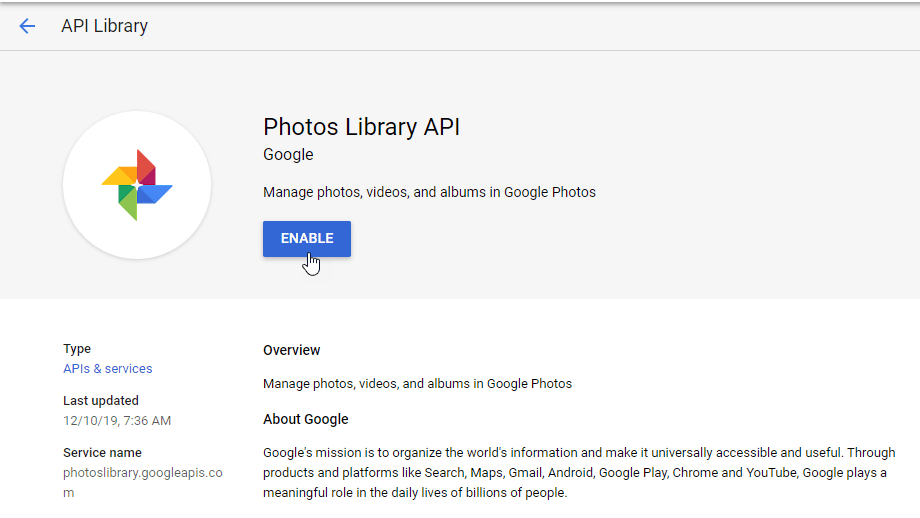
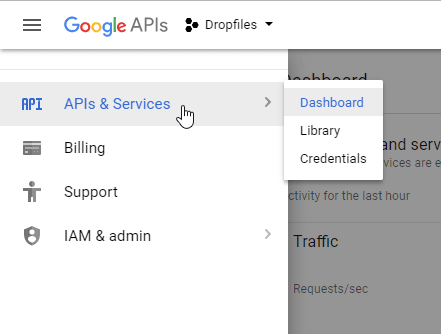
Klik in het menu aan de linkerkant op 'API-manager'
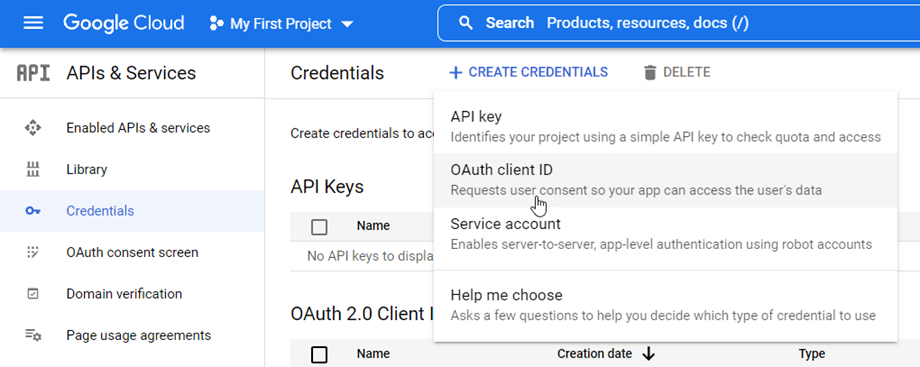
Ga in het menu aan de linkerkant naar 'Referenties' >> 'Nieuwe referenties' >> OAuth-client-ID; voeg indien gevraagd een naam toe aan uw OAuth-toestemmingsscherm.
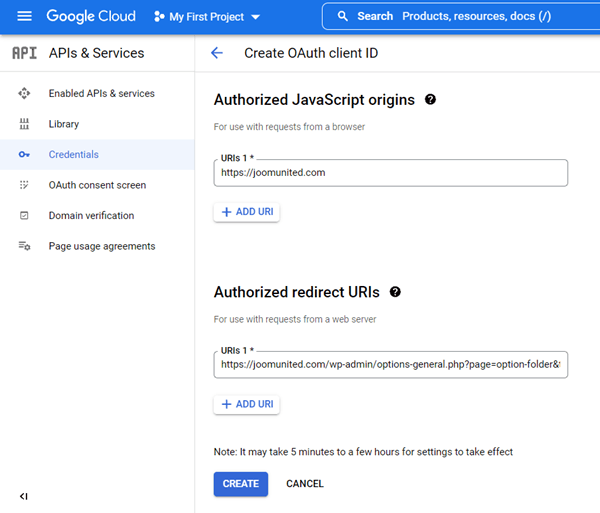
Nu de belangrijkste stap:
- Selecteer 'Webapplicatie' en voeg een naam naar keuze toe.
- Geautoriseerde JavaScript-bron: https://your-domain.com (vervang dit door uw domeinnaam, zonder schuine streep aan het einde)
- Geautoriseerde redirect-URI's: https://your-domain.com/wp-admin/options-general.php?page=option-folder&task=wpmf&function=wpmf_google_photo_authenticated
(vervang door uw domeinnaam)
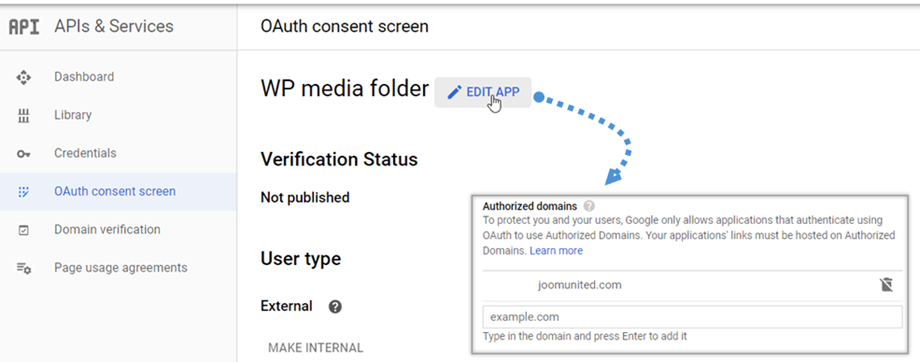
Google heeft onlangs zijn beleid gewijzigd, dus je moet je geautoriseerde domeinen op het OAuth-toestemmingsscherm via het tabblad 'App bewerken'.
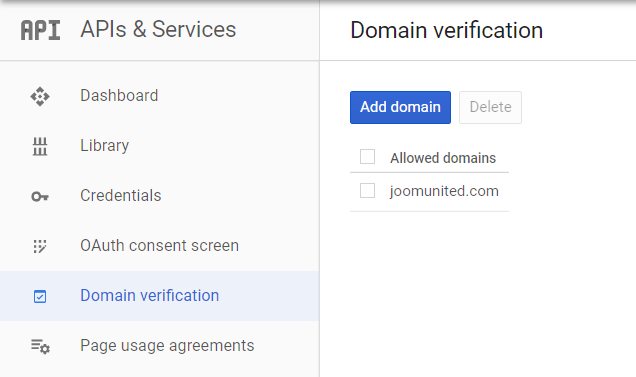
Daarnaast moet u uw domein toevoegen via het tabblad 'Domeinverificatie'. Klik op 'Domein toevoegen' en volg de instructies.
Nu kun je teruggaan naar de vorige stap om de inloggegevens aan te maken.
En voilà! Je hebt nu je ID en Secret om toe te voegen aan de configuratie van WP Media Folder.
2. Log in bij Google Foto's in WP Media Folder
Om de integratie te voltooien, ga terug naar het WordPress-dashboard en klik op het menu Instellingen > WP Media Folder > Cloud > tabblad Google Foto's .
Automatische modus
Vanaf nu bespaar je veel tijd bij het verbinden met de Google-server. Om deze functie te gebruiken, moet je eerst je Joomunited-account koppelen via Menu-instellingen > Algemeen. Klik op de link naar de WordPress-instellingen als je nog niet gekoppeld bent.
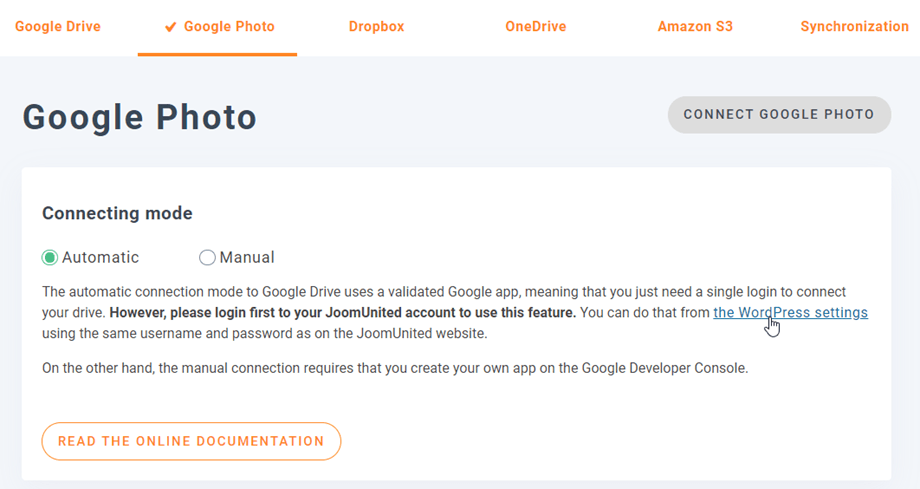
Ga vervolgens terug naar de plugininstellingen > WP Media Folder > Cloud > tabblad en klik op Google Foto's verbinden' in de rechterbovenhoek.
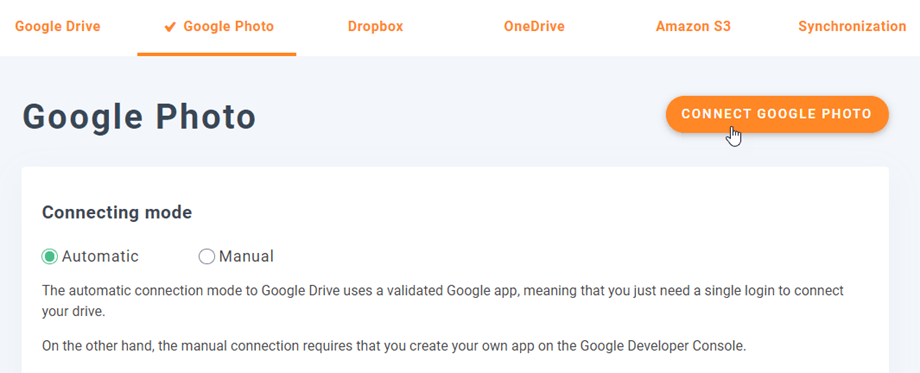
Volg daarna de onderstaande stappen om de verbinding tot stand te brengen.
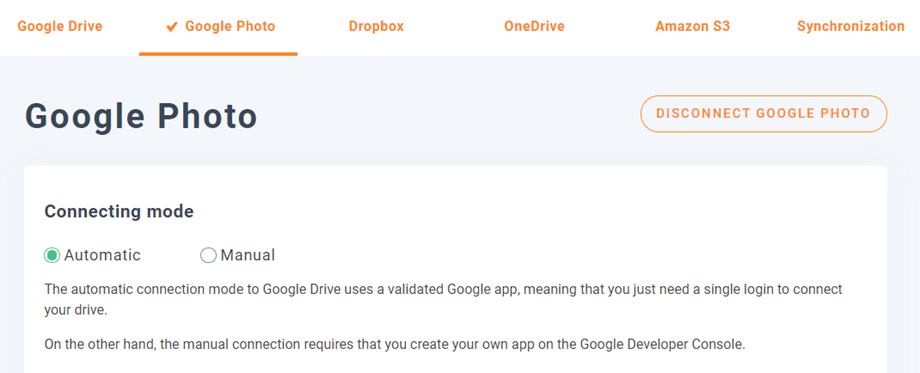
Het gaat zo snel, hè? Ja, dat weten we. :)
Handmatige modus
Gebruik de inloggegevens uit de vorige stap, ga naar het tabblad Google Foto's en plak uw gegevens.
- Klant-ID
- Klantgeheim
Sla de configuratie op en klik op de knop 'Google Foto's verbinden'.
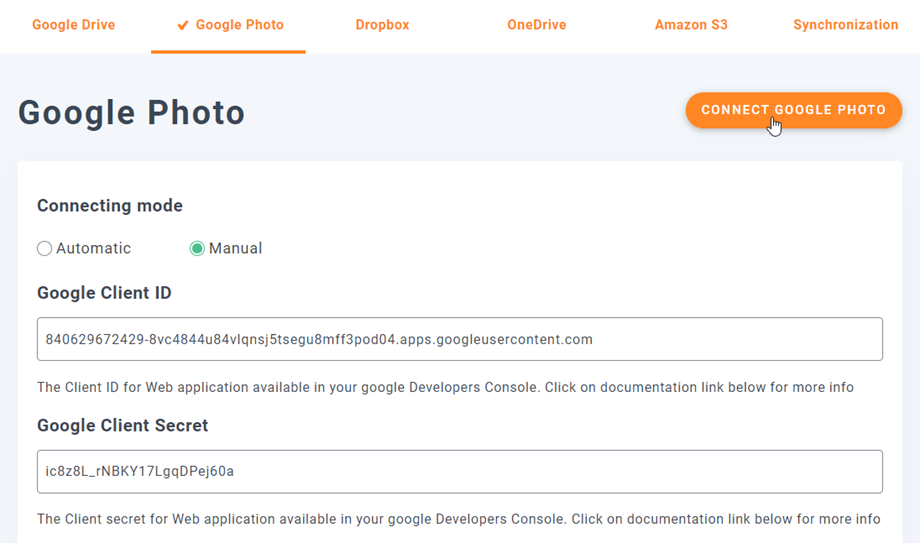
Als u geen fout hebt gemaakt, kunt u de autorisatie in een nieuw venster bevestigen, zoals weergegeven:
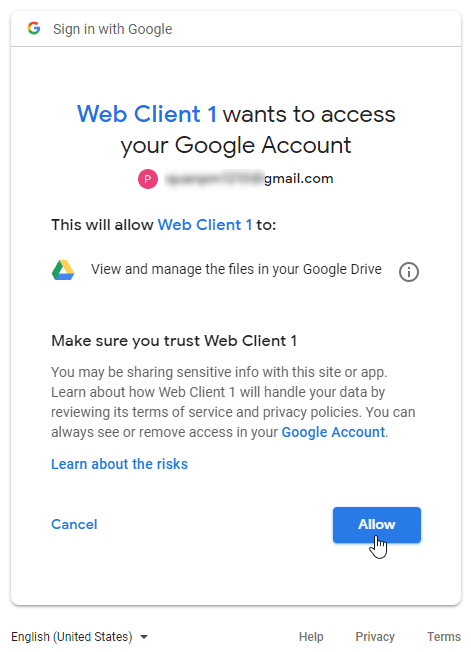
De verbinding zou moeten lukken ☺ Als dat lukt, kun je Google Foto's rechtstreeks vanuit de mediabeheerder van WordPress aanmaken en beheren.
3. Wat kan ik doen met Google Foto's?
Hoe werkt het?
In WP Media > Google Foto'sziet u al uw albums van uw Google-account. Al uw Google Foto's-albums en -afbeeldingen worden automatisch bijgewerkt in uw WordPress-website.
Albums importeren vanuit Google Foto's
Met WP Media Folder add-on kun je een album in Google Foto's importeren als een map in de mediabibliotheek. Wanneer je op een album in Google Foto's klikt, verschijnt de Album importeren' . Klik hierop. Selecteer vervolgens de locatie waar de map moet worden geplaatst en geef de map een andere naam, of laat de albumtitel staan. Klik ten slotte op de 'Importeren' en er wordt een nieuwe map in de mediabibliotheek aangemaakt.
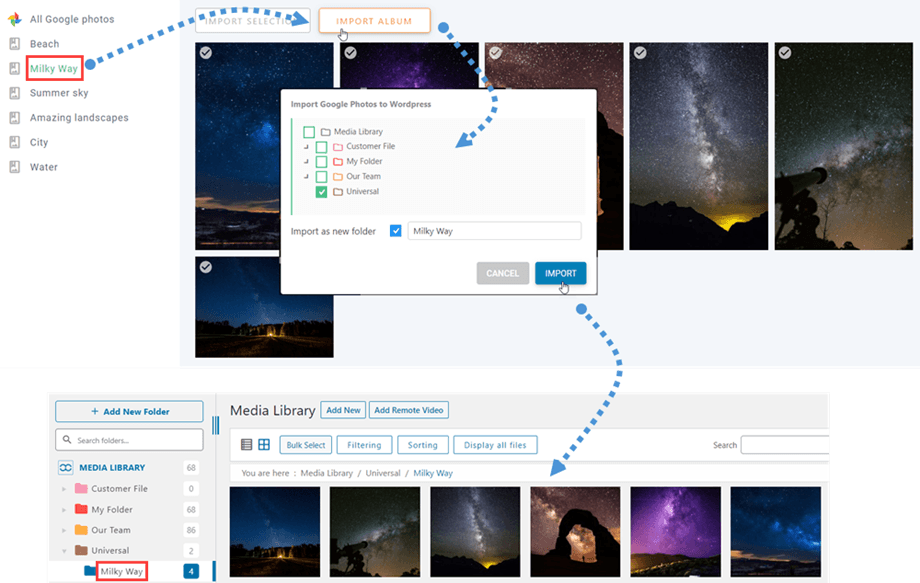
Nadat je een album vanuit Google Foto's als map hebt geïmporteerd volgens de bovenstaande stappen, kun je van die map een galerij maken. Raadpleeg de documentatie van de Galerij-add-on voor meer informatie over het maken van een galerij vanuit een map.
Afbeeldingen importeren vanuit Google Foto's
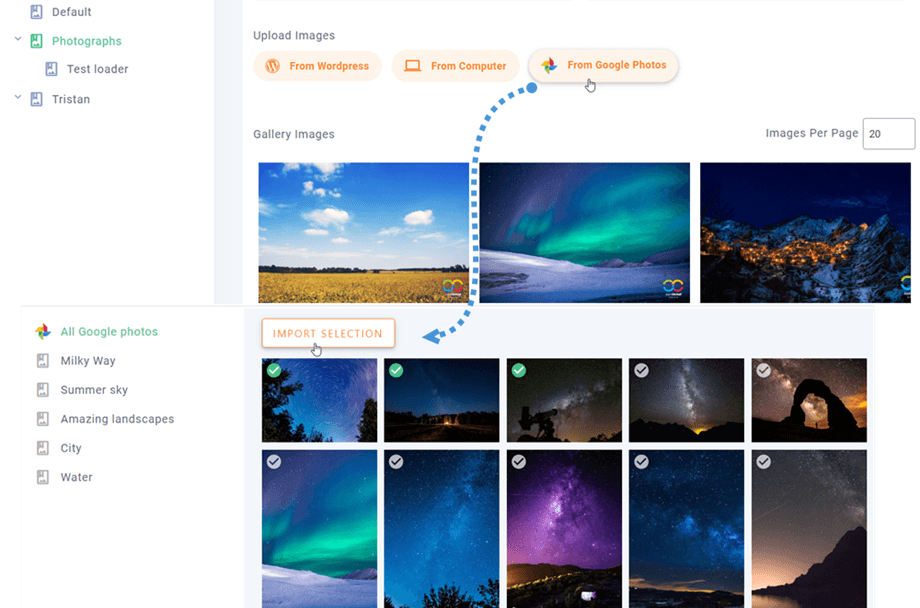
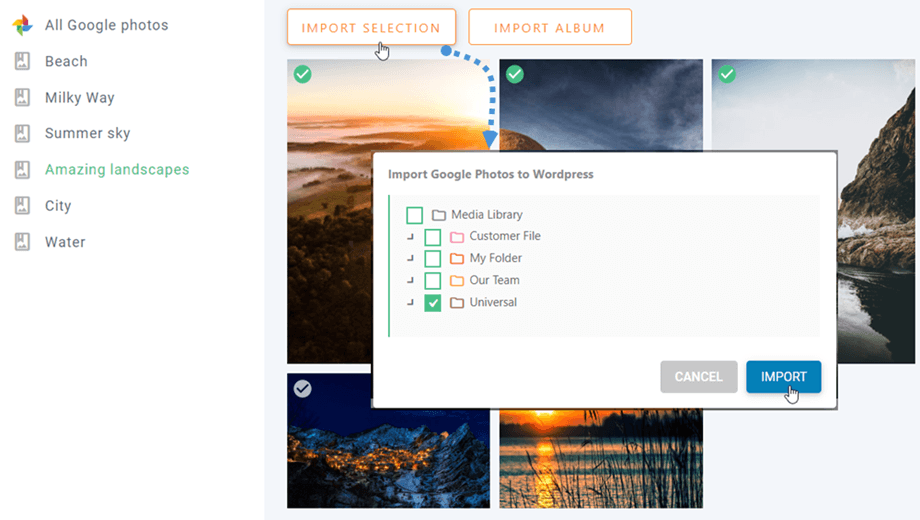
Een andere belangrijke functie van Google Foto's is het importeren van geselecteerde afbeeldingen naar een map. Nadat je een of meerdere afbeeldingen in Google Foto's hebt gekozen, klik je op 'Selectie importeren '. Selecteer vervolgens een map en druk op 'Importeren' .
In Media > Media-mappen > Galerijenkunt u bij het maken van een nieuwe galerij afbeeldingen uit Google Foto's selecteren. Of u kunt meer afbeeldingen aan de bestaande galerij toevoegen.