 WordPress-producten
 Joomla-producten
 Ondersteuning
 Nieuws
 Inloggen
Meer met afbeeldingen: WP Media Folder Galerij-uitbreiding

Het delen van afbeeldingen is een van de beste manieren om een verhaal te vertellen. Het is geen verrassing dat onze nieuwsfeeds, blogs en bedrijven vol zitten met beelden, aangezien afbeeldingen ideeën illustreren zoals geen ander medium. En toch kan het overvol maken van uw WordPress-artikel een echt probleem worden ondanks alle voordelen.
Galerijen zijn een van de beste oplossingen voor dit probleem. Elegant, compact en mooi, afbeeldingsgalerijen zijn een etalage van de beste content die je te bieden hebt. Ze nodigen gebruikers ook uit om alles te bekijken wat je te bieden hebt zonder veel ruimte in te nemen of je WordPress-gebruikers te overweldigen.
De voordelen zijn duidelijk, wat een van de belangrijkste redenen is waarom zelfs WordPress 4.9 native ondersteuning biedt voor galleries. JoomUnited duikt ook in galleries met een nieuwe addon waarmee je niet alleen beeld showcases overal kunt plaatsen waar je maar wilt, maar ze ook kunt personaliseren om ze echt van jezelf te maken.
Zeg vaarwel tegen rommelige mediabibliotheek.
WP Media Folder laat je bestanden categoriseren, mappen synchroniseren met cloudopslag, ongelofelijke galleries maken en zelfs afbeeldingen vervangen zonder links te verbreken.
Optimaliseer vandaag nog je mediaworkflow
WP Media Folder Galerij-add-on
De nieuwe galerij-add-on is een flexibele tool die wordt aangeboden via een nieuwe add-on voor WP Media Folder - de galerij-add-on. De plugin dient als een natuurlijke uitbreiding op WP Media Folder, waardoor er nog meer mogelijkheden zijn om uw WordPress-mediabibliotheek te presenteren.
WP Media Folder galerijen zijn naadloos geïntegreerd met WP Media Folder. Dat betekent dat je toegang hebt tot al je afbeeldingen vanuit WP Media Folder en ze kunt gebruiken om moeiteloos galerijen te maken onderweg.
Gallerijen kunnen worden gemaakt vanuit de knop 'media toevoegen' op berichten en pagina's, en dus WP Media Folder -gallerijen, in tegenstelling tot die aangeboden door WordPress, kunnen overal staan waar u wilt. Alle opties met betrekking tot gallerijen zijn beschikbaar via het WP Media Folder -gallerijmenu. Er zijn drie belangrijkste manieren om gallerijen te maken.
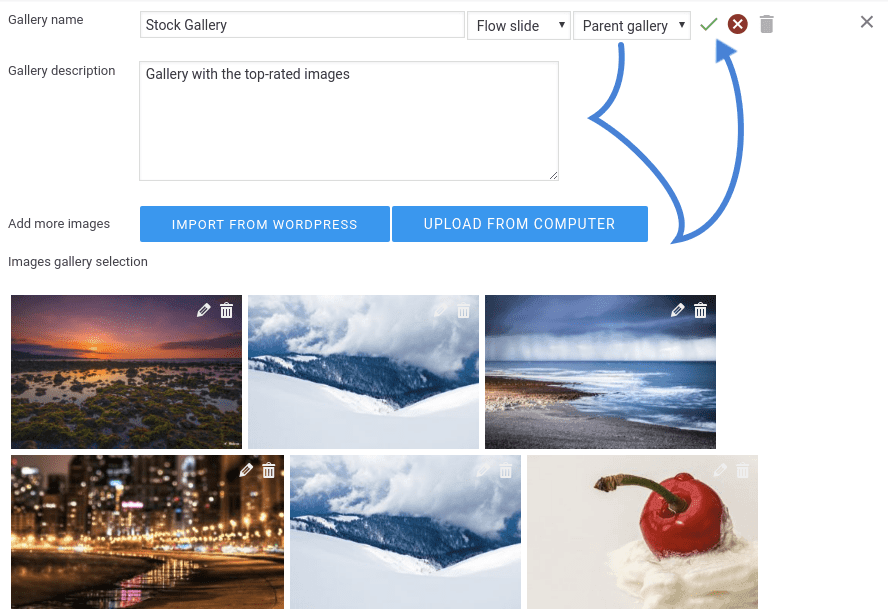
De eerste manier is om op de knop nieuwe galerij te drukken om een galerij helemaal opnieuw te maken. Een aantal eigenschappen beschrijven galerijen, waarvan de eerste een beschrijvende titel is. De add-on laat je ook een thema voor de galerij kiezen. WP Media Folder galerijen ondersteunen ook nesten, wat leidt tot een georganiseerde hiërarchie van galerijen. Voordat je afbeeldingen toevoegt, kun je ook een beschrijving voor je showcase kiezen.
Afbeeldingen kunnen worden toegevoegd vanuit twee verschillende bronnen. Ze kunnen worden geüpload vanaf uw computer, niet anders dan hoe WP Media Folder werkt. U kunt ook bestaande WP Media Folder -afbeeldingen nemen en deze in uw nieuwe galerij invoegen, waardoor u niet alleen ruimte, maar ook tijd bespaart. Zodra u klaar bent, klikt u op het groene vinkje om de galerij te maken.
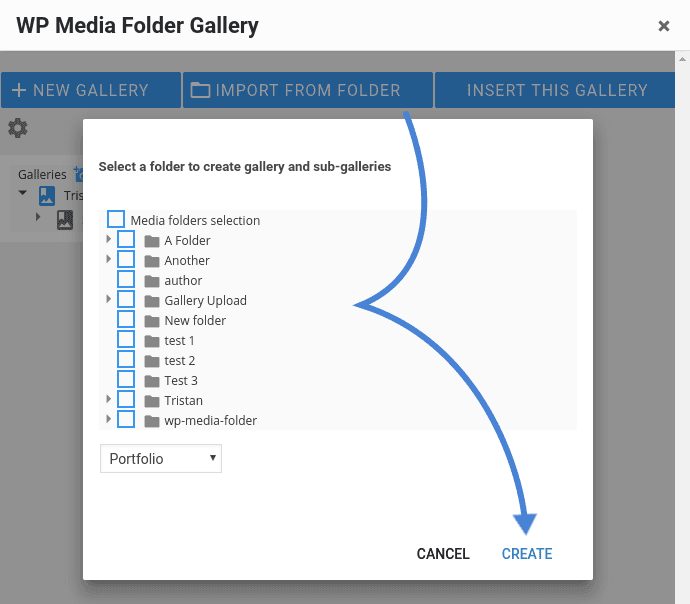
De tweede optie is een snellere manier om een galerij te maken vanaf het begin door gebruik te maken van de bestaande WP Media Folder hiërarchie. De galerij-add-on stelt je in staat om een galerijthema en een bestaande map te kiezen en daarvoor een galerij te maken, waardoor de noodzaak om handmatig afbeeldingen te selecteren, wordt omzeild. WP Media Folder's galerij-add-on maakt automatisch een galerij en subgalerijen, die de hiërarchie van de oorspronkelijke directory weergeven.
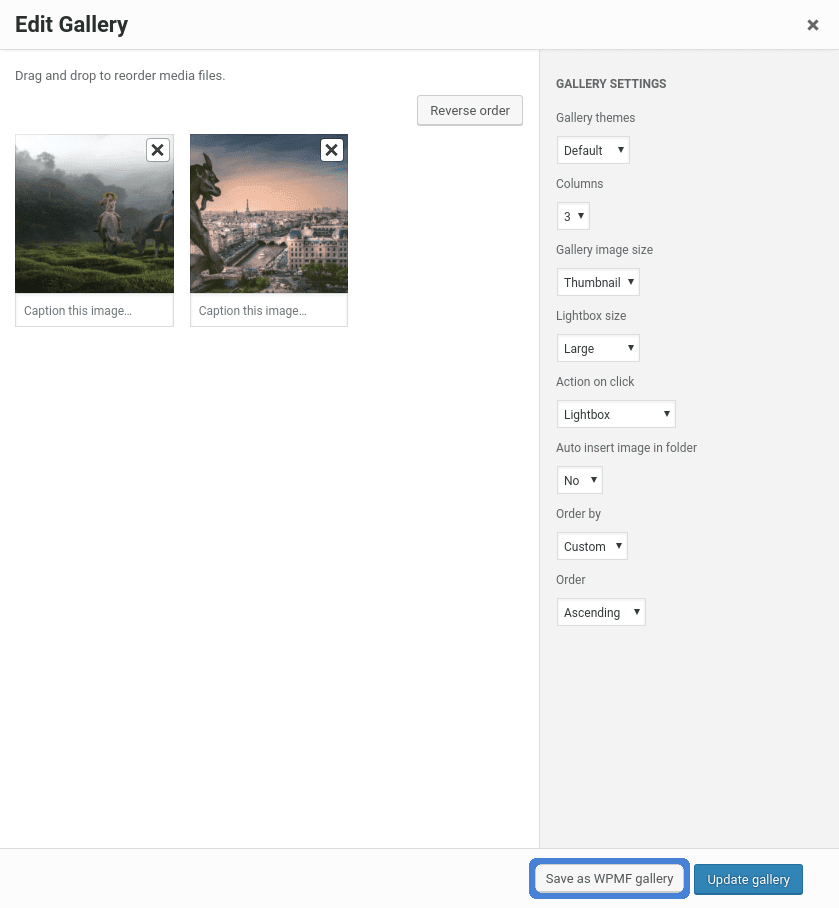
De laatste optie is om een bestaande WordPress-galerij te gebruiken en deze om te zetten in een WP Media Folder -galerij. Om dit te doen, selecteert u de WordPress-galerij en drukt u op de knop 'Opslaan als WPMF-galerij'. WP Media Folder converteert de galerij naar een direct weer te geven showcase, zonder enige extra werk!
Om deze galerij te gebruiken, of een andere galerij die u eerder hebt gemaakt, is het proces net zo eenvoudig. Het WP Media Folder Galerij menu presenteert een bestaande lijst van galerijen - inclusief die welke u mogelijk hebt omgezet vanuit WordPress. Om de galerij van uw keuze in te voegen, selecteert u deze en drukt u gewoon op de knop met het label 'deze galerij invoegen'.
Vanaf deze pagina kunt u ook galerijen bewerken, inclusief het wijzigen van details of afbeeldingen. Ten slotte kunnen galerijen ook worden bewerkt vanuit de WordPress-editor zelf door op het potloodpictogram in de linkerbovenhoek te klikken.
Meer doen met Galleries
Galerijen zijn een krachtig hulpmiddel in WP Media Folder. Bovendien geven ze je veel vrijheid bij het aanpassen van de look en feel van je media-uitstallingen. De uitbreiding wordt bijvoorbeeld geleverd met niet minder dan zeven verschillende thema's, waaronder materiaalontwerp, allemaal met hun eigen functionaliteit en eigenaardigheden. De nieuwste uitbreiding van WP Media Folderlaat je de hiërarchie en tags van je media exploiteren.
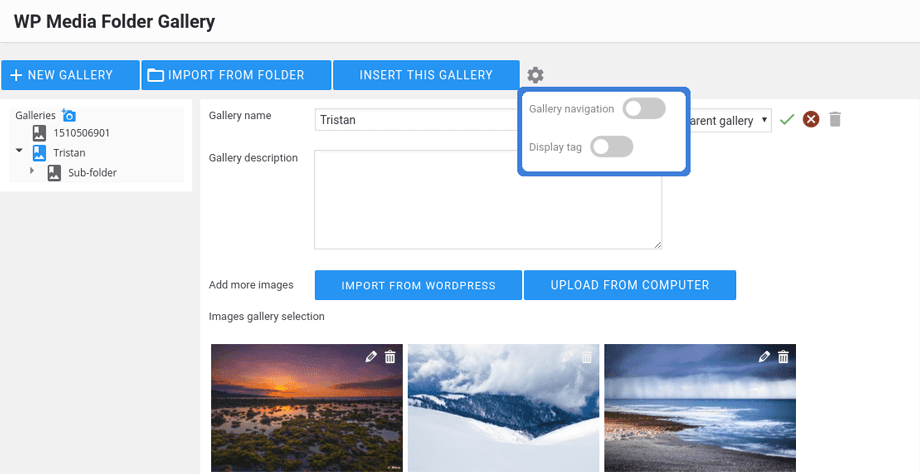
Voordat u een galerij invoegt, laat WP Media Folder u twee extra voorkeuren aangeven - galerijnavigatie en tagweergave. Deze eigenschappen, toegankelijk via het tandwielpictogram naast de knop voor het invoegen van deze galerij, verbeteren de functie van uw galerij op verschillende manieren.
De eerste optie staat uw WordPress-gebruikers toe om de submappen van de galerij te doorlopen. In de praktijk betekent dit dat als u een galerij hebt gemaakt van twee geneste mappen, uw WordPress-gebruikers de afbeeldingen in de verschillende mappen kunnen verkennen in ogenschijnlijk afzonderlijke galerijen. Dit is handig als elke map thematisch is, zodat de afbeeldingen niet door elkaar worden weergegeven.
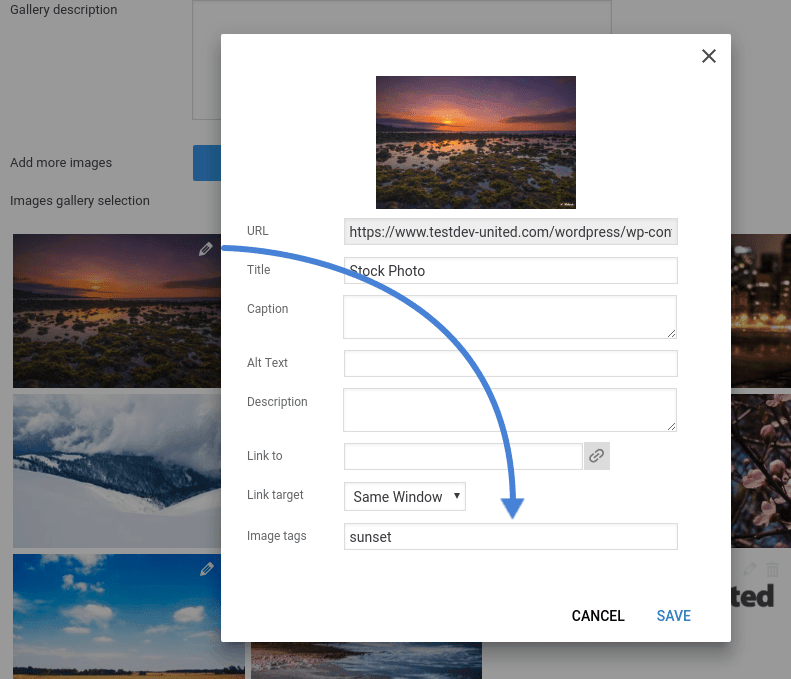
De tweede optie is de mogelijkheid om afbeeldingstags aan gebruikers weer te geven. Tags kunnen aan afbeeldingen worden toegevoegd door op het potloodpictogram te klikken, en dienen om afbeeldingen te beschrijven zonder lange tekstregels.
Uw WordPress-galerijen personaliseren
WP Media Folder's Gallery-add-on wordt geleverd met meer manieren om uw afbeeldingengalerijen te personaliseren. De instellingenpagina voor de add-on is beschikbaar onder het galerij-tabblad op de instellingenpagina van WP Media Folderen biedt u de mogelijkheid om de thema's naar uw wens aan te passen, naast andere opties.
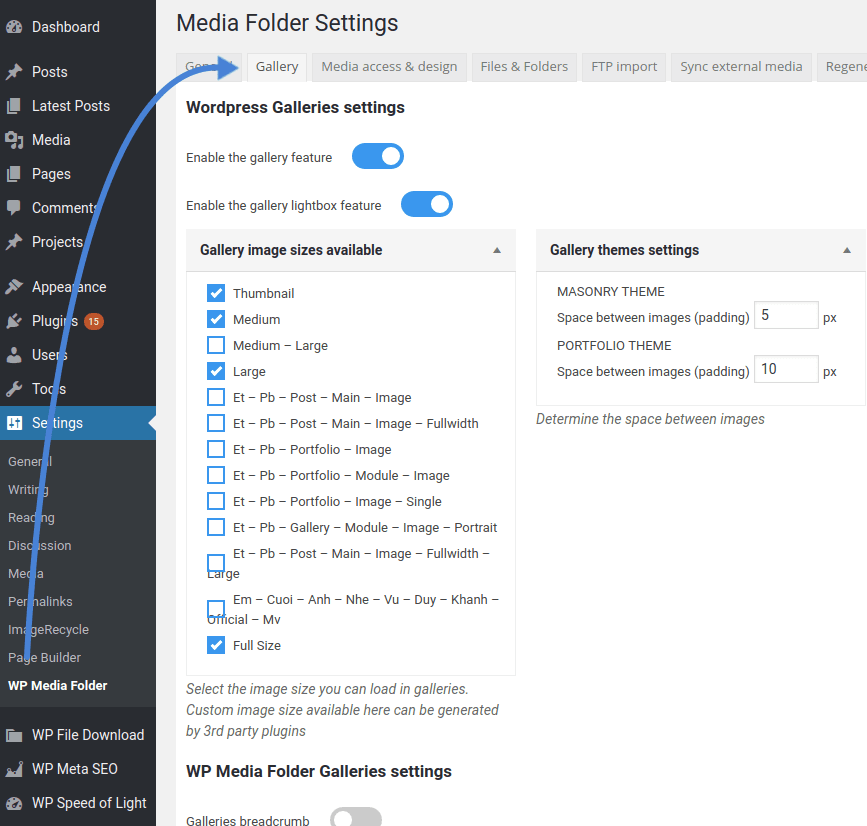
Allereerst kun je de plugin en de lightbox-functie in- of uitschakelen. Vervolgens kies je welke afbeeldingsformaten je beschikbaar wilt hebben en begin je met het personaliseren van algemene thema-instellingen. Afgezien van het in- en uitschakelen van de verschillende functies, zoals navigatie via broodkruimels, kun je ook themafuncties aanpassen, waaronder overgangstypes en -duur.
Alle webmasters!
Tijd besparen en productiviteit verhogen met WP Media Folder. Klantmediabestanden eenvoudig ordenen, aangepaste galleries maken en een naadloze gebruikerservaring bieden.
Upgrade nu uw websiteprojecten!
Media kan een WordPress bericht maken of breken, maar het overstelpen van uw gebruikers is niet het antwoord. WP Media Folder galleries maken het gemakkelijk om elegant en beknopt afbeeldingen aan uw gebruiker te presenteren. Het beste van alles, WP Media Folder biedt u bijna absolute controle over hoe u uw beste content presenteert, en geeft u de optie om de afbeeldingen rechtstreeks vanuit Google Foto's te importeren!
Ga hierheen en krijg meer informatie over de Gallery-add-on!
Wanneer u zich abonneert op de blog, sturen we u een e-mail wanneer er nieuwe updates op de site zijn, zodat u ze niet mist.



