 Prodotti WordPress
 Prodotti Joomla
 Supporto
 Notizie
 Accedi
Domande frequenti sui plugin di WordPress
-
WP File Download e GDPR
Disclaimer: queste informazioni non costituiscono consulenza legale e hanno solo scopo informativo. Non tutte le nostre estensioni sono interessate allo stesso livello dal GDPR.
Quali dati vengono utilizzati dalla nostra estensione?
WP File Download recupera statistiche sui file scaricati, ma non sono correlate specificamente all'utente, si tratta solo di dati anonimi. L'estensione crea cookie (30 giorni), ma vengono utilizzati solo per memorizzare le preferenze dell'interfaccia utente (UX) e migliorare l'usabilità dell'estensione.
WordPress, terze parti e la nostra estensione
Se consenti agli utenti del tuo sito web di caricare file sul frontend, devi tenere presente che il plugin utilizza le sessioni utente di WordPress. I dati utente di WordPress possono essere gestiti, esportati ed eliminati dalle impostazioni di WordPress a partire dalla versione 4.9.7.
In WP File Download puoi utilizzare servizi di terze parti, ad esempio Google Drive, Dropbox, OneDrive... Questi servizi, così come WordPress, stanno lavorando per rendere i loro prodotti e servizi conformi al GDPR.
Puoi trovare maggiori informazioni sul GDPR sulla pagina della Commissione europea dedicata alla protezione dei dati.
-
Non riesco a trascinare e rilasciare le categorie di file utilizzando un dispositivo touchscreen
Se disponi di un computer touchscreen con Windows e Chrome, potresti non essere in grado di trascinare e rilasciare le categorie con il touchscreen, ma solo con il mouse. Per risolvere questo problema, devi disattivare gli eventi touch in Chrome.
Digita chrome://flags nella barra degli indirizzi di Chrome e premi INVIO

Individua Abilita eventi touch > Modifica l'opzione in Disabilitato
-
L'anteprima non funziona nell'hosting WP Engine
Se il tuo sito web è ospitato su un server WP Engine, l'anteprima del file potrebbe non funzionare.
Questo perché WP Engine tenta di reindirizzare i bot in fase di scansione e Google Drive Viewer potrebbe essere rilevato come un bot in fase di scansione.In questo caso, contatta il team di supporto di WP Engine e chiedi loro di disattivare la funzionalità del bot di reindirizzamento.
-
Errore 404 durante il download del file nell'hosting WP Engine
Se ospiti il tuo sito web su un server WP Engine, potresti riscontrare errori 404 su alcuni tipi di file.
Questo perché WP Engine utilizza un proxy con una configurazione particolare.Innanzitutto, se hai modificato l'URL SEO predefinito nella pagina di configurazione del plugin, prendi nota di questo valore e sostituiscilo nella prima riga del codice che forniamo nelle righe successive: (location ~* ^/replace_here_if_you_have_changed_it/* {).
Quindi contatta direttamente l'assistenza WP Engine https://wpengine.com/support/ e fornisci queste informazioni:
Utilizziamo il plugin WP File Download di Joomunited. Quando utilizziamo questo plugin nel vostro ambiente, riscontriamo errori 404 quando proviamo a scaricare file gestiti da questo plugin.
Questa domanda è già stata posta a WP Engine e voi l'avete risolta per altri clienti secondo la seguente spiegazione.
Il WP File Download genera URL di file che vengono elaborati da uno script PHP.
Ad esempio: /downloads/14/category/11/file.pdf viene reindirizzato internamente, dalle regole htaccess predefinite, al file principale index.php.Tuttavia, poiché si forniscono file statici tramite un proxy Nginx e se il file non viene trovato, il proxy restituisce un errore 404 e lo script index.php non viene mai chiamato.
Per correggere questo errore 404, ti chiediamo di aggiungere queste righe alle regole "Prima" del nostro sito.
posizione ~* ^/download/* { proxy_pass $dynamic_upstream_read_only; }
-
Posso aggiungere un file scaricabile che non ospito sul mio server (download remoto)?
Sì, è una funzionalità che puoi attivare nei parametri globali: "attiva download remoto". Quindi puoi aggiungere un file remoto come qualsiasi altro file locale (entrambi possono essere combinati), definire un titolo, un URL per il file, un tipo di estensione (per l'icona, zip, xls...).
-
Gli utenti possono caricare file dal frontend?
Non esiste un modulo dedicato, ma puoi usare i ruoli a questo scopo. Puoi creare un gruppo di utenti (ruolo utente) autorizzato solo a caricare file.
-
Posso importare file esistenti in WP File Download?
Sì, esiste uno strumento di importazione che deve essere attivato nei parametri globali.
A questo punto puoi selezionare una categoria di file da una parte e dall'altra esplorare le cartelle del tuo server (come nel tuo client FTP). Dopodiché, seleziona i file e clicca sul pulsante "Importa", fatto!
-
Come funziona la limitazione dei file/l'accesso ai file nel plugin?
WP File download utilizza i ruoli utente nativi di WordPress. Sono disponibili 2 opzioni per definire la visualizzazione dei file sul lato pubblico e la gestione dei file sul lato amministratore.
- Limita l'accesso ai file sul lato pubblico: per ogni categoria puoi definire con un clic il ruolo utente che permetterà loro di visualizzare i file. Ad esempio, seleziona "iscritti" per limitare la visualizzazione dei file solo agli iscritti (utenti registrati sul tuo sito WordPress)
- Per limitare l'accesso alla gestione dei file, è disponibile un'interfaccia dedicata per definire le azioni in base ai ruoli utente. Ad esempio, gli utenti potranno modificare i propri file, modificare tutti i file, aggiungere file, eliminare file...
-
Esiste la possibilità di applicare un tema per ogni categoria di file?
Sì, hai la possibilità di definire:
- Utilizza un tema predefinito in tutti i plugin con parametri predefiniti (colori, dimensione del file visualizzato...)
- Scegli un tema per categoria e definisci il parametro dalla categoria
Se sono diversi gli utenti che utilizzano il plugin, la prima soluzione migliore è quella di mantenere un layout simile per i file su tutti i siti web WordPress.
-
È possibile limitare l'accesso ai file a un singolo utente?
Sì, richiede configurazione. La limitazione dell'accesso può essere impostata utilizzando i ruoli utente di WordPress (amministratore, autore...)
- Per ogni categoria di file puoi impostare quale ruolo utente potrà visualizzare e scaricare i file
- Per ogni gestione dei file è possibile impostare azioni sui ruoli utente, ad esempio gli autori possono gestire solo i propri file
-
Perché il link di anteprima dei file privati può essere visualizzato anche dagli utenti non registrati?
Poiché il nostro visualizzatore utilizza Google Viewer, per impostazione predefinita nessuno può accedere ai file privati. Pertanto, per consentire a Google Previewer di accedere ai tuoi file privati, generiamo un token temporaneo per accedere a questi file. Per impostazione predefinita, il tempo di attesa del token è di 3600 secondi.
Come posso modificare il tempo di vita del token?
Puoi accedere al "functions.php" del tuo tema attuale e inserire la funzione seguente:add_filter('wpfd_token_live_time', function($time){restituisci 900;}); -
Come superare la limitazione della larghezza di banda durante il download diretto di file di grandi dimensioni da un server cloud?
Normalmente, quando si scarica un file dai server cloud, questo viene temporaneamente archiviato sul server e poi eliminato una volta completato il download. Tuttavia, in alcuni casi, gli utenti desiderano scaricare i file direttamente dai server cloud, in particolare file di grandi dimensioni, senza occupare la larghezza di banda del server. In questo modo, il collegamento diretto dei file sui server cloud potrebbe risultare non disponibile. Il collegamento sarà attivo entro 4 ore con Dropbox e illimitato con OneDrive. Inoltre, la larghezza di banda potrebbe essere limitata dai server cloud.
Per maggiori dettagli, cliccate sui link sottostanti:
https://help.dropbox.com/files-folders/share/banned-links
https://borncity.com/win/2016/06/26/onedrive-microsoft-limits-data-transfer/
Per risolvere questo problema, è necessario inserire il codice nel file "wp-config.php" corrispondente ai propri server cloud.
- Google Drive:
define('WPFD_GOOGLE_DRIVE_DIRECT', true);- Dropbox:
define('WPFD_DROPBOX_DIRECT', true);- OneDrive Personale:
define('WPFD_ONEDRIVE_DIRECT', true);- OneDrive Business:
define('WPFD_ONEDRIVE_BUSINESS_DIRECT', true);
-
Perché ricevo errori 404 quando provo a visualizzare in anteprima o a scaricare file?
Se riscontri pagine di errore 404 durante la visualizzazione o il download di file tramite WP File Download, prova queste soluzioni:
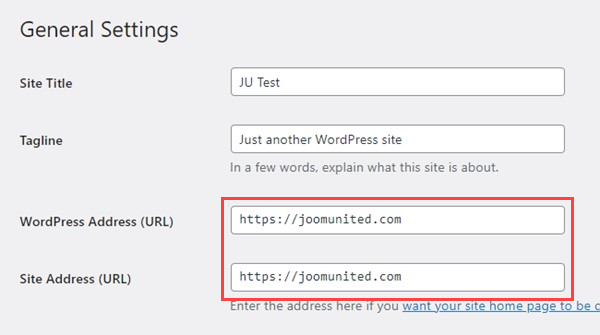
- Controlla gli URL di WordPress: assicurati che sia "Indirizzo WordPress (URL)" che "Indirizzo del sito (URL)" utilizzino https in Impostazioni > Generali.
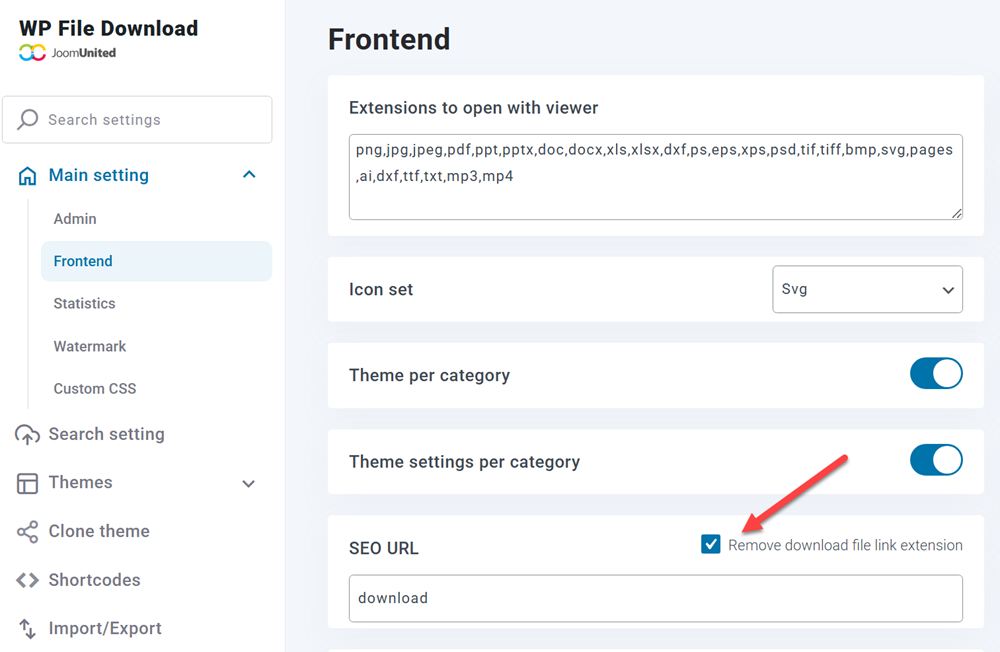
- Abilita URL ottimizzati per i motori di ricerca: vai su Impostazioni principali > Frontend e abilita l' "Rimuovi l'estensione del link di download" nelle impostazioni URL SEO.
Il problema persiste? Se il problema persiste, fornisci l'accesso come amministratore in modo che possiamo indagare ulteriormente.
Contatta il nostro team di supporto se hai bisogno di ulteriore assistenza.
