 Prodotti WordPress
 Prodotti Joomla
 Supporto
 Notizie
 Accedi
WP File Download Addon: Installazione
1. Installare
Per installare il nostro plugin, dovresti usare l'installer standard di WordPress oppure decomprimere e mettere l'intera cartella in /wp-content/plugin.
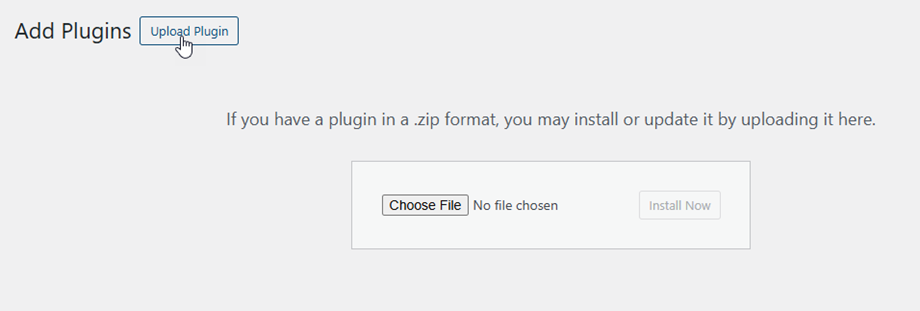
Quindi fai clic su Attiva pluginper visualizzare WP File Download nel menu a sinistra di WordPress.
WP File download è accessibile tramite un apposito menu a sinistra. È inoltre possibile accedere ai parametri nel "Configurazione" .
D'ora in poi, assicurati di accedere al tuo account JoomUnited prima di utilizzare il plugin.

2. Aggiorna il componente aggiuntivo del plugin
Per aggiornare l' WP File Download , puoi utilizzare l'aggiornamento predefinito di WordPress. In alternativa, puoi disinstallare e reinstallare la nuova versione scaricando un file .zip da www.joomunited.com. In ogni caso, non perderai alcun contenuto perché tutto è memorizzato nel database.

Assicuratevi di avere sempre la versione più recente per evitare problemi di sicurezza e stabilità.
Per aggiornare la versione a pagamento, vai su Plugin > Plugin installatie fai clic sul "Aggiorna ora" nella WP File Download Addon.

Infine, puoi aggiornare tutti i plugin commerciali di JoomUnited dallo standard WordPress aggiornato.
