WordPress products
 Joomla products
 Support
 News
News Login
LoginWP File Download Addon: Integrazione con Amazon S3
1. Accedi ad Amazon S3 in WP File Download
Torna alla dashboard di WordPress e fai clic sul menu WP File Download Configuration > Cloud Connection > scheda Amazon S3. Incolla il seguente codice nei campi del modulo:
- ID chiave di accesso
- Chiave di accesso segreta
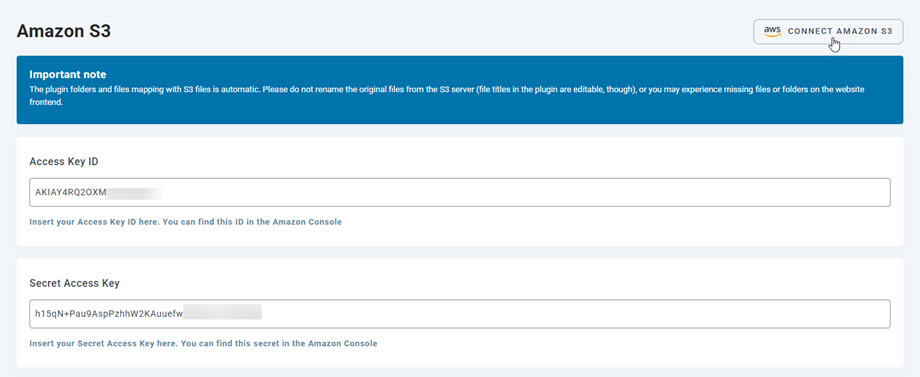
Dopodiché, salva le impostazioni e la connessione dovrebbe avvenire correttamente. Ora puoi creare nuove categorie S3 nella dashboard WP File Download .
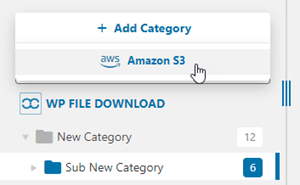
2. Come funziona? Cosa posso fare con Amazon S3?
Come funziona?
Dopo aver connesso WP File Download ad Amazon S3, seleziona un bucket o creane uno nuovo in cui verranno archiviati tutti i tuoi dati.
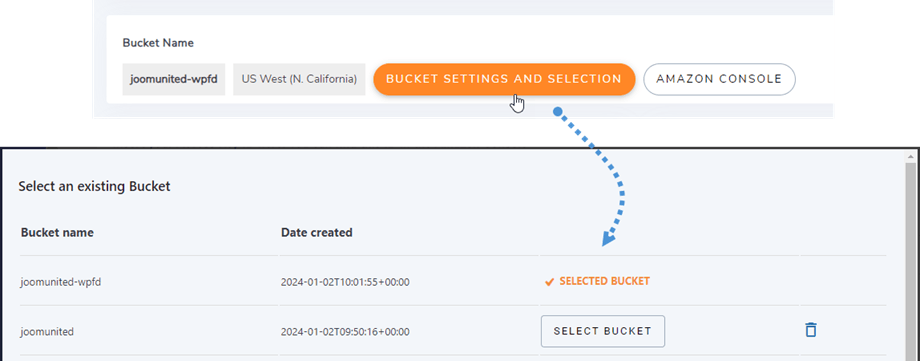
Quali sono le direzioni di sincronizzazione?
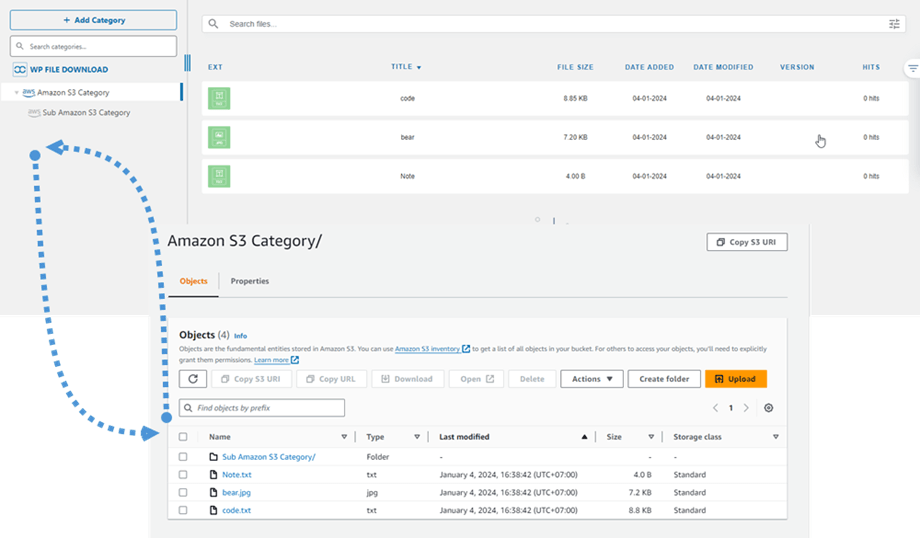
Funziona in entrambe le direzioni! Puoi aggiungere un file da Amazon S3 e visualizzarlo in WP File Download , oppure aggiungere un file in WP File Download e visualizzarlo in Amazon S3. Pazzesco! Sì, lo sappiamo ☺
3. Creare un utente IAM
L'integrazione di Amazon S3 con WP File Download è inclusa nel componente aggiuntivo. È necessario installare questo componente aggiuntivo (plugin) oltre a WP File Download. Il componente aggiuntivo include anche l'integrazione con Google Drive, Dropbox e OneDrive .
Innanzitutto, devi accedere alla Console Amazon oppure registrarti se non possiedi un account AWS S3.
Dopo aver effettuato l'accesso alla console, dovrai creare un nuovo utente IAM. Quindi, vai alla pagina Utenti IAM nella console AWS e fai clic sul Aggiungi utente .
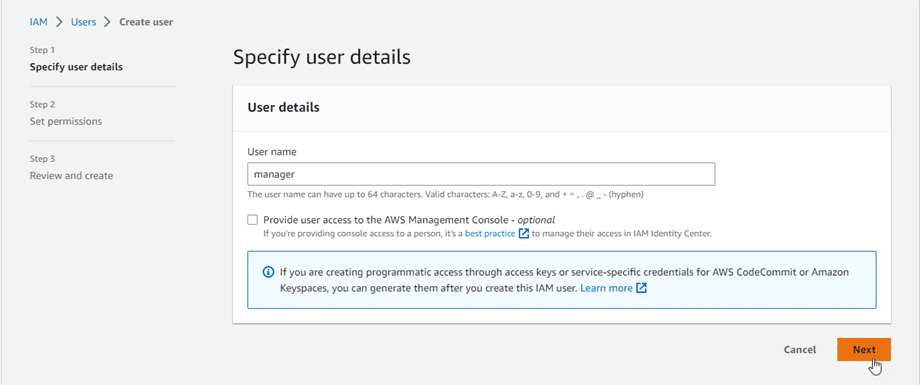
Passaggio 1: immettere un nome per l'utente, quindi fare clic sul Avanti .
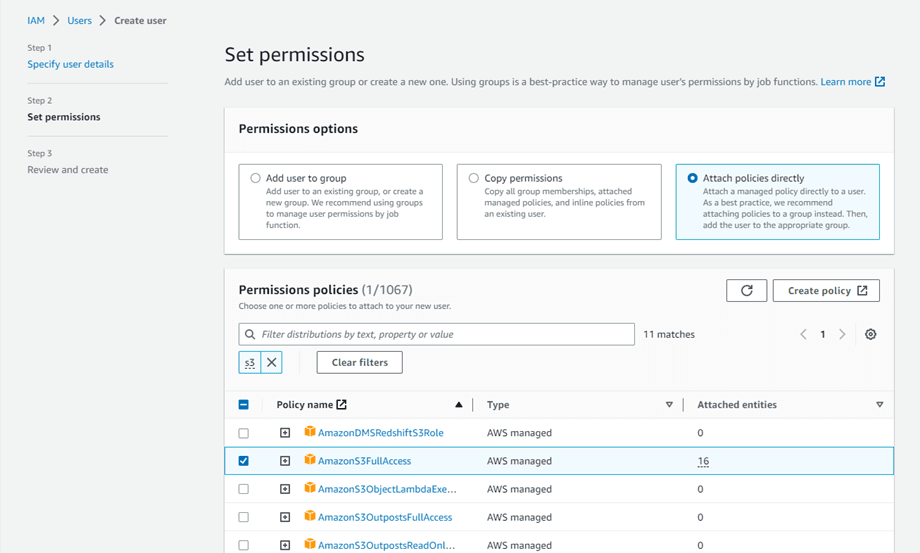
Passaggio 2: Dovrai concedere al nuovo utente autorizzazioni specifiche per gestire bucket e oggetti S3. Nella sezione Opzioni di autorizzazione , seleziona "Allega policy direttamente" , quindi nella sezione Policy di autorizzazione , digita "S3" nella casella del filtro. Dai risultati, seleziona la policy "AmazonS3FullAccess" e fai clic su Avanti per procedere.
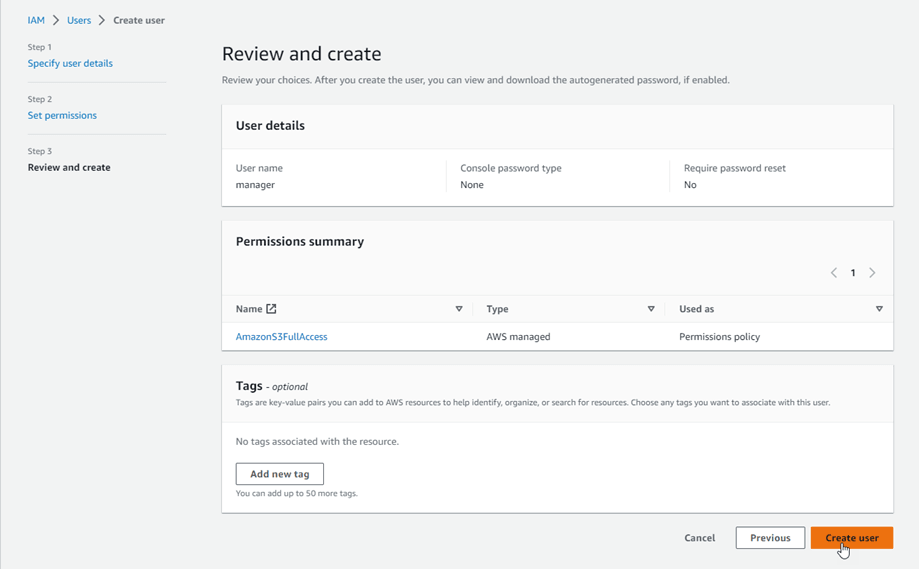
Passaggio 3: se tutto sembra a posto, fare clic sul Crea utente .
Crea una chiave di accesso
Dopo aver creato correttamente un nuovo utente, è necessario accedere a IAM > Gestione accessi > Utenti IAM > {selezionare un utente} > scheda Credenziali di sicurezza.
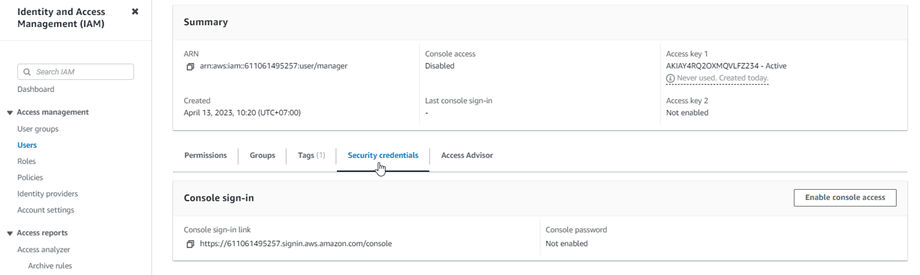
Quindi scorri verso il basso fino alla Chiavi di accesso e fai clic sul Crea chiave di accesso .
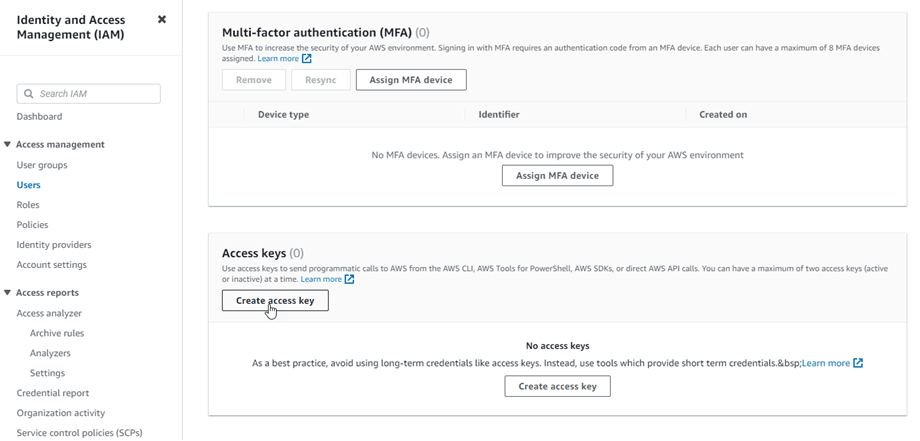
Nel passaggio 1 : accedi alle principali best practice e alternative e seleziona l'opzione "Applicazione in esecuzione al di fuori di AWS" . Quindi fai clic sul pulsante Avanti
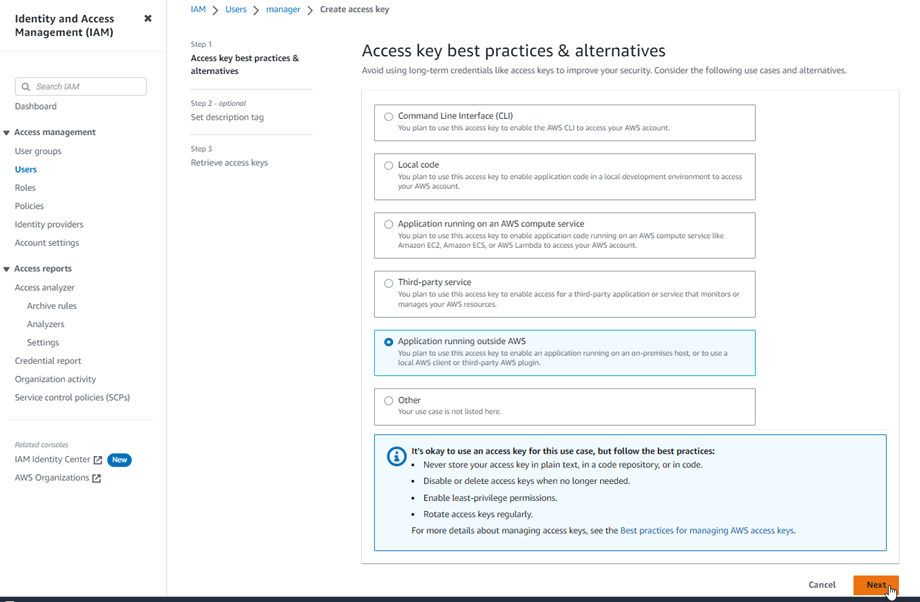
successivo 2: assegnare un nome alla descrizione nel campo. Quindi, fare clic sul Crea chiave di accesso .
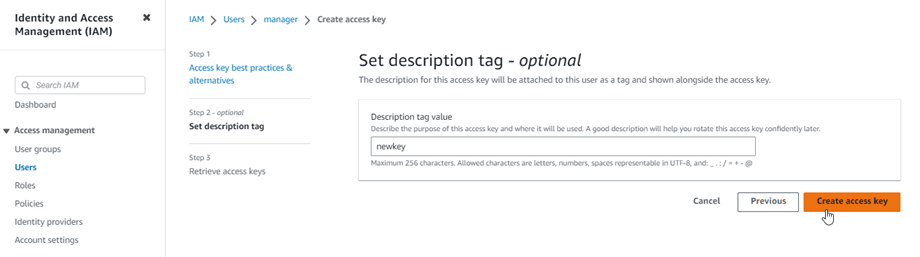
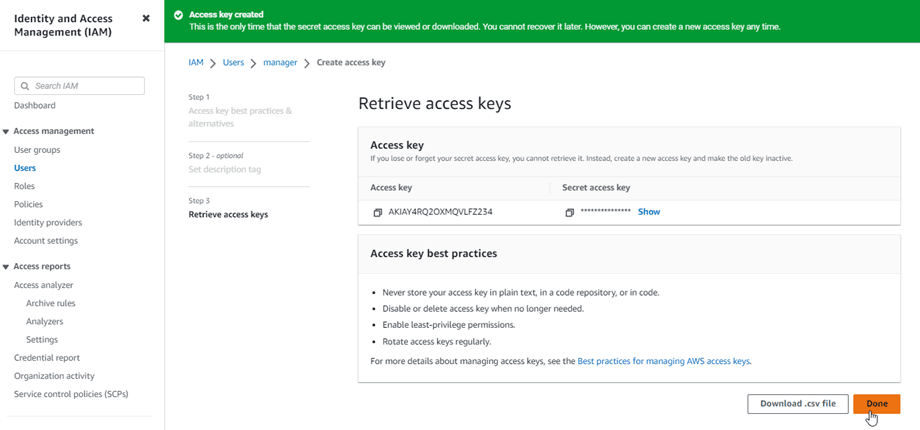
Infine, verrà visualizzata una schermata per il recupero delle chiavi di accesso con le credenziali di sicurezza dell'utente, che consistono in un ID chiave di accesso e una chiave di accesso segreta. Amazon non le mostrerà più, quindi si prega di scaricarle in formato .csv e di copiarle in un luogo sicuro. In caso di smarrimento, è sempre possibile creare un nuovo set di chiavi dalla console, ma non sarà possibile recuperare la chiave segreta in un secondo momento.
Crea un bucket
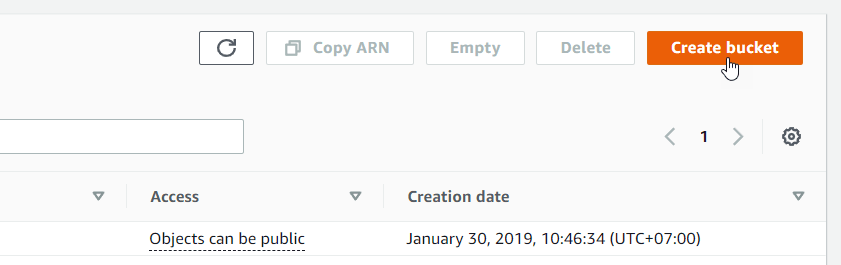
Per utilizzare Amazon S3, è necessario creare un nuovo bucket. Accedere all'area dedicata al bucket: https://s3.console.aws.amazon.com/s3/buckets. Quindi fare clic sul "Crea bucket" .
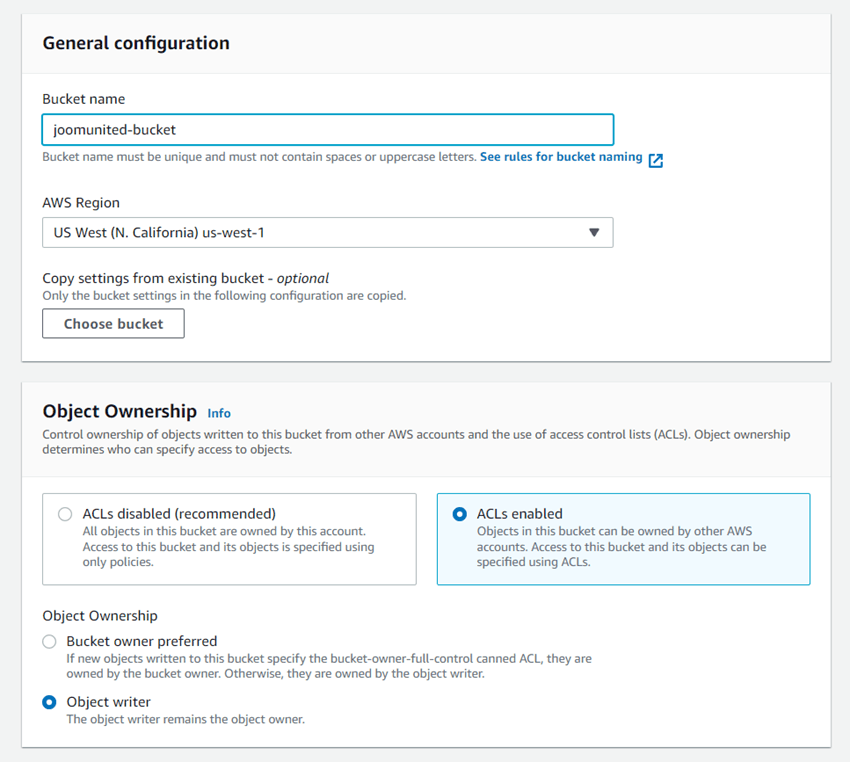
Nella Configurazione generale , imposta il tipo di bucket su Uso generale. In Nome bucket, seleziona Spazio dei nomi globale e inserisci il nome del bucket desiderato. Infine, nella Proprietà oggetto , seleziona ACL abilitate e scegli l' Scrittore oggetto .
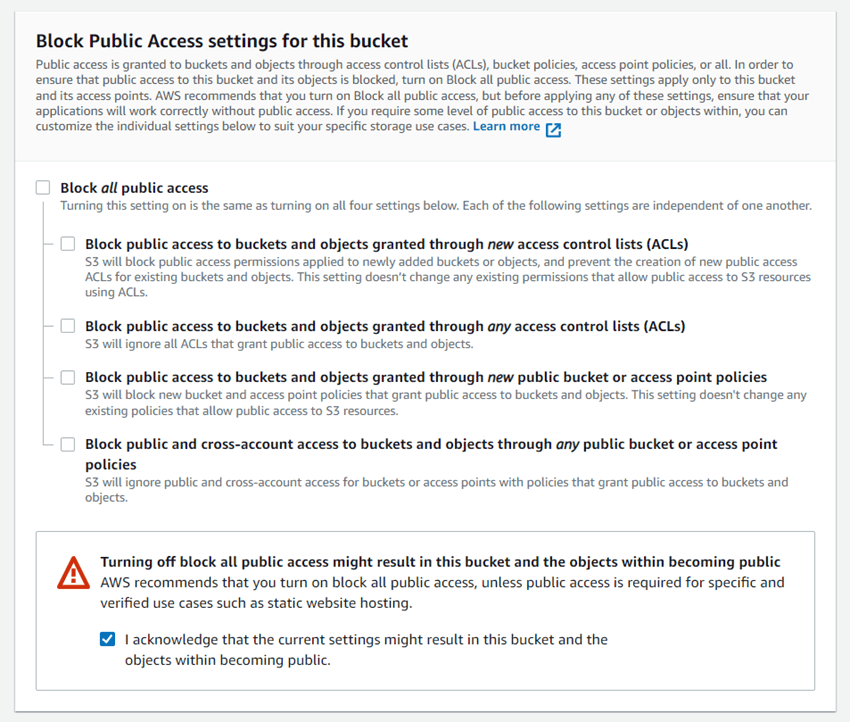
Nella "Blocca l'accesso pubblico" delle impostazioni per questo bucket , deseleziona l'opzione "Blocca tutto l'accesso pubblico" e seleziona l'opzione "Confermo che le impostazioni attuali..." come mostrato nell'immagine sottostante.
Quindi lascia tutte le altre opzioni come predefinite e fai clic sul Crea bucket .
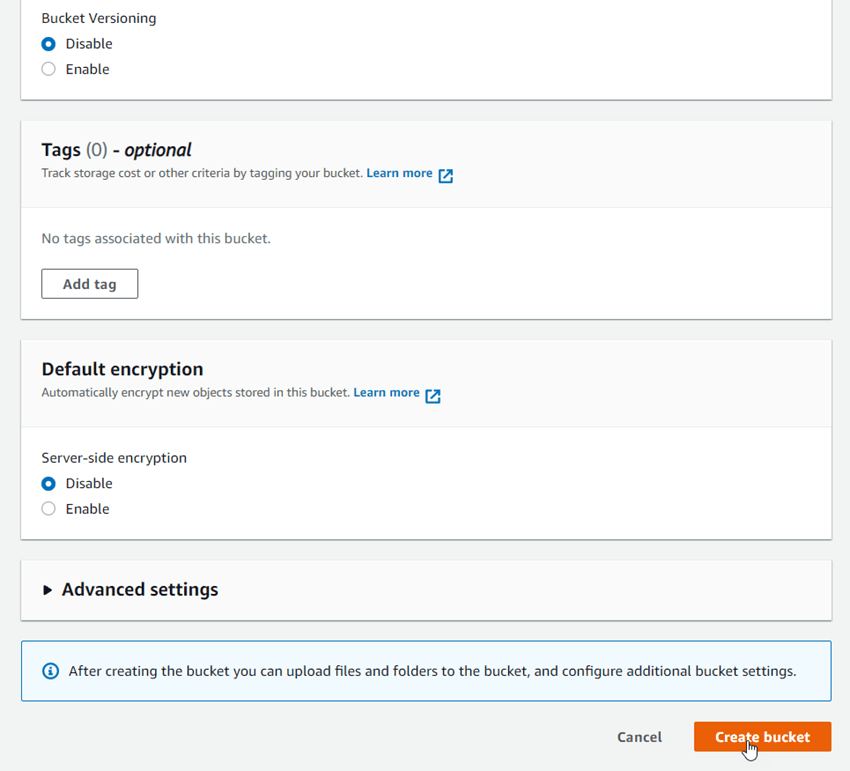
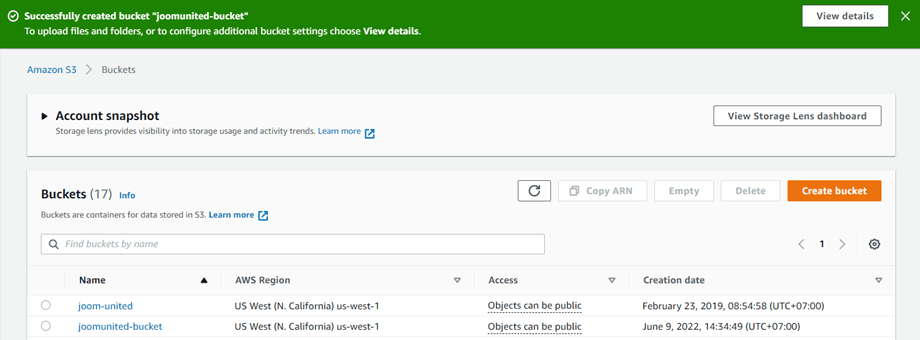
Infine, dovrebbe essere creato correttamente un nuovo bucket con lo stato della colonna Accesso: "Gli oggetti possono essere pubblici".
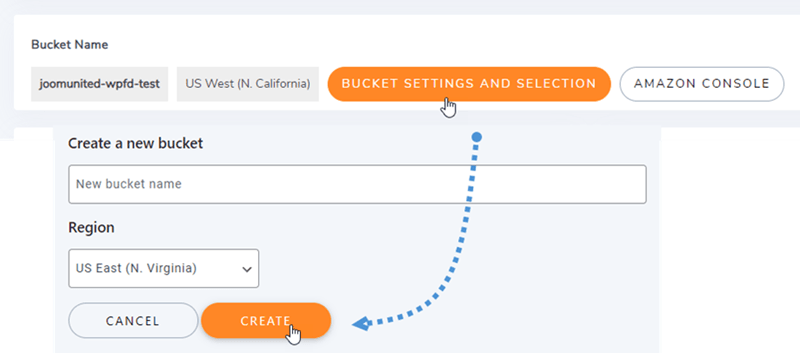
In alternativa, puoi creare un nuovo bucket nelle WP File Download . Vai al menu WP File Download > Connessione cloud > Amazon S3, fai clic sul Impostazioni e selezione del bucket . Nella parte inferiore della finestra a comparsa, inserisci il nome del bucket e fai clic sul Crea .