Prodotti WordPress
 Prodotti Joomla
 Supporto
 Notizie
 Accedi
WP File Download: elementi Avada Live
1. Categoria WP File Download
Per inserire una categoria di file, è sufficiente cliccare WP File Download Category nell'editor live di Avada. Per una navigazione più rapida, si consiglia di inserire il testo "file" nel campo di ricerca.
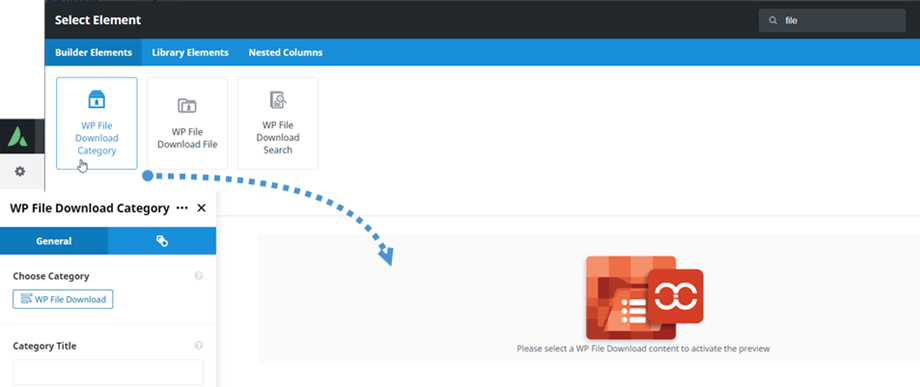
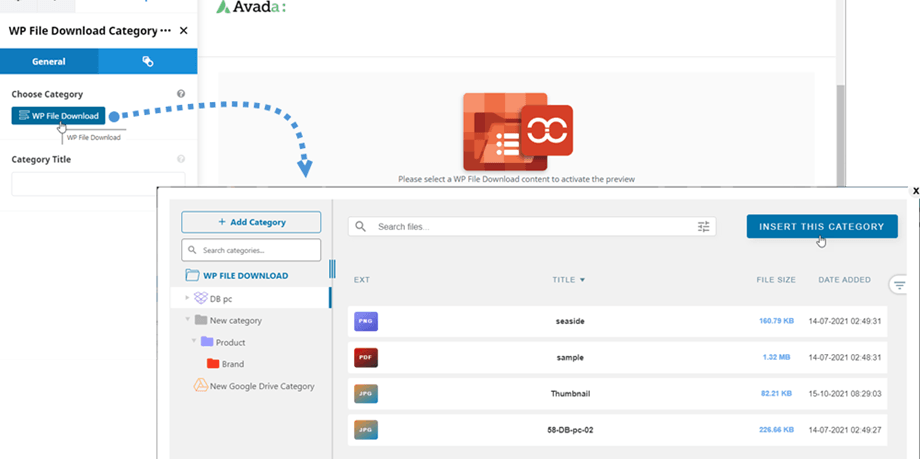
Dopodiché, nel pannello WP File Download Category > scheda Generale , puoi selezionare una categoria facendo clic sul pulsante WP File Download . Puoi anche modificare le impostazioni della categoria di file mentre la finestra popup è aperta. Ricorda di salvare le impostazioni prima di premere il pulsante Inserisci questa categoria .
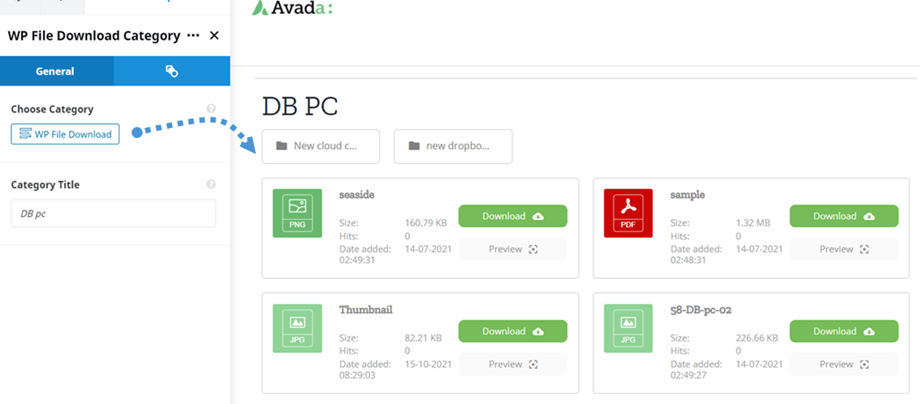
Quindi l'anteprima della categoria del file verrà visualizzata nella schermata principale.
2. WP File Download
Analogamente all'elemento categoria file, puoi trovare WP File Download File su Avada Live Builder. Per una navigazione più rapida, dovresti inserire il testo "file" nel campo di ricerca.
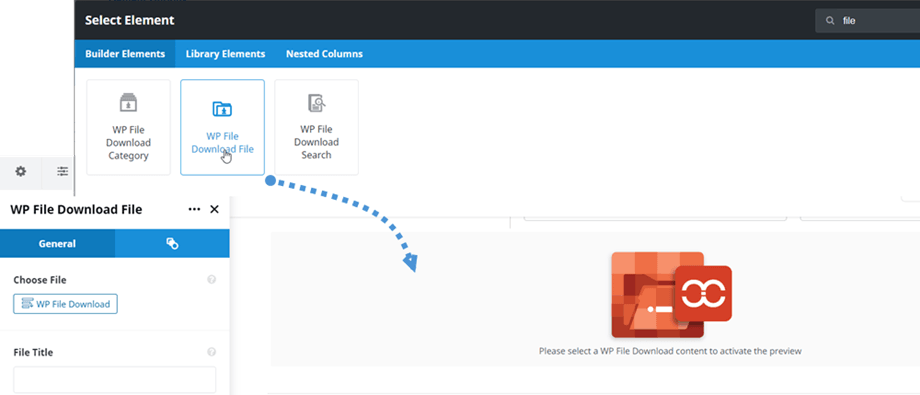
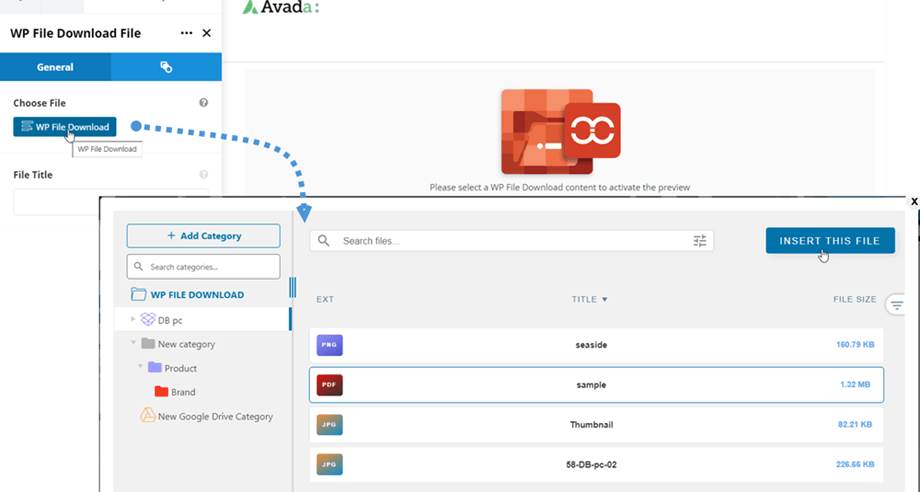
Successivamente, nel WP File Download File , puoi cliccare sul pulsante "Scegli file". Quindi, nella finestra popup, vai al file e clicca sul "Inserisci questo file" . Da qui, nel pannello di destra, puoi anche modificare le opzioni del singolo file e ricordarti di salvare le impostazioni prima di inserirlo.
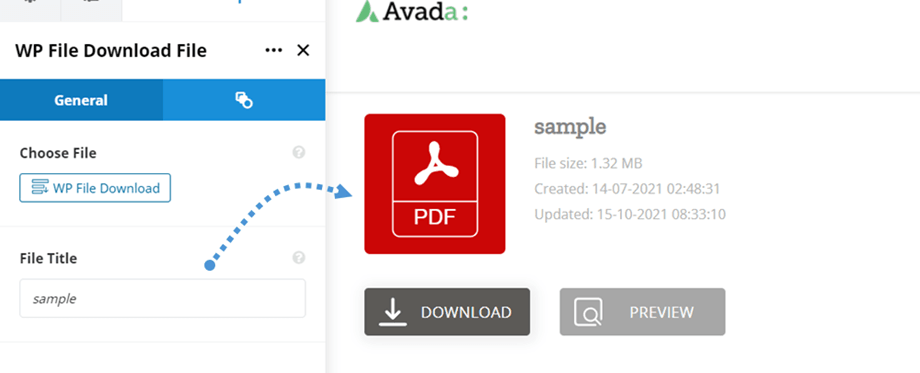
Infine, l'anteprima del singolo file apparirà nella schermata principale. Clicca qui se vuoi personalizzare il design del blocco del singolo file.
3. Ricerca WP File Download
Questo WP File Download di ricerca si trova nell'editor live di Avada. Per una navigazione più rapida, si consiglia di inserire il testo "file" nel campo di ricerca.
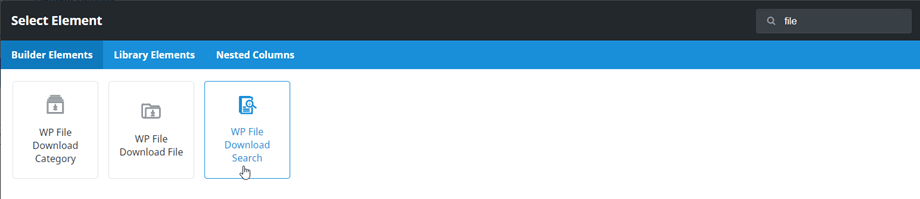
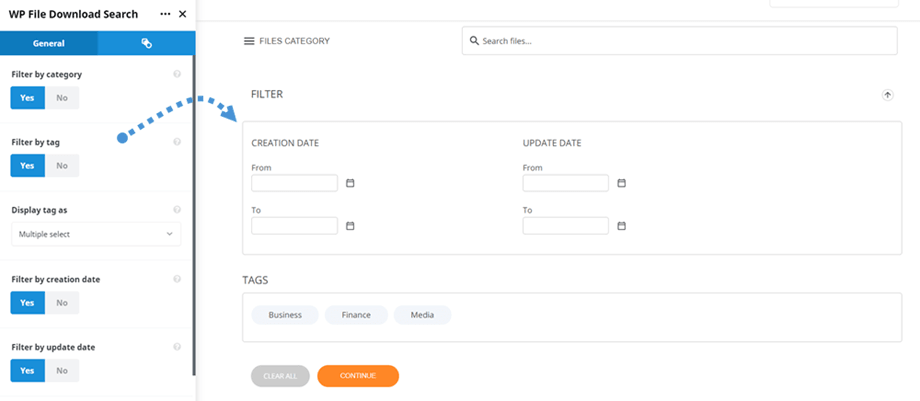
Dopo aver cliccato sull'elemento WP File DownloadSearch , l'anteprima del motore di ricerca appare nel pannello principale. Nel WP File Download Search , è possibile regolare le opzioni per visualizzare o nascondere l'anteprima sul frontend:
- Filtra per categoria
- Filtra per tag
- Visualizza tag come
- Filtra per data di creazione
- Filtra per data di aggiornamento
- Filtra per tipo
- Filtra per peso
- Riduci al minimo i filtri
- Abbinamento di parole
- # File per pagina
4. WP File Download File PDF Embed
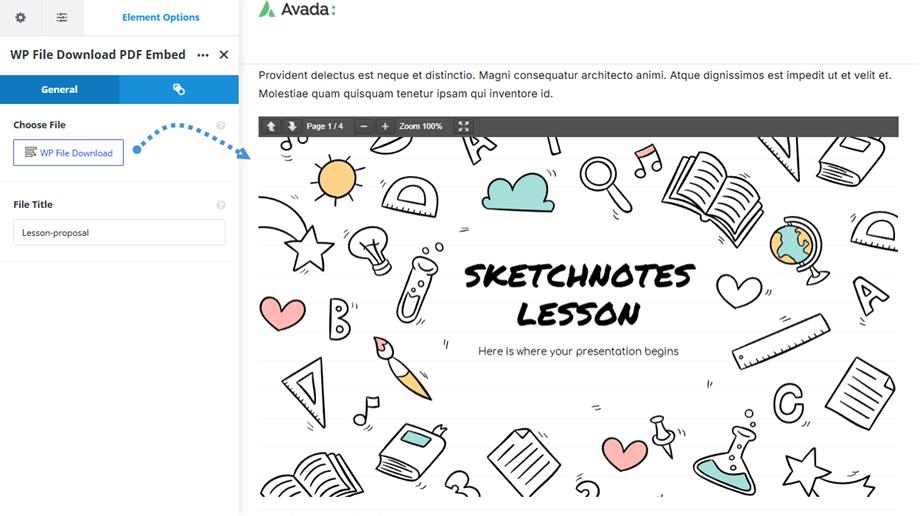
Questo WP File Download File PDF Embed è disponibile nell'editor di Avada. In alternativa, puoi digitare "WP File Download" nel campo di ricerca per una navigazione più rapida.
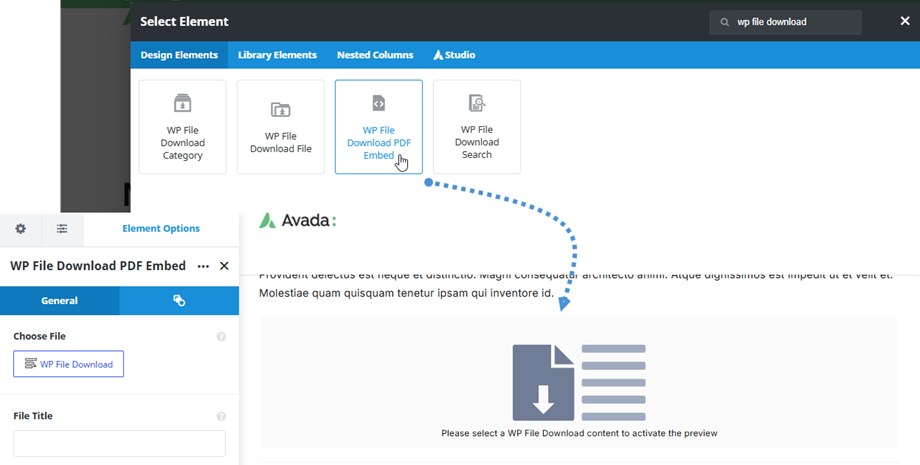
Dopodiché, nel WP File Download File PDF Embed , sotto Scegli file , puoi fare clic sul WP File Download . Quindi, nella finestra a comparsa, individua il file e fai clic sul Inserisci questo file .
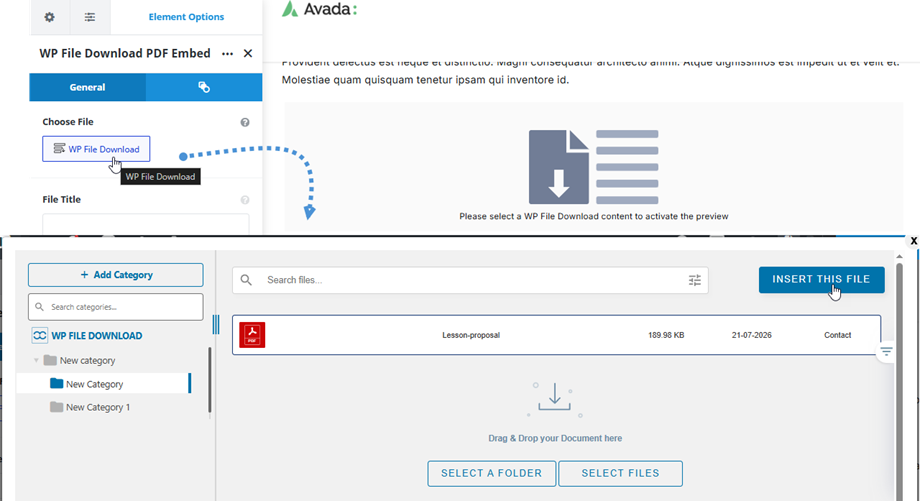
Infine, l'anteprima del contenuto del file apparirà nella schermata principale.