WordPress products
 Joomla products
 Support
 News
News Login
LoginWP File Download: widget Elementor
1. WP File Download singolo
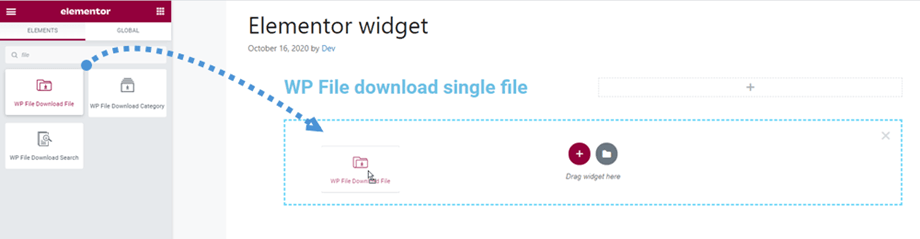
Puoi trovare WP File Download File nella sezione Generale o cercarlo su Elementor Builder. Quindi trascina il widget nella pagina.
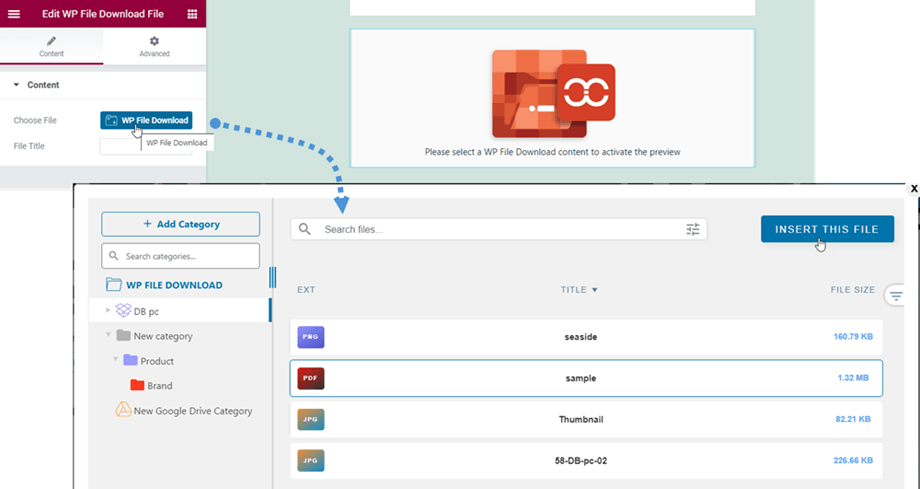
Dopodiché puoi cliccare sul WP File Download pulsante nel pannello di sinistra per selezionare un file.
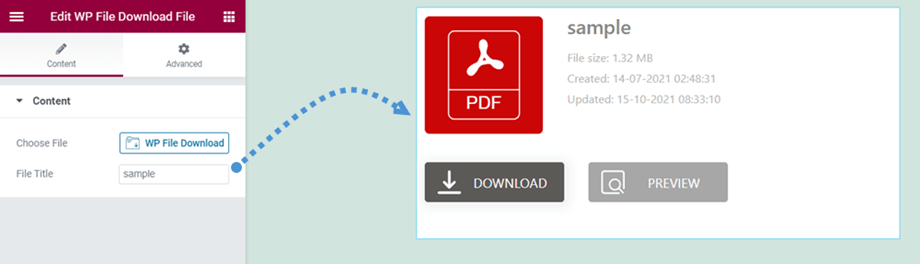
Verrà quindi visualizzata un'anteprima del singolo file nella schermata principale. Se desideri modificare il design del blocco del singolo file, clicca qui per maggiori informazioni.
2. Categoria WP File Download
Analogamente al widget per il singolo file, puoi trovare WP File Download Category nella sezione Generale oppure cercarlo Elementor . Dopodiché, trascina il widget sulla pagina.
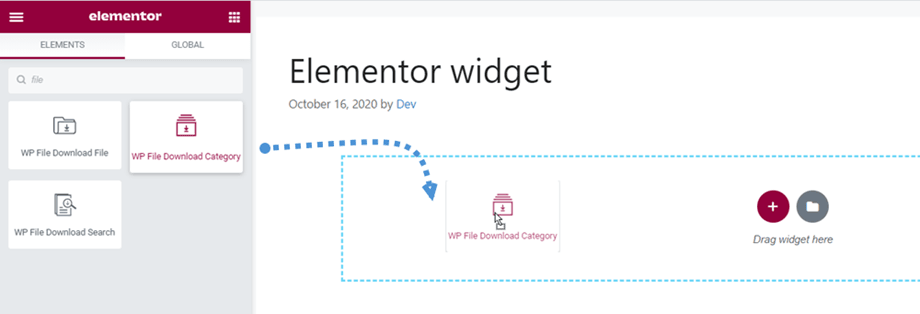
Dopodiché, puoi cliccare sul WP File Download pulsante nel pannello di sinistra per scegliere una categoria. Nel frattempo, puoi anche selezionare un tema di visualizzazione e regolare altre impostazioni nel pannello di destra. Ricordati di salvare le impostazioni prima di procedere.
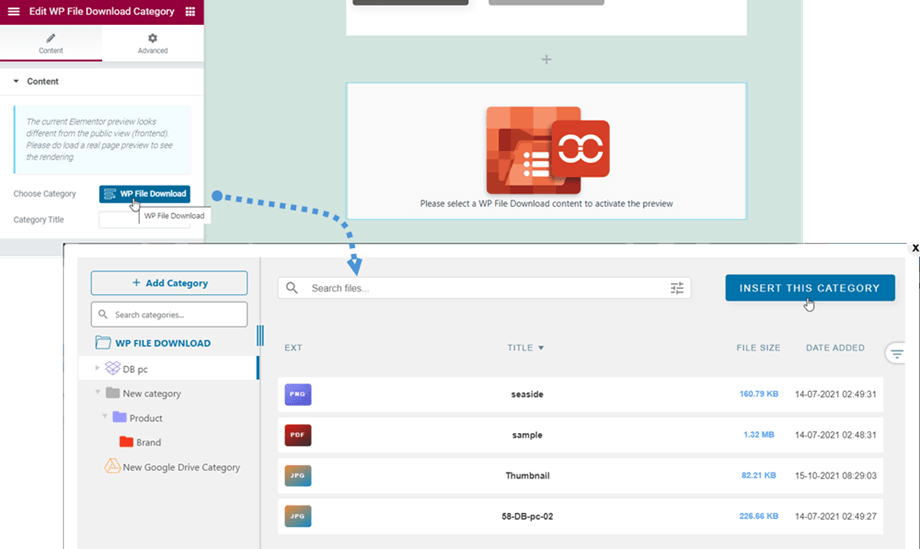
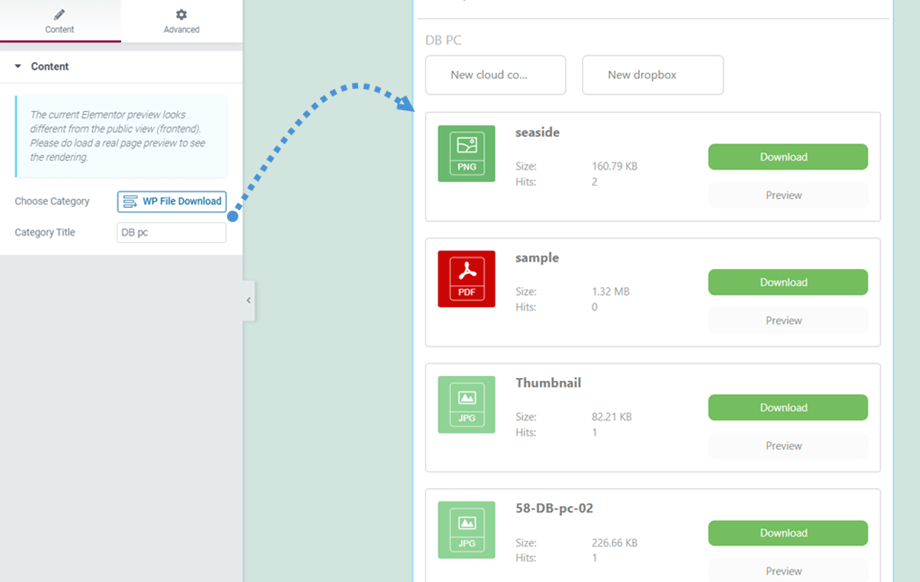
Quindi l'anteprima della categoria in base al tema selezionato verrà visualizzata nella schermata principale.
3. Ricerca WP File Download
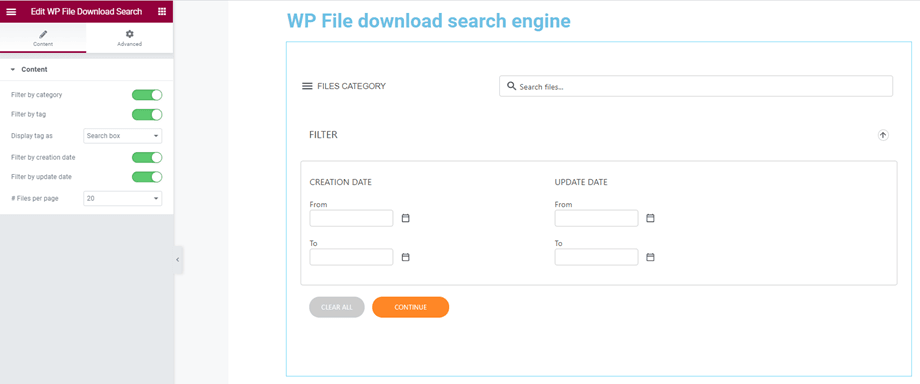
Questo WP File Download Search si trova nella sezione Generale oppure è possibile cercarlo su Elementor Builder. Quindi trascina il widget nella pagina.

L'anteprima del motore di ricerca appare nel pannello principale. Nel pannello di sinistra, puoi regolare le opzioni per visualizzarla o nasconderla nel frontend:
- Filtra per categoria
- Filtra per tag
- Visualizza tag come
- Filtra per data di creazione
- Filtra per data di aggiornamento
- Filtra per tipo
- Filtra per peso
- Riduci al minimo i filtri
- Abbinamento di parole
- # File per pagina
4. WP File Download File PDF Embed
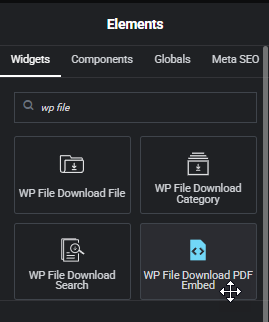
Questo WP File Download File PDF Embed è disponibile nell'editor Elementor. In alternativa, puoi inserire il testo "WP File" nel campo di ricerca per una navigazione più rapida.
Dopodiché, nel WP File Download di incorporamento PDF , puoi fare clic sul WP File Download . Quindi, nella finestra a comparsa, individua il file e fai clic sul Inserisci questo file .
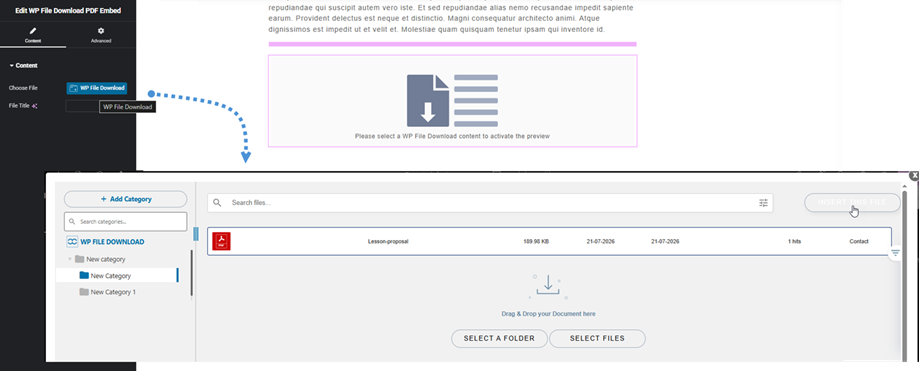
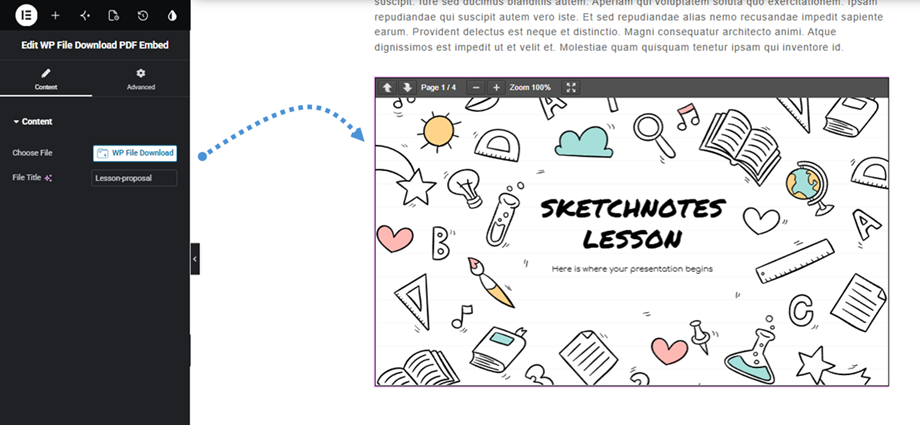
Infine, l'anteprima del contenuto del file apparirà nella schermata principale.