Prodotti WordPress
 Prodotti Joomla
 Supporto
 Notizie
 Accedi
WP File Download Addon: integrazione con Google Team Drive
1. Accedi a Google Team Drive in WP File Download
Modalità automatica
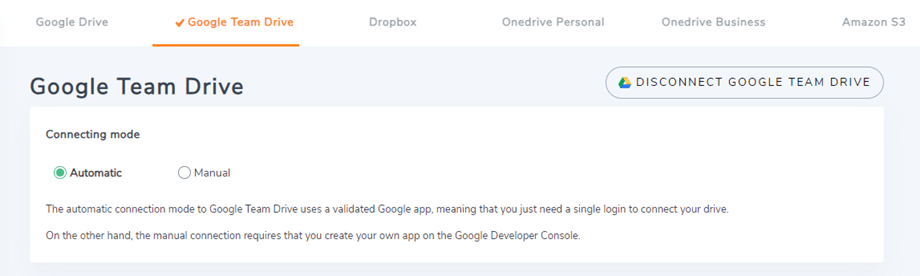
Per connettere Google Team Drive in modalità automatica, vai su Configurazione > Connessione cloud > Google Team Drive e fai clic sul Connetti Google Team Drive nell'angolo in alto a destra.
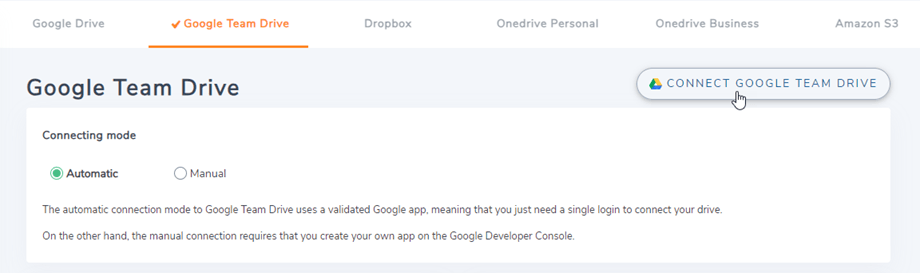
Quindi seguire i passaggi successivi per completare la connessione.
Modalità manuale
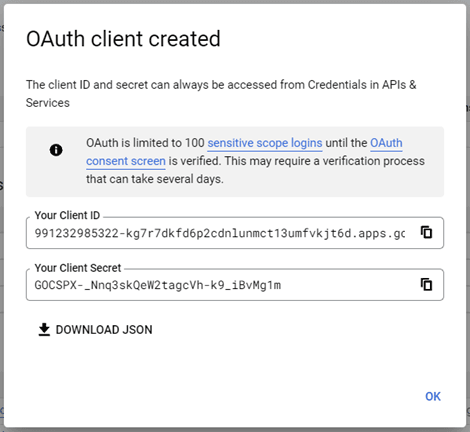
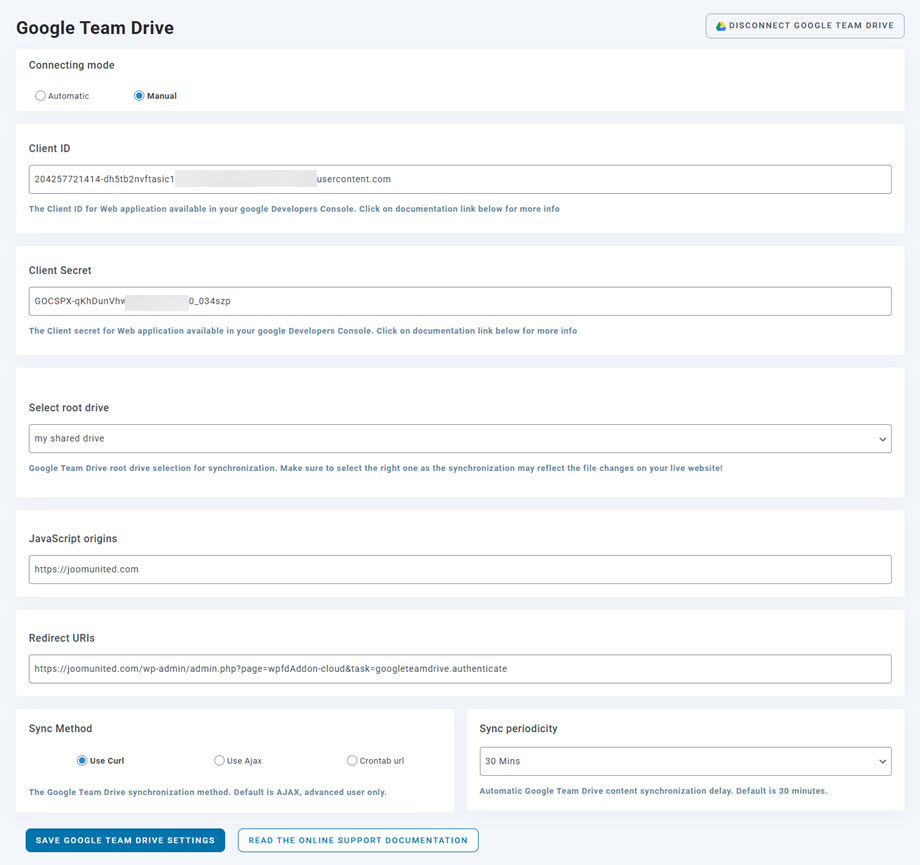
Con le credenziali del passaggio precedente, vai all'area di amministrazione di WordPress e fai clic sul menu WP File Download > Configurazione > Connessione cloud > sezione. Incolla le tue credenziali.
- Chiave dell'app
- Segreto dell'app
Quindi salva la configurazione e fai clic sul di connessione a Google Team Drive .
Quindi segui i passaggi successivi per completare. Se non hai commesso errori, dovresti convalidare l'autorizzazione in una nuova finestra come quella qui sotto.
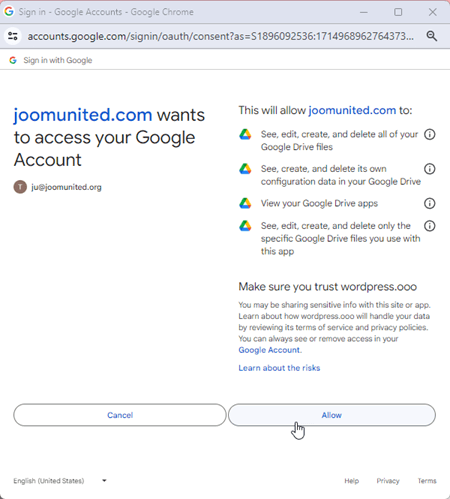
La connessione dovrebbe avvenire correttamente, seleziona l'unità principale e poi potrai creare cartelle Google Drive e caricarvi i file!!
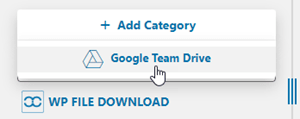
2. Come funziona? Cosa posso fare con Google Team Drive?
Come funziona?
WP File download sincronizzerà i file con la cartella principale selezionata sul tuo Google Team Drive nel passaggio precedente.
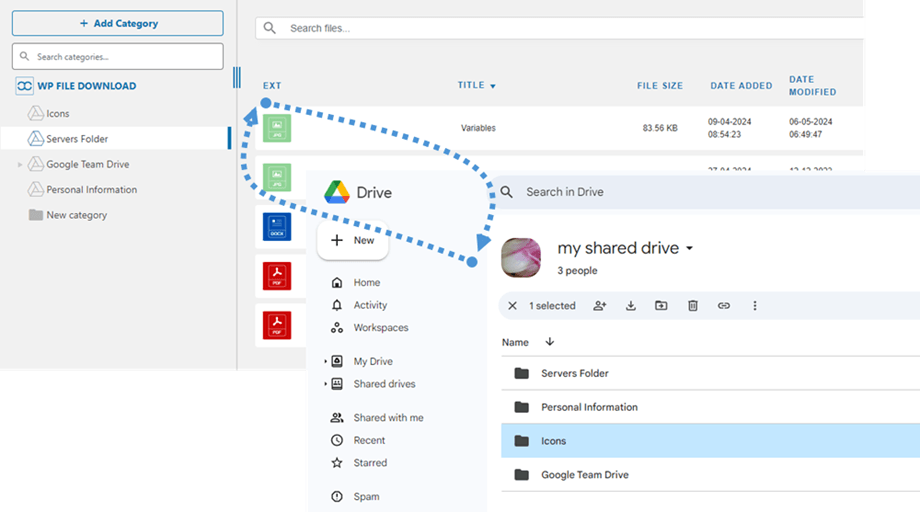
Tutte le cartelle e le sottocartelle aggiunte in WP File Download verranno sincronizzate nella cartella principale selezionata. Viceversa, tutti i file e le categorie di quella cartella principale su Google Team Drive verranno sincronizzati con WP File Download su WordPress.
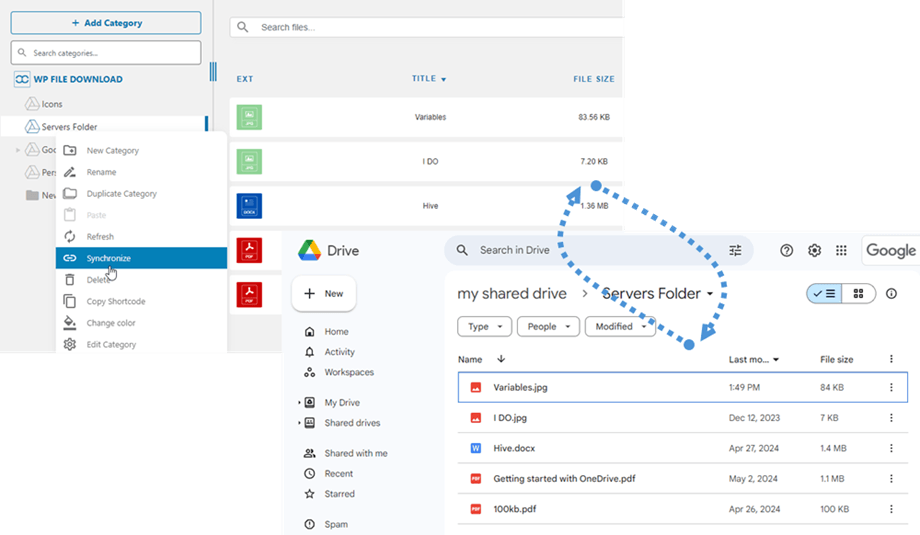
Quali sono le direzioni di sincronizzazione?
Funziona in entrambe le direzioni! Puoi aggiungere un file da Google Team Drive e visualizzarlo in WP File Download , oppure aggiungere un file in WP File Download e visualizzarlo in Google Team Drive. Significa anche che puoi gestire i file WP File Download dal tuo desktop utilizzando il software di sincronizzazione di Google Team Drive. Pazzesco! Sì, lo sappiamo ☺
3. Crea un'app Google Team Drive
L'integrazione con Google Team Drive è distribuita come componente aggiuntivo separato. È necessario installare questo componente aggiuntivo (plugin) in aggiunta a WP File Download. Il componente aggiuntivo include anche l'integrazione per Dropbox, OneDrive e Amazon S3.
Innanzitutto, è necessaria un'app Google Team Drive per connettere il sito web a un account Google Team Drive. Vai su https://console.cloud.google.com/ e, in alto a sinistra, fai clic su Menu > IAM e amministrazione > Crea un progetto.
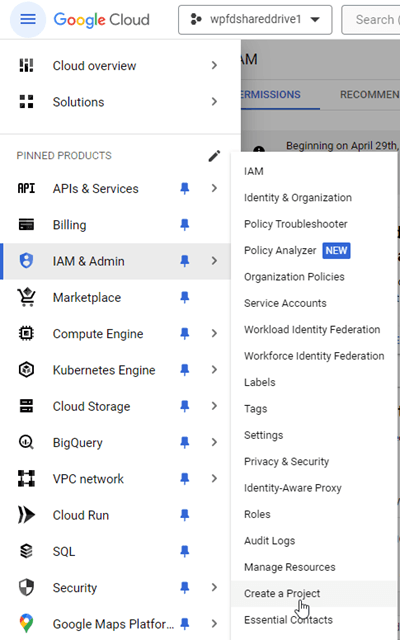
Quindi imposta un nome per il progetto (senza accenti).
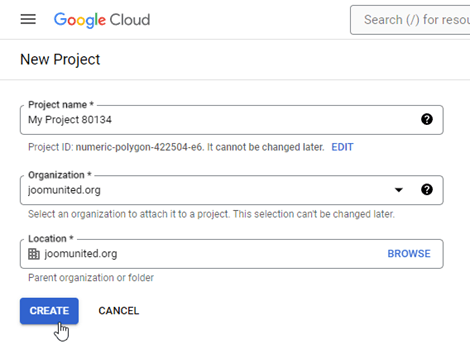
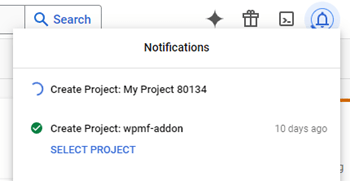
Quindi attendi qualche secondo per la creazione del progetto…
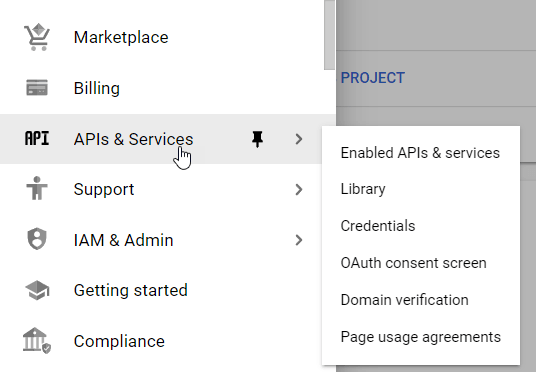
Se è la prima volta che utilizzi l'API di Google Drive, devi andare su Menu di navigazione > API e servizi > Libreriaper attivarla.
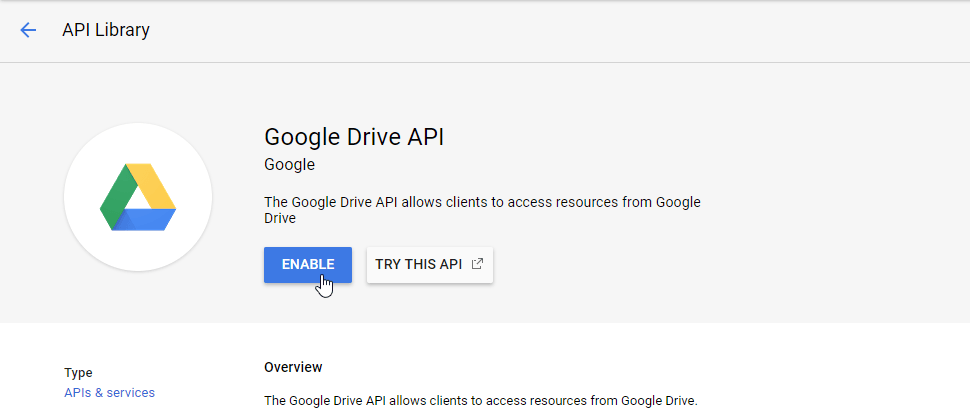
Dal menu a sinistra, fai clic su “Menu di navigazione > API e servizi”
Quindi nel menu a sinistra "Credenziali", nel pannello principale fai clic su "+ Nuove credenziali" >> ID client OAuth (se richiesto, aggiungi un nome alla schermata di consenso OAuth).
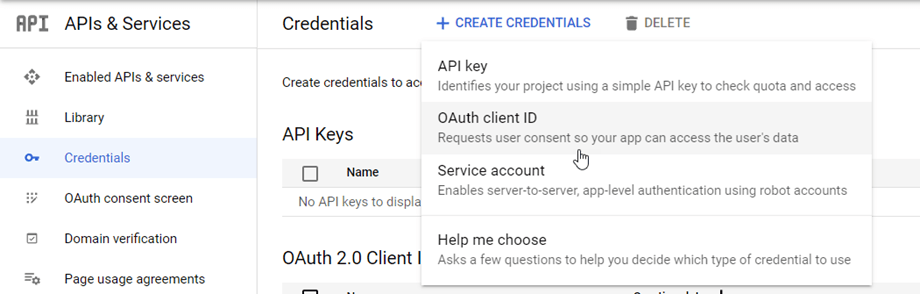
Se è la prima volta che utilizzi questa funzione, viene visualizzato un avviso: "Per creare un ID client OAuth, devi prima configurare la schermata di consenso". Dovresti fare clic sul pulsante "Configura schermata di consenso" oppure andare su API e servizi >> Schermata di consenso OAuth . Quindi segui la configurazione del progetto.
1. Informazioni sull'app: nome dell'app, e-mail di supporto utente
2. Pubblico: Il pubblico interno è spesso destinato ad account all'interno di un'organizzazione o di un team, mentre il pubblico esterno è destinato ad account personali.
- Interna: la tua app è riservata agli utenti di Google Workspace (noto come G Suite) all'interno della tua organizzazione. Non sarà necessario inviare la tua app per la verifica.
- Esterno: la tua app sarà disponibile per tutti gli utenti con un account Google, ma deve essere pubblica e verificata.
3. Informazioni di contatto: inserisci il tuo indirizzo email
4. Fine: Accetta i servizi API di Google

Infine, fai clic sul pulsante "Crea" . Al termine dell'elaborazione, verrai reindirizzato alla pagina Panoramica OAuth . A questo punto, fai clic sul pulsante "Crea client OAuth"
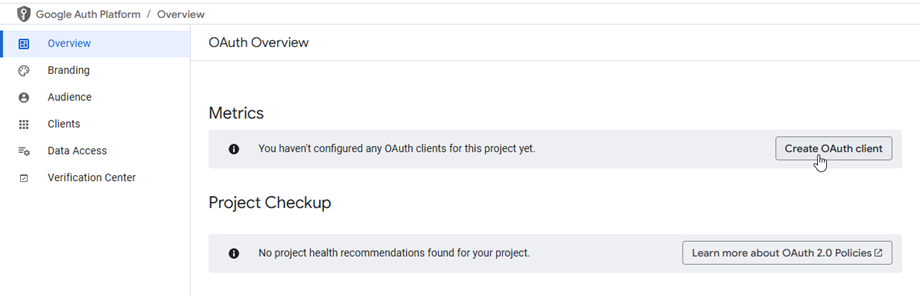
Ora, il passo più importante.
- Seleziona "Applicazione Web" e inserisci un nome a tua scelta.
- Origine JavaScript autorizzata: https://{your-domain.com} (sostituisci con il tuo nome di dominio, senza barra e senza www.)
- URI di reindirizzamento autorizzati: https://{your-domain.com}/wp-admin/admin.php?page=wpfdAddon-cloud&task=googleteamdrive.authenticate
(sostituiscilo con il nome del tuo dominio, oppure puoi copiarlo direttamente dalle impostazioni del plugin per maggiore precisione)
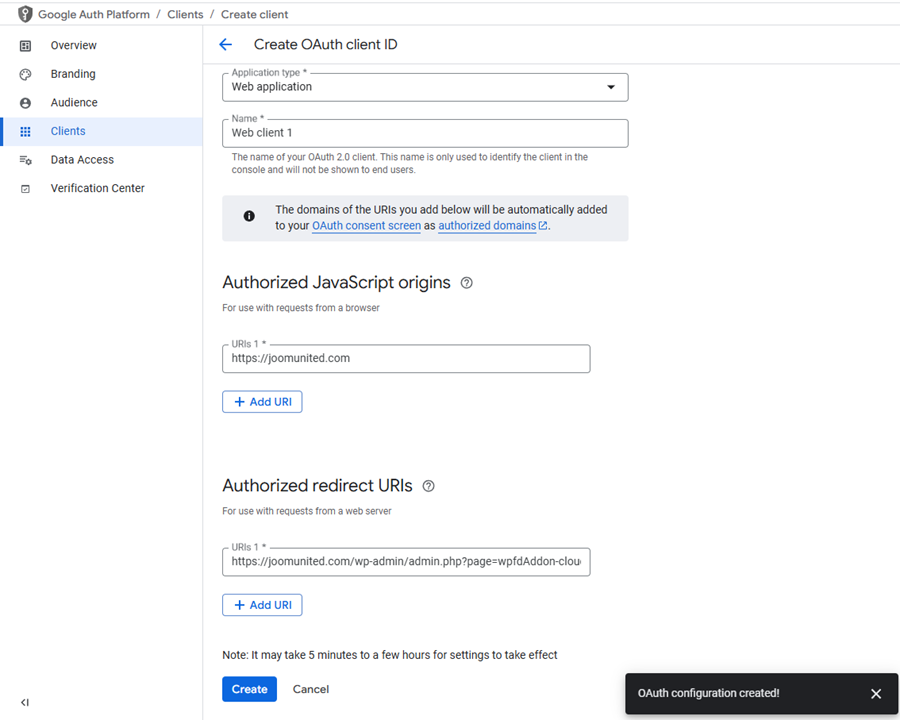
E voilà! Hai il tuo ID e il tuo Segreto da aggiungere alla configurazione WP File Download .