 WordPress products
 Joomla products
 Support
 News
News Login
LoginWP File Download Addon: integrazione OneDrive e OneDrive Business
1. Accedi a OneDrive
Modalità automatica
D'ora in poi, potrai risparmiare molto tempo durante la connessione al OneDrive . Innanzitutto, per utilizzare questa funzione, vai su Configurazione plugin > scheda Connessione cloud > OneDrive sezionee fai clic sul Connetti OneDrive nell'angolo in alto a destra per OneDrive personale oppure Connetti OneDrive aziendale per OneDrive aziendale.
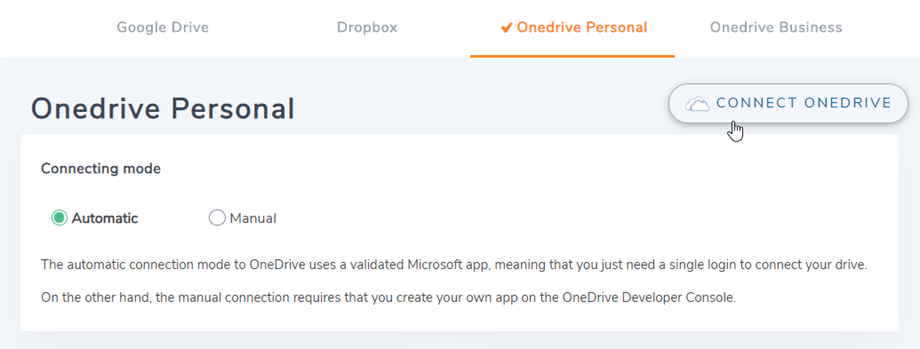
Quindi seguire i passaggi successivi per completare la connessione.
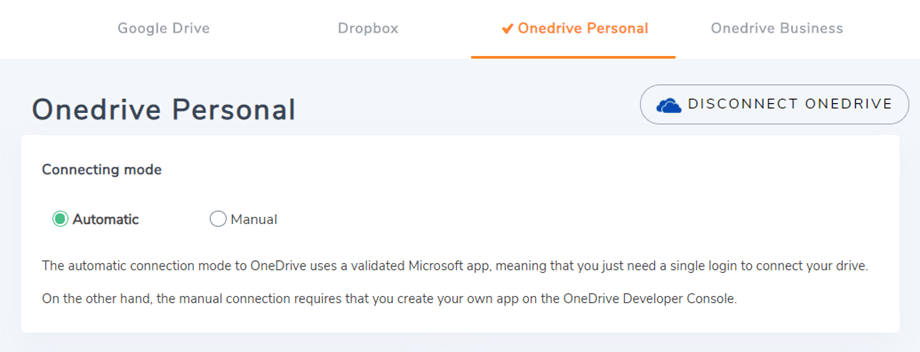
Modalità manuale
Con le credenziali del passaggio precedente, vai all'area di amministrazione di WordPress e fai clic sul menu WP File Download > Configurazione > scheda Connessione cloud > Onedrive Business sezione. A causa di modifiche tecniche da parte di OneDrive, la modalità manuale non è più supportata con gli account personali. Incolla il tuo
- ID client dell'app
- Valore segreto
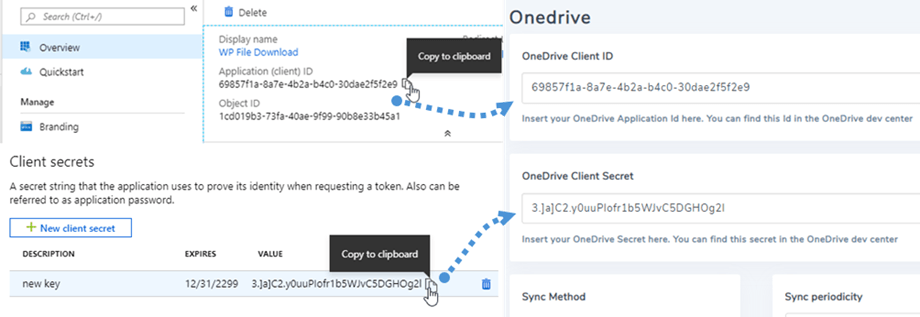
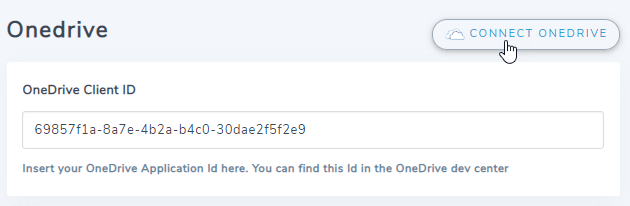
Dopodiché salva la configurazione e clicca sul Connetti OneDrive .
Dovrai convalidare l'autorizzazione di accesso per l'app, fai clic su Sì.
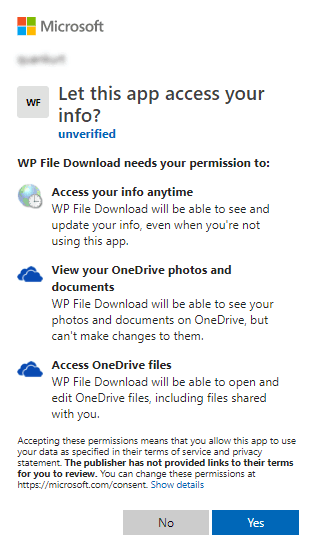
La connessione dovrebbe avvenire con successo ☺.
Con OneDrive Business, dopo aver effettuato correttamente la connessione, vedrai il "Monitoraggio modifiche" . Dovresti attivarlo se desideri sincronizzare immediatamente file e categorie da OneDrive Business a WP File Download.

Quindi puoi creare file, categorie e sottocategorie in OneDrive e in WP File Download: tutto sarà sincronizzato!
2. Come funziona? Cosa posso fare con OneDrive?
Come funziona?
WP File download genererà una cartella radice sul tuo OneDrive con il nome del sito.
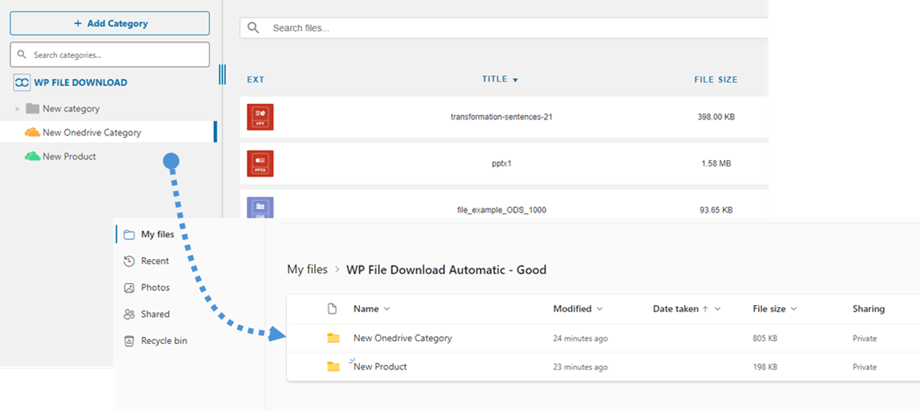
Tutte le cartelle e sottocartelle aggiunte in WP File Download verranno sincronizzate in questa cartella (WP File Download - {sitename}). E viceversa, tutti i file e le categorie presenti in quella cartella principale su OneDrive verranno sincronizzati con la WP File Download su WordPress.
Cosa posso fare con OneDrive?
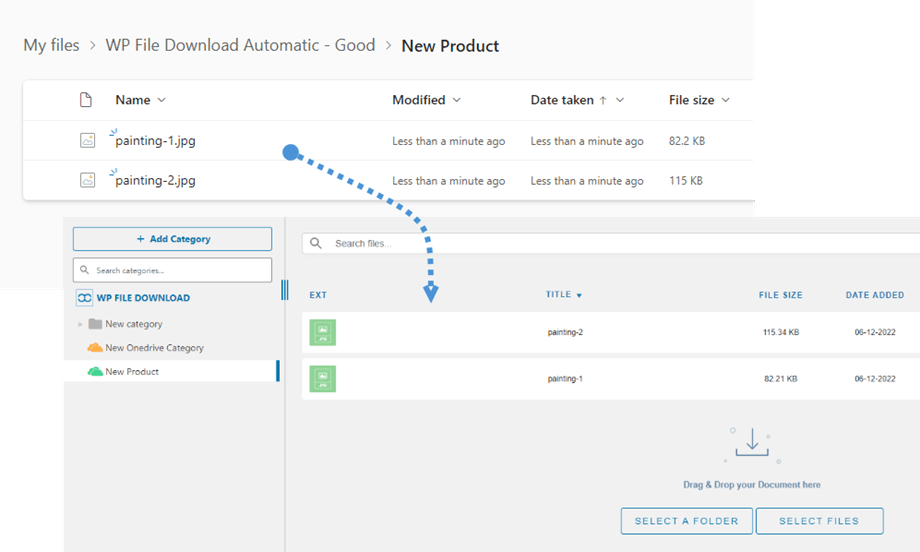
Funziona in entrambe le direzioni! Puoi aggiungere un file da OneDrive e visualizzarlo in WP File Download , oppure aggiungere un file in WP File Download e visualizzarlo in OneDrive. Significa anche che puoi gestire i file di WordPress dal tuo desktop utilizzando il software di sincronizzazione OneDrive . Pazzesco! Sì, lo sappiamo ☺
Inoltre, se si cancella un file da OneDrive è necessario svuotare il Cestino per eliminarlo da OneDrive.
3. Applicazione Microsoft OneDrive
L'integrazione OneDrive è distribuita come componente aggiuntivo separato. Include OneDrive Personal e OneDrive Business. È necessario installare questo componente aggiuntivo (plugin) in aggiunta a WP File Download. Il componente aggiuntivo include anche l'integrazione con Google Drive e Dropbox. I passaggi seguenti sono validi per entrambi.
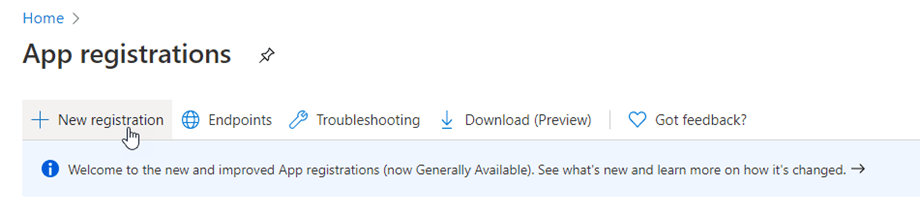
Per prima cosa, hai bisogno di un'app Microsoft Azure per connettere il tuo sito web a un OneDrive . Vai su: https://portal.azure.com/, accedi e clicca sul Nuova registrazione .
Nel modulo di registrazione dell'applicazione, imposta un nome per l'app e copia l'URL del tuo sito web nel campo URL di reindirizzamento (ad esempio: " https://{your-domain.com}/wp-admin/admin.php ") e fai clic sul pulsante Registra .
Nella sezione Tipi di account supportati, selezionare la terza opzione: "(Qualsiasi tenant Entra ID + account Microsoft personali)". Questa opzione si applica sia agli account personali che a quelli aziendali.
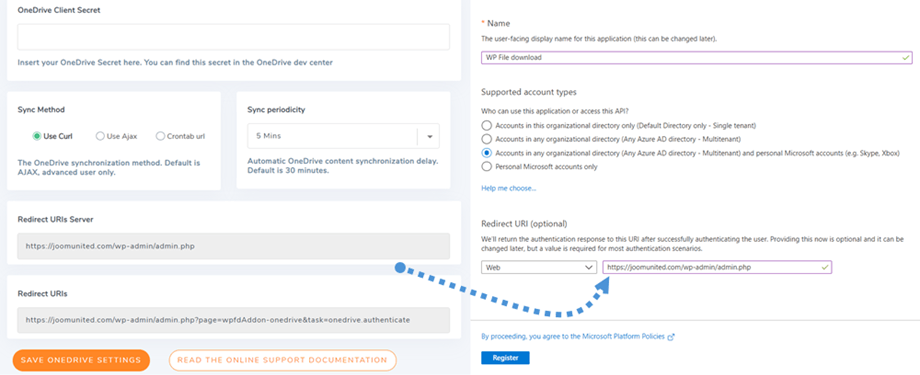
A questo punto hai quasi finito: ora hai un ID applicazione (ID client), manca solo la password. Nel menu a sinistra, vai su Gestisci > Certificati e segreti, quindi fai clic sul Nuovo segreto client per crearne uno. Dopodiché, compila la descrizione e imposta la data di scadenza .
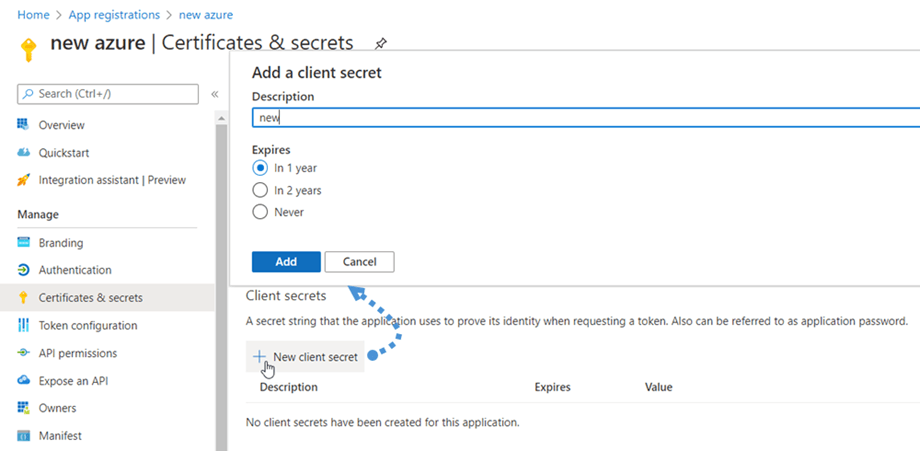
Dopo aver premuto il pulsante Aggiungi , viene generata immediatamente una password (Client Secret); ricordati quindi di farne una copia.

