 Productos de WordPress
 Productos de Joomla
 Soporte
 Noticias
 Iniciar sesión
WP Table Manager: Un nuevo diseño para el Administrador de Tablas de WordPress
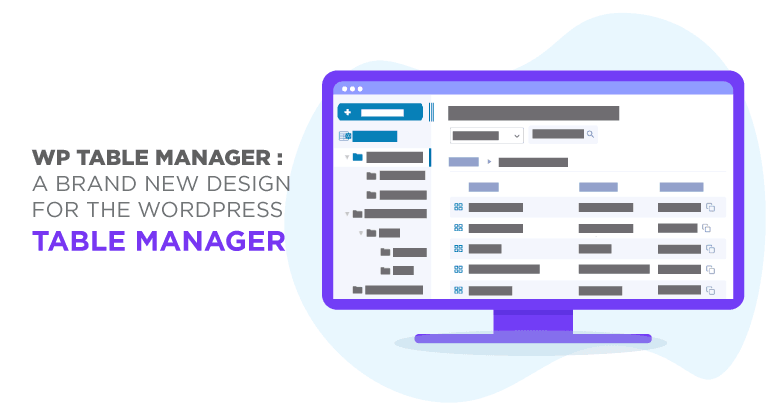
Ha sido un año de arduo trabajo, pero por fin está aquí: el renovado WP Table Manager ya está disponible para tu blog de WordPress. El actualizado WP Table Manager viene con un diseño e interfaz de usuario totalmente nuevos, pero no solo el diseño es nuevo.
¿Buscando una solución robusta de gestión de tablas para sitios web de clientes?
Desde tablas de precios hasta comparativas de productos, este plugin ofrece características potentes para presentar datos de manera clara y amigable para el usuario.
¡Obtenga la ventaja competitiva ahora!
WP Table Manager 2.7.0 complementa el nuevo diseño con características para mejorar tu productividad. El plugin de WordPress viene con una mejor usabilidad móvil, la capacidad de establecer los tipos de datos en las columnas y mucho más. En el resto de este artículo veremos cómo puedes usar tuWP Table Manager nuevo y embellecido para crear mejores tablas en WordPress.
Nuevo diseño para tablas de WordPress
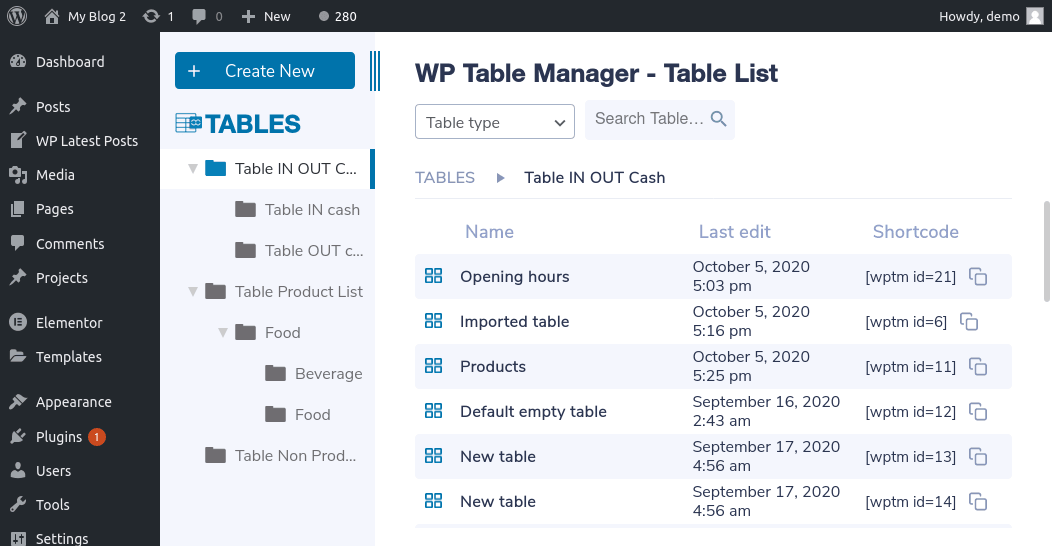
No puedes perderlo. Tan pronto como visites WP Table Manager desde el menú Administrador de Tablas , serás recibido con el nuevo y simplificado diseño. El diseño tiene dos áreas: una barra lateral izquierda donde puedes navegar a través de las tablas, y un área principal con una lista de tablas en la carpeta seleccionada.
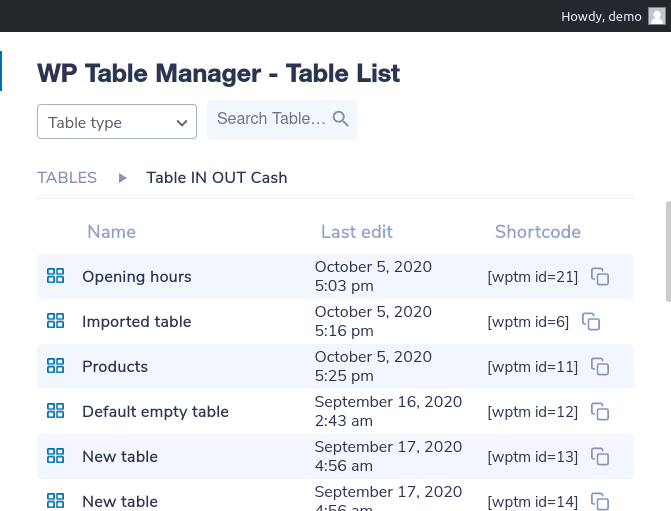
Pasarás la mayor parte de tu tiempo en el área principal, pero puedes usar la barra lateral para administrar carpetas, crear nuevos directorios o tablas y buscar tablas como lo harías en un administrador de archivos. El área principal es donde puedes encontrar tus tablas. Si haces clic en una fila de la tabla, puedes editarla, renombrarla, copiarla o eliminarla desde la barra de herramientas. La barra de herramientas es también donde puedes filtrar o buscar tablas.
El editor de tablas también tiene un nuevo diseño. WP Table Manager ahora tiene un aspecto minimalista nuevo. El menú principal es donde puedes exportar la tabla, elegir entre seis temas, actualizar formatos, importar o sincronizar tus datos o generar gráficos.
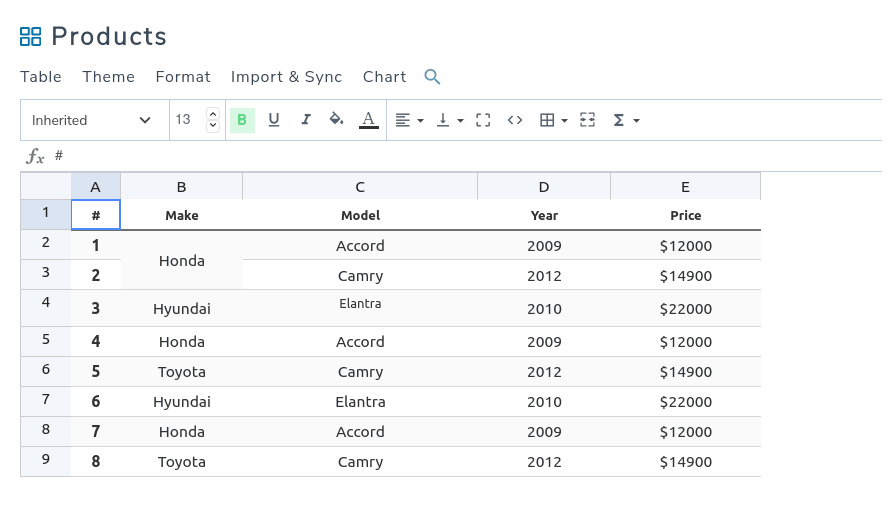
Justo debajo está la barra de herramientas que puede utilizar al editar celdas o los datos en ellas. Puede utilizar la barra de herramientas para dar formato a todas las celdas de datos: desde la fuente hasta el color de la celda y todo lo demás. Todo lo que necesita hacer es resaltar una o más celdas en la tabla y darles formato utilizando la tabla.
Eso no es todo. Incluso hemos renovado el editor de gráficos. Puede crear un nuevo gráfico seleccionando un rango de celdas y eligiendo crear gráfico a partir de los datos. El editor de gráficos también está compuesto por dos secciones: una barra lateral derecha desde donde puede personalizar el gráfico y un área principal que previsualiza sus datos visualizados.
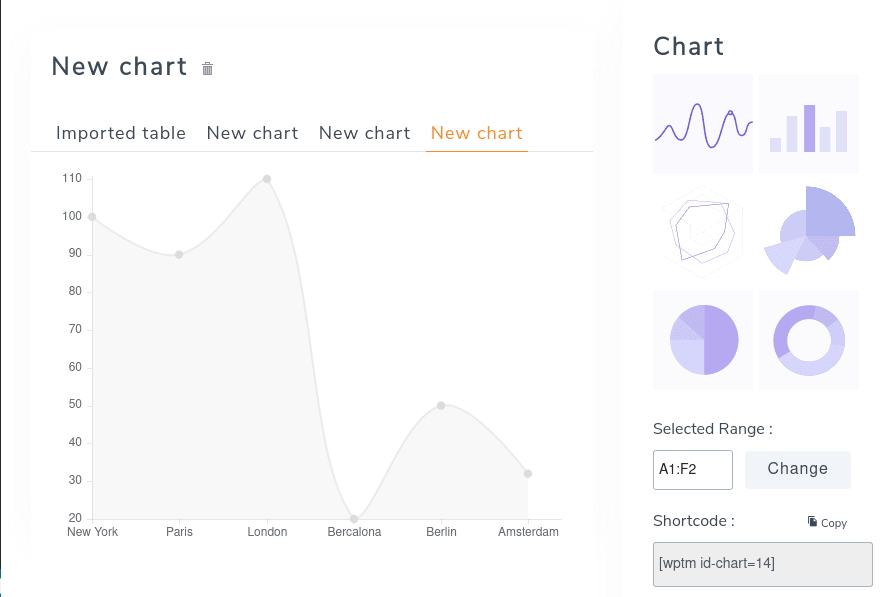
Esta vez, pasará la mayor parte de su tiempo en la barra lateral derecha, desde donde puede elegir entre seis tipos de gráficos para los datos de su tabla, incluyendo una serie temporal, un gráfico de columnas, un gráfico circular y otros tipos de visualizaciones de datos. También puede cambiar las dimensiones del gráfico, los colores y otros aspectos desde la barra lateral. WP Table Manager actualiza la vista previa en el área principal inmediatamente.
Usabilidad móvil mejorada
No salgas del editor de tablas todavía. Mientras estás allí, puedes personalizar cómo se ven tus datos en dispositivos móviles. Todos conocemos los problemas de presentar tablas correctamente en dispositivos pequeños. La solución más fácil es esperar que quien lea los datos lo haga desde un escritorio, pero eso no es ni óptimo ni realista: hoy en día los usuarios de móviles son tan comunes como los visitantes de escritorio, si no más. Una mejor manera es utilizar uno de los modos responsivos de WP Table Manager.
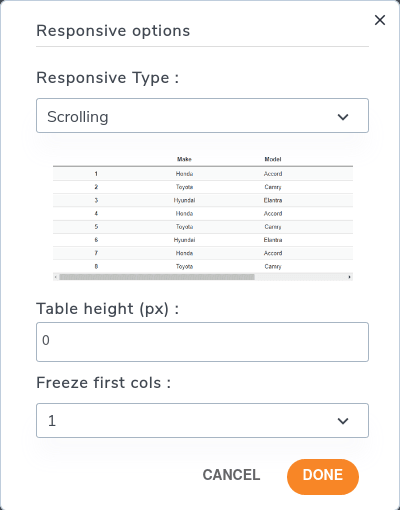
Para cambiar cómo WP Table Manager se comporta cuando la pantalla no es lo suficientemente grande para ajustarse a sus páginas o entradas de WordPress, seleccione opciones responsivas del menú formato . WP Table Manager tiene dos tipos de diseños responsivos. El primero es un modo de desplazamiento: la tabla ocupa tanta altura como necesite y los usuarios pueden desplazarse horizontalmente para ver todos los datos.
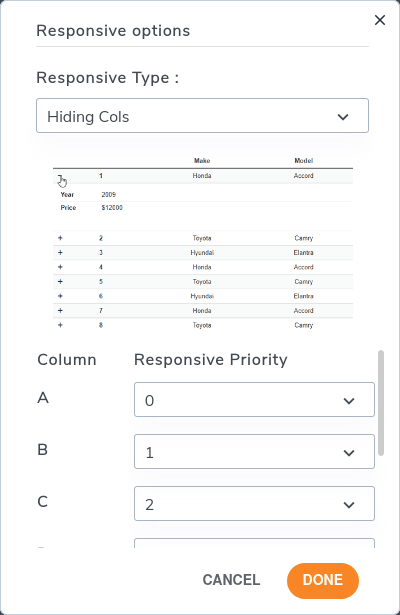
El segundo modo muestra solo la mayor cantidad de datos posible. Los datos que no caben en el dispositivo se ocultan mediante un diseño de estilo acordeón: los usuarios móviles pueden presionar el signo más para expandir la fila verticalmente y leer los detalles restantes. Puede elegir las prioridades para las columnas para decidir qué se ocultará por última vez.
Tipos de datos de columna y otras características nuevas
Más allá de las opciones de estilo y los modos responsivos para las tablas, WP Table Manager tiene otras características para ayudarte a crear mejores tablas. Una de las nuevas características es la capacidad de establecer un tipo de dato para las columnas.
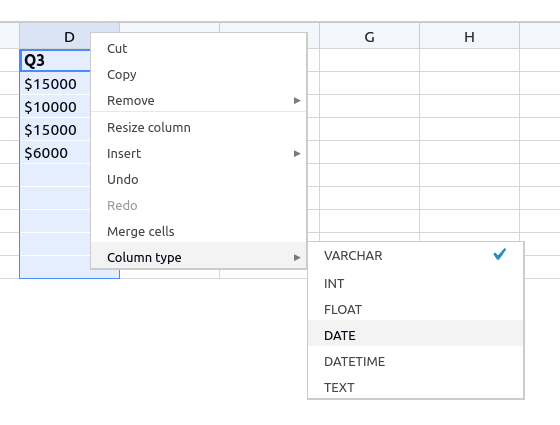
Puedes usar tipos de datos para forzar a las columnas a aceptar solo un tipo de valor; si la columna representa el número de ventas, no tiene sentido que acepte cadenas de texto o datos. Para establecer el tipo de dato de la columna, haz clic derecho en una columna y elige el tipo de columna.
Las tablas pueden almacenar información sensible o pueden ocupar mucho espacio. De cualquier manera, con WP Table Manager 2.7, ahora puedes elegir eliminar las tablas y sus datos cuando desinstales el plugin de WordPress.
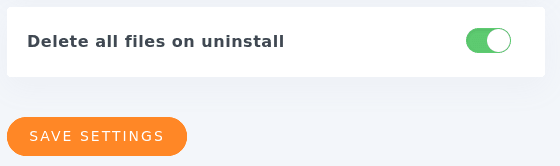
Para configurarlo, diríjase a la configuración del administrador de tablas y active la opción para eliminar todos los archivos al desinstalar. Tenga en cuenta que una vez eliminados los datos, no se podrán recuperar. Guarde los cambios para confirmarlos.
¡Llamada a todos los webmasters!
Mejore los sitios web de sus clientes con WP Table Manager. Administre y personalice fácilmente tablas, gráficos y hojas de cálculo, brindando a los clientes visualizaciones de datos dinámicas y atractivas.
¡Mejore sus servicios de diseño web hoy mismo!
Con la nueva versión de WP Table Manager, también hay temas mejorados, por lo que no solo podremos acceder al Panel de control, sino que también podremos mostrar una mejor versión de nuestras tablas en la parte frontal de nuestro sitio web.
ofrece aún más WP Table Manager de lo que parece a simple vista. Internamente, este plugin de WordPress ahora es compatible con PHP 7.4, cuenta con un guardado automático mejorado y tiempos de carga optimizados al mostrar tablas en la interfaz. ¿Te interesa? Descubre más sobre WP Table Manager aquí.
Cuando te suscribas al blog, te enviaremos un correo electrónico cuando haya nuevas actualizaciones en el sitio para que no te las pierdas.



