 Productos de WordPress
 Productos de Joomla
 Soporte
 Noticias
 Iniciar sesión
Sincronizar hojas de cálculo de Excel de Office 365 con tablas de WordPress

Todo el mundo usa la nube. Algunos la utilizan para asegurarse de tener siempre copias de seguridad de sus documentos, otros porque facilita compartir archivos, y otros la encuentran práctica para colaborar en hojas de cálculo. Además, muchos usan WordPress para mostrar tablas, y WP Table Managerlo integra con Microsoft Office 365.
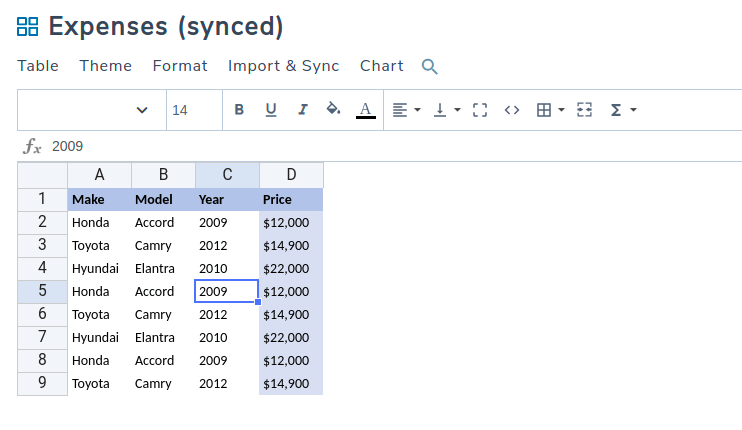
Office 365 es muy similar a la suite de Microsoft Office, pero está disponible en línea, al igual que la suite de Google. Y, al igual que los servicios en la nube de Google, Office 365 ahora también es compatible con WP Table Manager. Puede traer todas sus tablas desde Office 365 (incluido el estilo), editar sus hojas de cálculo en WordPress y sincronizarlas con la nube.
¿Buscando una solución robusta de gestión de tablas para sitios web de clientes?
Desde tablas de precios hasta comparativas de productos, este plugin ofrece características potentes para presentar datos de manera clara y amigable para el usuario.
¡Obtenga la ventaja competitiva ahora!
Importar y sincronizar hojas de cálculo de Office 365 con WP Table Manager
Así que ha estado trabajando en una hoja de cálculo de Excel en Office 365. Por supuesto, todavía era posible importar los datos a su blog de WordPress exportando su tabla a un archivo de Excel, subiéndolo a su servidor o Google Drive y luego importándolo, pero eso es largo y inconveniente, especialmente si necesita importar varias hojas de cálculo.
La última versión de WP Table Managerle permite importar y sincronizar hojas de cálculo de Excel disponibles en la nube de manera mucho más fácil y rápida. Solo hay dos pasos para llevar sus tablas de Excel de Office 365 a WordPress con sincronización completa: publicar la hoja de cálculo y luego importarla.
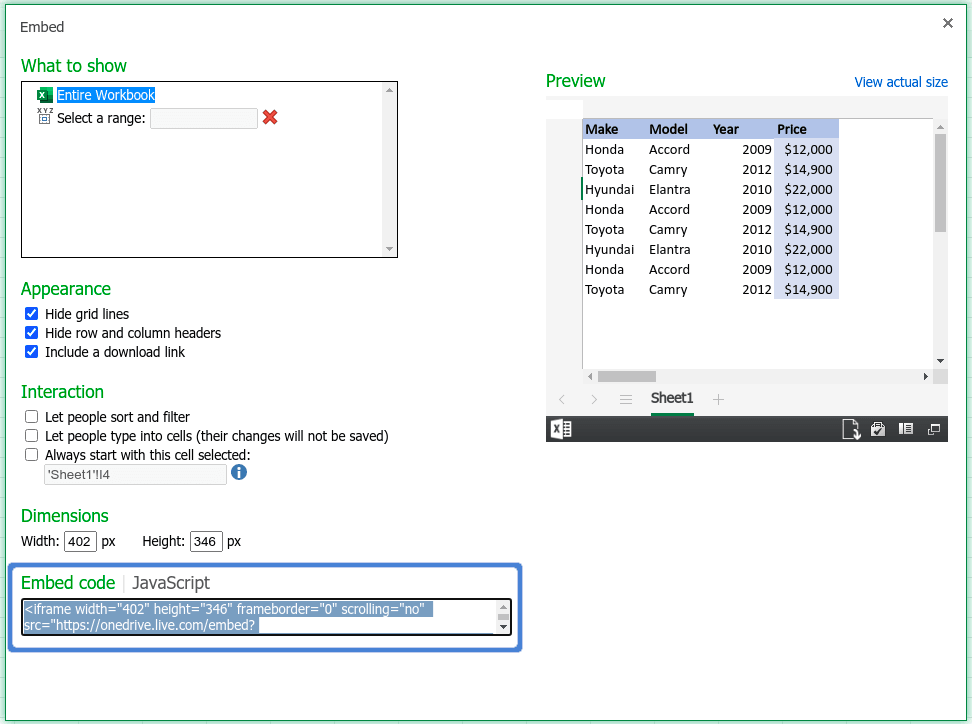
El primer paso es publicar la hoja de cálculo, o hacerla accesible a WordPress. Abra el archivo desde Office 365 y busque el submenú Compartir bajo el menú Archivo . Desde allí, haga clic en Incrustar y genere un código de incrustación. Manténgalo a mano por ahora.
Una vez que tengas el código de inserción para la hoja de cálculo, regresa a WP Table Manager en WordPress para importar tu tabla. Crea una tabla nueva y haz clic en OneDrive Excel en el Importar y sincronizar . Pega el código de inserción de Office 365 en el primer campo.
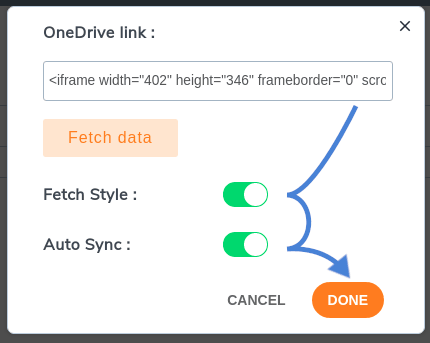
Antes de importar los datos, hay dos opciones que quizás quieras explorar. La primera es si deseas importar el estilo; si dedicaste tiempo a dar estilo a tu tabla, marca esta opción para no tener que volver a aplicarlo a la hoja de cálculo. La segunda opción habilita la sincronización entre tu tabla de WordPress y tu hoja de cálculo de Excel. Haz clic en « Importar» para importar los datos.
Personalizar y sincronizar hojas de cálculo de Excel en WordPress
Esa fue la configuración básica de la hoja de cálculo de Excel en WordPress, pero eso es solo el comienzo de las posibilidades. Si está satisfecho con haber importado los datos y el estilo, entonces puede detenerse aquí, pero se perdería algunas características excelentes, como establecer la periodicidad de la sincronización y generar gráficos a partir de los datos.
Configurar la periodicidad de la sincronización es importante. Es una opción que te da algo de espacio para corregir errores antes de que los cambios se copien en Office 365, y una forma de reducir el número de solicitudes entre WordPress y el servicio en la nube de Microsoft.
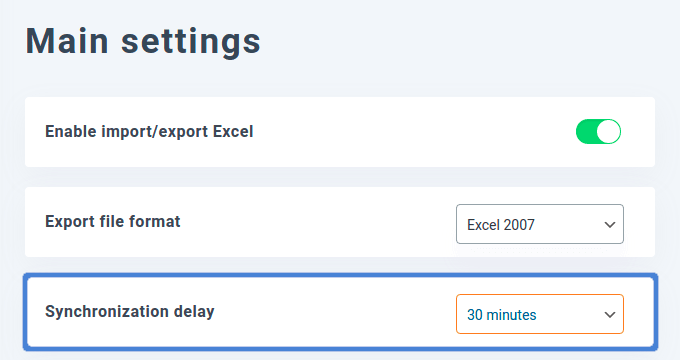
Puedes cambiar la periodicidad de sincronización, es decir, con qué frecuencia WP Table Manager sincroniza tus tablas de WordPress con las hojas de cálculo de Office 365, desde la configuración del plugin. En la sección "Ajustes principales", modifica el retardo de sincronización(o elimínalo para una sincronización instantánea) y guarda los cambios.
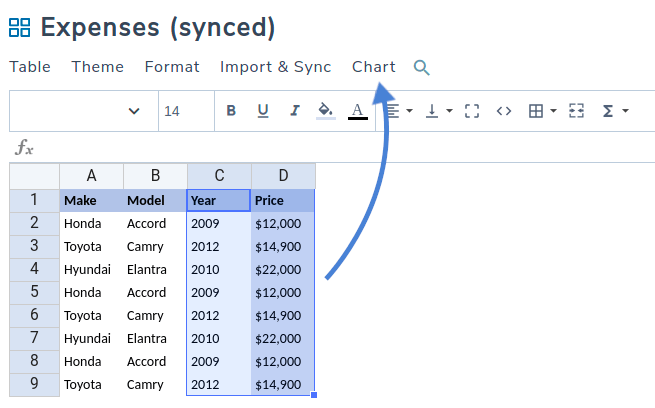
De vuelta a la tabla, recuerda que puedes hacer mucho más con los datos que simplemente compartir las cifras. Al importar tus tablas de Office 365, tendrás acceso a todas las herramientas de WP Table Manager. Entre otras cosas, esto significa que puedes crear visualizaciones desde el editor de tablas, directamente desde el Gráfico .
Elige tu herramienta preferida. Da igual si es Open Office, Google Sheets o Microsoft Office 365: ahora puedes integrar tus elegantes hojas de cálculo con datos en tu blog de WordPress, con sincronización completa para todas ellas.
¡Llamada a todos los webmasters!
Mejore los sitios web de sus clientes con WP Table Manager. Administre y personalice fácilmente tablas, gráficos y hojas de cálculo, brindando a los clientes visualizaciones de datos dinámicas y atractivas.
¡Mejore sus servicios de diseño web hoy mismo!
¿Te interesa importar tus hojas de cálculo de Office 365 a WordPress? Obtén más información sobre WP Table Manager aquí.
Cuando te suscribas al blog, te enviaremos un correo electrónico cuando haya nuevas actualizaciones en el sitio para que no te las pierdas.



Comentarios