 Productos de WordPress
 Productos de Joomla
 Soporte
 Noticias
 Iniciar sesión
Sincronizador y Organizador de la Biblioteca de Medios de WordPress
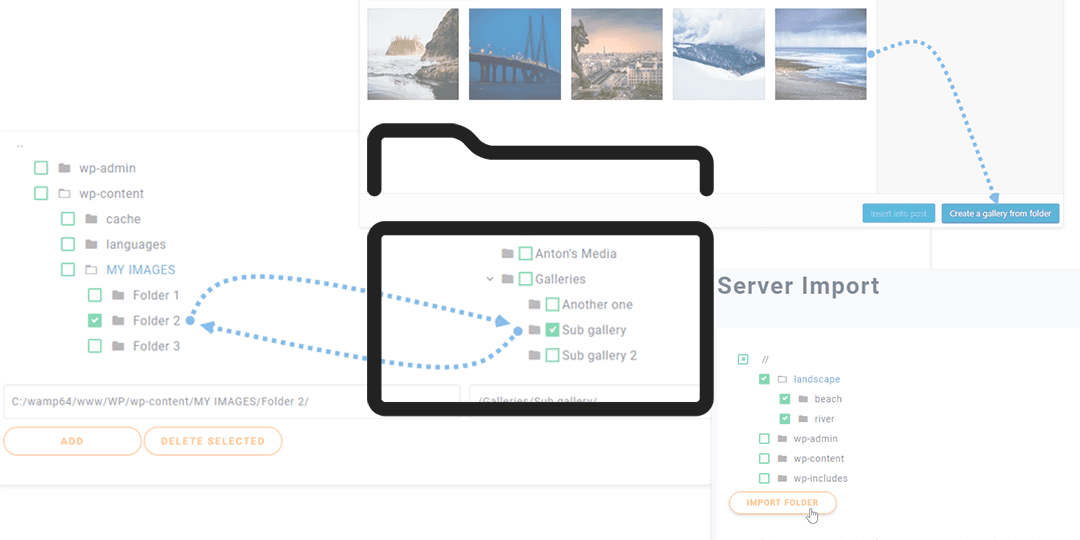
Quizás ya haya comprado o esté pensando en comprar la licencia de WP Media Folder pero piensa que puede ser un proceso tedioso crear todas esas carpetas que ya había creado y pasar todos los archivos porque WP media folder lo resuelve para usted utilizando el importador de archivos del servidor y la sincronización.
WP Media Folder le facilita la organización de todos sus archivos desde 0, pero ¿qué sucede si ya tiene una estructura creada y no quiere volver a empezar? Esta increíble herramienta le ayudará con ello.
Dile adiós a la biblioteca de medios desordenada.
WP Media Folder te permite categorizar archivos, sincronizar carpetas con almacenamiento en la nube, crear galerías increíbles e incluso reemplazar imágenes sin romper enlaces.
Optimiza tu flujo de trabajo de medios hoy
Cómo usar este importador FTP de WordPress
Para utilizar su importador FTP de WordPress, vaya a Ajustes > WP Media Folder > Importar/exportar, en la Importar carpetas del servidor seleccione las carpetas que desea importar y haga clic en Importar carpeta.
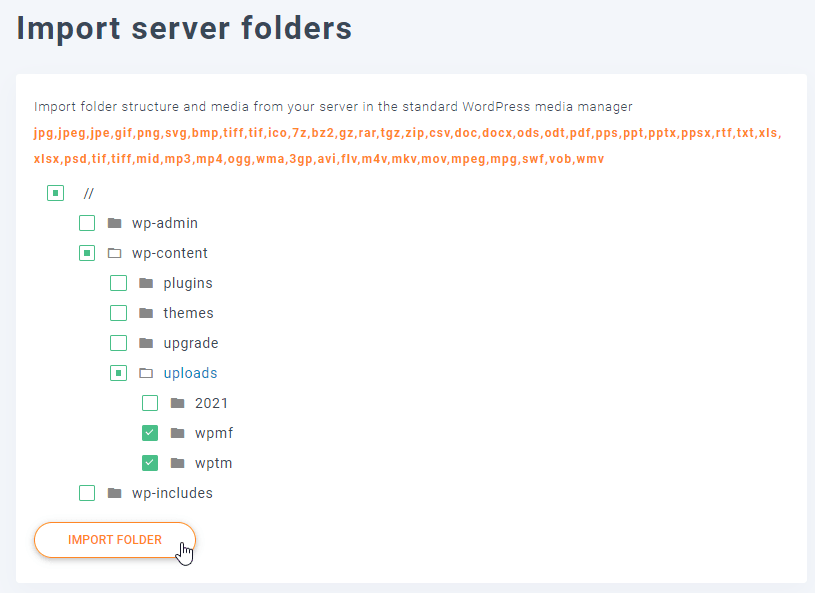
Espere hasta que termine el proceso, finalmente, verá las carpetas y subcarpetas dentro de su administrador de medios, realmente fácil.
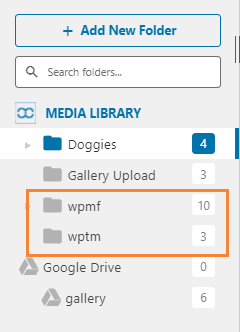
Todas las carpetas y medios estarán en su administrador de medios como puede ver en la imagen.
Ordene Todo De Una Vez Con Esta Sincronización De Carpetas Del Servidor De WordPress
Esta herramienta de sincronización de carpetas del servidor de WordPress facilitará gran parte del trabajo ya que ayudará a sincronizar las carpetas de su servidor con la biblioteca de medios de WordPress y viceversa.
Simplemente vaya y seleccione el más antiguo (en su servidor) que desea sincronizar con su biblioteca de medios y seleccione la carpeta en la biblioteca de medios de WordPress que utilizará para la sincronización, puede decidir si desea realizar la sincronización solo desde el servidor a la biblioteca o si lo desea en ambos sentidos (biblioteca de medios y servidor también).
Para este ejemplo, se creará una carpeta en el servidor (nombre: carpeta para sincronizar) que llenaremos con imágenes y otra en la biblioteca de WordPress (nombre: nueva carpeta) que estará vacía.
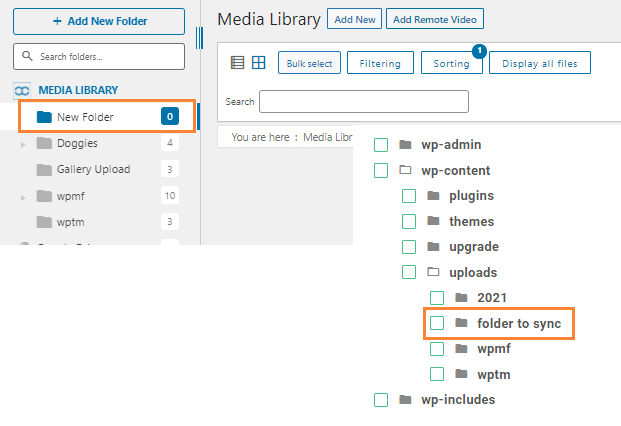
Para usar la sincronización de dos vías, haga clic en Activar la sincronización y Activar la sincronización de 2 vías y seleccione la carpeta en el servidor y la biblioteca donde desea activar la sincronización (si no desea que los cambios que realice en la biblioteca se reflejen en la carpeta del servidor, no active la sincronización de 2 vías).
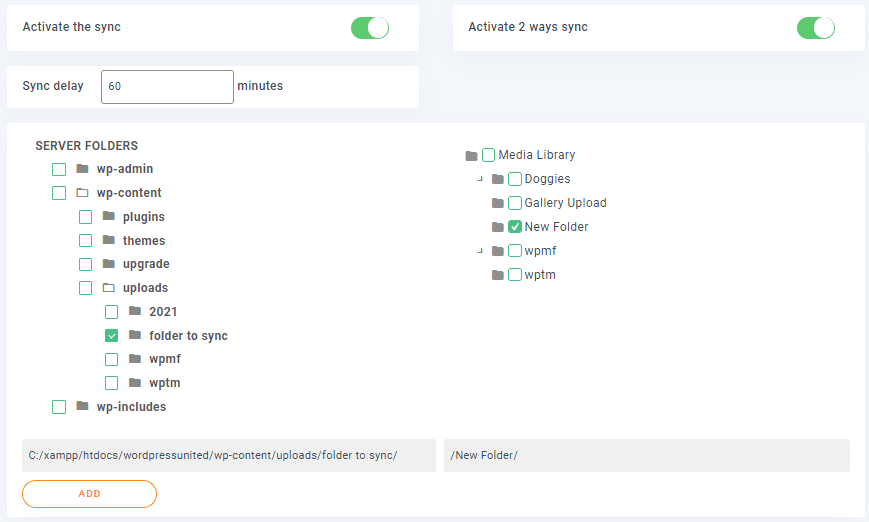
Luego haga clic en el botón AGREGAR
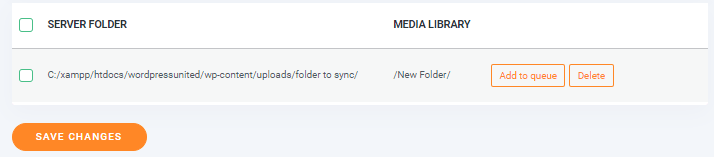
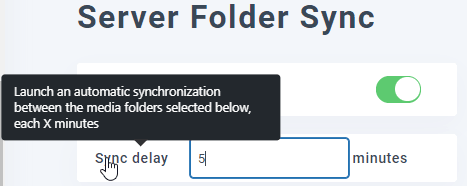
Finalmente, establezca los minutos de retraso de sincronización, haga clic en Agregar a la cola y espere la próxima sincronización.
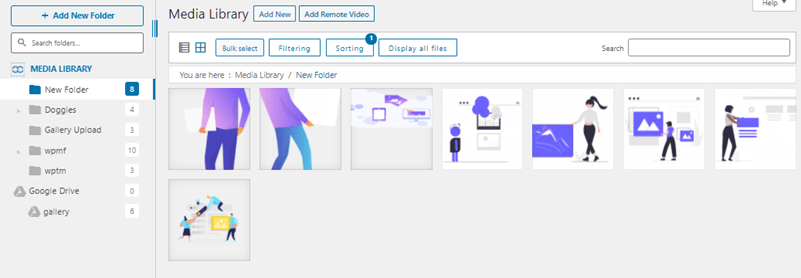
Puede agregar archivos a la carpeta de la biblioteca, esperar el retraso de sincronización y verlos en la carpeta del servidor, ¡eso es magia, no es así? Puede agregar subcarpetas y medios dentro de una de las dos carpetas y verá los cambios en la otra.
Creando una subcarpeta en la biblioteca.
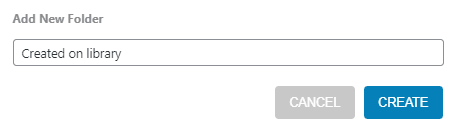
Espere unos minutos para la próxima sincronización dependiendo de la sincronización de carpetas dependiendo del retraso que haya definido
Estas carpetas se han sincronizado (carpeta para sincronizar en el servidor y nueva carpeta en la biblioteca) y la nueva carpeta (creada en la biblioteca) ahora está disponible en ambos lados. Se puede hacer con todos los cambios que realice en las carpetas que se han sincronizado en ambos lados (si la sincronización de 2 vías está activa) puede agregar medios dentro de cualquiera de las carpetas y verlo en la otra.
Es la mejor manera de editar y crear carpetas físicas porque esto no dañará las urls ni afectará el buen SEO de su página, solo imagine, todas las funciones de WP Media Folder desde una carpeta ubicada en el servidor.
Mantén Todo En Orden Con Este Organizador De Bibliotecas De WordPress
Este organizador de la biblioteca de WordPress es una herramienta muy potente y útil ya que hay muchas cosas que se pueden hacer con él, por ejemplo, puede cambiar la información y las opciones de cada uno de los archivos.
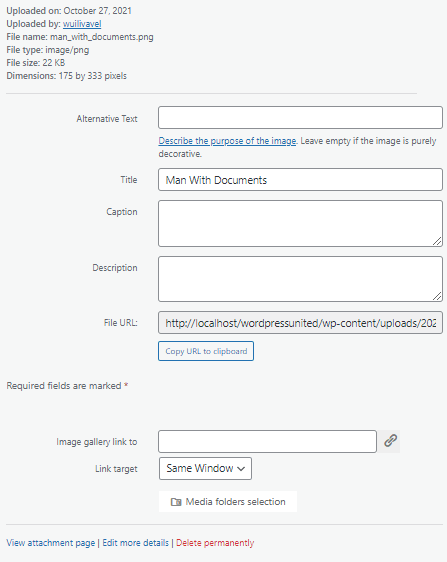
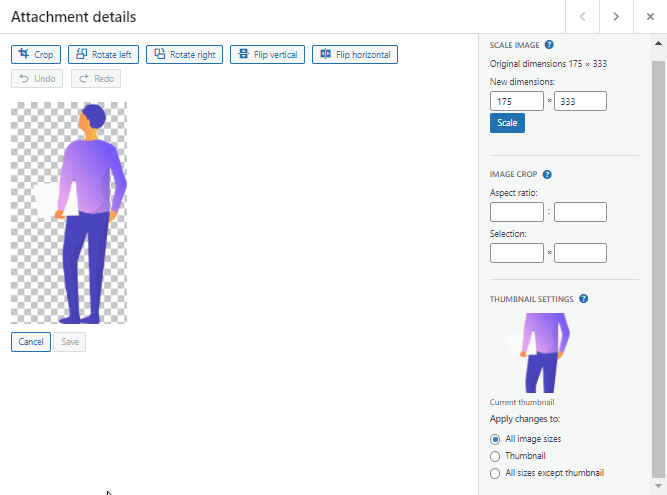
También hay una opción para editar la escala de la imagen, haga clic en Editar.
Y se mostrarán todas las opciones.
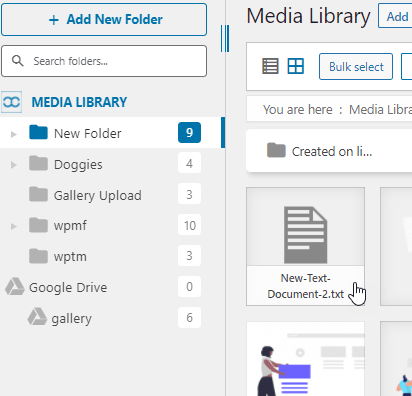
Puede usar WP Media folder como organizador ya que tiene un manejo fácil, puede crear carpetas con solo un clic, puede agregar archivos a cualquier carpeta simplemente arrastrándolos desde su escritorio o seleccionando el archivo directamente dentro de las carpetas.
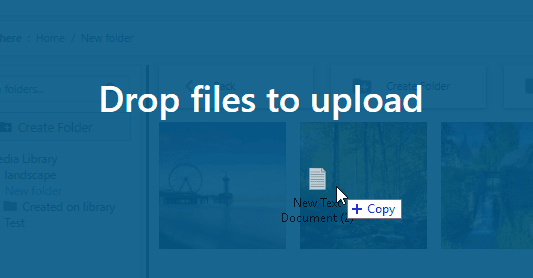
Después de soltar el archivo, verá una notificación de carga y luego, el archivo estará disponible en su biblioteca de WordPress (si ha sincronizado las carpetas, el archivo también estará disponible en el servidor).
Galería de imágenes desde la carpeta de medios de WordPress
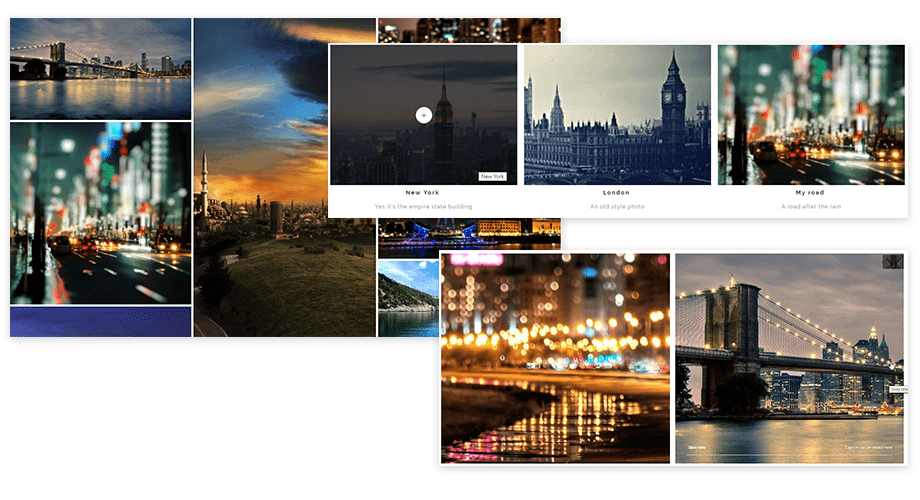
Sí, no es solo un administrador de carpetas de medios de WordPress. Este plugin viene con muchas características, entre ellas, una mejora impresionante de la galería de WordPress con 4 temas diferentes (el complemento de galería dedicada viene con más temas y características de galería aunque) y cada tema tiene sus propias opciones predeterminadas.
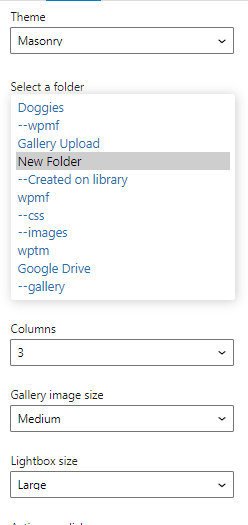
La buena parte es que puedes crear una galería desde la carpeta de medios y incluso desde la carpeta del servidor si has activado la sincronización del servidor. Además, hay una opción para incrementar automáticamente tu galería con nuevas imágenes encontradas en las carpetas.
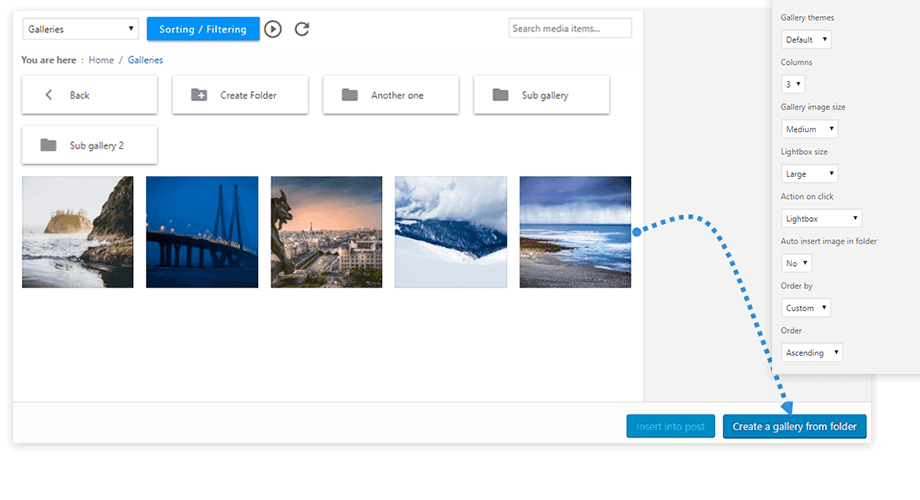 Y aquí vienen los temas, tienes una mejora de tema predeterminado con tamaños de imagen, lightbox y mosaicos de fotos, el tema de portafolio, un tema de deslizador de imágenes y un tema como Masonry.
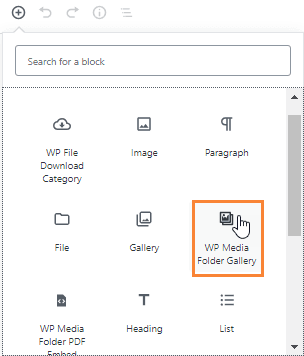
Para usar estas galerías al editar/crear una entrada o una página, solo tiene que agregar el WP Media Folder Bloque de galería.
Haga clic en la carpeta que desea utilizar y luego en Crear galería.
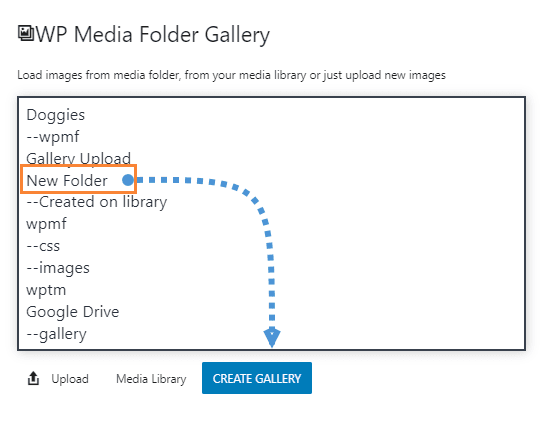
El bloque se agregará con la opción de eliminar los medios de la categoría y subir otras imágenes.
¡Llamada a todos los webmasters!
Ahorra tiempo y aumenta la productividad con WP Media Folder. Organiza con facilidad los archivos de medios de tus clientes, crea galerías personalizadas y proporciona una experiencia de usuario fluida.
Mejora tus proyectos de sitios web ahora!
Como habrás visto, no es solo un organizador, este plugin te ayudará a tener una mejor experiencia y diseño en WordPress con sus increíbles galerías.
¿Qué está esperando? Venga y vea este increíble plugin https://www.joomunited.com/WordPress-products/wp-media-folder
Cuando te suscribas al blog, te enviaremos un correo electrónico cuando haya nuevas actualizaciones en el sitio para que no te las pierdas.




Comentarios