 Productos para WordPress
 Productos Joomla
 Support
 News
News Login
LoginCómo crear galerías de imágenes y vídeos usando WP Media Folder y el editor Gutenberg

Si estás aquí es porque tienes muchos vídeos e imágenes que quieres mostrar en tu página de WordPress y no sabes cómo mostrarlos, pero no te preocupes, aquí aprenderás a crear galerías de imágenes y vídeos usando este increíble plugin que es WP Media Folder en el editor Gutenberg.
En el pasado, era muy difícil crear una galería de fotos y vídeos en WordPress, es posible que necesitaras la ayuda de un desarrollador, lo cual sería bastante costoso, pero gracias a los desarrolladores de JoomUnited, es totalmente posible crear galerías sin necesidad de tener conocimientos de programación, de modo que cualquiera podrá crear galerías de acuerdo con tu tema de WordPress.
Dile adiós a la desordenada biblioteca de medios.
WP Media Folder te permite categorizar archivos, sincronizar carpetas con almacenamiento en la nube, crear galerías increíbles e incluso reemplazar imágenes sin romper enlaces.
Optimiza tu flujo de trabajo multimedia hoy
Tan fácil como crear una galería desde una carpeta de medios
WP Media Folder te permite crear carpetas en tu biblioteca de medios y las llamamos “Carpetas de medios”, así que sí, crear galerías puede ser tan fácil como crear estas carpetas de medios y verás lo fácil que es crear estas carpetas.
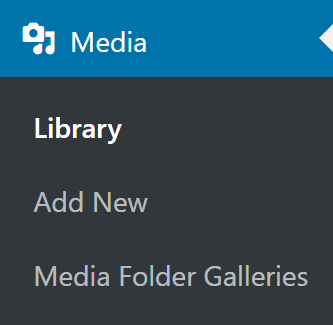
Después de instalar tu plugin, ve a tu biblioteca de medios; verás que hay nuevas opciones, así que empecemos creando una nueva carpeta con algunas imágenes, para ello haz clic en "Biblioteca".
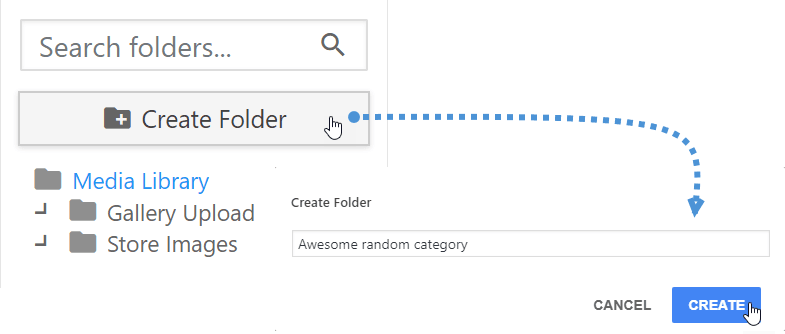
Ahora, en el lado izquierdo, podrás ver la opción de crear una nueva carpeta, así que haz clic en ella y escribe el nombre de tu nueva carpeta; para este tutorial la llamaremos “Awesome random gallery” y haz clic en Crear.
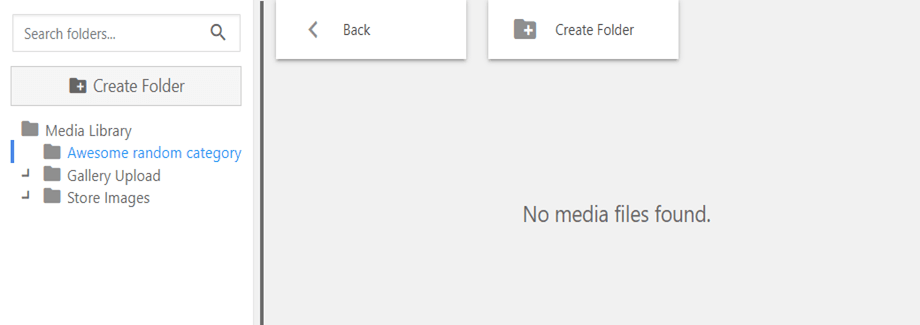
Ahora deberías poder ver tu nueva carpeta en la sección izquierda, solo haz clic en ella y podrás ver los archivos multimedia que contiene; obviamente, como aún no hemos añadido ningún archivo multimedia, debería estar vacía.
En la carpeta llamada “Media Library” que está encima de la que hemos creado están todos los archivos que hemos subido a nuestro sitio anteriormente.
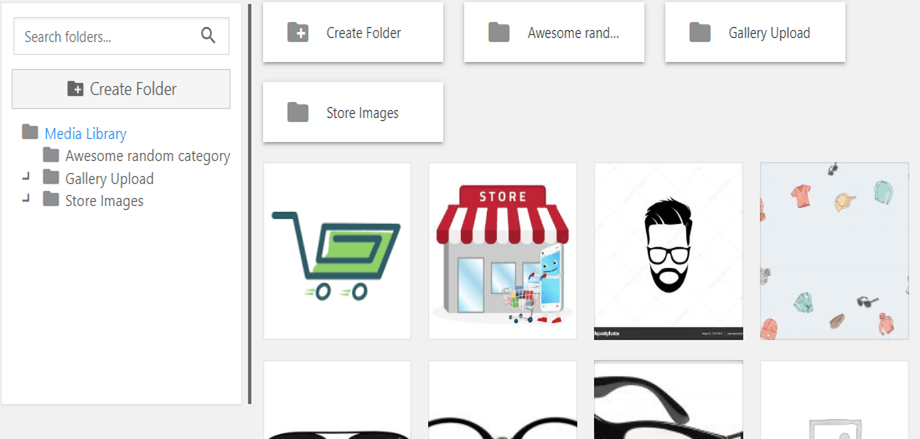
Ahora lo que tenemos que hacer es simplemente arrastrar y soltar las imágenes que queremos añadir a la carpeta; ten en cuenta que puedes añadir archivos directamente a la nueva carpeta simplemente arrastrándolos y soltándolos dentro de ese medio. Vamos a mover 4 imágenes a esa nueva carpeta para este tutorial.
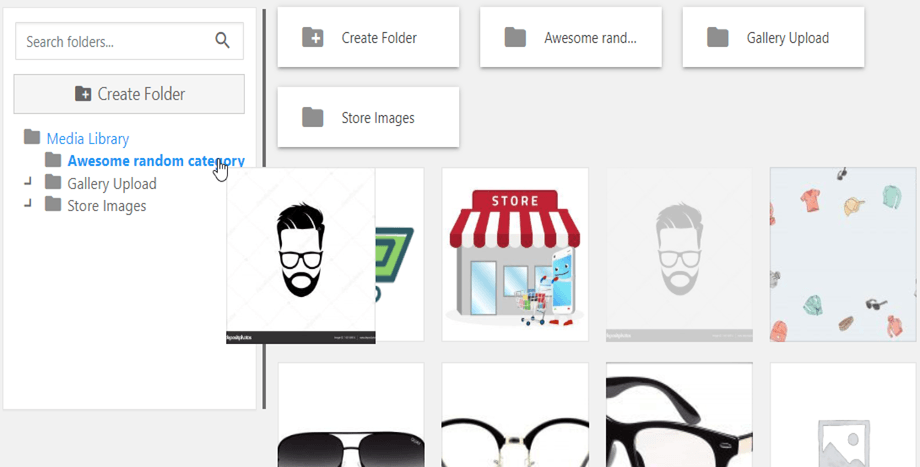
Ahora las imágenes deberían estar en tu nueva carpeta.
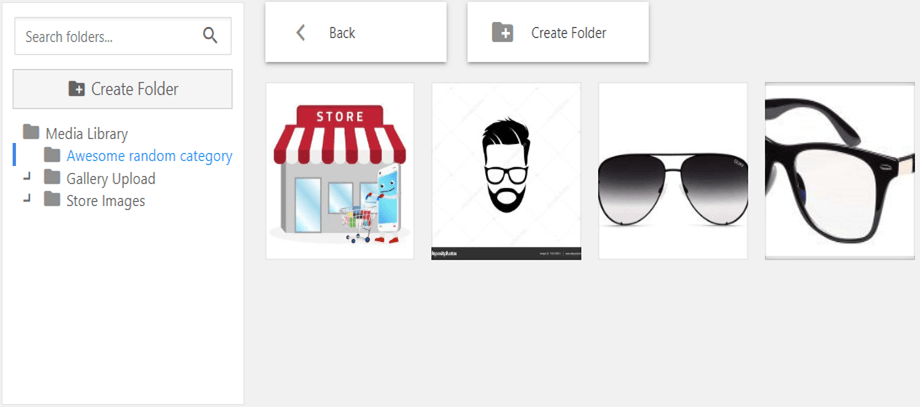
Y eso es todo para la creación de carpetas, puedes añadir todas las imágenes que quieras (ten en cuenta que si tienes algunas de estas imágenes publicadas, no se tocarán), así que pasemos a la creación de la galería desde la carpeta de medios, si tienes el complemento de galería, puedes ir a “Galerías de carpetas de medios” en la sección de biblioteca de medios del panel de administración.
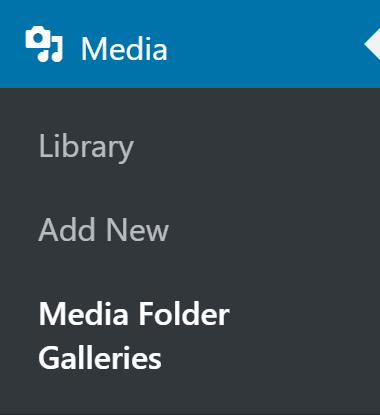
En este panel, podrás crear galerías y gestionar todas tus galerías; como queremos crear una galería desde una carpeta, haz clic en “Galería desde carpeta”.

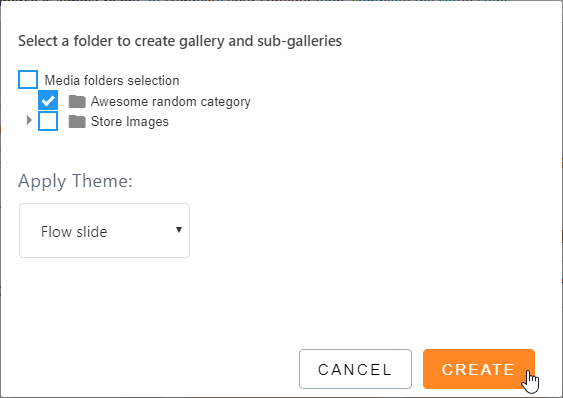
Haz clic en la carpeta que queremos convertir en una galería, el tema que queremos usar y, por último, haz clic en “Crear”.
Vamos a usar una galería del complemento de galerías llamado «Flow Slide».
Ahora que hemos creado la galería, podemos modificarla y establecer diferentes parámetros como las imágenes por página.
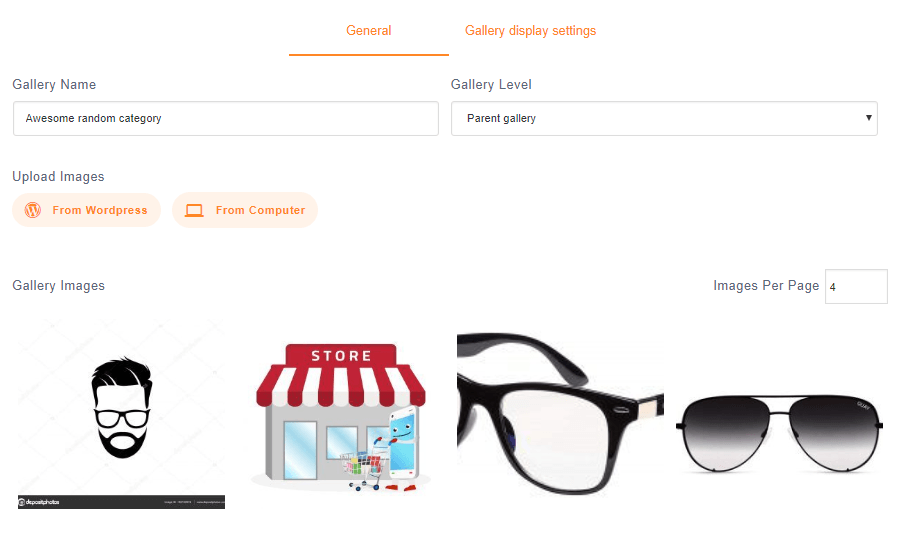
Comprueba que también podemos subir imágenes en este panel desde WordPress y desde tu ordenador; en la otra sección «Gallery display settings» podemos configurar el resto de los parámetros, también podemos cambiar el tema, así que configúralo y haz clic en «Save».
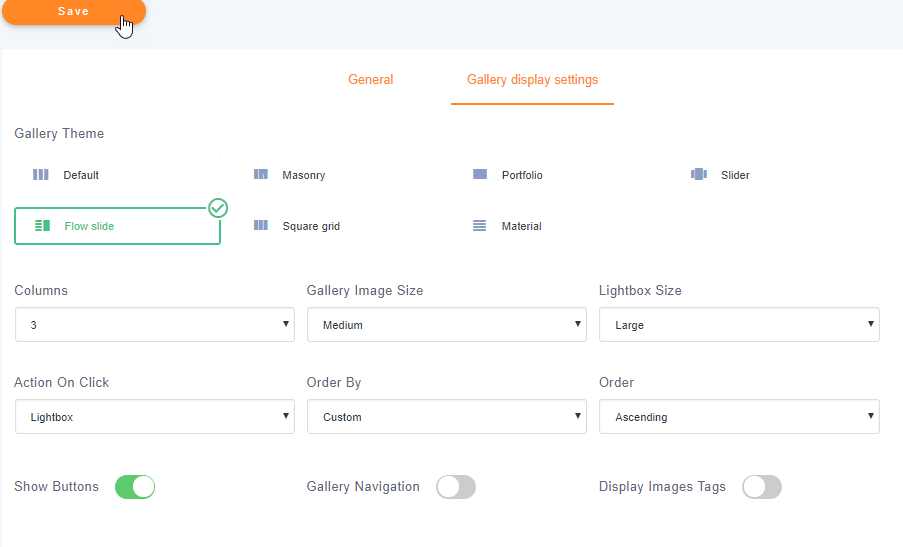
Eso es todo… ¿Viste lo fácil que es crear una galería desde una carpeta? Ahora solo tienes que publicarla y puedes hacerlo con el editor Gutenberg, así que vamos a la creación de la entrada yendo a Entradas > Añadir nueva.
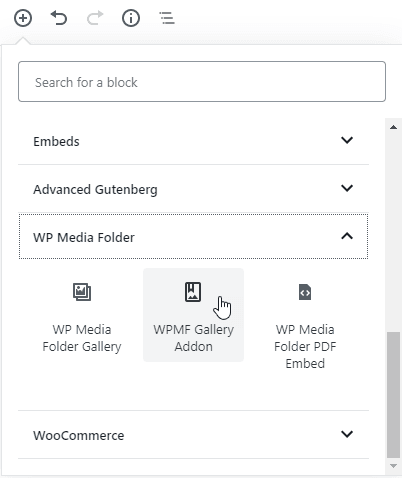
Ahora aquí puedes hacer dos cosas: si tienes el complemento de galería pro, haz clic en + > WP Media Folder > WPMF Gallery Addon.
Haz clic en “Seleccionar o crear galería” y selecciona la galería que hemos creado antes y haz clic en “insertar”.
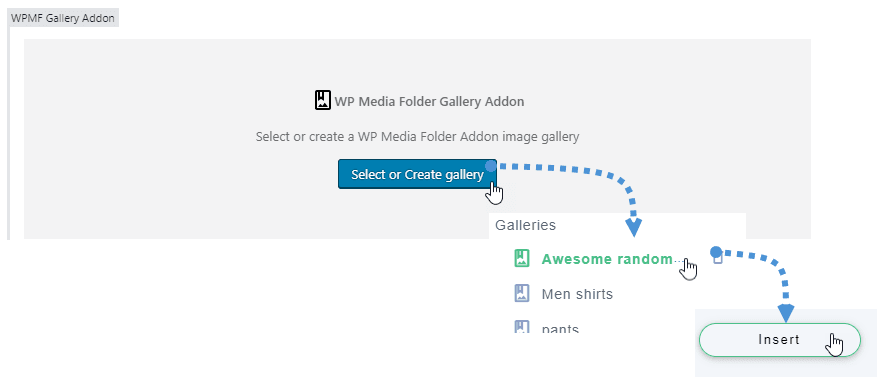
Ahora solo tienes que publicar y podrás ver tu increíble galería con el tema que has seleccionado antes.
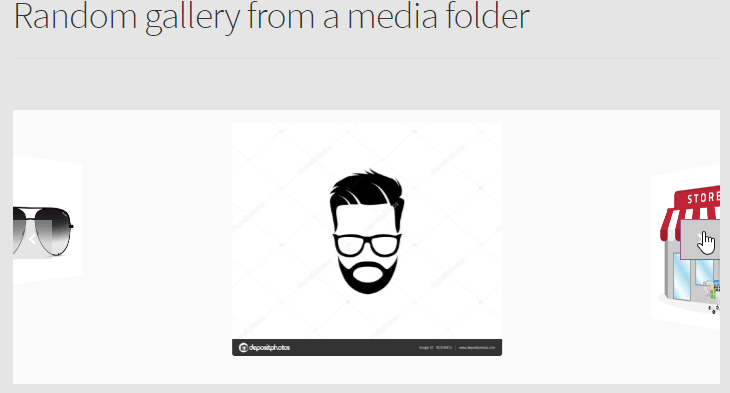
La otra forma de publicar tu galería es añadiendo el bloque «WP Media Gallery», solo tienes que hacer clic en + > WP Media Folder > WP Media Folder Gallery.
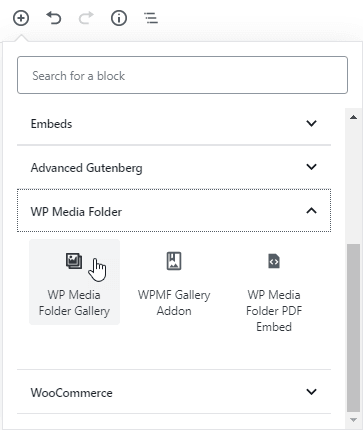
Ahora haz clic en la carpeta que hemos creado antes y haz clic en “Crear galería”, en la sección derecha puedes seleccionar el tema y los parámetros, para esto, vamos a usar la galería de tipo slider, así que seleccionémosla y hagamos clic en publicar.
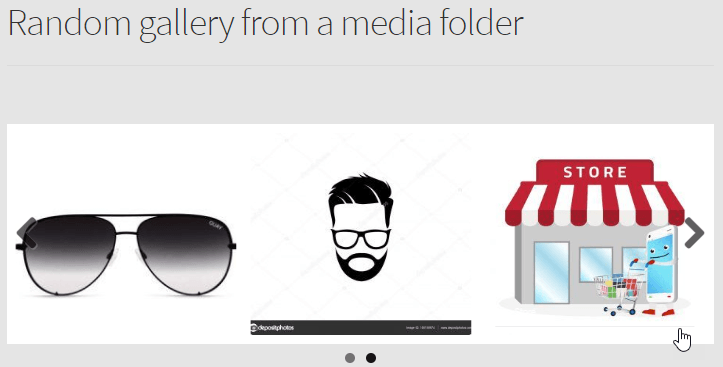
Y eso es todo, has creado una galería de imágenes desde una carpeta.
Crear una galería de vídeos de YouTube
Sí, vamos a crear una galería de YouTube y sí, es realmente fácil.
En primer lugar, vamos a ir a la biblioteca de medios para crear la carpeta, así que ve a Medios > Biblioteca, en este panel podemos crear una nueva carpeta, la vamos a llamar «Random youtube gallery».
En la parte superior, después de Biblioteca de medios hay un botón llamado “Añadir nuevo”, haz clic en él y luego en “Añadir una URL de vídeo de YouTube, Vimeo o Dailymotion”; después podrás pegar el enlace, añadir el vídeo y hacer clic en “Subir”.
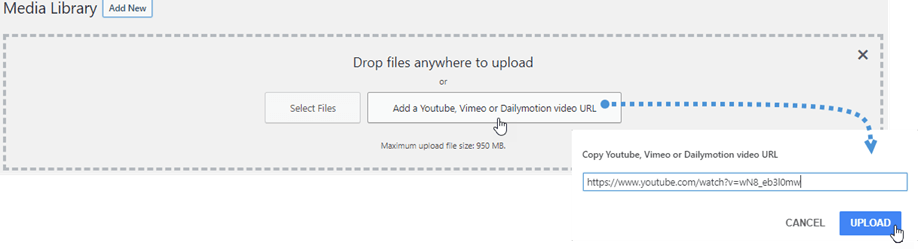
Ahora que hemos añadido nuestros vídeos, deberíamos tener una carpeta de vídeos completa.
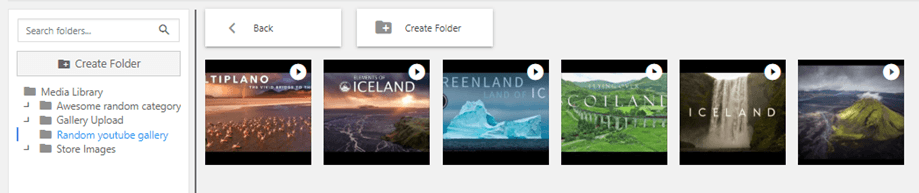
Ahora vamos a ir a Entradas > Añadir nueva y hacer clic en + > WP Media Folder > WP Media Folder Galería.
Ahora haz clic en la carpeta que hemos creado antes y, por último, haz clic en “Crear galería”.
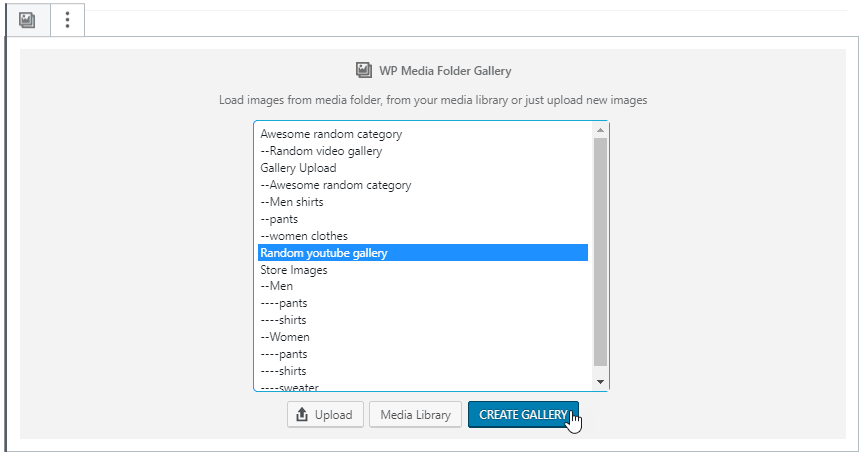
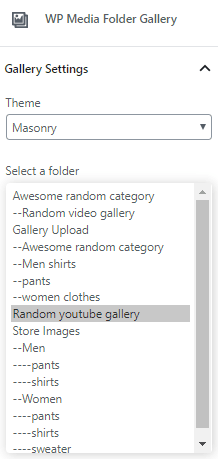
Ahora puedes seleccionar el tema que quieres usar, para este ejemplo vamos a usar el Masonry y verás lo bien que se ve.
Ahora haz clic en publicar y tu galería de YouTube se creará, así de fácil, ¿verdad? ;)
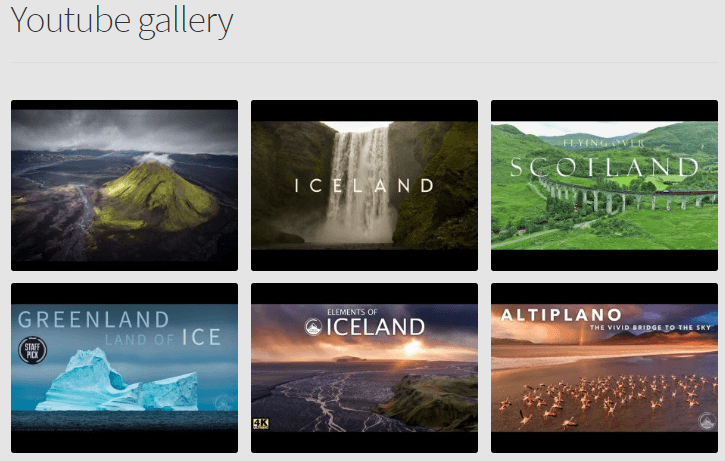
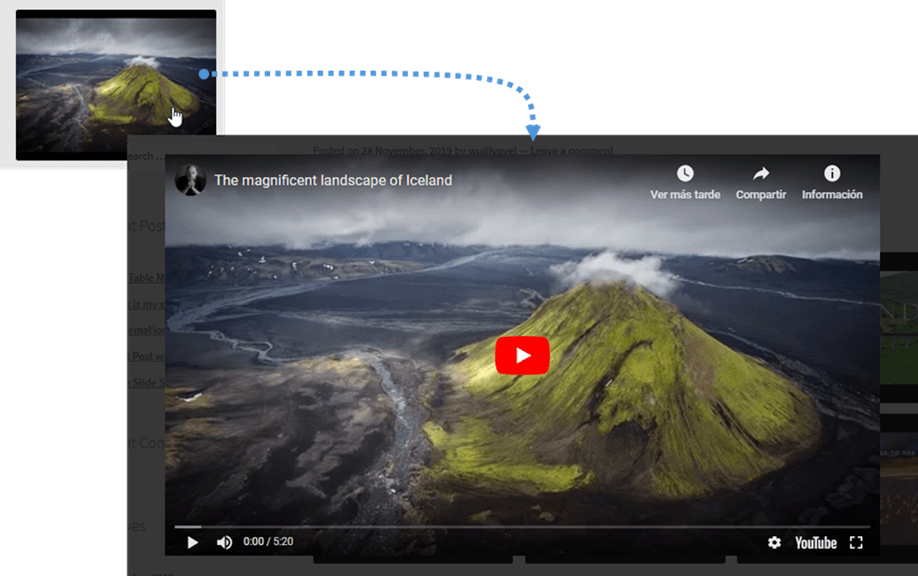
Ahora puedes hacer clic en tus vídeos y se abrirá un lightbox para reproducir tu vídeo.
La galería de Vimeo en Gutenberg también es posible
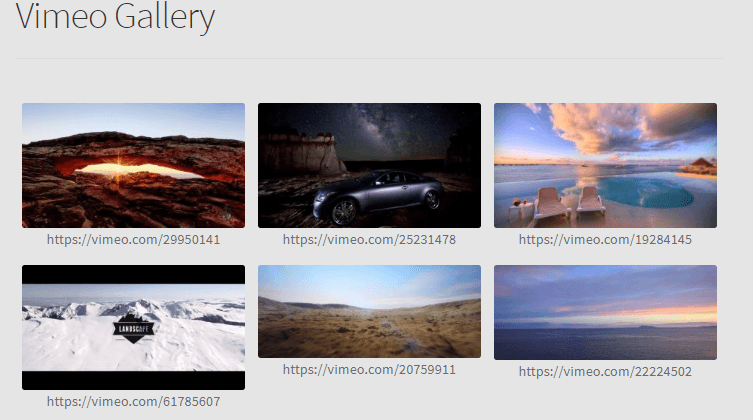
Así que no te gusta usar YouTube y prefieres usar Vimeo, no te preocupes, también existe la posibilidad de crear una galería de Vimeo, solo tienes que seguir el mismo proceso que has seguido para crear la galería de YouTube y publicarla, verás tu increíble galería de Vimeo ;).
¡Llamando a todos los webmasters!
Ahorre tiempo y aumente la productividad con WP Media Folder. Organice sin esfuerzo los archivos multimedia de sus clientes, cree galerías personalizadas y ofrezca una experiencia de usuario fluida.
¡Mejore sus proyectos web ahora!
Ahora puedes ver muchas formas de usar WP Media Folder , ya que no se limita solo a imágenes: si eres YouTuber, tienes algunos vídeos en Vimeo que quieres usar, o tienes imágenes en un servicio en la nube como Google Drive , puedes crear una galería con ellas y mostrarla en tu sitio de WordPress, así que ¿a qué esperas? Adelante y compra WP Media Folder aquí.
Cuando se suscriba al blog, le enviaremos un correo electrónico cuando haya nuevas actualizaciones en el sitio para que no se las pierda.



