 Productos de WordPress
 Productos de Joomla
 Soporte
 Noticias
 Iniciar sesión
Importe y use sus imágenes NextGen en la biblioteca de medios de WordPress

Así que quieres pasar de NextGen a WP Media Folder pero no te convence porque importar todas las galerías de NextGen a WP Media Folder , o quizás quieras usar ambos plugins porque necesitas crear carpetas de medios… Ya no tendrás ese problema, porque WP Media Folder te lo pone fácil ;)
WP Media Folder tiene una herramienta dedicada para importar fácilmente galerías desde NextGen a WP Media Folder. Esta herramienta convierte sus galerías de NextGen en carpetas de medios, lo que le permite crear galerías increíbles directamente desde estas carpetas de medios.
Esta publicación mostrará cómo importar y sincronizar galerías de NextGen con carpetas de medios.
Tabla de contenido
Dile adiós a la biblioteca de medios desordenada.
WP Media Folder te permite categorizar archivos, sincronizar carpetas con almacenamiento en la nube, crear galerías increíbles e incluso reemplazar imágenes sin romper enlaces.
Optimiza tu flujo de trabajo de medios hoy
Convertir la galería de NextGen a una carpeta
Veamos lo fácil que es importar estas galerías a su biblioteca de medios como carpetas de medios. Tenga en cuenta que en este tutorial estamos utilizando el WP Media Folder, que es necesario para ejecutar esta herramienta de importación.
Primero, debemos tener una galería en NextGen Gallery para importarla, así que creamos una para este tutorial llamada la galería de perritos, como puede ver aquí.
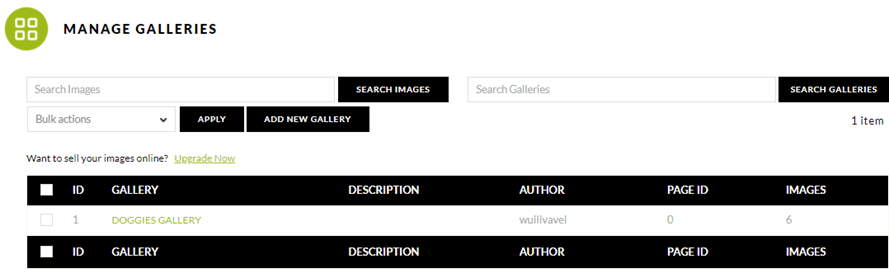
Esta galería no existe en la Biblioteca de medios en este momento. Sin embargo, hay otras cosas que nos gustaría hacer con las imágenes sin tener que volver a subirlas, así que vayamos a Ajustes > WP Media Folder > Importar/Exportar.
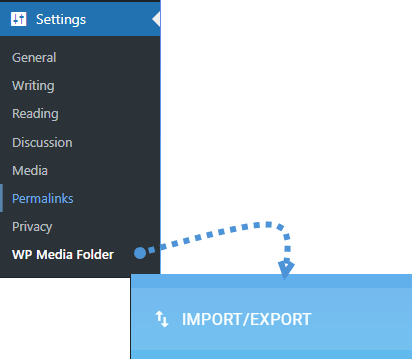
En esta pestaña, desplácese hacia abajo hasta Sincronizar/Importar galerías NextGEN. Verá un botón para Importar ahora; haga clic en él.
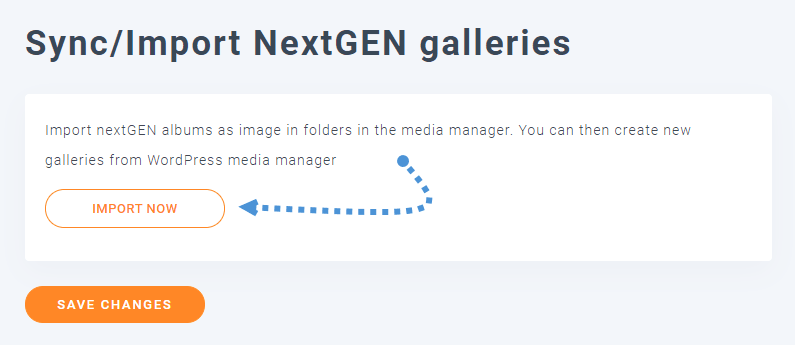
Esto le mostrará una animación de carga en el botón Importar ahora. Dependiendo de la cantidad de medios y galerías, podría tardar unos minutos. Aún así, después de hacer clic en él y desaparecer la animación, tendrá todas las galerías que estaban en NextGen directamente en su Biblioteca de Medios.
Vayamos a la Biblioteca de medios para confirmar si la galería fue importada. Si es así, debería poder ver la nueva carpeta con los medios dentro.
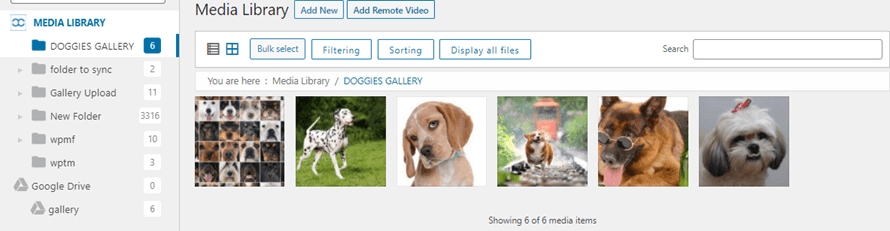
Como puede ver, es tan fácil como hacer clic en el botón de importar y la magia está hecha :)
Ahora que tiene sus imágenes en su Biblioteca de medios, puede usar todas las características de WP Media Folder para organizar y también crear galerías directamente desde estas carpetas usando las galerías de WP Media Folder .
Puede, por ejemplo, crear subcarpetas en esta carpeta principal que acabamos de importar, para hacer esto, seleccione la carpeta y luego haga clic en + Agregar nueva carpeta.

Ahora puedes mover tus imágenes o carpetas utilizando el sistema de arrastrar y soltar de este increíble plugin si lo necesitas. También puedes, por supuesto, agregar más imágenes o archivos, eliminar imágenes y utilizar todas las características que WP Media Folder ofrece para administrar y mejorar tu Biblioteca de Medios.
Como mencionamos anteriormente, otra característica útil es la opción de crear galerías basadas en las carpetas. Veamos cómo usarla.
Usaremos el Editor de Gutenberg para esta publicación, pero esto ya es compatible con todos los principales Creadores de Páginas con bloques dedicados.
Entonces, vamos a crear una galería basada en DOGGIES GALLERY. Para ello, ve a tu entrada/página y, en el editor Gutenberg, haz clic en + > WP Media Folder Gallery.
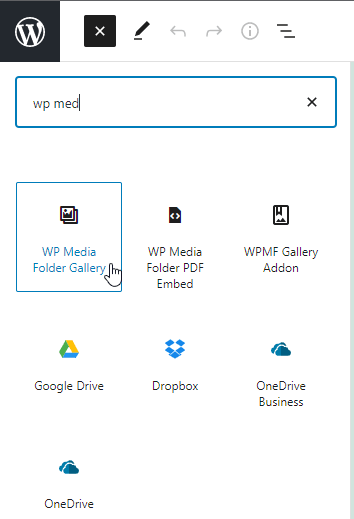
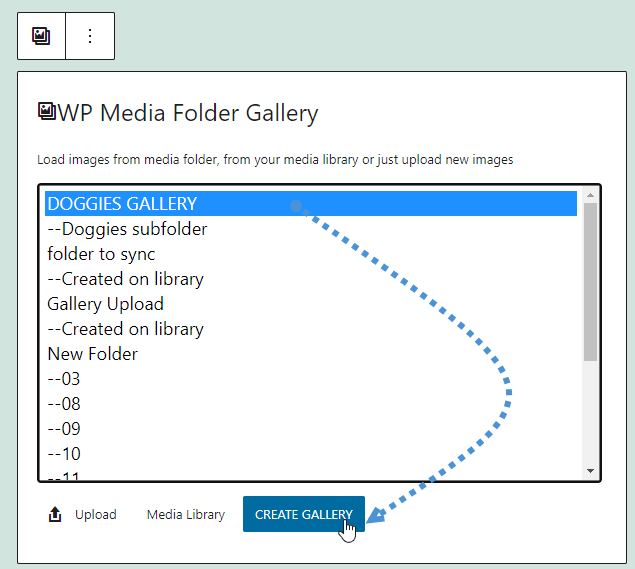
Esto te mostrará una sección en el editor Gutenberg con todas las carpetas disponibles. Puedes seleccionar una para crear la galería. Para este tutorial, seleccionaremos GALERÍA DE PERRITOSy luego haremos clic en Crear galería.
Ahora verá una vista previa de la galería. Puede editar el tema y ajustar el diseño directamente desde esta sección comprobando el panel derecho.
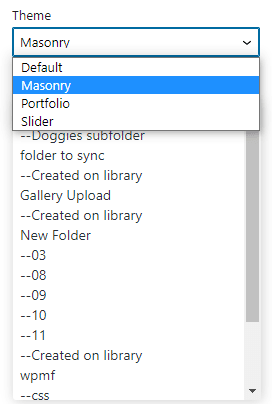
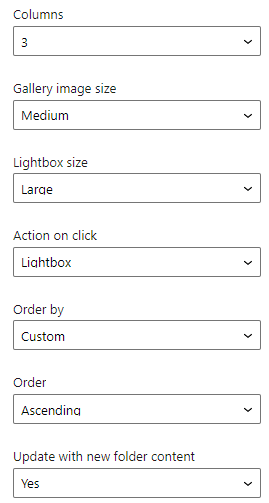
En este panel derecho, puede elegir entre los cuatro temas ofrecidos por el WP Media Folder(más están incluidos en el complemento de galería) y establecer el orden, el número de columnas, los tamaños de imagen, la acción al hacer clic y muchas otras configuraciones.
En la primera sección verá la opción de seleccionar un tema y también de cambiar la carpeta de la galería.
En la segunda parte, al desplazarse hacia abajo se revelarán otras configuraciones para hacer que su galería se ajuste al contenido de su sitio. Estas opciones son columnas, tamaño de imagen de la galería, tamaño de la ventana emergente, acción al hacer clic, ordenar por, orden (ascendente o descendente), y la opción para seleccionar si desea actualizar la galería cuando la carpeta se actualice con nuevas imágenes.
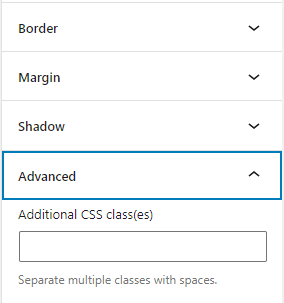
En la última sección tendrá opciones de diseño avanzadas, estas son el borde, la sombra y los márgenes, así como agregar una clase CSS en la pestaña avanzada.
Así que puedes establecer tu categoría como desees, haz que se adapte a tu contenido con las opciones avanzadas y previsualiza los cambios directamente en el editor antes de publicar. Finalmente, haz clic en publicar, ¡y eso es todo! ¡Tendrás tu galería creada directamente desde una carpeta! No puede ser más fácil.
Ahora, todo lo que necesitas hacer es publicar tu galería; voilà, la magia está hecha.

¡Llamada a todos los webmasters!
Ahorra tiempo y aumenta la productividad con WP Media Folder. Organiza con facilidad los archivos de medios de tus clientes, crea galerías personalizadas y proporciona una experiencia de usuario fluida.
Mejora tus proyectos de sitios web ahora!
Administre sus galerías como un profesional
Como puedes ver, gestionar tus galerías como un profesional es muy fácil con WP Media Folder. No necesitas ir a varias pestañas para configurar una galería, ni luego ir al editor y darte cuenta de que falta algo, ya que tienes todas las opciones directamente en el editor. Lo mejor de todo es que estas no son las únicas cosas que puedes hacer con WP Media Folder; hay muchas otras funciones que puedes usar con la versión Pro, como conectar tu biblioteca multimedia a un servicio en la nube como Google Drive, OneDrivey Dropbox, o transferir toda tu biblioteca multimedia a AWS para ahorrar espacio de almacenamiento en el servidor.
¿Así que qué está esperando? Vaya aquí y obtenga su membresía ahora.
Cuando te suscribas al blog, te enviaremos un correo electrónico cuando haya nuevas actualizaciones en el sitio para que no te las pierdas.




Comentarios