 Productos de WordPress
 Productos de Joomla
 Soporte
 Noticias
 Iniciar sesión
Generar versiones previsualizables y descargables de tus archivos de WordPress

Nos complace anunciar que, además de los fantásticos temas originales de WP File Download, se presenta un nuevo tema que permite a los usuarios previsualizar los archivos.
Ahora que la nueva tema de Vista Previa está disponible, se añade una nueva opción para elegir entre el visor de JoomUnited o el de Google Drive, lo que hace que WP File Download sea la mejor opción para elegir cuando desees ofrecer un sitio donde tus usuarios puedan estar seguros de lo que quieren descargar.
En esta publicación, vamos a ver cómo funciona este tema y cuán útil será para nuestro sitio.
Tabla de contenido
Usando las mejores vistas previas del administrador de descargas de WordPress
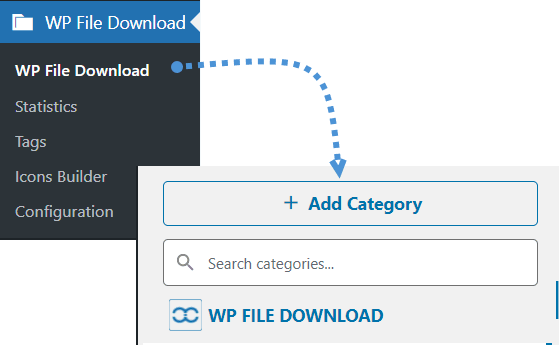
En primer lugar, vamos a ver el nuevo tema increíble y cómo funciona con diferentes tipos de archivos, así que comencemos creando nuestra categoría, puedes hacerlo yendo a WP File Download y haciendo clic en +Agregar categoría.
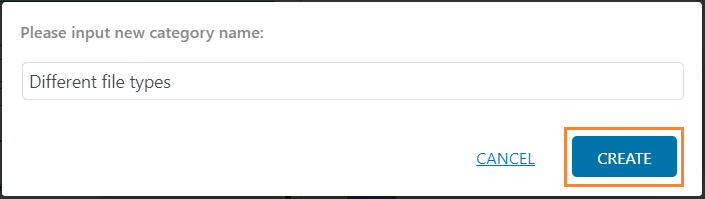
Aparecerá una ventana emergente donde podrá escribir el nombre de la categoría para su nueva categoría; en este caso, la llamaremos "Diferentes tipos de archivos". A continuación, haga clic en Crear.
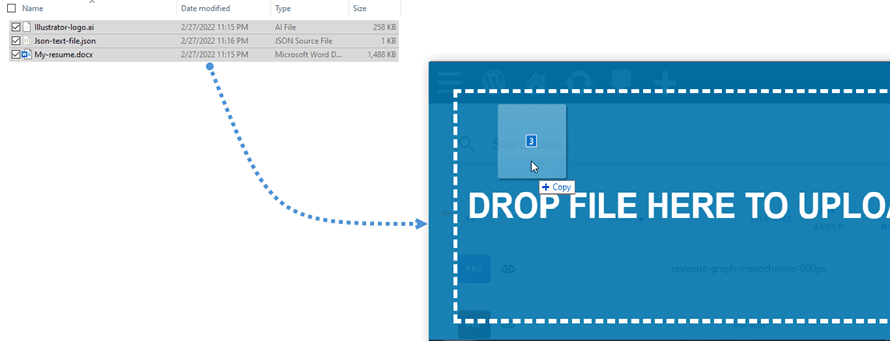
Ahora que nuestra categoría está creada, la llenaremos con diferentes archivos que se pueden agregar directamente arrastrando y soltando desde su computadora o buscando directamente en su explorador de archivos.
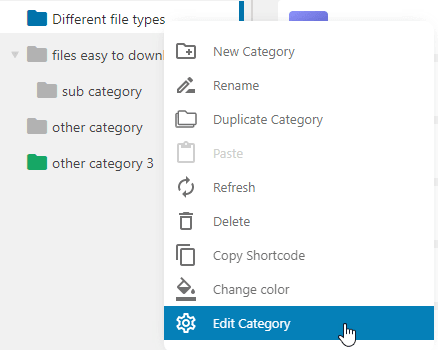
Ahora que tenemos nuestra categoría preparada, seleccionemos el tema. Para ello, haga clic con el botón derecho en el nombre de la categoría en la sección izquierda y, a continuación, seleccione Editar categoría.
Para esta publicación, vamos a usar el nuevo tema Vista previa , así que vamos a seleccionarlo. En el resto de la página tendremos todas las opciones para el diseño del tema que te permitirán adaptarlo a tu sitio web.
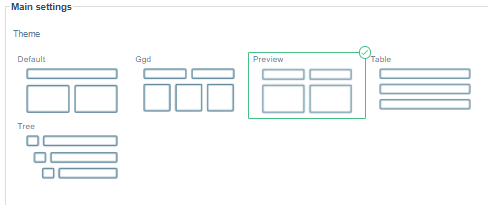
Podrá elegir entre muchas opciones como el margen o también el color de las subcategorías
Ahora que seleccionamos el tema, tenga en cuenta que haga clic en Guardar configuración, y finalmente, vaya a la página/publicación donde desea agregar la categoría y busque el WP File Download bloque de categoría (disponible en todos los constructores de páginas principales).
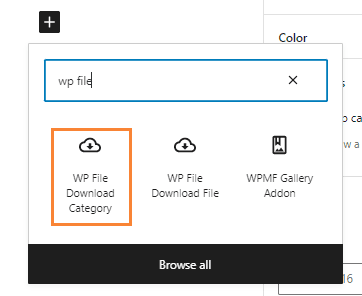
Se cargará un bloque donde puede buscar la categoría que desea agregar.
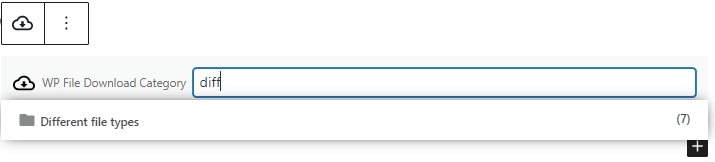
¡Y eso es todo, puede proceder a publicar/actualizar su publicación y la categoría con el nuevo tema estará disponible!
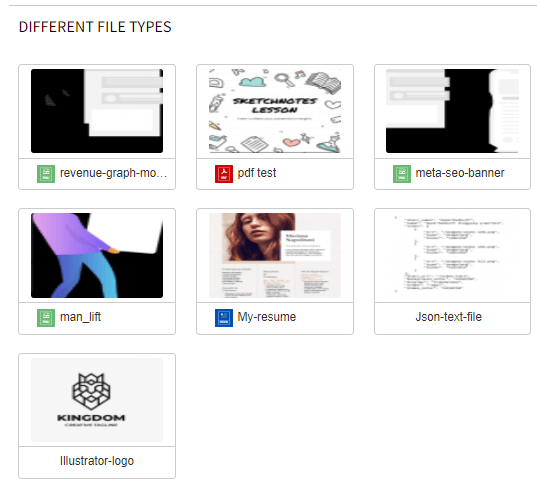
Como puede ver, es una herramienta increíble que le permitirá servir todo tipo de archivos y también le ayudará si desea mostrar a sus usuarios lo que obtendrán sin tener que hacer clic en el botón de vista previa con un estilo realmente bueno que se ajustará perfectamente a su sitio, por supuesto, también puede agregar subcategorías y así es como se vería en la página principal.
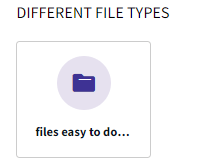
El color se puede cambiar en la configuración del tema, lo que lo hace realmente personalizable, ¡genial! ¿No es así?
La mejor herramienta de vista previa de archivos de WordPress
Como vimos cómo usar y cómo se ve la tema de vista previa, ahora vamos a comprobar cómo usar la herramienta de vista previa en WP File Download y cómo seleccionar entre la herramienta de Google Drive y JoomUnited.
Primero utilizaremos el de vista previa de JoomUnited.servidorPara ello, ve a WP File Download> Configuración y haz clic en Generar vista previa. Esto generará la vista previa para todos tus sitios y, mientras tanto, verás el proceso directamente en el botón.
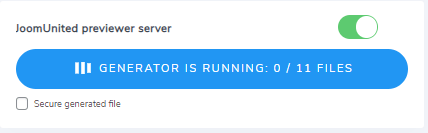
¡Espere unos minutos, dependiendo del número de archivos, y estará listo!
Los tipos de archivos compatibles son ai, CSV, doc, docx, html, JSON, odp, ods, pdf, ppt, rtf, sketch, xd, xls, xlsx y XML. Si su tipo de archivo no está en esta lista, no se preocupe. Utilizará automáticamente la herramienta de vista previa de Google para que todos sus archivos puedan tener una vista previa.
Ahora, veamos cómo se ven nuestros archivos en nuestra vista previa. Para hacer esto, vaya al front-end, busque una categoría ya publicada y haga clic en ella. Esto abrirá una ventana emergente.
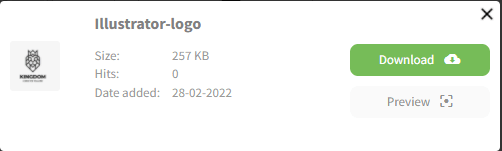
Para el ejemplo estamos usando un archivo ai, ahora haga clic en Vista previa y la vista previa se mostrará utilizando nuestro servidor externo.

Funciona perfectamente, como puede ver. Puede utilizar un servidor externo, lo que permitirá que su sitio funcione sin problemas.
Ahora, ¿qué sucede si desactivamos el Servidor de vista previa de JoomUnited?
La respuesta es que la vista previa seguirá funcionando perfectamente, con la única diferencia de que utilizará Google Viewer en su lugar.
Veamos cómo se ve para un archivo PNG.
¡Perfecto! No hay otras palabras para describirlo, ya que funciona sin problemas y las ventanas emergentes se muestran sin un problema importante.
Dos opciones que realmente te ayudarán y que no importa cuál elijas, funcionarán sin problemas.
Así que aquí tenemos un tema de vista previa realmente impresionante que ayudará a sus usuarios a encontrar lo que están buscando, así como le permitirá personalizar sus archivos al máximo, y una herramienta de vista previa impresionante que complementará perfectamente el tema, la mejor parte es, solo un clic para seleccionar el tema así como la herramienta de vista previa!
Comience a servir descargas de la manera más profesional
Acabamos de revisar algunas de las características disponibles con WP File Download, hay muchas otras opciones como limitar la vista previa, servir los archivos directamente desde servicios en la nube, y más. Puedes encontrar todas las características con la opción de probar demostraciones en vivo aquí ¡ve ahora y compruébalo!
Cuando te suscribas al blog, te enviaremos un correo electrónico cuando haya nuevas actualizaciones en el sitio para que no te las pierdas.




Comentarios