 Productos para WordPress
 Productos Joomla
 Soporte
 Noticias
 Iniciar sesión
Crea increíbles galerías de productos de WooCommerce con el addon de galería WP Media Folder

Al gestionar un sitio de comercio electrónico, es realmente importante mostrar tus productos de forma profesional, ya que, básicamente, esta es la razón por la que tus clientes visitan tu sitio.
Mostrar tus productos de forma profesional puede ser una tarea realmente difícil y que consume mucho tiempo, pero eso ya no será un problema con WP Media Folder y su increíble complemento Gallery.
El Addon WP Media Folder Gallery te ofrece un montón de herramientas y temas predefinidos que puedes usar para mostrar tus medios y hacer que se adapten perfectamente a tu sitio; en esta publicación veremos qué fácil es usarlo :)
Tabla de contenido
¿Buscas una solución potente de gestión de archivos para los sitios web de tus clientes?
WP File Download es la respuesta. Con características avanzadas como categorías de archivos, restricciones de acceso e interfaz de usuario intuitiva.
¡Impresiona a tus clientes con una organización de archivos de primer nivel!
Crear una galería de productos para tu sitio de WooCommerce
Las herramientas utilizadas en este artículo son WP Media Folder, el complemento WP Media Folder Gallery y WooCommece; ten en cuenta que debes tenerlas para poder crear las galerías que se explican aquí.
Así que digamos que tenemos nuestros productos en nuestro sitio, pero queremos mostrar una vista previa del producto usando una galería. Así que creemos esta increíble galería yendo al gestor de galerías en Media > Media Folder Galleries.
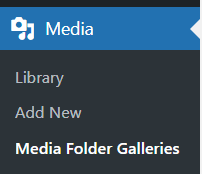
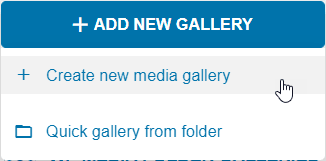
En esta sección, haz clic en +Añadir nueva galería > Crear nueva galería multimedia a la izquierda.
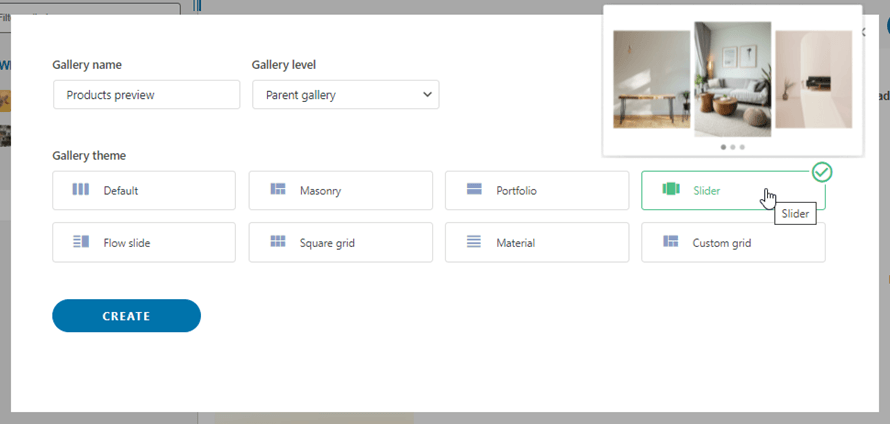
Esto abrirá una ventana emergente donde podrás escribir el nombre de la galería, si quieres definirla como una subgalería, y también el tema que quieres usar; no te preocupes por seleccionar el tema ahora porque podremos cambiarlo más tarde, así que termina la configuración inicial y luego haz clic en Crear.
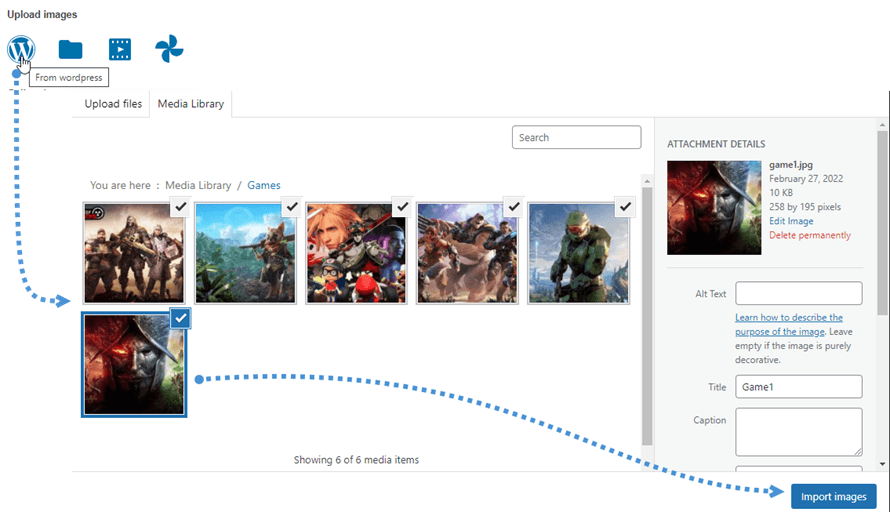
Ahora, en la siguiente pantalla, puedes seleccionar desde dónde quieres subir las imágenes; las opciones son desde tu Biblioteca de medios, tu computadora, un video (de Youtube o Vimeo) y desde Google Photos.
Para este ejemplo, seleccionaremos la Biblioteca de medios, ya que preparamos una carpeta con las imágenes de los productos que queremos mostrar en la galería.
Entonces, el proceso sería: haz clic en la fuente desde donde quieres seleccionar las imágenes, luego selecciona las imágenes y finalmente haz clic en subir/importar.
Después de subirlas, podrás ver las imágenes y, si pasas el cursor sobre ellas, podrás editar el orden y también gestionar la configuración de las imágenes.
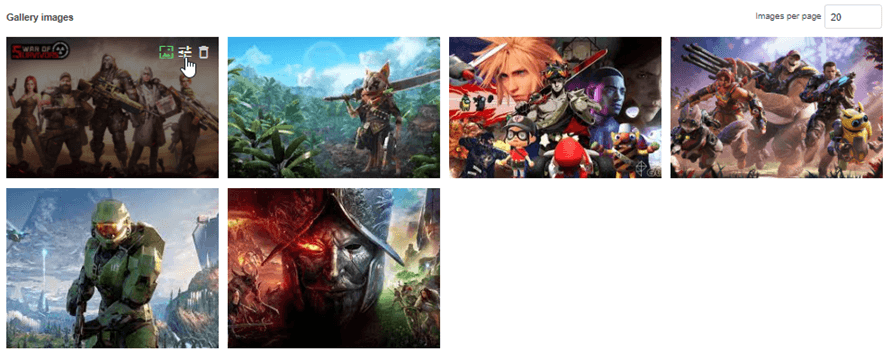
Si haces clic en el icono de configuración de la imagen, podrás definir muchas opciones, como cambiar el título, añadir etiquetas, una descripción y también definir un enlace para la imagen.
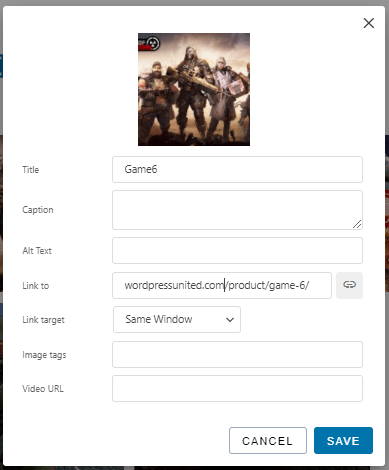
Puedes añadir toda la información que quieras y, finalmente, hacer clic en Guardar.
Esto completaría toda la configuración general de tu galería; también puedes hacerlo directamente desde la página de tu producto, puedes ir a la página del producto y hacer clic en Añadir medio en la descripción.
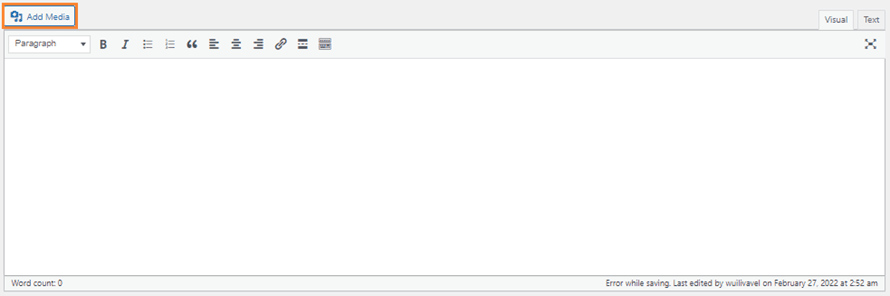
Esto abrirá una ventana emergente donde puedes seleccionar WP Media Folder Gallery en Actions.
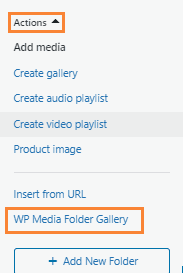
Después de hacer clic en él, se cargará el Administrador de la Galería de Medios, donde podrás ver todas las opciones que estaban en el Administrador de la Galería de Medios original. Como ya hemos terminado la primera configuración, podemos continuar seleccionando el tema y ajustándolo en la pestaña Configuración de visualización y Shortcode .
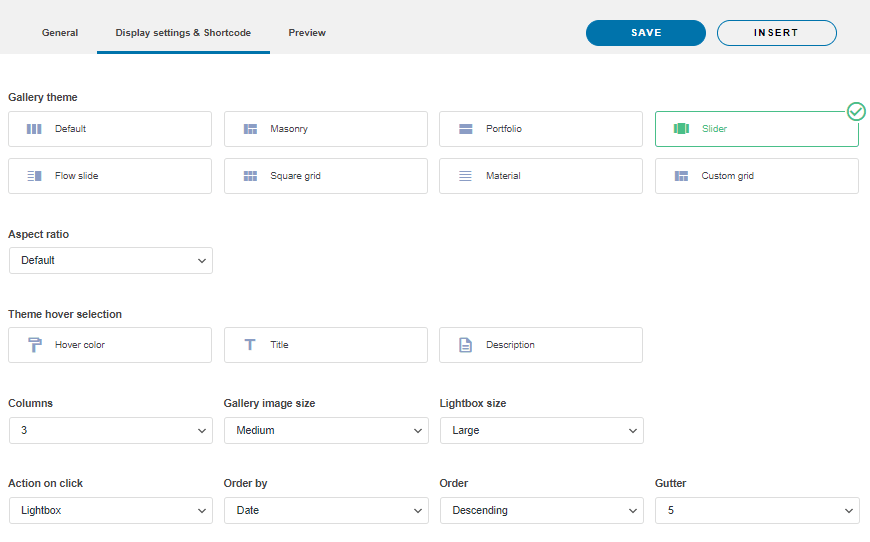
Como puedes ver, aquí puedes editar todos los ajustes relacionados con el diseño de la galería, como el tema, los márgenes, el orden, el número de columnas y todos los ajustes para que puedas adaptar tu galería al tema de tu sitio sin la ayuda de un desarrollador.
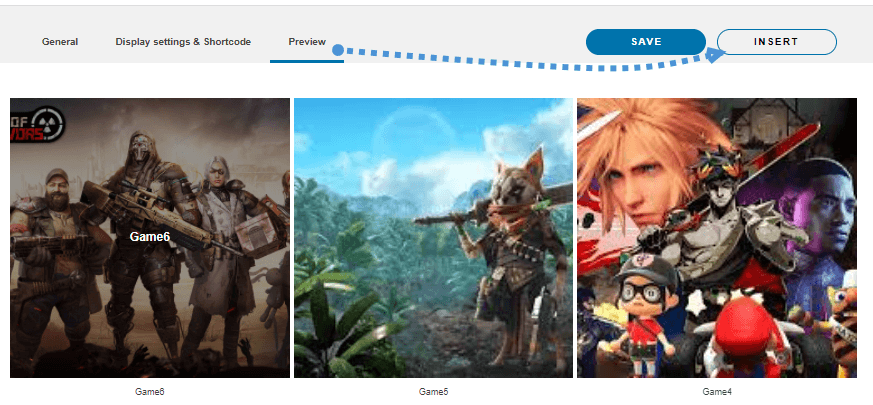
Después de terminar la configuración, puedes comprobar cómo se verá usando la pestaña Vista previa y, por último, hacer clic en Insertar en la parte superior de la ventana emergente.
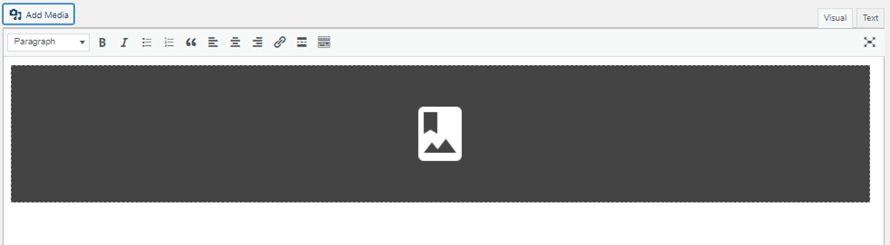
Se mostrará un bloque gris en el editor para indicarte que la galería se configuró correctamente.
Como puedes ver, podemos gestionar fácilmente una galería y cambiar el diseño por completo directamente desde la página de edición del producto, lo que te permite ahorrar mucho tiempo y trabajo con todas las opciones de visualización.
Vista previa de todos los temas disponibles para tu galería de imágenes de productos
Ahora que hemos visto cómo usar todas las opciones del complemento WP Media Folder Gallery, echemos un vistazo a todos los temas disponibles en este increíble complemento y cómo se verían en la descripción de tu producto.
Predeterminado
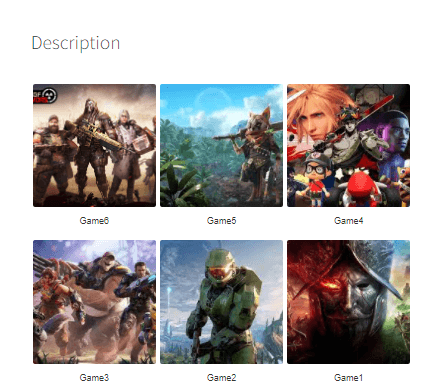
Masonry

Portafolio
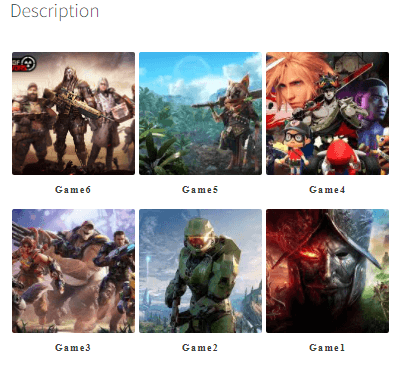
Slider

Flow Slide

Cuadrícula cuadrada
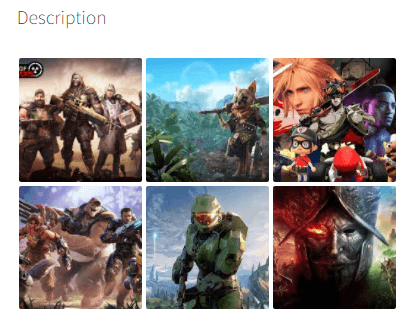
Material
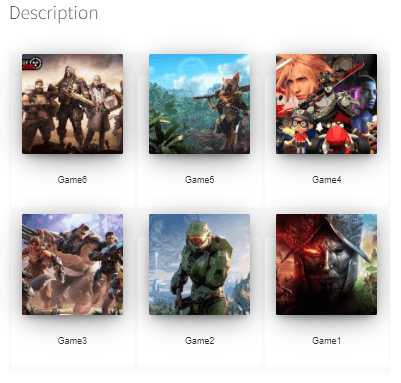
Cuadrícula personalizada
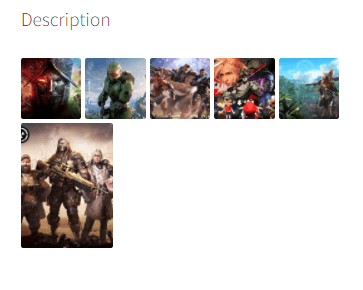
Muchas opciones para elegir y adaptarlas perfectamente a tu tema y, si te gusta una de ellas pero quieres cambiar quizás el espaciado o también el tamaño de las imágenes, puedes hacerlo absolutamente todo directamente desde el Media Gallery Manager, ¡increíble! ¿Verdad?
¡Llamando a todos los webmasters!
Mejora los sitios web de tus clientes con WP File Download. Crea repositorios de archivos seguros y personalizables, permitiendo a los clientes acceder y gestionar sus archivos fácilmente.
¡Mejora tus servicios de diseño web hoy mismo!
Empieza a personalizar tu galería de productos para WooCommerce
Como has podido ver, es una herramienta realmente potente con muchas opciones para personalizar tus galerías tanto como sea posible, ¡y estas no son todas las opciones! Podrás hacer muchas otras cosas, como conectar servicios en la nube como Google Drive, Dropbox, OneDrivey AWS.
Y con el addon de galería, también podrás importar álbumes completos directamente desde Google Photos a la descripción de tu producto, así que ¿a qué esperas? Ve aquí y consigue tu propio gestor de galerías ahora
Cuando se suscriba al blog, le enviaremos un correo electrónico cuando haya nuevas actualizaciones en el sitio para que no se las pierda.



