 Productos de WordPress
 Productos de Joomla
 Soporte
 Noticias
 Iniciar sesión
Cómo usar tipos de publicaciones personalizadas de Joomla en el motor de búsqueda de ubicaciones
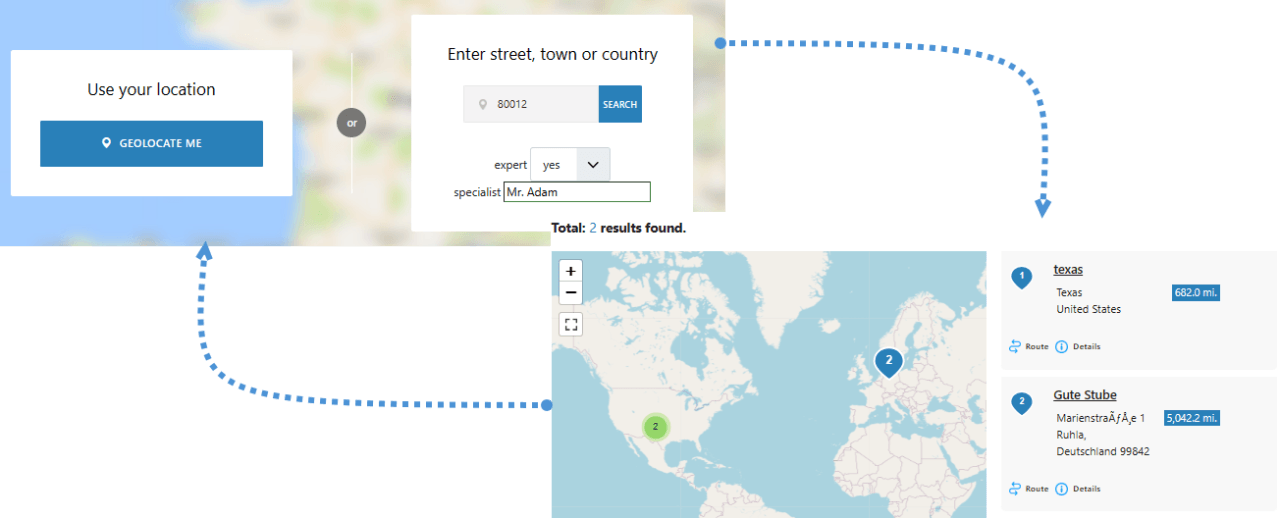
My Maps Locationahora ofrece tipos de publicaciones personalizadas para que podamos crear campos y filtrar las ubicaciones enviadas, lo que lo convierte en una potente extensión que va al grano y permite a los usuarios encontrar exactamente lo que necesitan!
Los mapas en sitios de Joomla (y en todos los sitios en general) son útiles y tienen muchos casos de uso, por ejemplo, si queremos mostrar dónde está ubicado nuestro negocio o si queremos que otras personas compartan una ubicación, pero uno de los principales problemas es que podríamos terminar con demasiadas ubicaciones y podría ser difícil encontrar una específica donde My Maps Location ayude con todos los filtros que ofrece.
Con los campos personalizados My Maps Location , podremos generar un campo con un tipo específico y hacer que aparezca en todos los ajustes de ubicaciones, dándonos todo el control de cómo funcionará este filtro.
Tabla de contenido
Cómo crear un campo personalizado para un mapa de Joomla
Primero que nada, es importante tener en cuenta que necesitamos My Maps Locations instalado para seguir este tutorial.
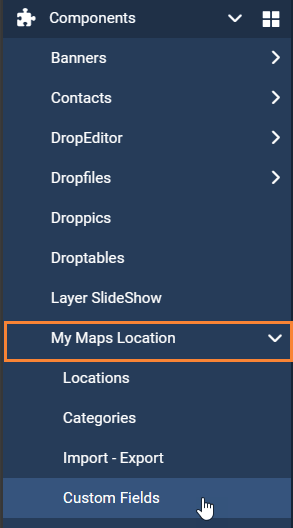
Empecemos con el primer paso, que es crear nuestro campo personalizado, y para ello, debemos ir a Componentes > My Maps Location > Campos personalizados.
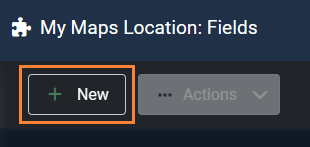
En esta página, veremos el "Nuevo" en la parte superior; hagamos clic en él para crear nuestro nuevo campo personalizado.
Se abrirán 3 pestañas que nos permitirán personalizar y crear nuestro campo personalizado, la primera pestaña es General donde podemos agregar un título, tipo, descripción, así como definir si es obligatorio y si queremos que esté en una categoría, también podemos configurarlo como Público o restringir el acceso (si queremos una búsqueda avanzada, por ejemplo).
En este caso, para el tutorial, crearemos un filtro para Área como si fuera un sitio con un catálogo de empresas/servicios.
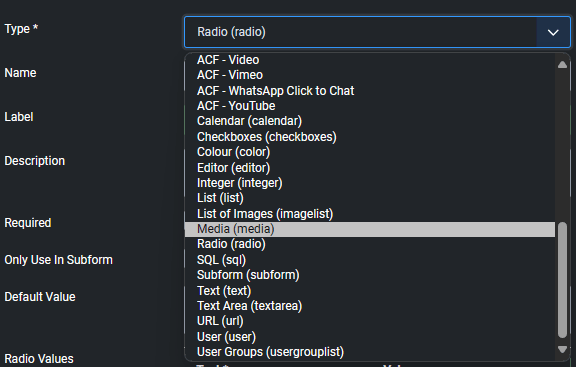
En este caso, utilizaremos un campo de radio para que podamos crear las opciones en la parte inferior de la página.
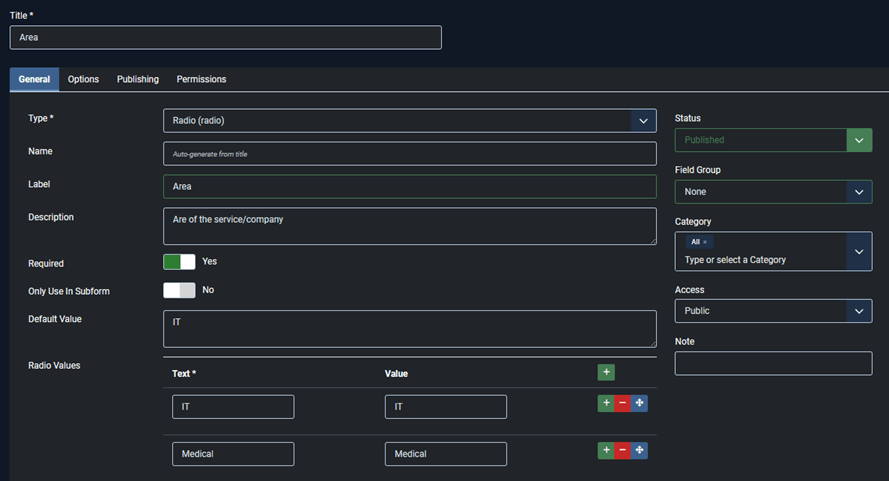
Es importante tener en cuenta que el tipo tiene muchas opciones que podemos seleccionar y también podemos usar las opciones de ACF allí.
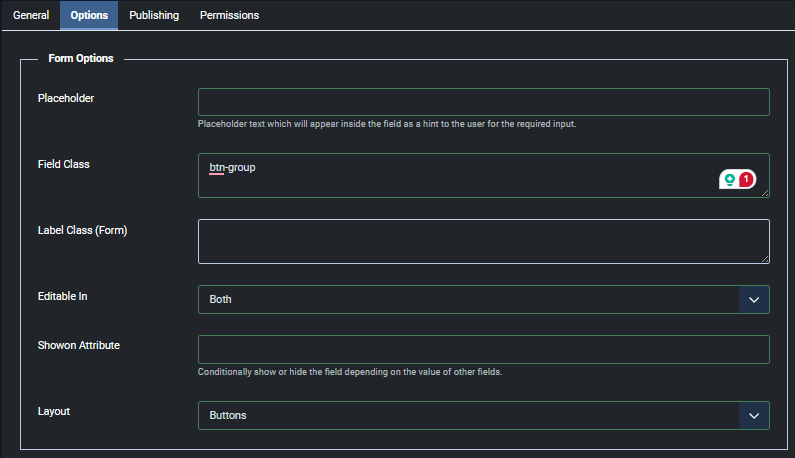
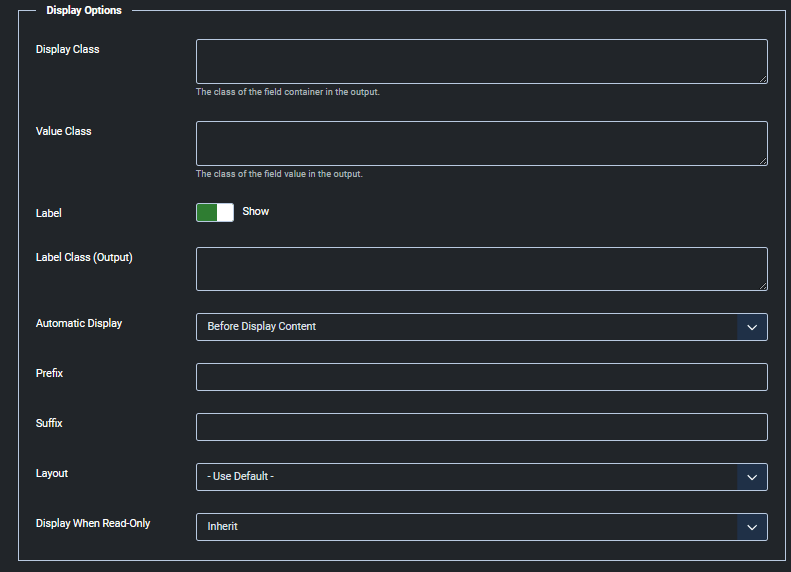
Ahora tenemos la segunda pestaña que es opciones, esta pestaña nos ofrece muchas opciones avanzadas para que podamos personalizar completamente nuestro nuevo campo personalizado, por ejemplo, podemos agregar clases a nuestros campos o si queremos que el radio sea un botón o un conmutador, y muchas otras opciones que se dividen en 3 cuadros.
Formulario Opciones
Opciones de visualización
Búsqueda inteligente (para permitir que el campo sea buscable)

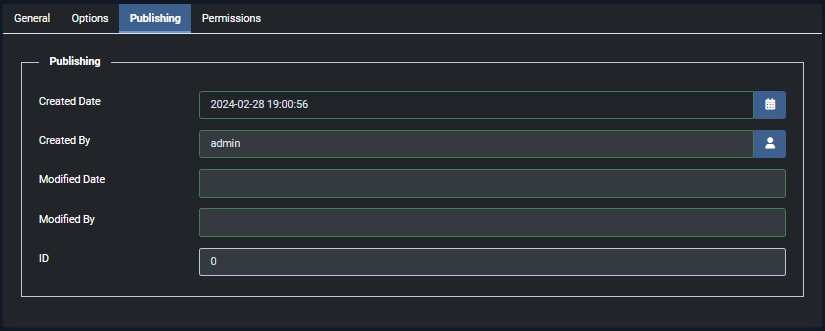
Ahora podemos ir a la siguiente pestaña que es Publicación donde podemos agregar una fecha de publicación a nuestros filtros así como editarla.
Y ahora tenemos la última pestaña que es Permisos, donde podemos permitir o no que otros usuarios editen o eliminen el campo personalizado que se está creando.
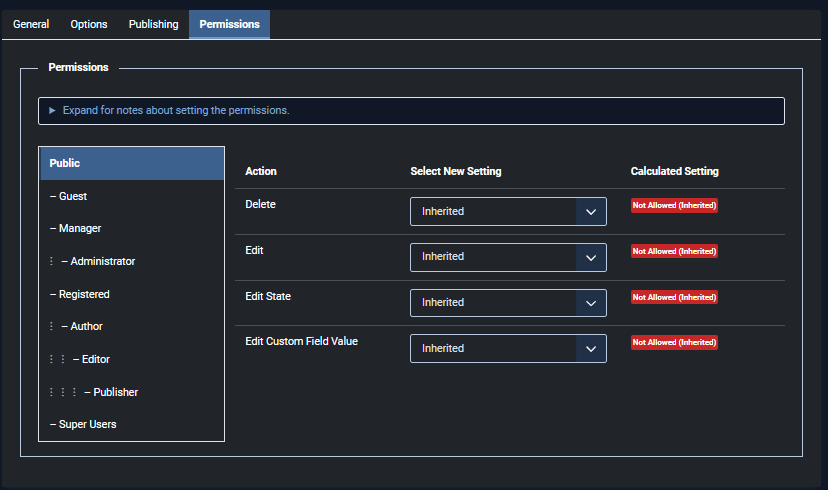
Podemos personalizar completamente nuestro campo y finalizarlo haciendo clic en Guardar y cerrar.
¡Y listo! Nuestro campo personalizado está listo para ser configurado en nuestras ubicaciones.
Agregar campos personalizados a las ubicaciones de Joomla Maps
Ahora que nuestro campo personalizado está creado, debemos configurarlo en nuestras ubicaciones para permitir que el filtro sepa qué mostrar cuando se selecciona o escribe una opción.
Para ello, debemos ir a las ubicaciones en My Maps Location > Ubicación y editar nuestras ubicaciones. Por supuesto, una opción estará seleccionada por defecto, por lo que no necesitamos editar todas las ubicaciones, solo aquellas que no queremos que se muestren con la opción predeterminada.
En este caso, podemos ver 5 campos diferentes en esta ubicación.
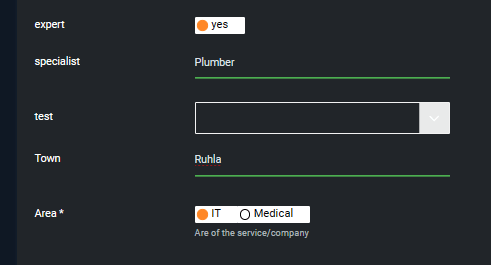
Configurar nuestros Campos Personalizados es tan fácil como elegir/escribir una opción allí, ¡nuestra ubicación estará lista para ser filtrada! Como puede ver, las posibilidades son ilimitadas con esta función fácil de usar.
Ahora podemos proceder a agregar nuestro mapa directamente a nuestro sitio frontal. En este ejemplo, lo estamos agregando a un elemento de menú.
Primero, debemos ir a My Maps Location > Configuración > Configuración de visualización avanzada.
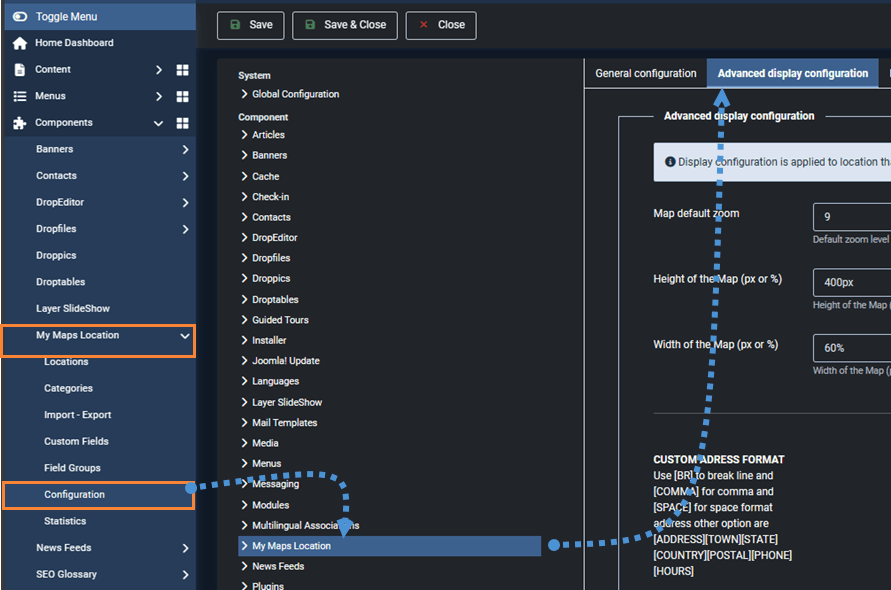
En esta sección, debemos encontrar la tabla Campo personalizado de búsqueda , en esta tabla, podemos seleccionar y agregar los campos personalizados que se agregarán a los módulos.
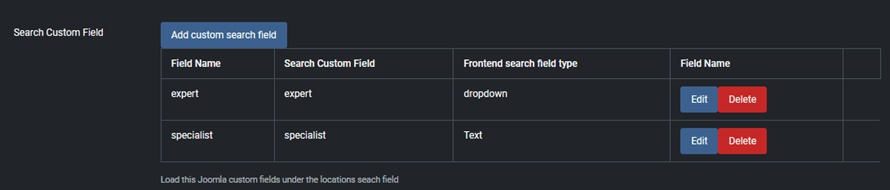
Al hacer clic en el botón Agregar búsqueda personalizada se abre una sección con la opción de escribir una etiqueta, seleccionar el campo personalizado y el tipo de campo en las páginas frontales.
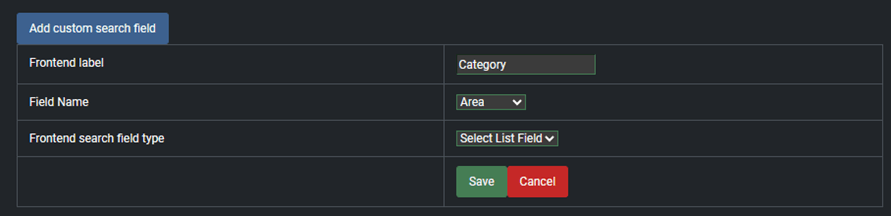
Al guardar esto, permitiremos que nuestro campo de búsqueda aparezca en todos los módulos de mapa de búsqueda de nuestro sitio, sin importar cómo se haya agregado al sitio, si se agregó a un artículo o como un elemento de menú, ¡el nuevo campo de búsqueda tendrá efecto!
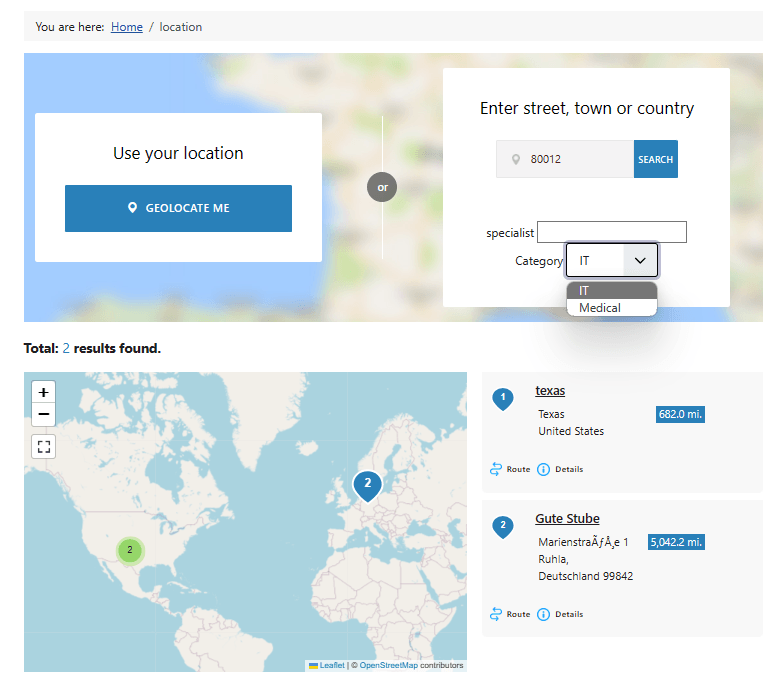
También podemos hacer clic en los detalles de la ubicación y el Campo Personalizado se mostrará como información adicional.
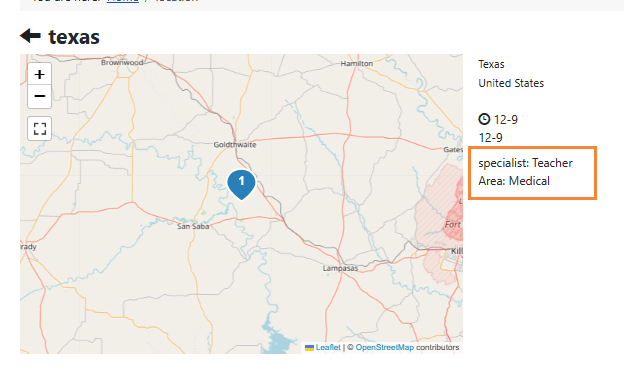
Como podemos ver, esto nos da control total sobre nuestras ubicaciones, lo que nos permite dar tantas características a las ubicaciones como queramos, ahora será más fácil para nosotros describir nuestras ubicaciones y para nuestros usuarios encontrar específicamente lo que quieren.
También es importante tener en cuenta que hay muchas integraciones como HikaMarket que nos permitirían mejorar nuestro comercio electrónico.
Crear Joomla Maps con capacidad de búsqueda
Las características increíbles vienen con extensiones increíbles y My Maps Location no es una excepción en este caso! Con muchos proveedores de mapas como Baidu, Google, o OpenStreetMap este potente creador de mapas permitirá que su sitio de Joomla llegue al siguiente nivel! ¿Así que qué estás esperando? Ve aquí y obtén tu extensión!
Cuando te suscribas al blog, te enviaremos un correo electrónico cuando haya nuevas actualizaciones en el sitio para que no te las pierdas.


Comentarios