 Productos para WordPress
 Productos Joomla
 Support
 News
 Login
Cómo sincronizar tu biblioteca WP File Download con Dropbox para una gestión en la nube sin interrupciones

Tu equipo actualiza la guía de producto en Dropbox, pero los clientes siguen descargando el PDF del mes pasado desde tu sitio de WordPress. Es un error común, ya que cada revisión requiere una carga independiente. Con WP File Download, puedes conectar Dropbox a tu biblioteca de descargas de WordPress y mantener los archivos y carpetas sincronizados. Esta guía te muestra cómo configurar la conexión, probarla en ambas direcciones y asegurarte de que los lectores obtengan la versión correcta.
La integración proporciona a cada equipo un entorno de trabajo familiar. Los colaboradores pueden gestionar los documentos en Dropbox, mientras que los editores web organizan su visualización en WordPress. Empiece conectando una carpeta y, a continuación, siga el proceso de un documento de ejemplo desde su carga inicial hasta la descarga que reciben sus visitantes.
¿Buscas una solución potente de gestión de archivos para los sitios web de tus clientes?
WP File Download es la respuesta. Con características avanzadas como categorías de archivos, restricciones de acceso e interfaz de usuario intuitiva.
¡Impresiona a tus clientes con una organización de archivos de primer nivel!
Table of content
- ¿Por qué los equipos terminan publicando archivos obsoletos?
- Cómo WP File Download sincroniza los archivos y carpetas de Dropbox
- Sincronización unidireccional frente a sincronización bidireccional
- Paso 1. Conectar WP File Download a Dropbox
- Paso 2. Crea una categoría en Dropbox y prueba ambas direcciones
- Paso 3. Configure el calendario de sincronización y publique su categoría
- Cómo actualizar archivos de Dropbox y restaurar versiones anteriores
- Formas en que los equipos pueden usar una biblioteca de descargas compartida de Dropbox
- Mantén tus descargas de WordPress sincronizadas con Dropbox
¿Por qué los equipos terminan publicando archivos obsoletos?
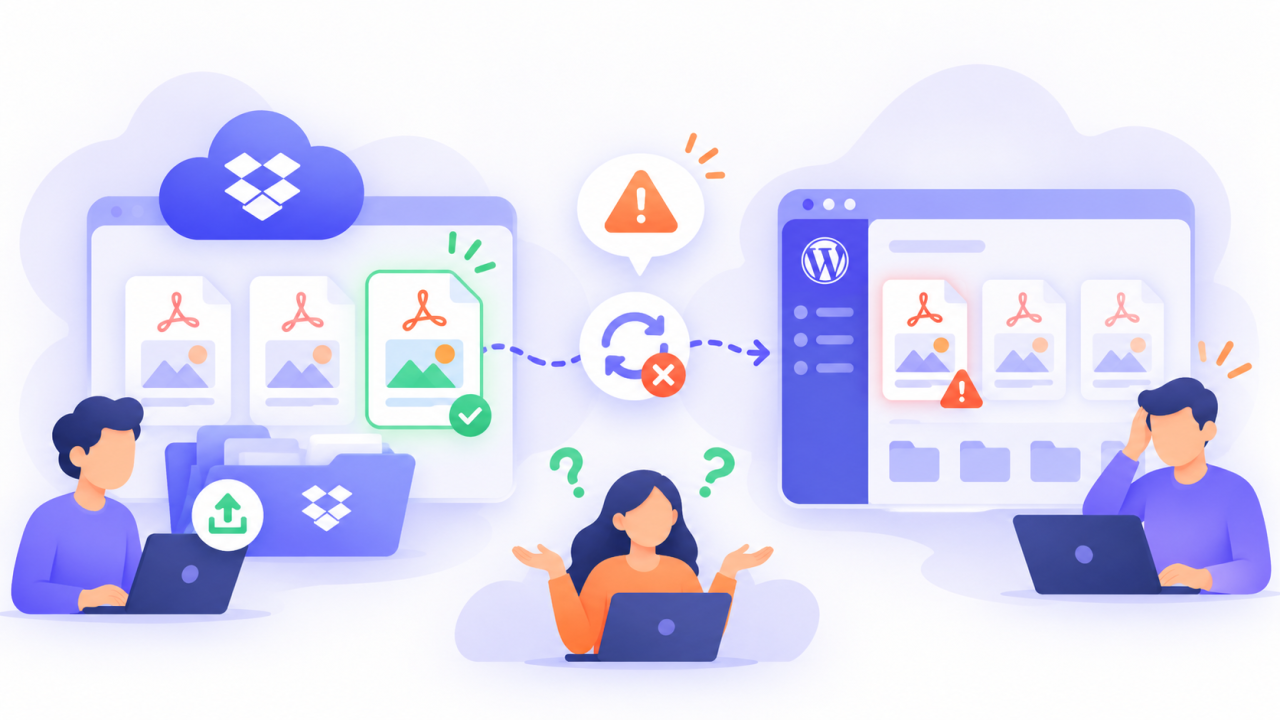
Cuando un documento se encuentra en dos ubicaciones, actualizar una copia implica que alguien sea responsable de actualizar la otra. Un diseñador reemplaza un folleto en Dropbox, un editor de marketing no se entera y el archivo antiguo permanece en el sitio web. Una semana después, el equipo de soporte responde preguntas sobre un detalle del producto que ya ha cambiado.
El mismo problema se presenta con los nombres de archivo. Una carpeta de Dropbox podría contener tres archivos PDF llamados "final", "final revisado" y "final para sitio web". Si los tres llegan a la biblioteca de descargas, los visitantes tienen que adivinar cuál usar. Una carpeta dedicada a las descargas aprobadas para el sitio web ofrece a los colaboradores un lugar claro para guardar el archivo actual.
La sincronización también resulta útil cuando quienes gestionan los documentos rara vez usan WordPress. Un formador puede reemplazar un documento en Dropbox, y un editor web puede mantener esa categoría de formación en el lugar correcto del sitio. El equipo puede actualizar el documento sin necesidad de reconstruir la página que lo contiene.
Cómo WP File Download sincroniza los archivos y carpetas de Dropbox
El complemento WP File Download Cloud conecta el gestor de archivos de WordPress con Dropbox. Dentro de la estructura de carpetas conectada, las carpetas de Dropbox aparecen como categorías en WP File Download. Las subcarpetas pueden aparecer como subcategorías, de modo que una colección como «Manuales de producto» puede mantener su organización en ambas plataformas. La integración también gestiona cambios como renombrar o eliminar una carpeta conectada.
También puedes consultar más información aquí.
Tu equipo puede trabajar con Dropbox en un navegador o mediante la aplicación de escritorio. Por ejemplo, un compañero puede guardar un documento en la carpeta conectada en Finder o el Explorador de archivos. Una vez que Dropbox finalice la subida, WP File Download detectará el cambio en su próxima sincronización.
Sincronización unidireccional frente a sincronización bidireccional
La sincronización unidireccional envía los cambios en una sola dirección. En un flujo de trabajo de Dropbox a WordPress, el equipo publica las actualizaciones desde Dropbox y el sitio web las refleja. Un archivo añadido en WordPress permanecería allí en un sistema que solo se sincroniza en esa dirección.
La integración de WP File Downloadcon Dropbox permite la sincronización bidireccional. Un archivo añadido a la carpeta de Dropbox conectada puede aparecer en WordPress. Un archivo subido a la categoría conectada en WP File Download también puede aparecer en Dropbox. Ambos equipos pueden colaborar desde las herramientas que ya utilizan.
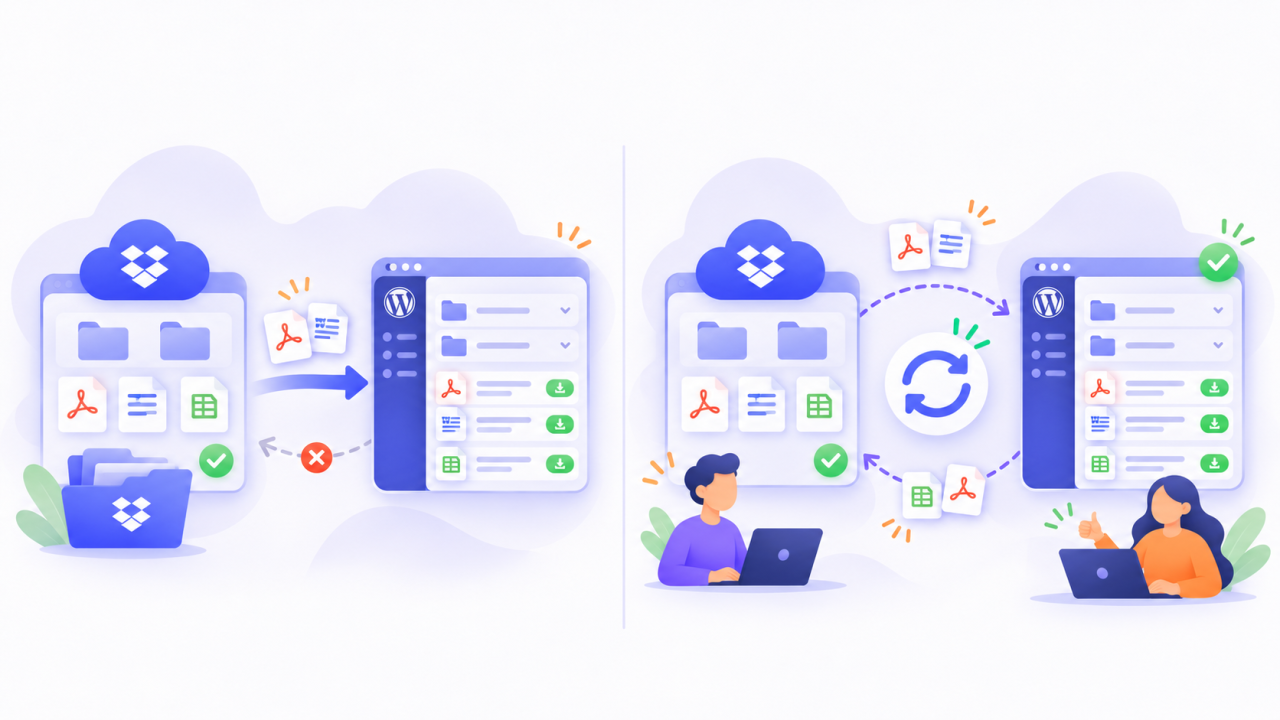
Aún puedes priorizar Dropbox en tu flujo de trabajo diario. Si, por ejemplo, el departamento de marketing es responsable de los folletos de productos, puedes hacer que realicen las revisiones en Dropbox y que los editores web gestionen la visualización y el acceso desde WordPress. Esta división del trabajo proporciona a todos un lugar claro para actualizar los archivos, manteniendo la sincronización bidireccional.
Paso 1. Conectar WP File Download a Dropbox
Instala y activa tanto WP File Download como el complemento Cloud Addon. Inicia sesión en la cuenta de Dropbox que contiene los archivos que deseas conectar.
- En el panel de control de WordPress, abre WP File Download > Configuration > Cloud Connection.
- Selecciona Dropbox y, a continuación, haz clic en Conectar Dropbox.
- Sigue las instrucciones de Dropbox y revisa el acceso solicitado. Confirma que estás utilizando la cuenta de Dropbox correcta antes de autorizar la conexión.
- Regresa a WordPress y confirma la conexión en la configuración de Dropbox.
El método automático gestiona la conexión sin necesidad de crear una aplicación de Dropbox. Si tu equipo utiliza su propia aplicación, sigue las instrucciones de configuración manual en la documentación de JoomUnited. Este método utiliza una clave y un secreto de aplicación y requiere la dirección de redireccionamiento que se muestra en la configuración del plugin. Consulta la guía completa aquí.
Paso 2. Crea una categoría en Dropbox y prueba ambas direcciones
Abre el WP File Download gestor de archivos «Nuevo», selecciona «Nueva carpeta de Dropbox» y asigna un nombre a la categoría, como « Prueba de descargas del sitio web». Esto crea una categoría de Dropbox que puedes usar para comprobar la conexión antes de añadir documentos que tus visitantes necesitan. Consulta cómo crear y mostrar una categoría de Dropbox en WordPress.
Abre Dropbox y localiza la carpeta correspondiente en la raíz conectada. Sube un PDF de ejemplo y comprueba si aparece en la categoría WP File Download. Para probar el proceso inverso, sube otro PDF desde WordPress con esa categoría de Dropbox seleccionada. Comprueba si el segundo archivo aparece en Dropbox.
Si ya tienes una biblioteca de descargas de WordPress, empieza con una colección. Copia algunos documentos aprobados en la carpeta de Dropbox conectada; verás que todo funciona correctamente. Si una página de WordPress ya muestra la categoría anterior, actualízala para que muestre la nueva categoría de Dropbox y prueba las descargas antes de eliminar las copias antiguas.
Usa la carpeta de prueba para intentar renombrar o eliminar archivos temporales. Los cambios en las carpetas también se pueden sincronizar, así que revisa tanto Dropbox como WordPress antes de reorganizar una colección que tu equipo ya usa.
Paso 3. Configure el calendario de sincronización y publique su categoría
En la configuración de Dropbox, dentro de Conexión a la nube, se incluye una opción llamada Periodicidad de sincronización. Esta opción controla la frecuencia con la que WP File Download comprueba si hay cambios en la nube. JoomUnited documenta un retraso predeterminado de 30 minutos. Para comprobar un cambio antes, haga clic con el botón derecho en la categoría conectada en el WP File Download y seleccione Sincronizar. Consulte la WP File Download configuración de sincronización.
Si utilizas la conexión manual a la aplicación Dropbox, JoomUnited también documenta la opción «Observar cambios desde Dropbox». Esta opción utiliza una notificación de Dropbox para avisar a WordPress cuando se modifican archivos o carpetas. La guía de configuración muestra dónde añadir la dirección de notificación a tu aplicación Dropbox y cómo habilitar la opción en WordPress. Consulta las instrucciones de configuración manual de Dropbox.
Una vez que aparezcan los archivos de prueba, abre la página de WordPress donde los lectores deberían encontrarlos. En el editor de bloques de WordPress, añade un WP File Download y selecciona la categoría de Dropbox conectada. Previsualiza la página, guárdala y descarga un archivo de muestra desde la misma página. Esto confirma que el archivo está disponible para los lectores y que también es visible en el administrador de archivos. Consulta los WP File Download para WordPress.
Configura el acceso para el público objetivo en WP File Download. Los permisos de uso compartido de Dropbox controlan el acceso en Dropbox, y la configuración de acceso de WordPress controla quién puede obtener los archivos a través de tu sitio. Para una colección restringida, revisa la página e intenta la descarga tanto con una cuenta autorizada como con el navegador cerrado. Consulta WP File Downloadlos controles de acceso a archivos de.
Cómo actualizar archivos de Dropbox y restaurar versiones anteriores
Para descargas recurrentes, mantenga un nombre estable, como Product Guide.pdf, en la carpeta de Dropbox asociada. Cuando se apruebe una revisión, reemplace el archivo existente en esa misma ubicación. Si sube Product Guide Final v3.pdf junto con el archivo, ambos podrían aparecer en la categoría de descargas, dejando a los lectores la elección del que necesitan.
Una vez que Dropbox termine de subir el archivo de reemplazo, espere a que se complete la sincronización programada o ejecute la opción Sincronizar en la categoría. Descargue el PDF desde la página de WordPress y busque algún cambio específico, como la fecha de revisión actualizada o una especificación corregida. El nombre del archivo será el mismo, por lo que abrir el documento es la forma más rápida de verificar qué versión reciben los lectores.
Para los archivos almacenados en Dropbox, usa el historial de versiones para revisar o recuperar una versión anterior. En dropbox.com, abre el menú del archivo, ve a Actividad > Historial de versionesy previsualiza la versión que deseas. Selecciona «Revertir a esta versión» y confirma. El alcance de la recuperación depende de tu plan de Dropbox. Consulta cómo restaurar una versión anterior de un archivo en Dropbox.
Tras restaurar el archivo, sincronice la categoría y verifique la descarga nuevamente. Por ejemplo, si un folleto revisado contiene accidentalmente especificaciones incorrectas, vuelva al último PDF correcto y compruebe que el sitio lo muestre. Cuando el folleto corregido esté listo, actualice el mismo archivo y repita la verificación.
Formas en que los equipos pueden usar una biblioteca de descargas compartida de Dropbox
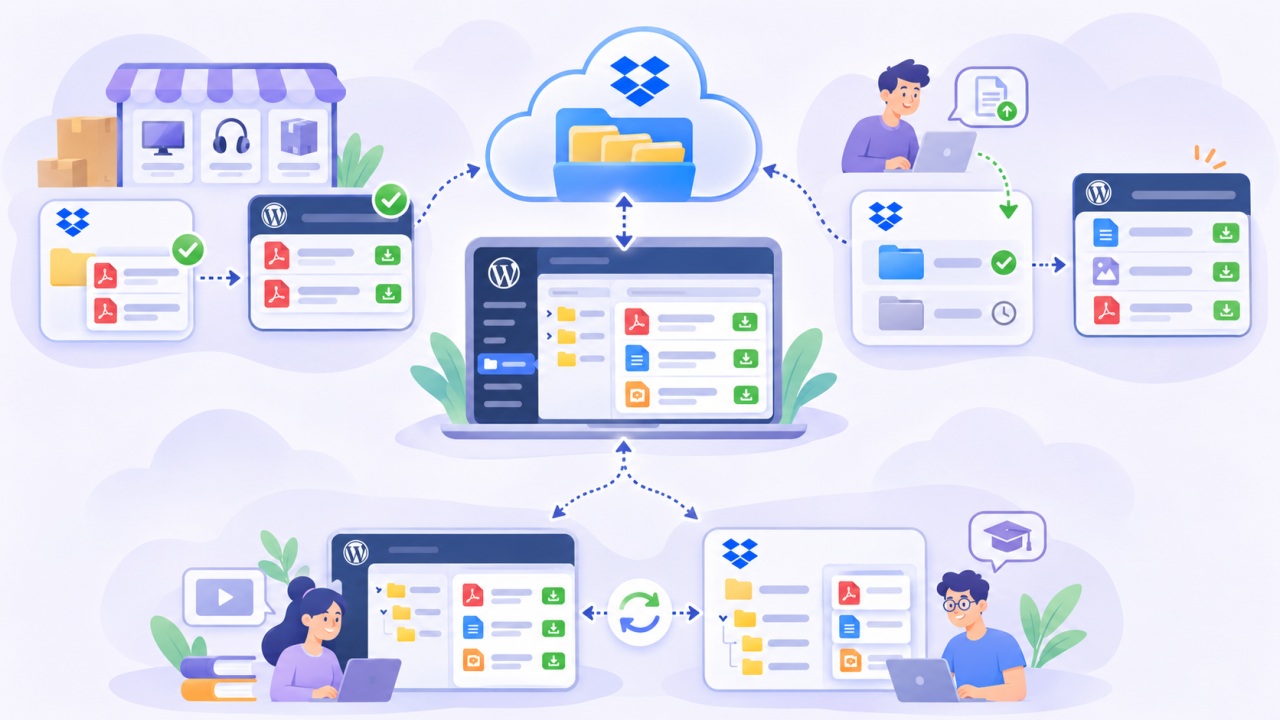
Mantenga actualizados los manuales de producto y los materiales de venta
Un equipo de producto puede mantener manuales y hojas de especificaciones aprobados en Dropbox, mientras que el departamento de marketing los muestra en una categoría de Descargas de productos en WordPress. Cuando se modifica una especificación, el equipo actualiza el PDF en Dropbox y comprueba la descarga tras la sincronización. El editor del sitio web puede dejar la categoría sin cambios mientras se actualiza el contenido.
Recopilar archivos de colaboradores sin acceso a WordPress
Una agencia puede otorgar a un cliente acceso a una carpeta específica de Dropbox para los recursos aprobados. El cliente puede añadir un kit de prensa o una guía de marca desde Dropbox, y la agencia puede mostrar esa categoría relacionada en una página de recursos de WordPress. Utilice una carpeta aparte para los borradores, de modo que un archivo aún en revisión no se incluya en la colección publicada.
Mantener una biblioteca de formación interna
Un coordinador de capacitación que trabaja principalmente con Dropbox puede actualizar los materiales desde la aplicación de escritorio. Un compañero que administra el portal de empleados de WordPress puede agregar un nuevo material desde WP File Download, donde se sincroniza con Dropbox para que el coordinador lo encuentre. Utilice carpetas por tema o curso para que los empleados puedan encontrar el material adecuado sin tener que buscar entre archivos adjuntos de correo electrónico anteriores.
¡Llamando a todos los webmasters!
Mejora los sitios web de tus clientes con WP File Download. Crea repositorios de archivos seguros y personalizables, permitiendo a los clientes acceder y gestionar sus archivos fácilmente.
¡Mejora tus servicios de diseño web hoy mismo!
Mantén tus descargas de WordPress sincronizadas con Dropbox
Cuando tu equipo actualiza una guía de producto o reemplaza un folleto en Dropbox, puedes publicar la última versión en tu sitio de WordPress sin tener que subirla dos veces. Tus colaboradores siguen trabajando en Dropbox y los editores de tu sitio web controlan cómo los lectores encuentran y acceden a esos archivos. Obtén WP File Download con el complemento Cloud para conectar tu cuenta de Dropbox y mantener actualizada tu biblioteca de descargas de WordPress.
Cuando se suscriba al blog, le enviaremos un correo electrónico cuando haya nuevas actualizaciones en el sitio para que no se las pierda.



