 Productos de WordPress
 Productos de Joomla
 Soporte
 Noticias
 Iniciar sesión
De YouTube a WordPress: Cómo incrustar y personalizar vídeos usando Presto Player
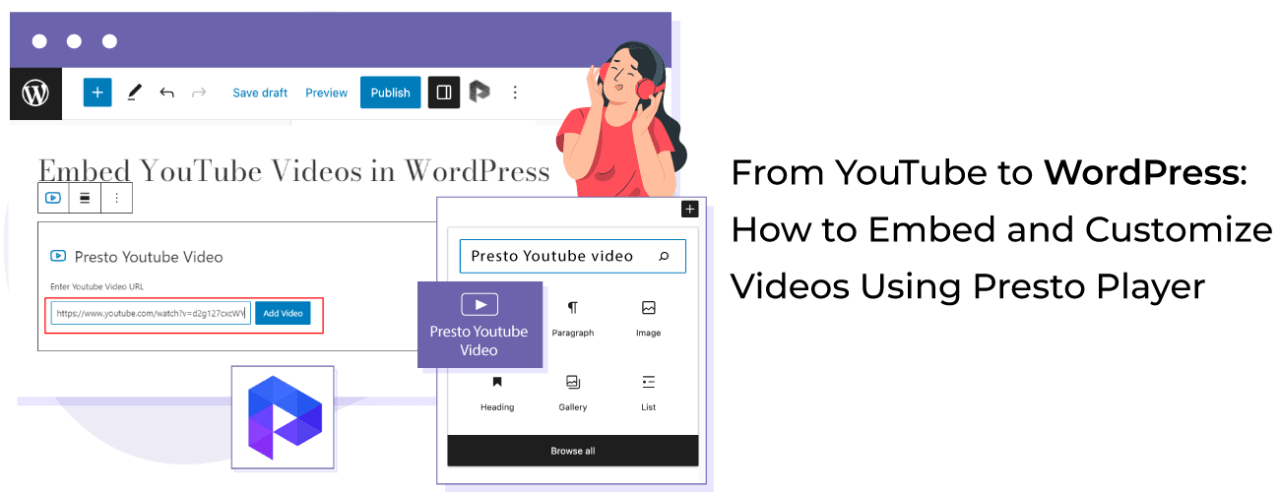
El video involucra 4 millones de veces más que el contenido escrito.
La incorporación de vídeos de YouTube puede mejorar significativamente la interacción si está ejecutando un sitio web de WordPress. Esto se debe a que los vídeos son más accesibles para consumir y entender que el contenido escrito.
También proporcionan un elemento visual que ayuda a mantener a los espectadores comprometidos durante períodos más prolongados. Los videos de YouTube se pueden incrustar directamente en su sitio web, lo que facilita a los visitantes verlos sin salir de su sitio.
También puede incluirlos en publicaciones de blog y artículos o agregarlos a otras áreas de su sitio web, como páginas de destino y páginas de productos. Es fácil incrustar videos de YouTube en su sitio web de WordPress. ¡Le mostraremos cómo!
Tabla de contenido
El poder del marketing de video
En 2023, los consumidores dependen cada vez más de los videos de marketing de las marcas, con el 66% viendo contenido de video para aprender sobre una marca o producto.
Esta tendencia resalta la importancia de incorporar galerías de video y contenido audiovisual a tu sitio web y estrategia de marketing; el contenido de video no es solo una moda pasajera, sino una parte fundamental de nuestra comunicación en línea.
Tiene dos beneficios principales.
Primero, puede hacer que temas complicados sean más fáciles de entender. Los videos pueden desglosar grandes ideas en piezas más pequeñas y digeribles. En lugar de leer mucho texto, puede ver un video y obtener la misma información de manera más sencilla.
En segundo lugar, el contenido de video añade un toque personal. Puede ver y escuchar a la persona que habla cuando ve un video. Puede ver sus expresiones faciales y escuchar su voz.
Esto le da mayor autenticidad al contenido. Ayuda a conectar al espectador con la persona o marca que crea el video. Para potenciar el impacto de tu contenido de video, considera insertarlo en tus campañas de correo electrónico usando plantillas de boletines informativos. Estas plantillas pueden integrar fácilmente miniaturas o enlaces de video, haciendo que tus campañas sean más atractivas e interactivas. Ya seas un bloguero que busca darle un toque especial a sus publicaciones o un desarrollador de WordPress que desea brindar servicios de primera clase a sus clientes, dominar el video es fundamental.
Instalación y activación del plugin Presto Player
Este tutorial utilizará Presto Player, que ofrece tanto una versión gratuita como profesional.
La versión gratuita de Presto Player sirve como un gran punto de entrada para las necesidades estándar de reproducción de video en sitios de WordPress. Puede obtener muchas características, como elegir su video de varias fuentes, asegurar videos privados y agregar capítulos de video ilimitados. Para la versión Pro, puede personalizar y branding y hacer integración de terceros.
Lo guiaremos a través de la instalación y activación de Presto Player en su sitio web de WordPress.
Instalando la versión gratuita de Presto Player
- Inicie sesión en su panel de administración de WordPress.
- Vaya a Plugins en la barra de menú en el lado izquierdo de la página y luego seleccione Agregar nuevo.
- En la barra de búsqueda en la esquina superior derecha de la página, escriba 'Presto Player' y presione Intro.
- Verá que Presto Player aparece en los resultados de búsqueda. Haga clic en Instalar ahora.
- Después de que se haya instalado correctamente, haga clic en Activar.
¡Felicidades! Ha instalado y activado con éxito la versión gratuita de Presto Player.
Si desea actualizar a la versión profesional de Presto Player para acceder a más funciones, siga estos pasos:
- Compre la versión Pro en el sitio web oficial de Presto Player.
- Descargue el archivo zip.
- Vuelva a la sección de plugins de su panel de control de WordPress y seleccione Agregar nuevo.
- Haga clic en el botón de cargar plugin en la parte superior de la página, navegue por sus archivos y seleccione el archivo zip descargado.
- Después de que el archivo se cargue, haga clic en Instalar ahora.
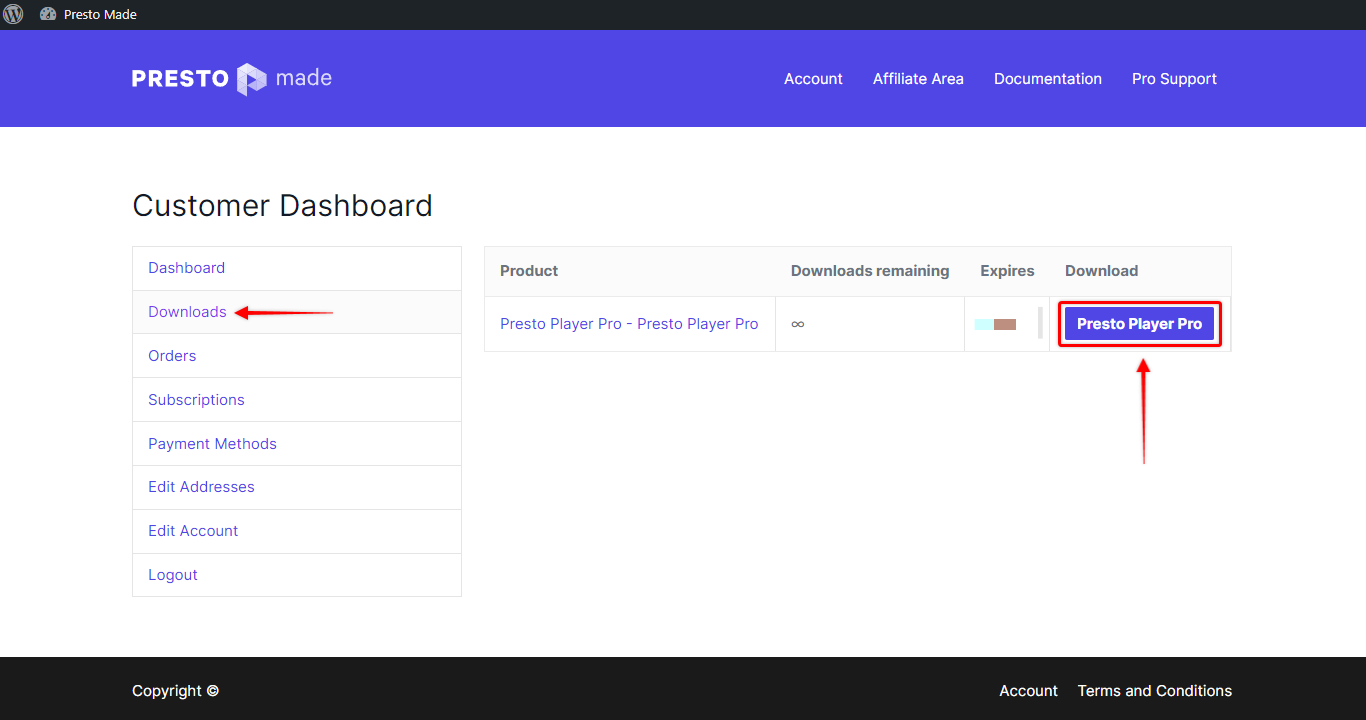
¡Bien hecho! Ha actualizado a la versión Pro de Presto Player.
Ahora, siga estos pasos para activar su plugin:
- Desde su panel de control, vaya a Plugins y busque Presto Player en su lista de plugins instalados.
- Haga clic en el enlace Activar debajo de Presto Player.
- Cuando vea una ventana emergente que le pide que ingrese su clave de licencia, pegue la clave enviada en su recibo de compra para la versión Pro.
- Haga clic en Activar licencia.
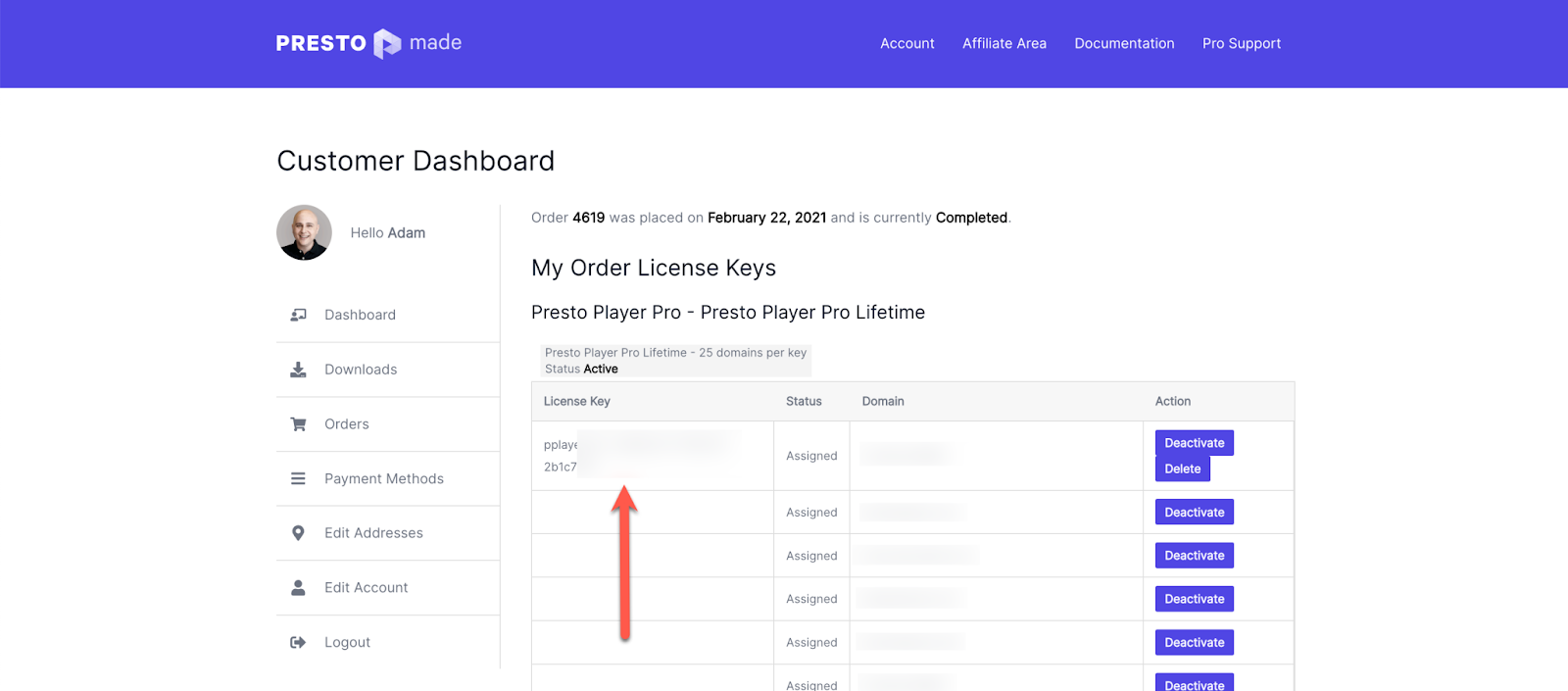
¡Y eso es todo! Ha activado correctamente la versión Pro de Presto Player.
Tómese un tiempo para explorar las diversas características ofrecidas por Presto Player y disfrute de su nueva experiencia de visualización de video
¡Y eso es todo! Ha activado correctamente la versión Pro de Presto Player.
Insertar videos de YouTube en WordPress
Hay tres formas de agregar video a su sitio.
Le mostraremos todos ellos.
La inserción directa de URL (el enfoque oEmbed)
Una de las formas más sencillas de incrustar videos en WordPress es a través del método oEmbed, que el editor de Gutenberg admite de forma inherente. Este enfoque se trata de simplicidad y velocidad.
- Copie la URL del video que desea insertar.
- Pegue la URL directamente en la página o entrada.
- El editor reconoce inteligentemente la fuente y formatea automáticamente el video en el bloque apropiado, por ejemplo, una URL de video de YouTube solicitará al editor que use un bloque de YouTube.
- Después de pegar, puede previsualizar su publicación para ver cómo se integra el video con su contenido.
- Una vez satisfecho, puede publicar su entrada.
La principal ventaja del método oEmbed radica en su simplicidad y rápida integración. Sin embargo, esto conlleva el costo de la personalización.
iFrame Embedding
Para aquellos que requieren más control sobre cómo se incrustan y muestran los videos, el método iFrame es una alternativa sólida.
Implica utilizar un fragmento de HTML que proporciona una gran cantidad de opciones de personalización.
Primero, necesita encontrar el código de incrustación para su video. Esto está disponible típicamente bajo las opciones de Compartir o Incrustar en la página del video.
La etiqueta iFrame viene con varios parámetros ajustables. Puede establecer las dimensiones del video para que coincidan con el diseño de su página, elegir si mostrar u ocultar los controles del reproductor e incluso seleccionar un punto de inicio específico para el video.
Una vez que haya personalizado el código iFrame según sus preferencias, cópielo y péguelo en su entrada de WordPress.
Antes de publicar, es crucial previsualizar la entrada para confirmar que el video se muestra correctamente y es coherente con su diseño general.
El método iFrame ofrece un aumento significativo en flexibilidad y control en comparación con el método oEmbed. Puede controlar los aspectos visuales del reproductor de video y los elementos funcionales.
El plugin de video Presto Player es una excelente opción si desea utilizar videos con regularidad o desea más opciones de personalización.
Cómo incrustar videos usando Presto Player
Aquí está cómo incrustar video en sitios de WordPress usando Presto Player.
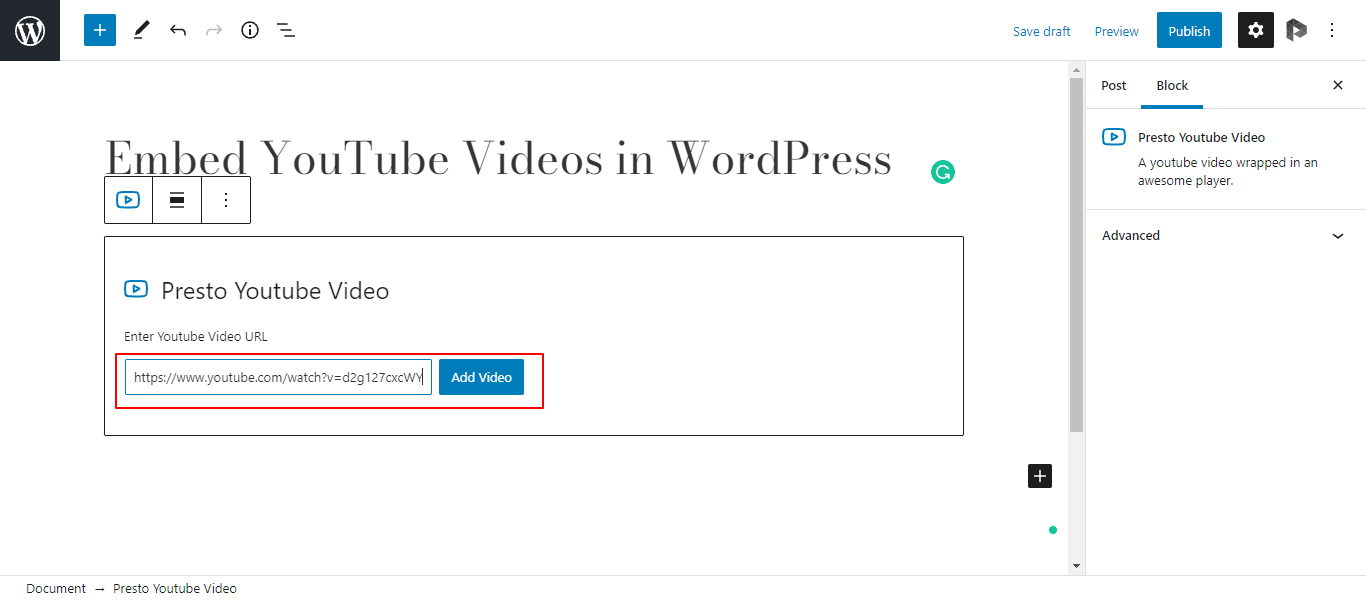
Comience copiando la URL del video de YouTube que desea incrustar.

A continuación, seleccione un bloque de Presto Player desde el editor de WordPress.
Presto Player viene equipado con bloques dedicados para plataformas de alojamiento de video, incluyendo YouTube y Vimeo.
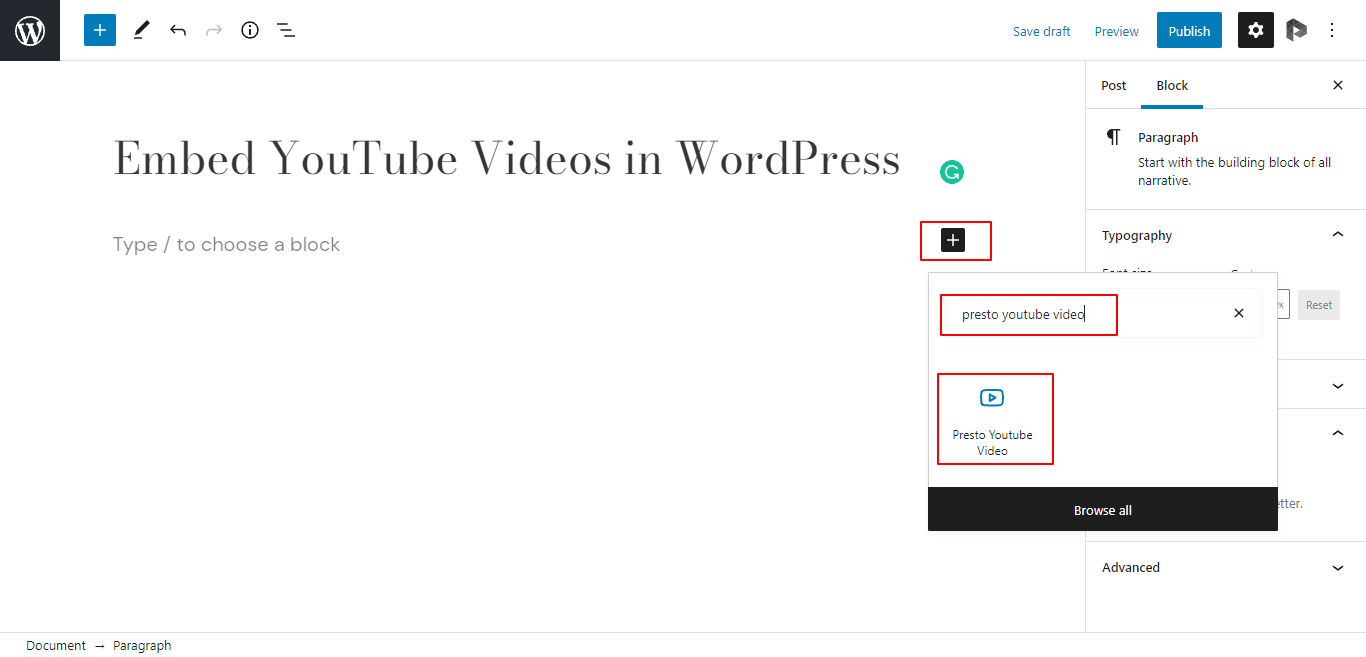
Después de seleccionar el bloque apropiado, el siguiente paso es pegar la URL copiada.
Presto Player incrustará el video precisamente donde se coloca el bloque en su página.
Conclusión
Incrustar contenido de video en su sitio web de WordPress es crucial para mejorar la participación, ya que los videos atraen a las audiencias de manera mucho más efectiva que el texto escrito. Incrustar videos a través de plugins como Presto Player le permite enriquecer su sitio web con videos de YouTube, haciendo que su contenido sea más accesible y visualmente atractivo.
Para incrustar y personalizar videos usando Presto Player, comience copiando la URL del video de YouTube y seleccionando un bloque dedicado de Presto Player en el editor de WordPress. Este plugin simplifica el proceso de incrustación y proporciona opciones de personalización, lo que le permite adaptar la experiencia del video para que se ajuste al diseño y la marca de su sitio web. Con versiones gratuitas y Pro disponibles, Presto Player mejora las capacidades de reproducción de video, lo que lo convierte en una herramienta esencial para bloggers y desarrolladores que buscan elevar su estrategia de contenido.
Cuando te suscribas al blog, te enviaremos un correo electrónico cuando haya nuevas actualizaciones en el sitio para que no te las pierdas.



Comentarios