 Productos de WordPress
 Productos de Joomla
 Soporte
 Noticias
 Iniciar sesión
Cómo hacer que WordPress indexe y busque en el contenido de archivos PDF

Esta guía es para usted si está intentando hacer un índice del sitio en WordPress y buscar archivos PDF
En un sitio de WordPress, puedes subir y servir archivos PDF sin problemas, pero una función de búsqueda siempre será muy útil para que tus usuarios encuentren y descarguen el archivo exacto que desean, y es totalmente posible (y fácil) con WP File Download.
En esta guía, veremos cómo crear un índice de WordPress y buscar en un archivo PDF en solo unos pocos pasos.
Tabla de contenido
- Configurar un motor de búsqueda de archivos de biblioteca de documentos para WordPress
- ¿Hay alguna ventaja en ofrecer la capacidad de buscar archivos PDF en WordPress?
- Cómo buscar en archivos PDF de WordPress usando un plugin
- Indexar y buscar archivos PDF de WordPress en unos pocos pasos
- Indexación y búsqueda en archivos de WordPress
- Conclusión
Configurar un motor de búsqueda de archivos de biblioteca de documentos para WordPress
Para configurar un motor de búsqueda de archivos de biblioteca de documentos para WordPress, puede ver el siguiente video.
¿Hay alguna ventaja en ofrecer la capacidad de buscar archivos PDF en WordPress?
La respuesta corta es ¡sí! Pero la pregunta real es ¿por qué estaría ofreciendo la capacidad de buscar archivos PDF en WordPress?
Como una de las mejores plataformas de construcción, WordPress ofrece la opción de cargar archivos en muchos formatos para permitir a las webs compartir todo tipo de documentos con los usuarios.
El punto importante aquí sería el hecho de que no importa qué tipo de sitio tenga, normalmente querrá servir archivos PDF, podría ser solo una factura, términos de servicio, o también un libro que podríamos estar ofreciendo.
En cualquiera de estos casos, es posible que necesite encontrar un documento PDF específico lo más rápido posible, de lo contrario, podríamos necesitar invertir una gran cantidad de tiempo solo en encontrar un documento.
Esto sería en un caso general, pero ¿qué pasa si tenemos una tienda de libros electrónicos, una gran biblioteca en línea o queremos ofrecer cualquier tipo de PDF para venderlos?
En esos casos, nuestros usuarios definitivamente necesitarían una forma de encontrar un PDF antes de poder comprarlo/descargarlo; de lo contrario, podrían dejarlo así y dejar la operación de descargar/encontrar el documento PDF en otro sitio.
Es difícil pero cierto, ¿no es así? :)
Debemos saber que la búsqueda de WordPress ofrece una función para hacer esto, pero podría no ser la mejor manera de buscar entre archivos PDF, ya que buscará en los títulos y la descripción corta del documento, lo que no es el caso con WP File Download.
Con WP File Download, sus usuarios pueden buscar una cadena y buscará los documentos que contengan esa cadena, no importa si está al principio, al final o en medio del documento
Nuestro sitio web tendrá el mejor sistema de búsqueda y nuestros clientes estarán felices de encontrar lo que quieren con un solo clic en el botón de búsqueda.
¡Veamos cómo hacerlo!
¿Busca una solución de gestión de archivos potente para sitios web de clientes?
WP File Download es la respuesta. Con características avanzadas como categorías de archivos, restricciones de acceso y UI intuitiva.
¡Impresione a sus clientes con una organización de archivos de alta calidad!
Cómo buscar en archivos PDF de WordPress usando un plugin
La mejor y más fácil manera de hacer una búsqueda en un archivo PDF sería utilizando un plugin, en este caso, utilizaremos WP File Download que es un Administrador de Descargas que también permite la opción de usar un Motor de Búsqueda para encontrar entre todos sus archivos (incluyendo PDF).
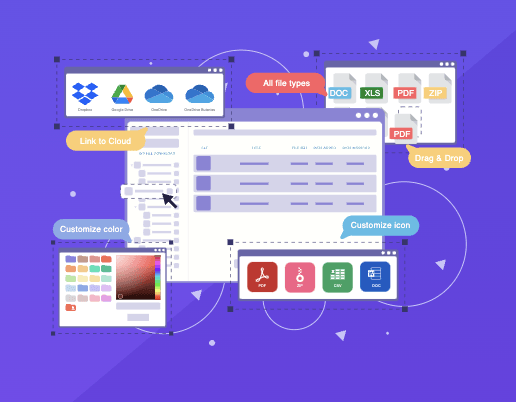
WP File Download es simplemente el mejor plugin de gestión de archivos que te permite servir todo tipo de archivos de la mejor y más sencilla manera posible, permitiéndote elegir entre temas y archivos individuales, y con la opción de ofrecer un potente motor de búsqueda para buscar no solo dentro de PDF , sino también dentro de todos los demás archivos de texto como DOCX, TXTy DOC, por mencionar solo algunos de ellos.
Con increíbles integraciones como:
WooCommerce: sirve descargas de la manera más fácil y rápida.
Conexión en la Nube: ahorra la conexión de almacenamiento de tu servidor WP File Download con servicios como Google Drive, Dropbox, y OneDrive.
Todos los Principales Constructores de Páginas: bloques dedicados en todos los principales constructores de páginas para servir tus archivos y agregar tu Motor de Búsqueda.
Google Analytics: Ofrece seguimiento de descarga y vista previa con una configuración rápida.
Complementos de traducción: Totalmente compatible con complementos como WPML y Polylang.
Esto es solo para mencionar algunas de las integraciones, sin mencionar todos los temas disponibles para servir rápidamente sus archivos, hacer que se ajusten completamente a su sitio y se vean realmente profesionales.
¡Pero ahora! Vayamos a la mejor parte que es el proceso de indexación y búsqueda de archivos PDF.
Indexar y buscar archivos PDF de WordPress en unos pocos pasos
En primer lugar, deberá obtener y descargar su copia de WP File Download aquí.
Después de descargar e instalar WP File Download, tendremos disponible automáticamente la opción de subir archivos PDF y solo necesitaremos indexar nuestros archivos, así que primero, subamos algunos archivos PDF a WP File Download(puedes omitir esta primera parte si ya tienes archivos y categorías agregados en tu WP File Download ).
Ir a WP File Download > WP File Download
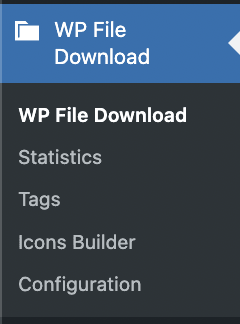
En esta página, podemos gestionar todos nuestros archivos, así como crear categorías y hacer que todo se vea perfectamente.
En primer lugar, vamos a crear una categoría; para ello, haz clic en +Añadir categoría.

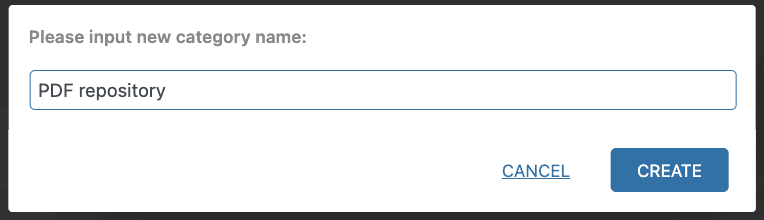
Esto creará una nueva categoría, simplemente cargue los archivos que desea servir arrastrando y soltando, o cargue su navegador de archivos y establezca un tema/cambie el diseño de la categoría como desee.
Con esto hecho, estaremos listos para seguir con el primer paso que es crear la categoría/cargar los archivos.
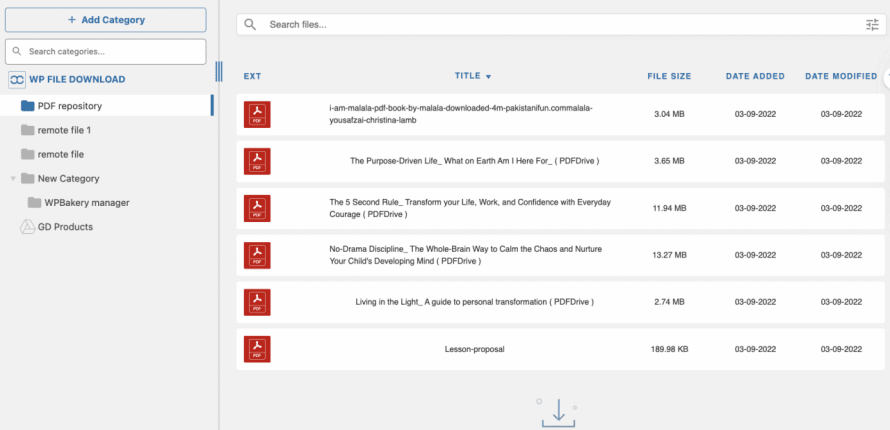
Indexación y búsqueda en archivos de WordPress
Ahora que tenemos nuestros archivos en orden, así como nuestra categoría, necesitaremos indexar nuestros archivos.
Para indexar los archivos, vaya a WP File Download > Configuración > Ajustes de búsqueda y busque la de Búsqueda de texto plano ; finalmente, habilítela.
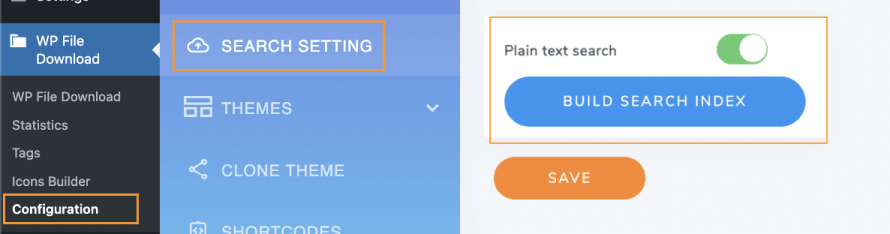
Al habilitar la búsqueda de texto sin formato, aparecerá un botón para indexar sus archivos que es el Crear índice de búsqueda, ¡haga clic en él!
Aparecerá un aviso que le permitirá saber que la pestaña debe estar abierta mientras finaliza el proceso y, finalmente, verá el botón en verde que le permitirá saber que todo está hecho, puede ejecutar este proceso cada vez que agregue nuevos archivos PDF o de texto.

¡Y eso es todo con la indexación de documentos de texto, solo un clic y la magia está hecha! ¡Como magia! ¿no es así?
Ahora veamos cómo funciona, para hacerlo funcionar, necesitaremos ir al motor de búsqueda que se agrega, por defecto se agregará una página con el motor de búsqueda dentro, su nombre es WP File download Search.
Esto se puede cambiar en WP File Download > Configuration > Search Settings, donde verás la Search Page que se puede editar.
La página del motor de búsqueda se verá así.
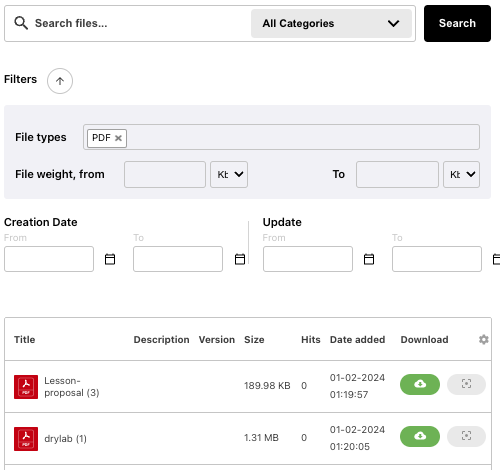
Probémoslo buscando una oración de un libro que leímos antes pero no podemos recordar cuál es el nombre de este.
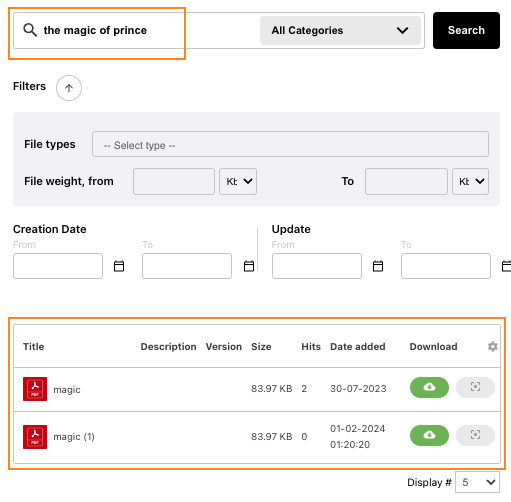
¡Y la magia está hecha! Se muestra el resultado exacto y ahora puedo proceder a comprarlo si se sirve como un producto digital o simplemente descargarlo para disfrutar de mi archivo PDF
¿Pero qué sucede si queremos personalizar más el motor de búsqueda, como editar el filtro o limitarlo por categoría? ¡Fácil!
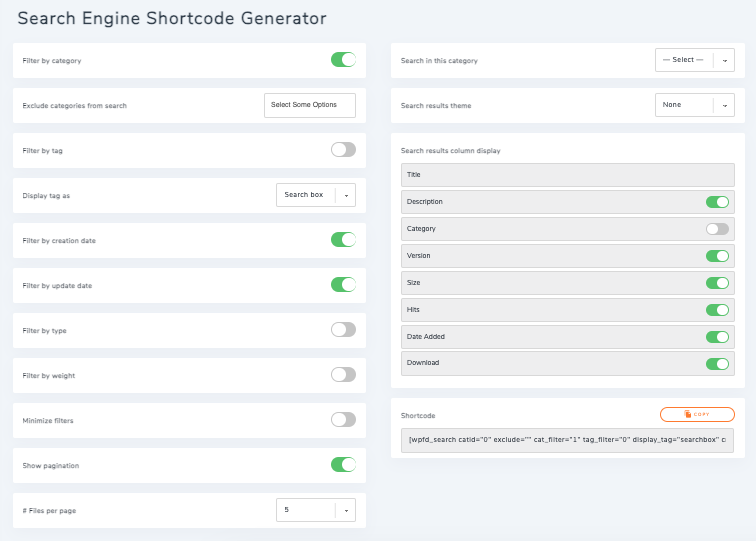
Ve a WP File Download > Configuración > Códigos cortos.
Hay una opción específicamente para el Motor de búsqueda con múltiples opciones.
¡Llamada a todos los webmasters!
Mejore los sitios web de sus clientes con WP File Download. Cree repositorios de archivos seguros y personalizables, permitiendo a los clientes acceder y administrar fácilmente sus archivos.
¡Mejore sus servicios de diseño web hoy mismo!
Tenemos muchas opciones:
Filtrar por categoría: agregará una opción para filtrar categorías cuando queramos más de una categoría en el mismo Motor de búsqueda (si separamos nuestros documentos, por ejemplo).
Buscar en esta categoría: para limitar el Motor de búsqueda a solo una categoría.
Excluir categorías de la búsqueda: Excluir categorías del motor de búsqueda.
Tema de resultados de búsqueda: Seleccione uno de los temas predefinidos para mostrar los archivos de los resultados de su búsqueda.
Filtrar por etiqueta: Agregar etiquetas añadidas a los archivos como opciones de filtro.
Mostrar/Ocultar columnas de resultados de búsqueda: mostrar/ocultar las columnas que desea que aparezcan para los archivos en el resultado de la búsqueda, puede mostrar/ocultar el título, descripción, categoría, versión, tamaño, visitas, fecha de agregado y descargas
Mostrar etiqueta como: Diferentes formas de mostrar las etiquetas de filtro, por ejemplo, un cuadro de búsqueda o una selección múltiple.
Filtrar por fecha de creación: Agregar la fecha de creación del archivo como filtro.
Filtrar por fecha de actualización: Agrega la última actualización de un archivo como filtro (en caso de que ofrezcamos descargas con nuevas versiones).
Filtrar por tipo: Habilite esta opción para filtrar los resultados de su búsqueda por tipo de archivo.
Filtrar por peso: Agrega peso como filtro para los resultados de su búsqueda.
Minimizar Filtros: Opción para minimizar directamente sus filtros para tener una mejor vista de los resultados de la búsqueda.
Mostrar Paginación: útil cuando hay muchos archivos para que podamos dividirlos en diferentes páginas y no crear una página larga.
Archivos por página: Limite el número de resultados por página.
Código corto: Cuando terminemos nuestras configuraciones, esta opción nos permitirá copiar el código corto para el motor de búsqueda para pegarlo en nuestro contenido.
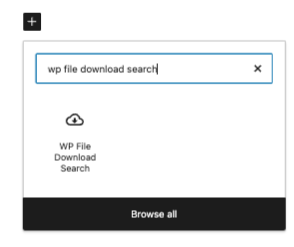
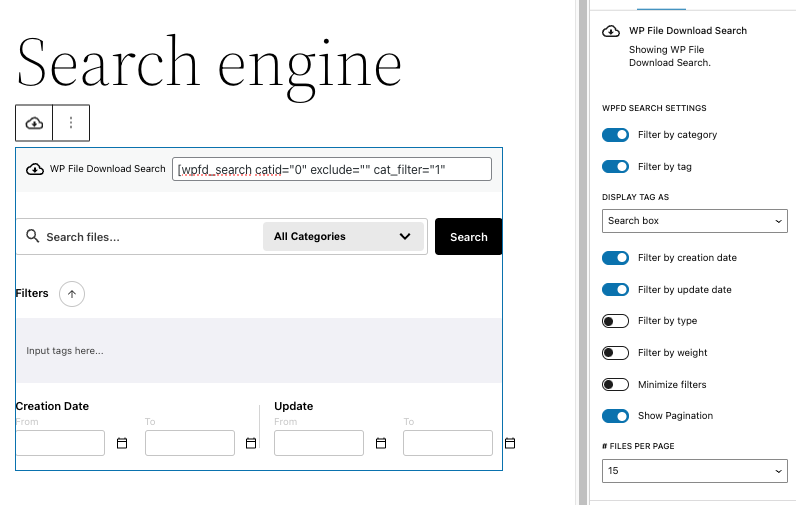
Es importante tener en cuenta que también tenemos la opción de utilizar el bloque/widget dedicado disponible en todos los principales constructores de páginas como Gutenberg o Elementor que nos permitirá generar y modificar nuestro Motor de Búsqueda directamente desde la página que estamos editando!
Solo busca WP File Download Buscar.
Aparecerá una vista previa del Motor de Búsqueda y tendrá los filtros y configuraciones disponibles en la sección del lado derecho que nos permiten modificar y personalizar nuestro Motor de Búsqueda según queramos con una vista previa en vivo directa.
Conclusión
Como puede ver, un motor de búsqueda realmente potente con muchas opciones para hacerlo lo más fácil posible para los usuarios del sitio web
En esta guía, pudiste ver el sencillo proceso que WP File Download para indexar y buscar entre documentos de texto en un sitio, sin importar su tamaño ni la cantidad de documentos que tengas, ¡y además es compatible con todos los principales creadores de páginas como Elementor!
¿Qué está esperando? Vaya aquí para obtener más información y obtener su propia copia ;)
Cuando te suscribas al blog, te enviaremos un correo electrónico cuando haya nuevas actualizaciones en el sitio para que no te las pierdas.



Comentarios