 Productos de WordPress
 Productos de Joomla
 Soporte
 Noticias
 Iniciar sesión
Cómo diseñar un blog de DIVI usando el plugin y widget WP Latest Posts

Con el constructor DIVI, podemos diseñar sitios web excelentes y es un constructor de páginas realmente fácil de usar, tiene características para casi todo! Pero a veces necesitamos ayuda de componentes adicionales, como crear una excelente página de Blog, y WP Latest Post con DIVI nos permitirá hacer eso.
WP Latest Post es un plugin que nos permite crear páginas con nuestras últimas publicaciones utilizando filtros y herramientas de diseño para hacer el trabajo en un abrir y cerrar de ojos y para que se adapte perfectamente a nuestro sitio.
En esta publicación, veremos cómo usar DIVI y WP Latest Post para aprovechar al máximo ambos.
Tabla de contenido
¿Buscas mostrar las últimas publicaciones dinámicas y atractivas en tu sitio web de WordPress?
WP Latest Posts te tiene cubierto. Involucra a tus visitantes con una presentación hermosa y personalizable de tu contenido más reciente.
¡Pruébalo ahora!
Crea un bloque con nuestras últimas publicaciones de WordPress
Para empezar con esto, necesitamos crear un Bloque de Entradas en WP Latest Post para incrustarlo en DIVI.
Para ello, ve a WP Latest Post > All New Blocks en el menú de la izquierda, verás un +New Block , haz clic en él.

Podremos definir un título y luego proceder con la creación del bloque.
La creación del bloque se divide en 3 secciones donde podremos definir cada parte del bloque siendo la primera la Fuente.
Como dice su nombre, podremos definir qué se utilizará para que el Bloque defina las entradas incluidas, podemos usar páginas, entradas, categorías o tipos de entradas personalizadas.
Para este tutorial, seleccionaremos la opción Publicaciones ya que estamos creando una página de Blog.

Después de seleccionar la fuente, podemos definir cómo filtrar el contenido así como personalizar cómo se mostrará, definiendo lo siguiente:
Categorías: filtrar el contenido que se mostrará por categoría.
Ordenar por/Ordenr: definir cómo se ordenarán nuestras publicaciones, si se basa en la fecha de creación y si es ascendente o descendente.
Número de filas/columnas y elementos: seleccionar el número de filas que queremos mostrar, el número de columnas y el número máximo de elementos que se mostrarán.
Publicado/Fecha: para definir si queremos mostrar solo publicaciones publicadas después/antes de una fecha específica.
Contenido creado en los últimos: esto nos permitirá definir un conjunto más específico de publicaciones para las últimas horas/días/meses/años.
Inclusión de contenido: para definir si queremos mostrar una categoría una vez o varias veces.

También podemos confirmar el número de publicaciones que se mostrarán con nuestro contenido actual y las selecciones debajo del título del bloque.

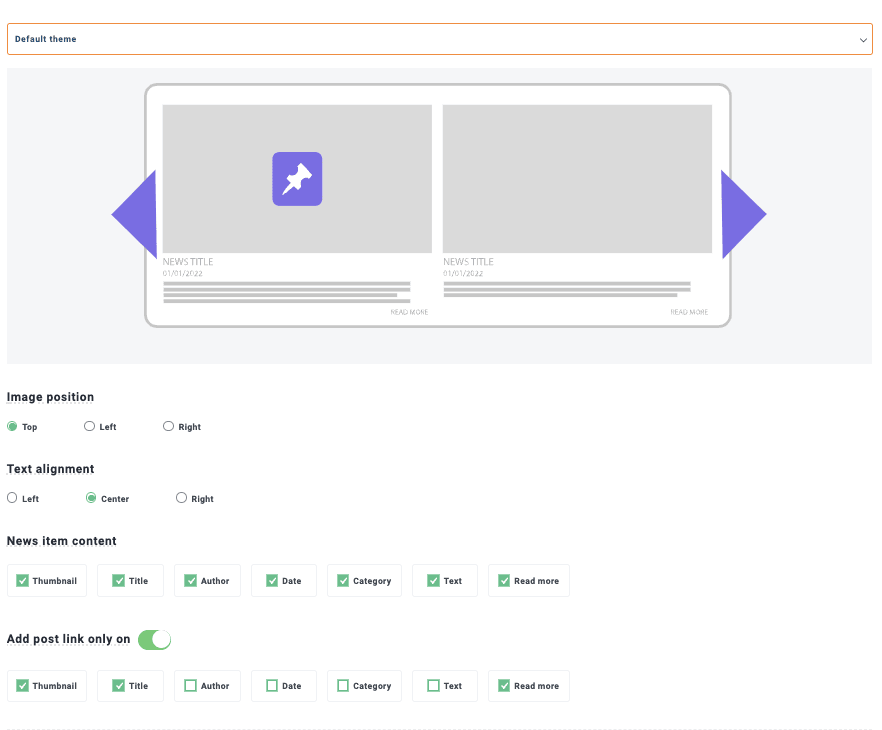
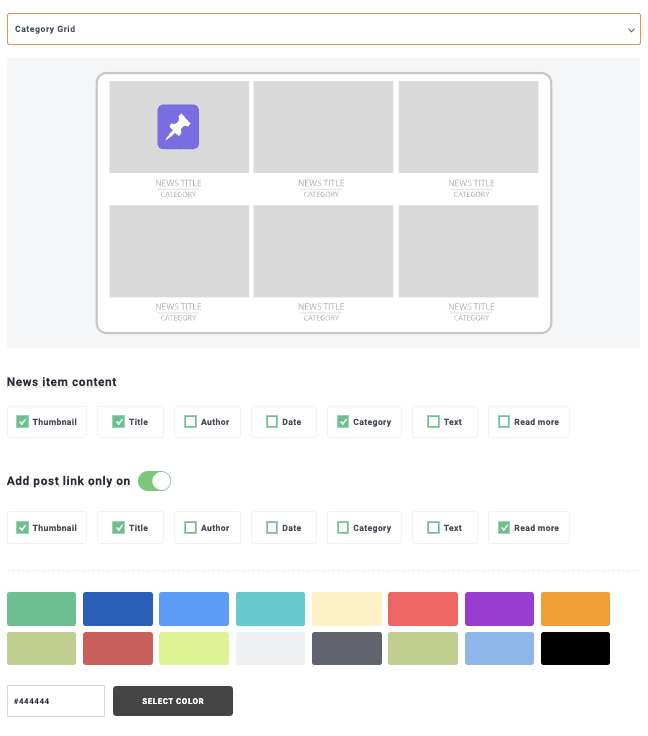
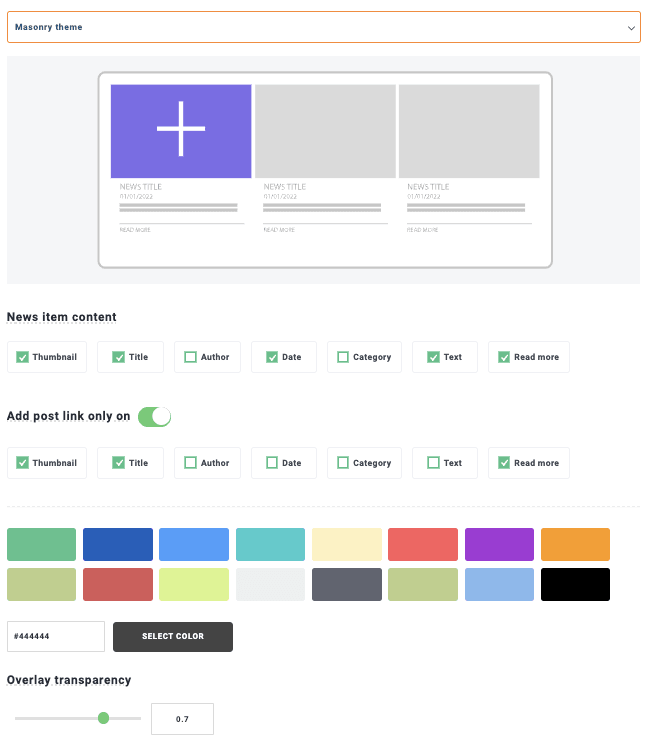
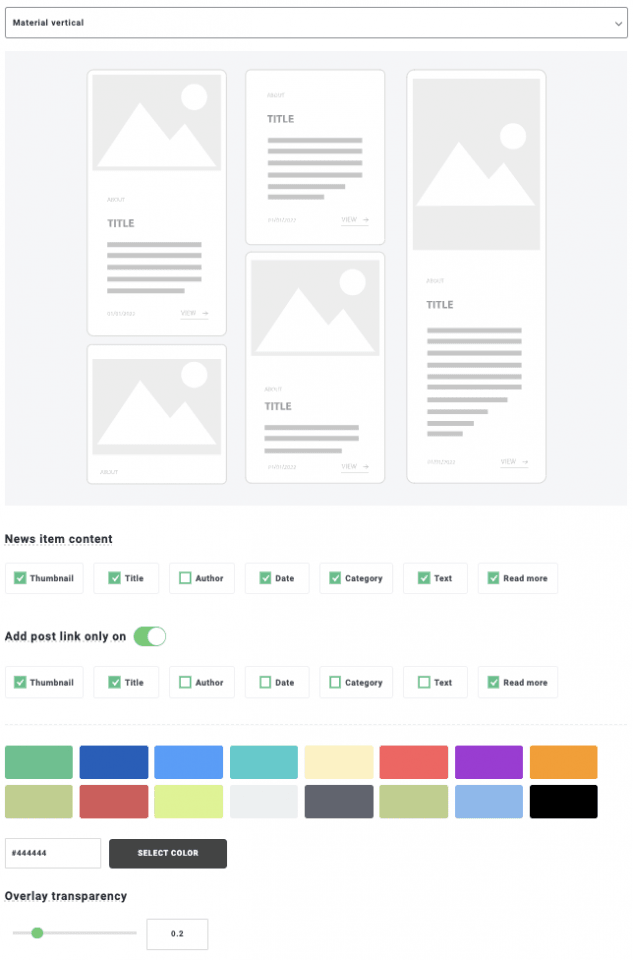
Ahora podemos saltar a la siguiente parte que sería Pantalla y tema donde podremos establecer un tema entre los 8 disponibles para WP Latest Post (+Complemento).
Ante todo, en esta parte, podremos ver la selección de tema así como las opciones para ajustarlo, estas opciones cambiarán dependiendo del tema que seleccionemos.
Tema Predeterminado
Cuadrícula de categoría
Tema Masonry
Tema horizontal de material

Tema vertical de material
Tema de portafolio

Tema de desplazamiento suave

Tema de línea de tiempo

Muchas opciones para cada tema para que podamos ajustar el que más nos guste a nuestra página y hacer que se ajuste perfectamente con solo unos pocos clics.
Para esta publicación, usaremos la Masonry Opción de Tema para que podamos proceder.
Y ahora podemos ir a la siguiente pestaña en esta sección que es la Configuración del tema que podría ser diferente dependiendo del tema que elijamos, para este tema que seleccionamos tenemos la opción de mostrar el título, un botón de cargar más y forzar un icono al pasar el cursor.
Primero podemos personalizar el icono que se mostrará al pasar el cursor sobre él, así como cambiarlo por cualquiera de los ofrecidos por WP Latest Post o subir el nuestro propio.
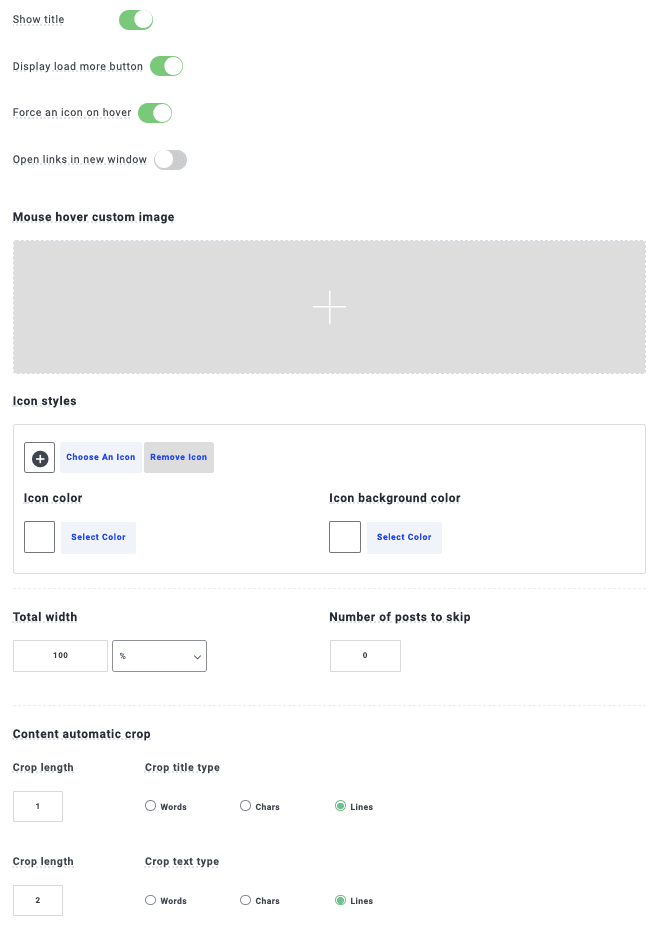
Podremos ver otra pestaña que es la Animación, esta opción es para administrar temas que contienen Animaciones como el tema Hover Suave que es un Slider, con el Masonry no hay Animación en absoluto, así que lo omitiremos.
Y ahora podemos pasar a la última parte, la Fuente de la imagen, donde podemos definir la imagen que se utilizará en nuestro bloque para las publicaciones que no tengan ninguna imagen, así como utilizar la primera imagen disponible en la publicación o la Imagen destacada.

Y con esto, terminamos la configuración del Bloque de Entradas, y ahora estamos listos para publicarlo.
Veremos una pestaña adicional donde podemos encontrar el Código Corto del bloque así como definir si es Privado o si queremos publicar el bloque en un momento determinado.
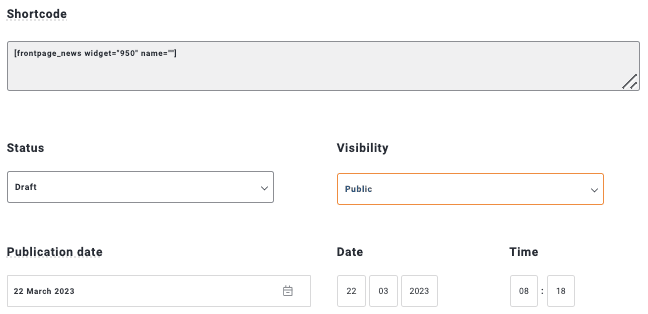
¡Muchas herramientas increíbles para una característica útil que se utilizará en el constructor de páginas DIVI! Ahora vamos a agregarlo a una página usando DIVI.
Usando DIVI y WP Latest Post para crear una página de Blog
Ahora que vimos lo fácil que es crear nuestro bloque de publicaciones, vamos a agregarlo a nuestra página de DIVI.
Primero que todo, vaya a su Página/Publicación y edítela o cree una nueva y haga clic en Usar el constructor de DIVI.

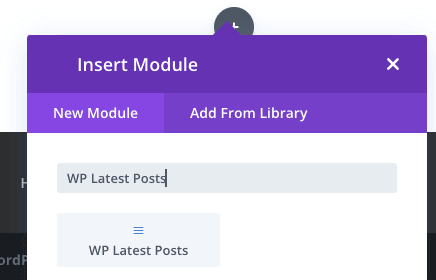
Ahora podemos comenzar a insertar nuestro Módulo y luego buscar WP Latest Posts, el bloque para el plugin aparecerá, haga clic en él.
Aparecerá una opción para seleccionar el Bloque como la primera opción disponible, haga clic en Elegir un Bloque y luego en el Bloque de Entradas, en este caso, escribimos Sección de Entradas.
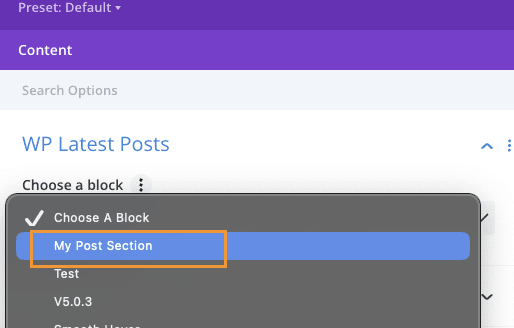
Una vista previa de nuestro bloque se cargará instantáneamente en el fondo.
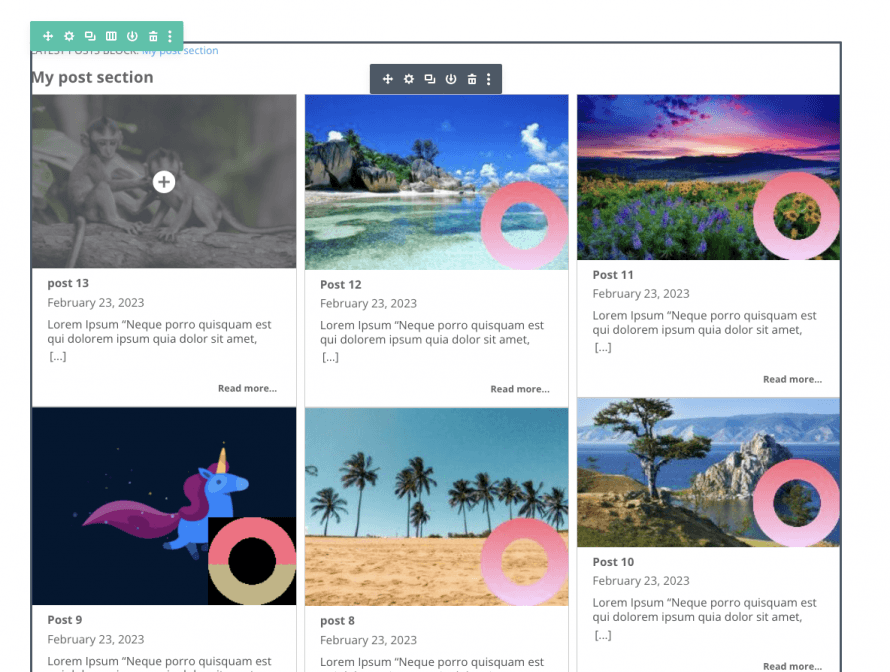
¡Y eso sería todo! Una impresionante página de Blog creada con solo unos pocos clics.
Otro buen punto a tener en cuenta es que tendremos las opciones para ajustar en vivo nuestro Bloque de Últimas Publicaciones en vivo usando las opciones de Divi donde podremos establecer cosas como fondo, espacios, filtros, así como muchas otras opciones.
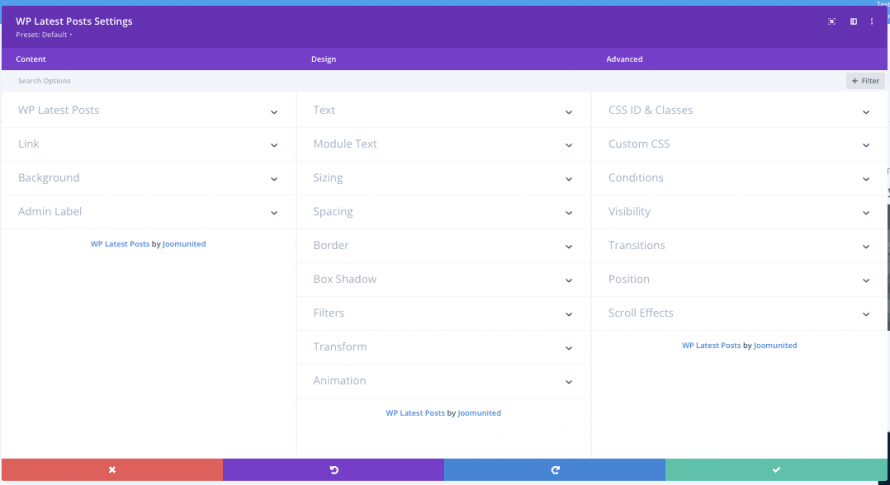
¡Todo lo que necesitamos hacer ahora es terminar la edición si es necesario y publicarlo! Nuestra nueva página de Blog personalizado está lista y estamos listos para ir!
Solo unos pocos clics para crear la mejor página de Blog que hemos visto, y siempre se ajustará a nuestro contenido debido a todas las opciones que tenemos para darle estilo, ¡genial! ¿No es así?
¡Atención propietarios de sitios web de WordPress!
Mantenga a sus visitantes informados y comprometidos con el WP Latest Posts . Muestre fácilmente sus últimos artículos, noticias o actualizaciones en un formato impresionante y fácil de usar.
¡Comience hoy mismo!
Desbloquea el siguiente nivel de creación de secciones de noticias en WordPress
Tal como puede ver, WP Latest Post es una excelente adición a nuestro sitio de WordPress, no solo para crear páginas de Blog sino también para crear cualquier tipo de secciones de Noticias. ¡Como filtrarlos por categorías y mostrar una sección de Noticias diferente por categoría o crear una sección de Noticias para nuestros Productos de WooCommerce también!.
Las posibilidades son ilimitadas, y también funciona con todos los principales constructores de páginas en WordPress, así que ¿qué estás esperando? Ve aquí y comienza a crear!
Cuando te suscribas al blog, te enviaremos un correo electrónico cuando haya nuevas actualizaciones en el sitio para que no te las pierdas.



