 Productos de WordPress
 Productos de Joomla
 Soporte
 Noticias
 Iniciar sesión
Cómo desactivar las páginas de adjuntos de imágenes en WordPress (2 métodos)

Cuando subes una imagen a WordPress, el sistema crea automáticamente una página especial solo para esa imagen, llamada página de adjunto de imagen. Esta página generalmente carece de contenido y puede confundir a los visitantes o perjudicar el posicionamiento SEO.
Pero no tiene que preocuparse porque deshabilitar esta página de adjuntos es fácil. Este artículo discutirá dos métodos simples: usar un plugin y agregar un fragmento de código. ¡Lea hasta el final!
- Las páginas de adjuntos de imágenes de WordPress crean URLs separadas para cada imagen subida, lo que conduce a contenido delgado que puede dañar tus clasificaciones de SEO y resultar en páginas duplicadas o de baja calidad indexadas por los motores de búsqueda.
- La mala experiencia del usuario es un riesgo importante: los visitantes que llegan a páginas de imágenes independientes ven solo un archivo multimedia sin contexto, lo que causa confusión y altas tasas de rebote que impactan aún más la autoridad de su sitio.
- Desactivar o redirigir las páginas de adjuntos optimiza el presupuesto de rastreo y garantiza que los visitantes permanezcan en contenido relevante, mejorando las señales de calidad del sitio para Google; esto se puede hacer con un plugin o un fragmento de código seguro para obtener los mejores resultados.
Tabla de contenido
- ¿Qué son las páginas de adjuntos de imágenes y por qué debería desactivarlas?
- Método 1: Desactivar páginas de adjuntos de imágenes en WordPress usando un plugin
- Método 2: Deshabilitar las páginas de adjuntos de imágenes en WordPress usando un fragmento de código
- Mejores prácticas para redirigir las páginas de adjuntos
- Conclusión
¿Qué son las páginas de adjuntos de imágenes y por qué debería desactivarlas?
Las páginas de adjuntos de imágenes de WordPress se crean automáticamente una vez que sube medios (como imágenes o videos). Estas páginas solo muestran los medios sin contexto adicional, sin artículos, descripciones largas o navegación clara. Técnicamente, WordPress trata cada archivo de medios como un tipo de publicación separado, lo que genera estas páginas de adjuntos.
Aunque pueden parecer inofensivas, las páginas de adjuntos pueden afectar negativamente la experiencia del usuario y el rendimiento SEO si no se manejan adecuadamente. He aquí por qué
- Contenido escaso que perjudica el SEO: las páginas de archivos adjuntos suelen contener solo una imagen y su título. Los motores de búsqueda consideran estas páginas como "contenido escaso", lo que puede reducir la clasificación general de tu sitio web.
- Posible duplicación de contenido: si una imagen se utiliza en varios artículos, las páginas de archivos adjuntos pueden aparecer como páginas separadas con pocas diferencias, lo que conlleva el riesgo de que Google las considere contenido duplicado.
- Mala experiencia de usuario: si alguien llega a una página de archivos adjuntos desde los resultados de búsqueda, solo ve una imagen sin contexto, lo que puede provocar que abandone su sitio inmediatamente (alta tasa de rebote).
- Desperdicio del presupuesto de rastreo: Googlebot tiene un límite en la cantidad de páginas que puede rastrear en un sitio. Demasiadas páginas con archivos adjuntos pueden agotar este presupuesto y desviar la atención de páginas importantes.
Dadas estas consideraciones, desactivar las páginas de adjuntos de imágenes es el paso correcto para mantener la calidad SEO y la experiencia del usuario de su sitio de WordPress.
Dile adiós a la biblioteca de medios desordenada.
WP Media Folder te permite categorizar archivos, sincronizar carpetas con almacenamiento en la nube, crear galerías increíbles e incluso reemplazar imágenes sin romper enlaces.
Optimiza tu flujo de trabajo de medios hoy
Método 1: Desactivar páginas de adjuntos de imágenes en WordPress usando un plugin

Una de las formas más prácticas de deshabilitar las páginas de imágenes adjuntas en WordPress es mediante un plugin, especialmente uno de SEO como All in One SEO (AIOSEO). Este método es sencillo y no requiere conocimientos de programación. A continuación, te explicamos cómo hacerlo.
Primero, instale y active el plugin All in One SEO desde su panel de WordPress.
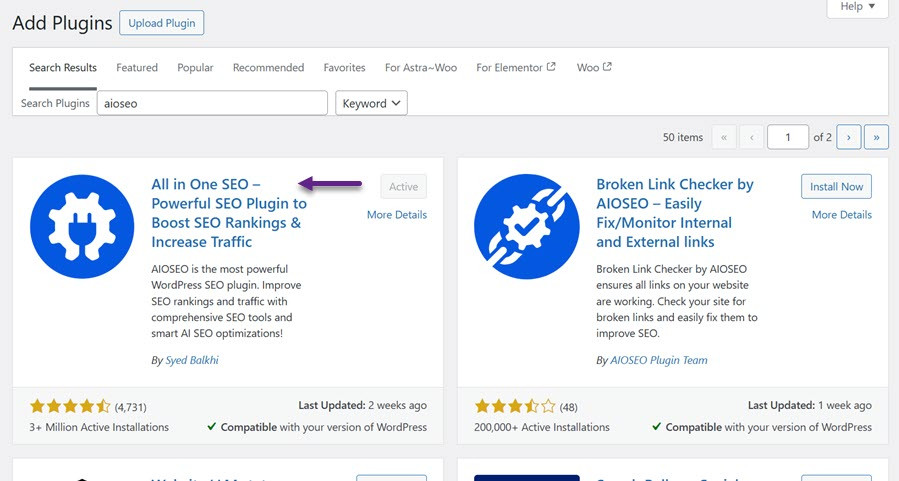
Una vez activado, aparecerá un nuevo menú llamado SEO Todo en Uno. Ve a SEO Todo en Uno > Apariencia en la búsqueda. Haz clic en la SEO de imágenes dentro de esa sección.
Se te ofrecerán opciones para deshabilitar las páginas de archivos adjuntos por completo o redirigirlas. Se recomienda seleccionar " Página principal del archivo adjunto" para que los visitantes sean enviados directamente a la publicación donde se subió la imagen.
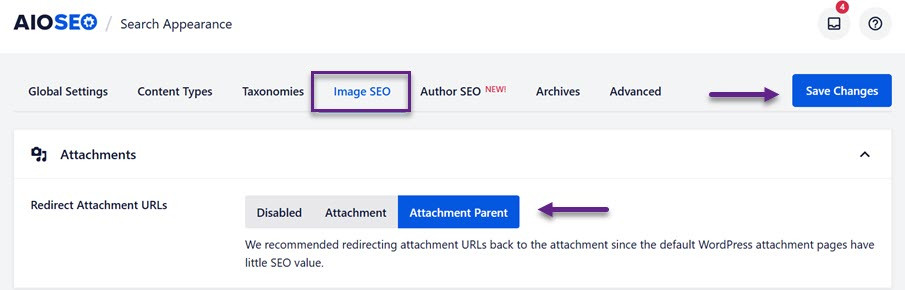
No olvides hacer clic en Guardar cambios después de configurar tus preferencias.
Método 2: Deshabilitar las páginas de adjuntos de imágenes en WordPress usando un fragmento de código
Otra forma de desactivar las páginas de adjuntos de imágenes es agregar un fragmento de código a su sitio de WordPress. En lugar de modificar los archivos del tema manualmente, lo que puede ser arriesgado, este método utiliza el plugin WPCode para un enfoque más seguro y fácil de usar.
Instala y activa el plugin gratuito WPCode desde tu panel de control de WordPress.
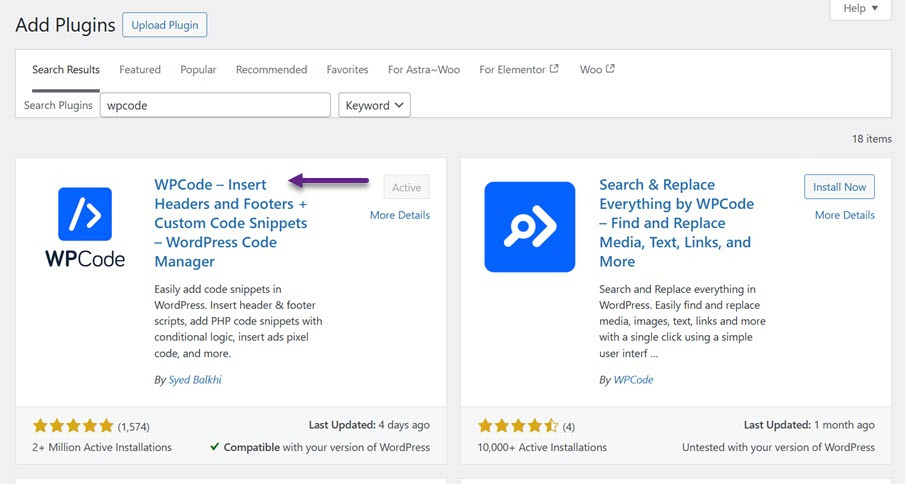
Una vez que el plugin esté activo, navegue hasta Fragmentos de código y haga clic en Agregar nuevo en su área de administración.
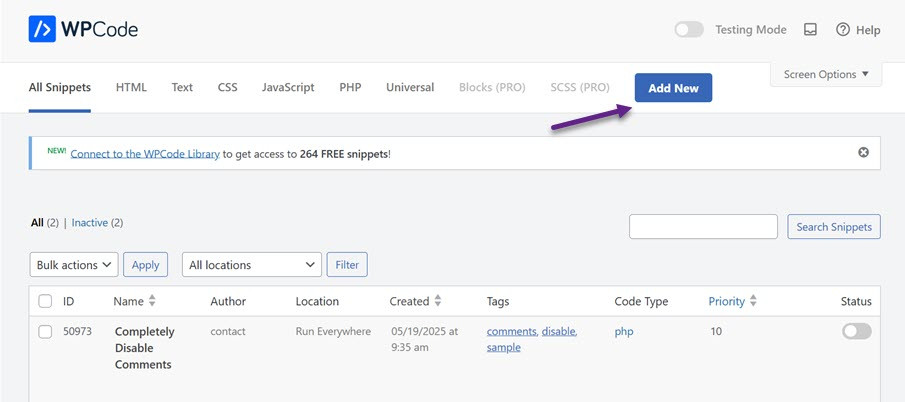
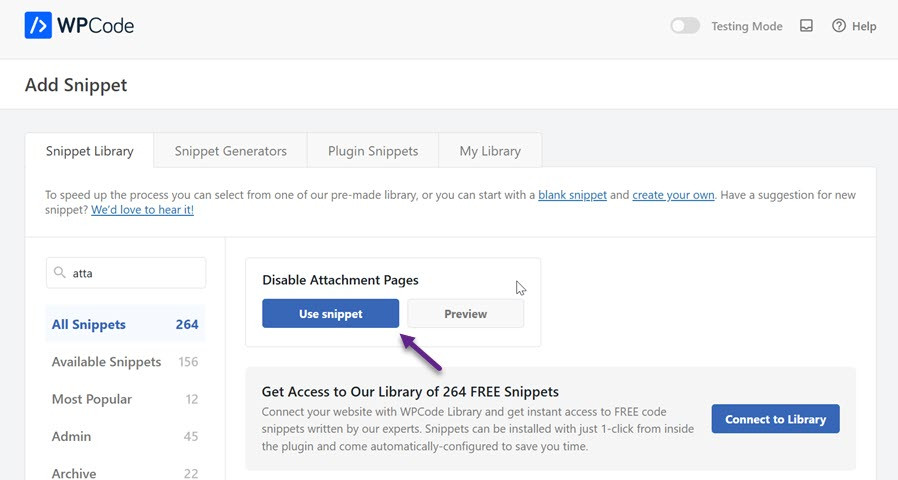
En la barra de búsqueda, escriba "adjunto" y verá un fragmento de código con la etiqueta " Deshabilitar páginas de adjuntos" en los resultados. A continuación, haga clic en "Usar fragmento de código".
Se te redirigirá a la interfaz de edición, donde el fragmento ya estará preconfigurado. Solo tienes que activar la opción y hacer clic en el Actualizar para aplicar los cambios.
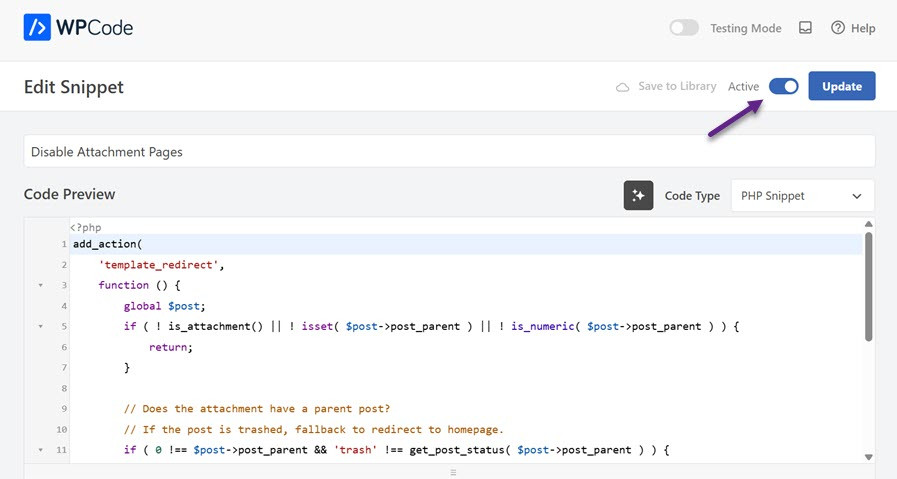
Este método desactiva de forma segura las páginas de adjuntos de imágenes sin tocar directamente el código de su sitio. Puede habilitar o deshabilitar el fragmento en cualquier momento con solo unos pocos clics.
Mejores prácticas para redirigir las páginas de adjuntos

Deshabilitar las páginas de adjuntos de imágenes es importante para SEO y la experiencia del usuario, pero una mayor gestión también es necesaria para mantener su sitio bien organizado. Aquí hay algunas mejores prácticas que puede implementar para manejar efectivamente las páginas de adjuntos y optimizar el rendimiento de su sitio de WordPress.
Redirigir a la publicación principal en lugar de la página de inicio
Redirigir las páginas de adjuntos de imágenes al post principal mantiene a los usuarios dentro del contexto relevante de la imagen. Esto ayuda a los visitantes a encontrar toda la información relacionada con la imagen mientras da a los motores de búsqueda una señal positiva sobre la relevancia del contenido.
Redirigir a la página de inicio es más fácil, pero puede decepcionar a los usuarios y correr el riesgo de que los motores de búsqueda lo consideren una página en blanco (soft 404).
Usar Plugins de SEO con Funcionalidad de Redirección
Usar un plugin de SEO para administrar las páginas de adjuntos redirigidas es una solución práctica. Estos plugins son fáciles de configurar sin tocar el código y proporcionan características adicionales de SEO que ayudan al rendimiento general del sitio.
Otra ventaja es que puede cambiar o desactivar rápidamente la configuración sin la asistencia del desarrollador.
Audite regularmente su biblioteca de medios
Una biblioteca de medios desordenada llena de archivos no utilizados puede llevar a la creación de páginas de adjuntos innecesarias. Realizar auditorías periódicas para eliminar o administrar archivos que ya no están vinculados a contenido hará que su sitio sea más ligero y fácil de mantener.
Para simplificar la gestión de medios, puede utilizar plugins como WP Media Folder, que le permite organizar los medios en carpetas y aplicar filtros prácticos.
Implementar redirecciones 301 para SEO
Asegúrese de redirigir las páginas de adjuntos utilizando el estado 301 (redirección permanente). Esto le dice a los motores de búsqueda que la página antigua se ha movido permanentemente a la nueva página, manteniendo así el jugo de enlace y la autoridad de la página.
Los redireccionamientos adecuados ayudarán a mantener el rango de la página principal y evitarán penalizaciones por contenido duplicado o delgado.
¡Llamada a todos los webmasters!
Ahorra tiempo y aumenta la productividad con WP Media Folder. Organiza con facilidad los archivos de medios de tus clientes, crea galerías personalizadas y proporciona una experiencia de usuario fluida.
Mejora tus proyectos de sitios web ahora!
Conclusión
Deshabilitar las páginas de archivos adjuntos de imágenes en WordPress es un paso importante para mejorar el posicionamiento SEO de tu sitio y la experiencia del usuario. Puedes usar plugins SEO o añadir fragmentos de código con WPCode.
Además de deshabilitar, la implementación de las mejores prácticas, como redirigir las páginas de adjuntos a la publicación principal con una redirección permanente 301 y realizar auditorías periódicas en la biblioteca de medios, contribuye en gran medida a mantener el sitio organizado y relevante. La utilización de plugins como WP Media Folder también hace que la gestión de medios sea más eficiente. Con una combinación de estos métodos, puede asegurarse de que su sitio de WordPress esté optimizado para los usuarios y los motores de búsqueda.
Cuando te suscribas al blog, te enviaremos un correo electrónico cuando haya nuevas actualizaciones en el sitio para que no te las pierdas.

