 Productos de WordPress
 Productos de Joomla
 Soporte
 Noticias
 Iniciar sesión
Cómo hacer un slider usando una galería de imágenes en WordPress

Las galerías son una parte esencial de nuestro sitio, ya que nos permiten mostrar, de la mejor manera posible, imágenes esenciales que podrían contener información valiosa para nuestro sitio, uno de los tipos de galería más populares es el control deslizante porque este se ajusta a casi cualquier sitio web y se puede mostrar en cualquier lugar, lo que nos permite ver cada imagen y detallarla perfectamente, en este tutorial, veremos cómo hacer un control deslizante usando una galería en WordPress.
En este tutorial veremos lo fácil que es crear una galería de deslizamiento utilizando WP Media Folder y el complemento de galería, el mejor plugin para la mejor galería posible ;)
Tabla de contenido
Dile adiós a la biblioteca de medios desordenada.
WP Media Folder te permite categorizar archivos, sincronizar carpetas con almacenamiento en la nube, crear galerías increíbles e incluso reemplazar imágenes sin romper enlaces.
Optimiza tu flujo de trabajo de medios hoy
Muestre sus imágenes usando el administrador de galería WP Media Folder
Usando WP Media Folder, podemos crear galerías desde muchos lugares, como la Biblioteca de medios, su propio Administrador de galerías, Entradas y Páginas, utilizando el Editor clásico o un constructor de páginas popular como Elementor utilizando un bloque, lo que nos permite crear galerías de manera fácil y rápida.
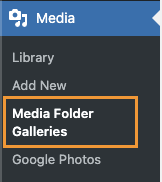
Vamos a crear una galería usando el Administrador de galerías, para ello, ve a Biblioteca multimedia > Carpeta multimedia Galerías.
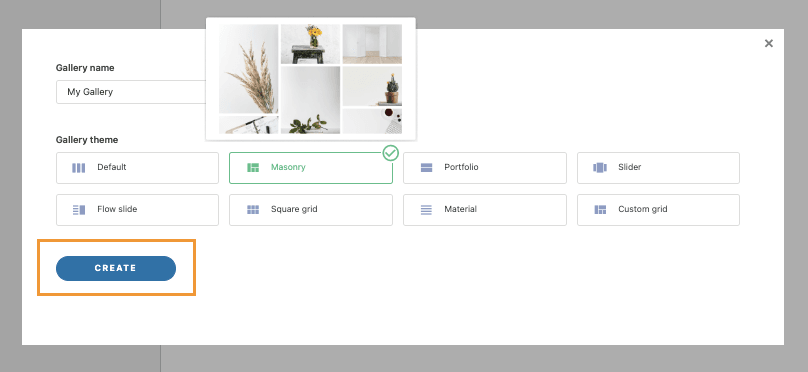
En esta página, haga clic en +Agregar nueva galería, y escriba el nombre de la galería en la ventana emergente que aparecerá, habrá muchas opciones como configurar el tema de la galería directamente.
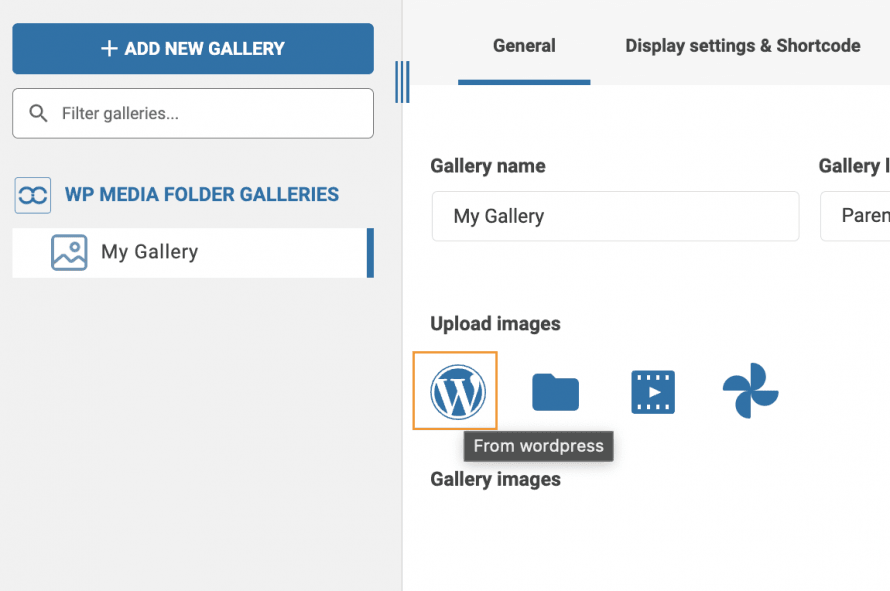
Ahora estamos en el panel de la galería, podemos comenzar a subir imágenes con el sistema de arrastrar y soltar o utilizando el sistema de archivos de tu PC, también podemos seleccionar las que ya tenemos subidas en nuestro sitio.
Veamos primero cómo usar imágenes que ya están en la biblioteca de medios, para ello, haz clic en el icono de WordPress .
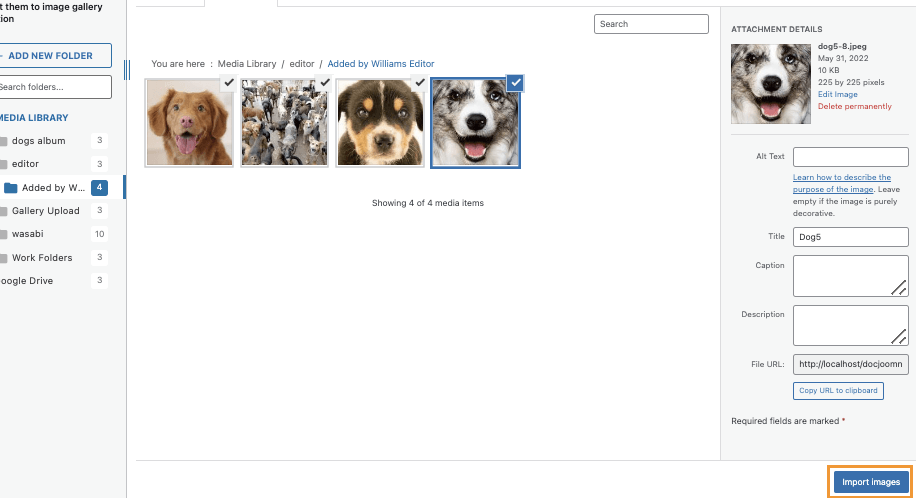
Esta opción abrirá nuestra biblioteca de medios en una ventana modal donde podremos ver todas las carpetas de medios creadas con el plugin y los medios dentro, para que podamos empezar a seleccionar todas las imágenes que queremos, y finalmente, hacer clic en Importar imágenes.
Las imágenes se agregarán al panel de la galería.
Ahora, veamos cómo subir imágenes directamente desde nuestro PC al administrador de galerías, para ello, haga clic en el icono de carpeta.

Esta opción abrirá el explorador de archivos de PC, podremos navegar entre todas las carpetas en nuestra PC para seleccionar las imágenes que queremos y cargarlas directamente.
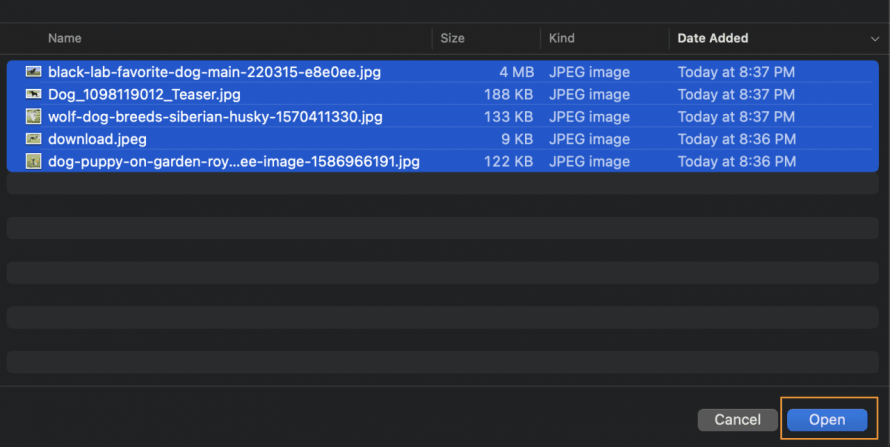
Las imágenes aparecerán en el panel de la galería, lo que nos permitirá reorganizarlas y eliminarlas si es necesario.
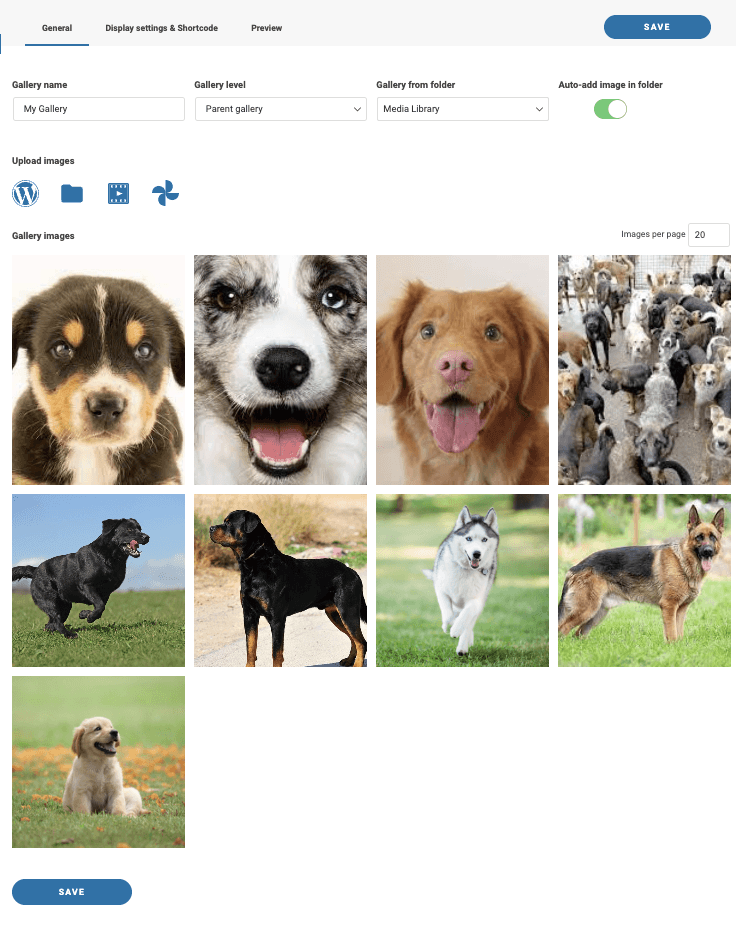
Tendremos 3 opciones en el panel de la galería: General, Configuración de visualización y código corto, y Vista previa.
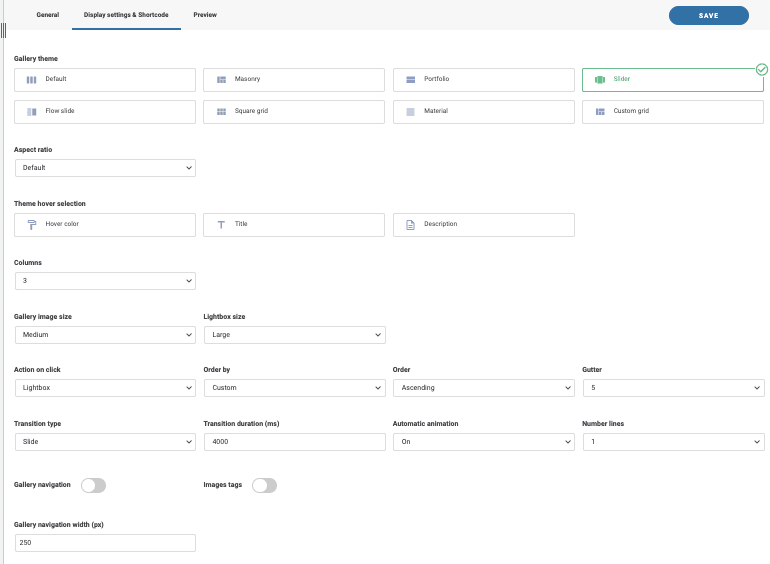
Desde la configuración de visualización y el código corto, podremos seleccionar el tema y ajustarlo para que se adapte a nuestro sitio y a lo que queremos mostrar en la galería.
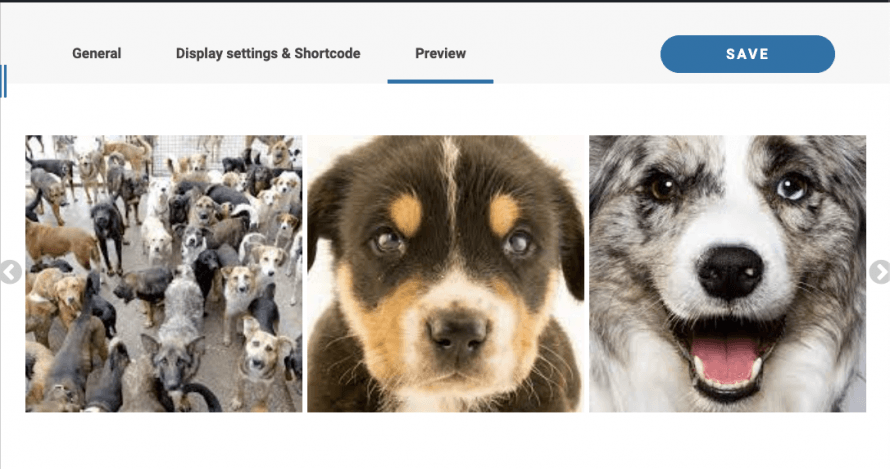
En la Previsualización, podremos ver cómo se ve la galería antes de publicarla.
Aquí tenemos disponibles dos galerías deslizantes: Slidery Flow Slide. Veamos los temas y las opciones disponibles en cada uno.
Slideres un buen tema de galería cuando tenemos muchas imágenes, es el tema clásico de slider que podemos usar para mostrar más de una imagen en cada diapositiva (con la posibilidad de agregar 1 imagen también).
Bajo las opciones, podemos seleccionar qué tan grande queremos mostrar la imagen, el número de imágenes por diapositiva, la duración de la transición entre cada diapositiva, si queremos que las diapositivas se ejecuten automáticamente, así como las configuraciones principales de una galería como el orden y el color de hover, título y descripción.
Podemos configurar la galería y luego verificar la pestaña de vista previa para ver la galería rápidamente.
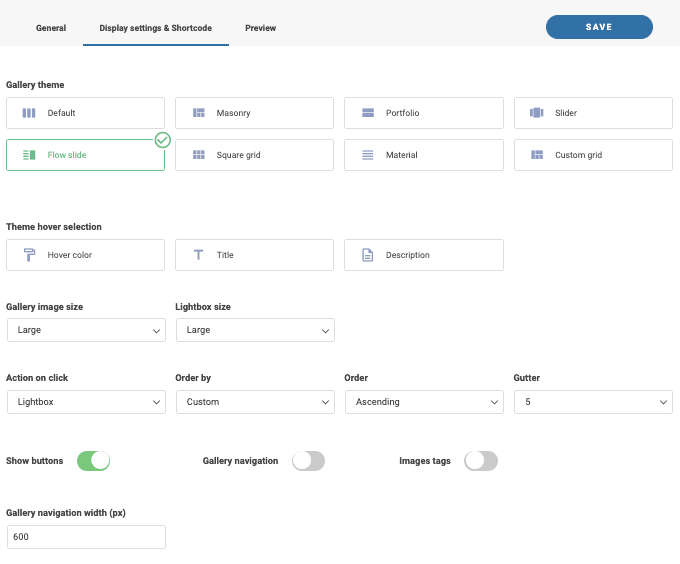
Ahora tenemos el tema Flow Slide, una buena galería de diapositivas para enfocarse en una imagen con una buena animación 3D (puedes verla en vivo en el video al final de la publicación).
Bajo la configuración, podemos seleccionar qué tan grande queremos que se muestre la imagen, así como la configuración principal como el tamaño, la acción al hacer clic y el color del título, hover y descripción.
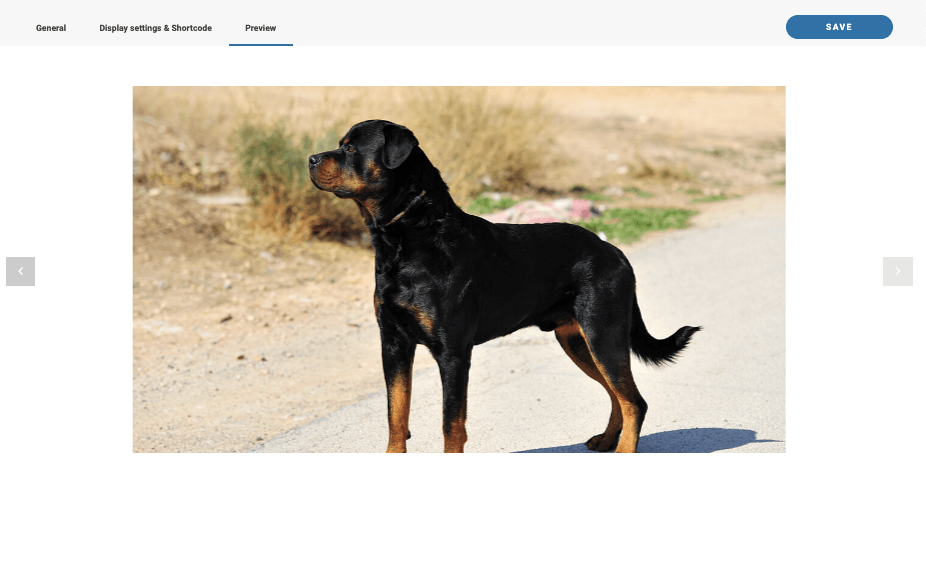
Vamos a ver la vista previa.
Lo mejor es que podemos comprobar esto desde la entrada o página donde queremos añadir la galería directamente y todas las configuraciones estarán disponibles para nosotros, ¡veamos cómo hacerlo!
Insertar una galería de deslizamiento directamente desde nuestras Entradas y Páginas
Ahora que hemos aprendido a crear una galería directamente desde el administrador de galerías, veamos cómo insertarla y ajustar las galerías directamente desde nuestra Entrada o Página (o donde queramos publicarla).
Para esto, vayamos a la página / publicación donde queremos insertarlo, es bueno tener en cuenta que podemos usar constructores de páginas populares, pero en este tutorial usaremos el editor Gutenberg predeterminado de WordPress.
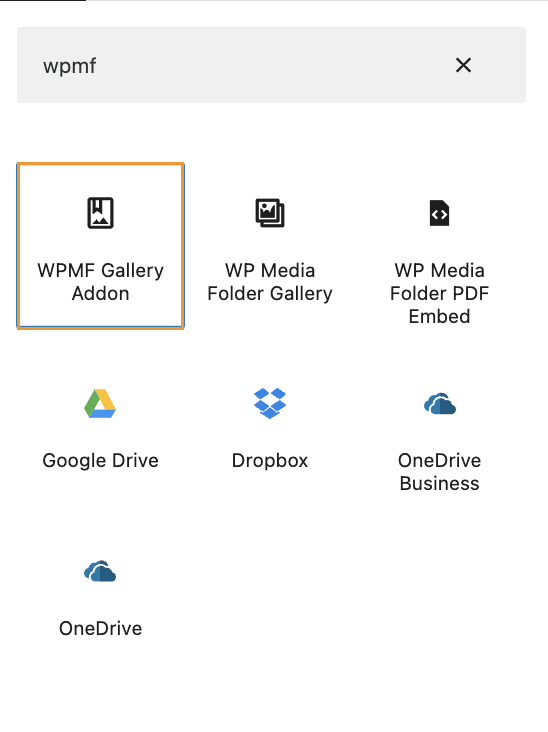
Busque en los bloques para el complemento de galería WPMF bloque e insértelo en la página.
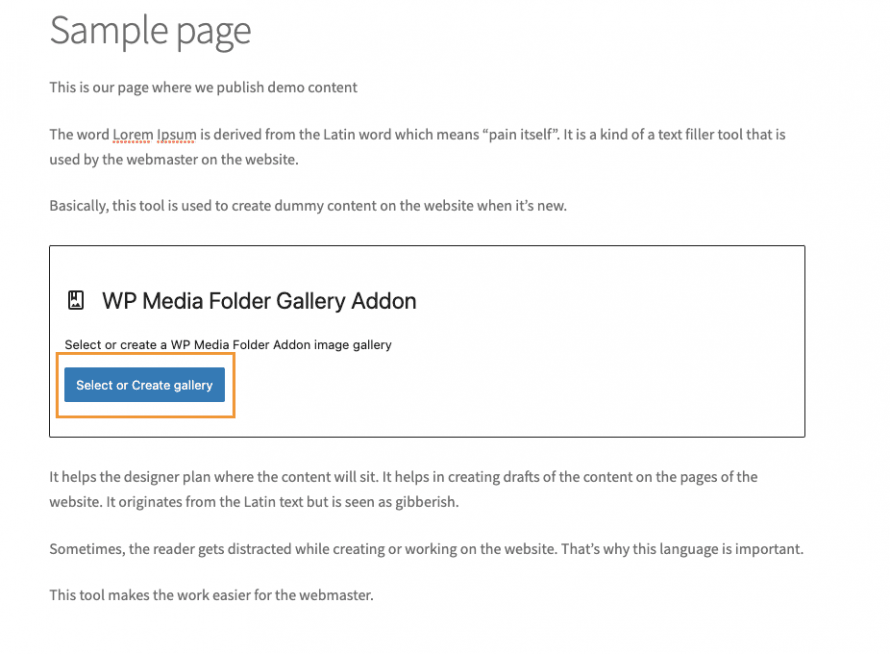
Esto insertará una sección en nuestro editor de página donde podemos seleccionar la galería que creamos antes, ¡seleccionémosla!
Esta opción abrirá una ventana emergente con el Administrador de galerías, lo que nos permitirá crear galerías o configurar nuestra galería directamente desde allí. Por ahora, hagamos clic en INSERTAR para insertar esta galería en el contenido.
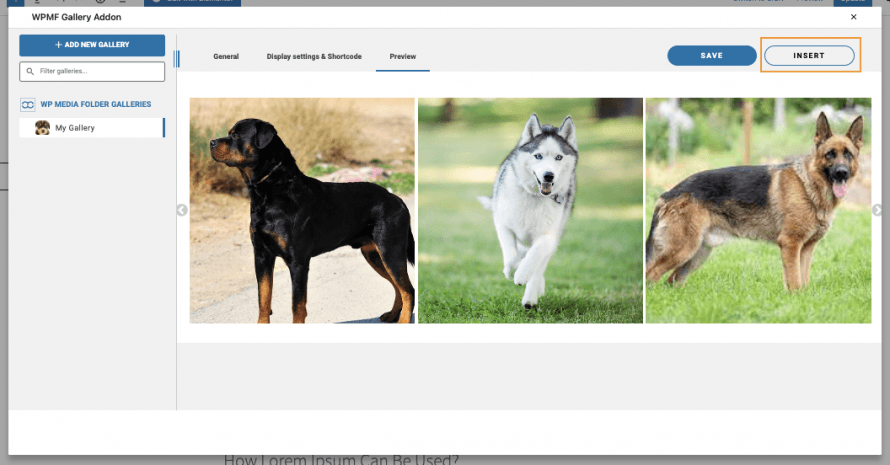
La vista previa se cargará directamente en el contenido.
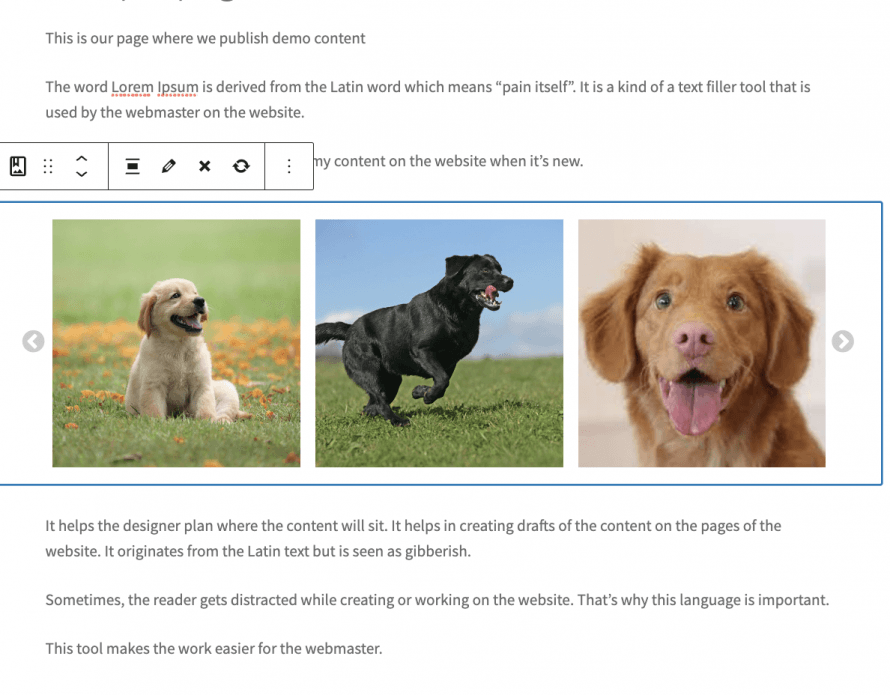
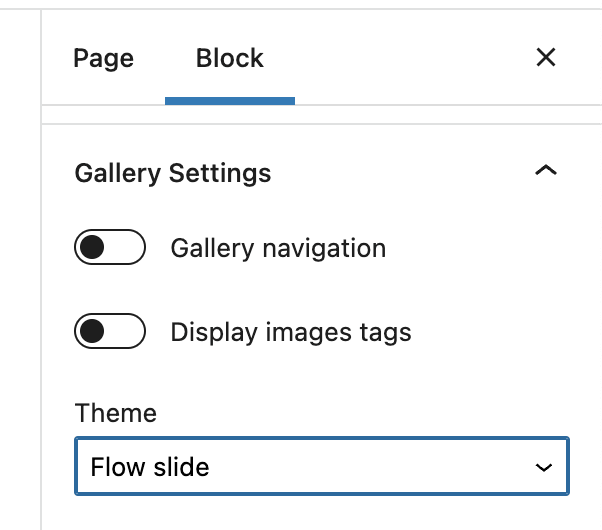
En la pestaña derecha aparecerán todas las opciones como seleccionar otro tema y ajustar el tema en sí para que podamos editarlo en vivo y ver cómo se ve directamente en nuestro contenido.
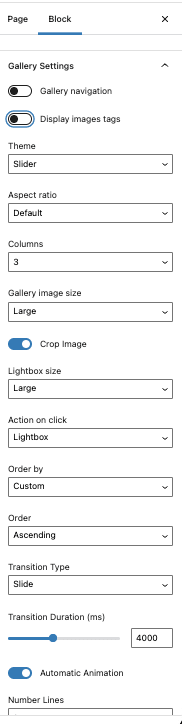
Esto nos permitirá ajustar nuestra galería sin tener que volver al administrador de galerías para poder hacerlo, por lo que podemos ajustar la galería y hacer que se ajuste correctamente a nuestro contenido, finalmente, vaya y previsualice el tema en vivo, ¡veremos lo increíble que se ve nuestra galería con nuestra publicación!
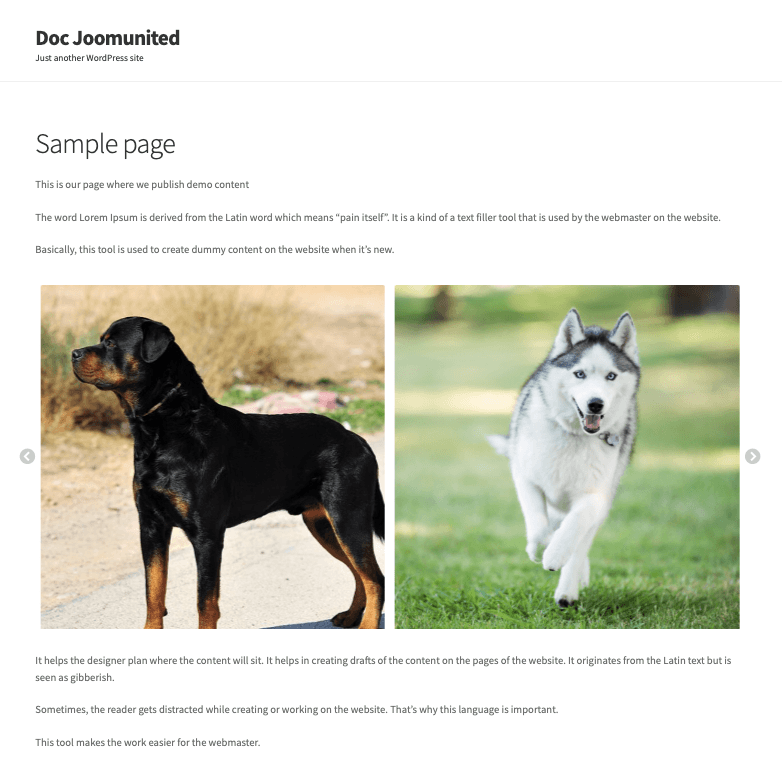
Ahora, como podemos saber como administrador de contenido de WordPress, es bueno cambiar cómo se ven las cosas de vez en cuando, y ¿cuál es la mejor manera de hacer esto?
La respuesta es usar otro tema, pero podría ser tedioso ir al administrador de la galería y luego volver a la publicación para comprobar cómo se ve, bueno, en realidad, ¡no hay que preocuparse por esto! Como mostramos antes, hay configuraciones directamente en el editor de página.
Estos ajustes incluyen, por supuesto, cambiar el tema, ¡increíble! ¿No es así?
Podremos cambiar el tema y ajustarlo cuando queramos ajustar y actualizar cosas rápidamente.
¡Las mejores galerías usando el mejor plugin!
Crear galerías desde Carpetas de Medios
Como bonus, veremos cómo crear galerías basadas en carpetas creadas usando el plugin con la opción de agregar automáticamente imágenes a la galería cuando se agreguen a la carpeta de medios en unos pocos pasos rápidos
Si va a la biblioteca de medios después de instalar WP Media Folder, verá que ahora hay nuevas opciones como crear carpetas de medios, esto es muy útil cuando queremos organizar nuestra biblioteca de medios, hay múltiples filtros y opciones que harán que nuestra biblioteca de medios sea el administrador de medios perfecto.
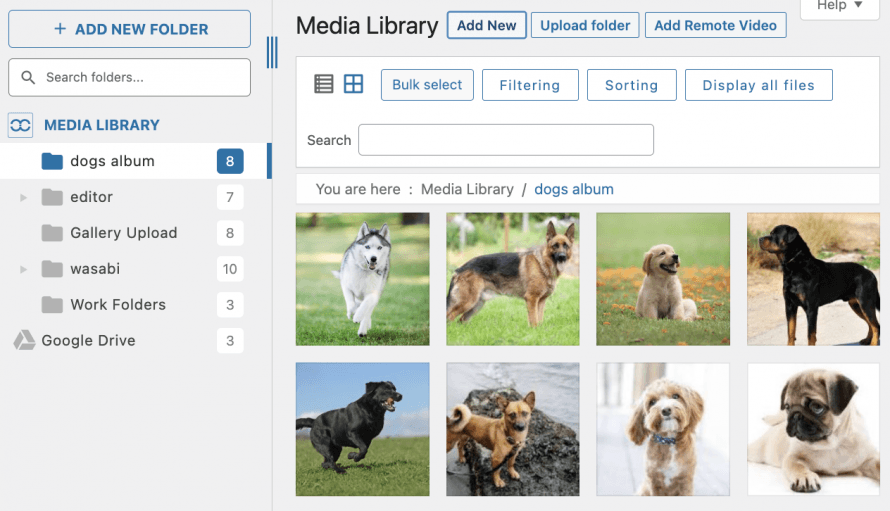
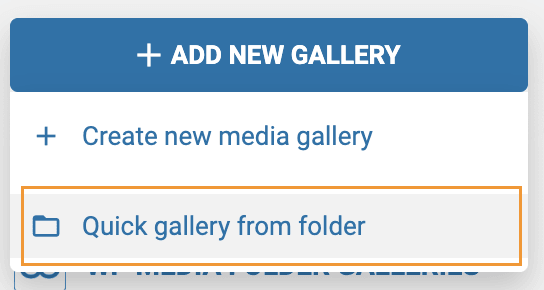
Para crear una galería a partir de estas carpetas multimedia, vaya a Biblioteca multimedia > Galerías de carpetas multimedia, allí, coloque el cursor del ratón sobre +Agregar nueva galeríay, finalmente, haga clic en Galería rápida desde carpeta.
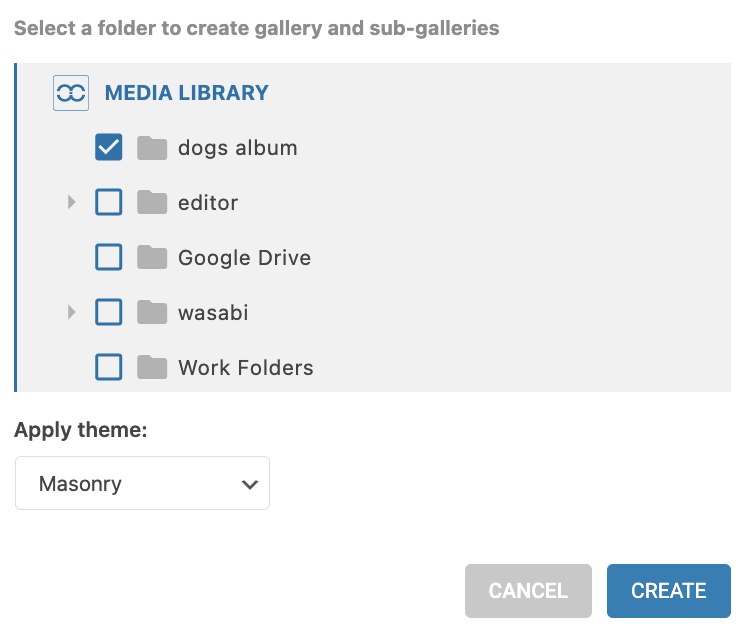
Se abrirá una ventana emergente, podremos seleccionar la carpeta de medios que queremos usar para crear la galería.
Seleccione la carpeta y haga clic en crear.
La galería aparecerá en la pestaña izquierda con la carpeta que seleccionamos convertida en una galería, ¡así que está listo! Tenemos una galería en menos de 10 segundos.
Ahora, para agregar automáticamente las imágenes a la galería cuando se agreguen a la carpeta, todo lo que necesitamos hacer es hacer clic en la opción de agregar automáticamente imágenes en la carpeta en la parte superior derecha de la configuración general de la galería.
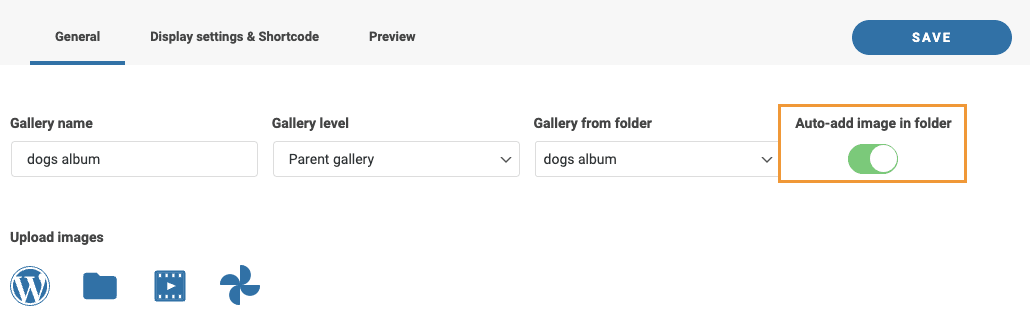
Esto hará todo por nosotros, un tedioso trabajo de agregar imágenes, hecho automáticamente, ¡realmente increíble! ¿No es así?
¡Llamada a todos los webmasters!
Ahorra tiempo y aumenta la productividad con WP Media Folder. Organiza con facilidad los archivos de medios de tus clientes, crea galerías personalizadas y proporciona una experiencia de usuario fluida.
Mejora tus proyectos de sitios web ahora!
Comience a crear las mejores galerías de la manera más rápida
Terminemos esta publicación de la mejor manera posible, mostrando un video paso a paso:
Como puedes ver, esta es una de las mejores herramientas para crear galerías, pero eso no es todo. Podemos organizar nuestras imágenes, descargarlasy conectar nuestra biblioteca multimedia con servicios en la nube como Google Drive, OneDrivey Dropbox. ¿A qué esperas? Visita este para obtener más información.
Cuando te suscribas al blog, te enviaremos un correo electrónico cuando haya nuevas actualizaciones en el sitio para que no te las pierdas.


