 Productos para WordPress
 Productos Joomla
 Soporte
 Noticias
 Iniciar sesión
Cómo solucionar la pérdida de color y saturación de las imágenes en WordPress

Corregir la pérdida de color y saturación de las imágenes en WordPress es un desafío común cuando las imágenes que se ven nítidas en tu computadora se vuelven descoloridas o pierden color después de subirlas a tu sitio web. Este problema puede arruinar el aspecto general de tus páginas, especialmente si dependes de imágenes de alta calidad para el branding, los portafolios o los productos.
Afortunadamente, este cambio de color no significa que tus archivos de imagen estén dañados. Por lo general, la causa se encuentra en la configuración del perfil de color, la compresión automática de WordPress o los efectos de los temas y plugins. En esta guía, aprenderás las causas de los cambios de color de las imágenes después de subirlas y diversas formas prácticas de mantener los colores originales consistentes en WordPress.
- Convierte siempre tus imágenes al perfil de color sRGB antes de subirlas a WordPress para garantizar que los colores se muestren con precisión y vivacidad en todos los navegadores y dispositivos.
- Desactiva o controla la compresión JPEG predeterminada de WordPress mediante plugins o código personalizado para evitar que los colores de las imágenes se vuelvan opacos y se desvanezcan tras la subida.
- Revisa tu tema de WordPress, los maquetadores de páginas y cualquier CDN o plugin de optimización de imágenes en busca de funciones de superposición automática o recompresión que puedan alterar los colores de tus imágenes sin que lo sepas.
Tabla de contenido
- ¿Por qué las imágenes se ven desaturadas o deslavadas después de subirlas a WordPress?
- Cómo solucionar la pérdida de color y saturación de imágenes en WordPress usando Adobe Photoshop
- Cómo solucionar la pérdida de color y saturación de las imágenes en WordPress usando GIMP
- Consejos adicionales para prevenir cambios de color en WordPress
- Preguntas frecuentes sobre la precisión del color de las imágenes en WordPress
- Conclusión
¿Por qué las imágenes se ven desaturadas o deslavadas después de subirlas a WordPress?

Antes de empezar a solucionarlo, es importante entender primero la causa. Que las imágenes cambien de color o se vean más pálidas después de subirlas a WordPress no ocurre al azar, varios factores técnicos influyen en ello. Estas son algunas de las principales razones:
- Diferencias de perfil de color (sRGB vs Adobe RGB): Muchos programas de edición, como Photoshop, utilizan el perfil de color Adobe RGB, que tiene un espectro de color más amplio. Sin embargo, la mayoría de los navegadores solo admiten sRGB. Si las imágenes no se convierten a sRGB antes de subirlas, los colores se ven más apagados al mostrarse en la web.
- Compresión automática de WordPress: WordPress aplica compresión predeterminada a los JPEG para acelerar la carga. Lamentablemente, esta compresión puede reducir la saturación y el contraste, especialmente en imágenes con muchas gradaciones de color.
- La influencia del CSS o los estilos de temas/constructores de páginas: Algunos temas o constructores de páginas añaden superposiciones, filtros o efectos de brillo que cambian indirectamente la apariencia del color original de las imágenes.
- CDN o plugins de optimización de imágenes: Si utilizas un CDN o plugins como Smush, Imagify o Jetpack, las imágenes pueden recomprimirse sin tu conocimiento, provocando que los colores cambien.
- Diferencias de calibración de pantalla (escritorio vs. móvil): Los colores pueden verse diferentes según el dispositivo. Las pantallas de los smartphones suelen tener una saturación más alta que los monitores normales de portátil, por lo que la diferencia puede ser significativa.
Cómo solucionar la pérdida de color y saturación de imágenes en WordPress usando Adobe Photoshop

Una forma fiable de evitar que los colores se vean deslavados en WordPress es convertir tus imágenes al espacio de color sRGB antes de subirlas. Esto se puede hacer rápidamente con Adobe Photoshop o cualquier otra herramienta de edición profesional que admita ajustes de perfil de color.
Este es el flujo de trabajo que utilizan muchos equipos de diseño profesionales para garantizar que los gráficos y las capturas de pantalla siempre se vean vibrantes y consistentes en todos los navegadores y dispositivos.
Método 1: Convertir imágenes a sRGB
La forma más práctica es convertir la imagen a sRGB durante la exportación. Después de abrir la imagen en Photoshop, utiliza la opción Guardar para web (heredado) del menú Archivo.
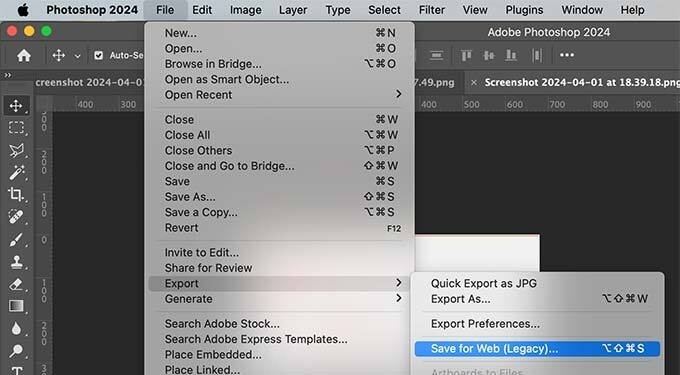
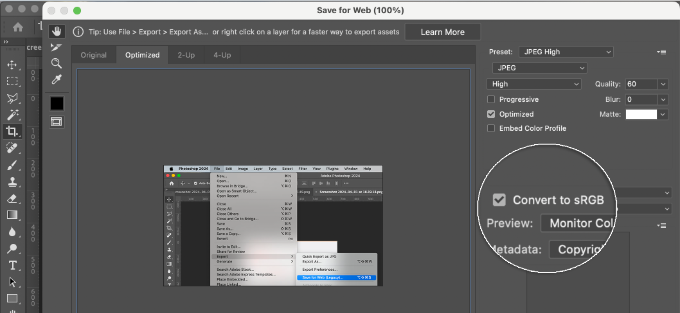
Activa la opción "Convertir a sRGB" en la ventana de exportación antes de guardar. De esta forma, Photoshop garantizará que los colores de la imagen se ajusten a los estándares web. También puedes incrustar un perfil de color en el archivo, pero la mayoría de los navegadores ignoran estos metadatos, por lo que convertir a sRGB sigue siendo el paso más importante.
Método 2: Editar la configuración de color en Photoshop
Si deseas un enfoque más permanente, puedes configurar Photoshop para que trabaje automáticamente con el espacio de color sRGB. Abre el menú Configuración de color a través de la opción Editar, luego selecciona el "North America Web/Internet" preajuste. Después de eso, en la sección Políticas de gestión de color , configura todas las imágenes RGB para que se conviertan automáticamente a RGB de trabajo.
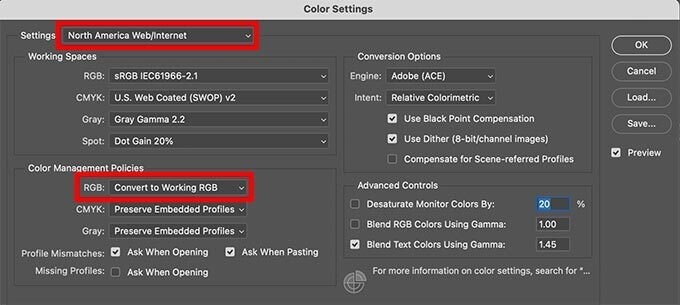
Con esta configuración, Photoshop mostrará una advertencia cada vez que abras una imagen con un perfil de color diferente. Para garantizar que la saturación y el tono sigan siendo precisos, simplemente elige la opción de convertir los colores del documento al espacio de trabajo.
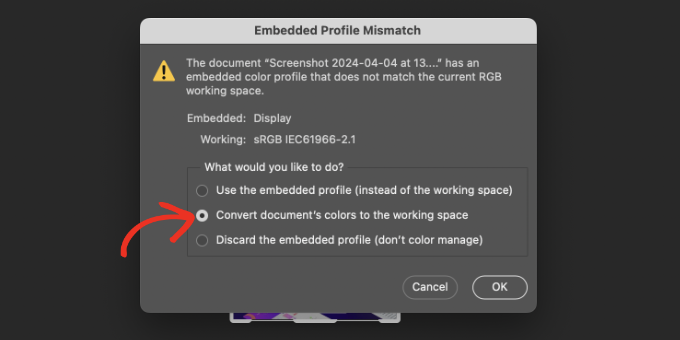
Una vez aplicados los cambios y guardada de nuevo la imagen, el archivo se puede subir a WordPress sin el riesgo de que los colores se vuelvan apagados o diferentes de los originales.
Cómo solucionar la pérdida de color y saturación de las imágenes en WordPress usando GIMP
GIMP es una alternativa potente y totalmente gratuita a Adobe Photoshop, y también se puede utilizar para corregir problemas de perfil de color antes de subir imágenes a WordPress. Cuando abres una imagen en GIMP, el software normalmente detecta si el archivo ya contiene un perfil de color incrustado.
Si la foto utiliza Adobe RGB, GIMP normalmente mostrará un aviso preguntando si deseas convertirla. Sin embargo, no todas las imágenes incluyen un perfil y, en algunos casos, GIMP puede no reconocerlo, lo que significa que tendrás que realizar la conversión manualmente.
Saber en qué espacio de color se guardó originalmente tu imagen es útil antes de convertirla. Muchas cámaras capturan fotos en Adobe RGB de forma predeterminada, lo que puede variar según tu configuración. Si no estás seguro, revisa la configuración de tu cámara o consulta su documentación. Dado que GIMP no incluye el perfil Adobe RGB preinstalado, deberás descargar el perfil ICC de Adobe RGB por separado.
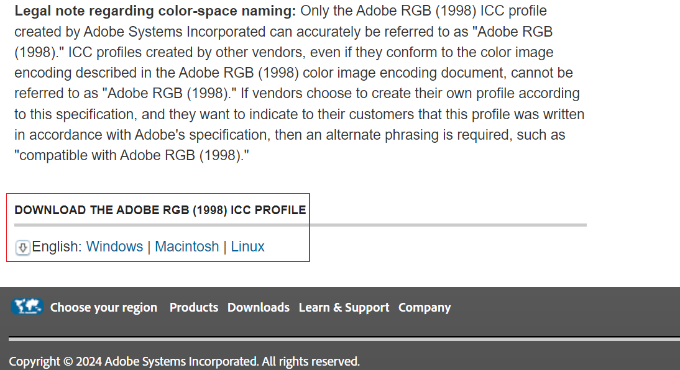
Este archivo se puede obtener del sitio web de Adobe, en su sección de recursos de imágenes digitales. Después de seleccionar tu sistema operativo y extraer el archivo ZIP descargado, encontrarás el perfil AdobeRGB1998.icc dentro.
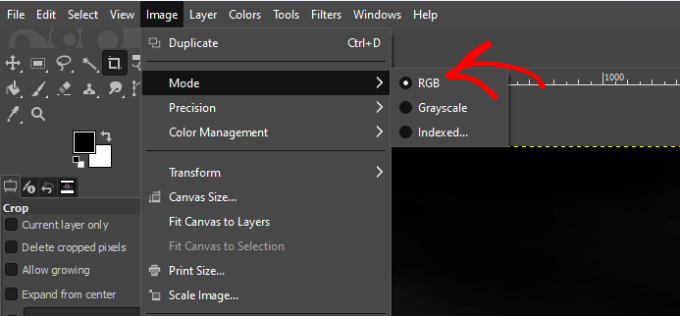
Una vez que el perfil ICC se haya guardado en tu ordenador, abre la imagen en GIMP y asegúrate de que esté configurada en modo RGB a través del menú Imagen > Modo.
Una vez confirmado esto, puedes asignar o convertir el perfil de color. Ve a Imagen > Gestión de color > Convertir a perfil de color.

Y cuando aparezca el cuadro de diálogo, elige RGB integrado como perfil de destino.
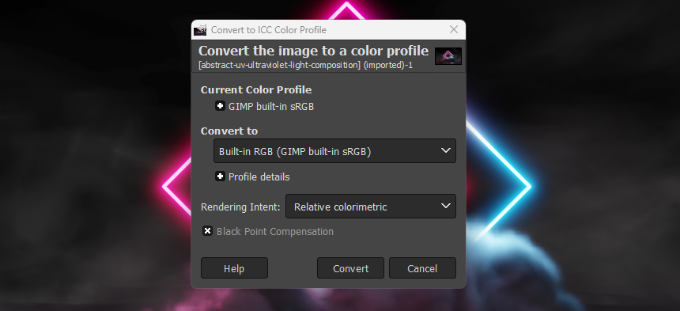
Esto garantiza que la imagen se convierta a sRGB, el espacio de color estándar que admiten todos los navegadores. Después de guardar la imagen, conservará una saturación y un contraste precisos al subirla a WordPress. Puedes repetir este proceso para cualquier otra imagen que necesite ajustes.
Consejos adicionales para prevenir cambios de color en WordPress

Además de corregir el perfil de color antes de subir la imagen, puedes realizar varios ajustes directamente en WordPress para ayudar a mantener colores precisos en las imágenes después de publicarlas.
Desactivar la compresión de imágenes mediante código o plugins
WordPress comprime las imágenes JPEG de forma predeterminada para reducir el tamaño de los archivos y mejorar la velocidad de carga. Lamentablemente, esta compresión puede atenuar o desvanecer los colores, especialmente en fotos con degradados sutiles. Puedes desactivar esta compresión añadiendo un pequeño fragmento de código a tu archivo functions.php o usando un plugin de compresión de imágenes que te permita controlar manualmente el nivel de compresión. Si no quieres lidiar con código, plugins como Disable JPEG Compression o WP Resized Image Quality ofrecen una alternativa más segura y fácil de usar.
Sin embargo, puedes controlar la calidad de las imágenes a través de una solución de medios centralizada si prefieres un enfoque aún más simplificado sin gestionar múltiples herramientas. WP Media Folder ofrece opciones integradas para gestionar la sustitución de archivos, establecer niveles de compresión personalizados e incluso sincronizar imágenes con el almacenamiento en la nube. Esto te permite ajustar con precisión la calidad de las imágenes sin editar funciones de WordPress ni alternar entre plugins separados, garantizando que tus elementos visuales se mantengan nítidos de forma consistente en todo tu sitio.
Dile adiós a la desordenada biblioteca de medios.
WP Media Folder te permite categorizar archivos, sincronizar carpetas con almacenamiento en la nube, crear galerías increíbles e incluso reemplazar imágenes sin romper enlaces.
Optimiza tu flujo de trabajo multimedia hoy
Comprobar los efectos del tema o del maquetador de páginas en el estilo de las imágenes
Algunos temas y maquetadores de WordPress, como Elementor, Divi o WPBakery, aplican automáticamente efectos visuales como superposiciones, filtros CSS o ajustes de brillo y contraste. Estos efectos pueden no ser evidentes de inmediato durante la edición, pero pueden alterar sutilmente los colores de las imágenes una vez que se publica la página.
Para confirmar si esto está ocurriendo, intenta mostrar la misma imagen en una página en blanco sin ningún elemento de estilo o diseño. Si los colores se ven correctos, tu tema o constructor aplica efectos visuales adicionales en segundo plano. Puedes solucionarlo desactivando las superposiciones, eliminando los filtros CSS no deseados o asignando una clase personalizada que muestre la imagen sin modificaciones.
Uso de CDN o Lazy Load sin afectar la calidad de la imagen
Content Delivery Networks (CDN) como Cloudflare, BunnyCDN o Jetpack Image CDN suelen incluir funciones de optimización automática que recomprimen imágenes o las convierten a formatos como WebP. Si la compresión es demasiado agresiva, puede reducir la saturación o alterar el tono general de la imagen.
Para evitar esto, revisa la configuración de tu CDN y desactiva la optimización automática o establece una calidad más alta. Si utilizas un plugin de carga diferida, verifica si añade efectos de marcador de posición o filtros antes de que la imagen se cargue por completo. Elige una solución lazy loading que retrase la carga de la imagen sin cambiar su apariencia visual para obtener los mejores resultados. De esta forma, podrás mantener tanto el rendimiento como la precisión del color.
Preguntas frecuentes sobre la precisión del color de las imágenes en WordPress
Incluso después de aplicar la mejor configuración, aún pueden aparecer algunas inconsistencias en las imágenes según el dispositivo, el formato o cómo se subió el archivo. Aquí tienes respuestas a las preguntas más comunes sobre los cambios de color en WordPress.
¿Por qué mis imágenes se ven diferentes en móvil y en escritorio?
La diferencia de color entre dispositivos móviles y de escritorio suele deberse a variaciones en la pantalla y no a un problema con el archivo de imagen en sí. Las pantallas móviles, especialmente en los smartphones modernos, aumentan automáticamente el contraste y la saturación para que las imágenes se vean más vivas. Por otro lado, es posible que los monitores de escritorio no estén calibrados en color, lo que da lugar a tonos más apagados o fríos.
Es mejor probar tus imágenes en varios dispositivos antes de publicarlas para minimizar las inconsistencias. También puedes usar herramientas de calibración de pantalla o extensiones de prueba de color basadas en el navegador. Aunque lograr que las imágenes se vean idénticas en todas las pantallas es imposible, optimizarlas en formato sRGB garantiza la representación más consistente en todas las plataformas.
¿Las imágenes WebP pierden más color que las JPEG o PNG?
WebP es conocido por ofrecer una mejor compresión con tamaños de archivo más pequeños, pero dependiendo de cómo se convierta la imagen, puede producir ligeros cambios en el contraste o la saturación. La compresión WebP con pérdida a veces puede hacer que las variaciones sutiles de color sean menos pronunciadas, especialmente en degradados o tonos de piel. Sin embargo, cuando se exporta con ajustes de alta calidad o en modo sin pérdida, WebP puede conservar la fidelidad del color con la misma eficacia que JPEG o PNG.
Si utilizas un plugin o CDN que convierte automáticamente las imágenes a WebP, asegúrate de que te permita controlar el nivel de calidad. Algunas herramientas aplican por defecto una compresión agresiva, que prioriza el rendimiento sobre la precisión. Elegir un ajuste predefinido de mayor calidad o exportar manualmente los archivos WebP te da más control sobre el resultado final.
¿Puedo restaurar los colores originales después de subir la imagen?
Una vez que una imagen se ha comprimido o su espacio de color se ha alterado durante la carga, no siempre se puede restaurar por completo a su apariencia original dentro de WordPress. Sin embargo, puedes reemplazar la imagen afectada por una versión corregida volviéndola a exportar en sRGB y desactivando cualquier compresión o filtro aplicado durante la carga. Esto garantiza que el archivo actualizado se muestre como se pretende.
Si no estás seguro de si la imagen actual ha sido modificada, intenta descargarla directamente desde WordPress y compararla con el archivo original en tu ordenador. Si notas una diferencia visible en el tono o la saturación, lo mejor es volver a subir una versión convertida correctamente. Mantener un archivo organizado de tus imágenes originales hará que este proceso sea mucho más fácil cuando necesites hacer revisiones.
¡Llamando a todos los webmasters!
Ahorre tiempo y aumente la productividad con WP Media Folder. Organice sin esfuerzo los archivos multimedia de sus clientes, cree galerías personalizadas y ofrezca una experiencia de usuario fluida.
¡Mejore sus proyectos web ahora!
Conclusión
Solucionar la pérdida de color y saturación de las imágenes en WordPress se reduce en última instancia a controlar cómo se procesan tus imágenes antes y después de subirlas. Al convertir los archivos al perfil de color correcto, desactivar la compresión innecesaria y supervisar cómo afectan los temas o plugins a la salida visual, puedes asegurarte de que tus fotos conserven la claridad y la viveza que pretendías en todos los dispositivos. La coherencia no es solo un detalle técnico, es crucial para mantener la calidad de la marca y la confianza visual.
Un plugin de gestión de medios dedicado puede marcar la diferencia si deseas tener un control total sobre cómo se almacenan, organizan y muestran tus archivos multimedia sin correr el riesgo de cambios de color no deseados. Prueba WP Media Folder para obtener una organización avanzada de archivos, sincronización en la nube y control de compresión directamente dentro de WordPress.
Cuando se suscriba al blog, le enviaremos un correo electrónico cuando haya nuevas actualizaciones en el sitio para que no se las pierda.


