 Productos de WordPress
 Productos de Joomla
 Soporte
 Noticias
 Iniciar sesión
Cómo construir un chatbot impulsado por ChatGPT para su sitio web de WordPress

Los chatbots de IA están cambiando la forma en que los sitios web interactúan con los usuarios, ofreciendo soporte instantáneo, respondiendo a preguntas frecuentes y generando leads. Una de las herramientas más potentes disponibles hoy en día es ChatGPT de OpenAI; integrarla en su sitio de WordPress es más fácil de lo que podría pensar.
En esta guía, le guiaremos a través de la configuración de un chatbot impulsado por ChatGPT en su sitio de WordPress, personalizando su comportamiento y estilo, y explorando aplicaciones útiles de soporte y generación de leads. ¡Empecemos!
- Integrar un chatbot impulsado por ChatGPT en WordPress proporciona soporte instantáneo e interactivo y respuestas para los visitantes, aumentando la participación del usuario, la satisfacción y el tiempo en el sitio.
- Esta solución optimiza la creación de contenido y automatiza tareas rutinarias, lo que le permite generar artículos, descripciones de productos, titulares y respuestas directamente desde su panel de WordPress, lo que ahorra tiempo y reduce la carga de trabajo manual.
- Al aprovechar el procesamiento avanzado de lenguaje natural de la IA, puede ofrecer experiencias personalizadas, mejorar SEO y mejorar la funcionalidad general de su sitio web, lo que hace que su sitio sea más inteligente, más útil y esté listo para convertir más clientes potenciales.
Tabla de contenido
- ¿Qué necesita antes de construir un chatbot de ChatGPT?
- Integrando ChatGPT y creando un nuevo chatbot
- Personalizando el comportamiento y estilo de su chatbot
- Entrenando a su Chatbot con Datos
- Personalizando el diseño de su chatbot
- Casos de Uso para Chatbots de ChatGPT en un Sitio Web
- Mejores prácticas para construir un chatbot ChatGPT eficaz
- Conclusión
¿Qué necesita antes de construir un chatbot de ChatGPT?
Antes de integrar ChatGPT en su sitio de WordPress, es importante asegurarse de que se cumplan todos los requisitos básicos. Este paso ayudará a que el proceso se ejecute sin problemas técnicos. Aquí está lo que necesita preparar:
- Un sitio web WordPress activo: Debes tener un sitio WordPress activo y accesible. Esta será la plataforma donde se integrará y operará tu chatbot.
- Una cuenta registrada en OpenAI y una clave API de ChatGPT: para usar ChatGPT, debes registrarte en OpenAI y generar una clave API. Esta clave conectará tu chatbot con el modelo ChatGPT de OpenAI.
- Un plugin de chatbot de terceros: estos plugins permiten crear un chatbot rápidamente sin mucha configuración. Simplemente inserta la clave API obtenida de ChatGPT. Un plugin que admite la funcionalidad de chatbot es WP AI Assistant.
- (Opcional) Conocimientos básicos de HTML/CSS: Si deseas personalizar la apariencia de tu chatbot, como su color, posición o icono, un poco de conocimiento de HTML y CSS te será muy útil. Sin embargo, no es necesario para ejecutar un chatbot básico.
Con todos estos elementos esenciales listos, estará mejor preparado para pasar a la fase de integración y personalización de su chatbot basado en ChatGPT en su sitio de WordPress.
¡Convierte tu sitio web en un asistente inteligente impulsado por IA!
Interactúe con los visitantes las 24 horas del día, los 7 días de la semana con un chatbot inteligente que entiende su negocio, ofrece respuestas instantáneas y aumenta las conversiones—sin habilidades técnicas requeridas!
Integrando ChatGPT y creando un nuevo chatbot
Aquí, necesita agregar OpenAI ChatGPT a WordPress. Aquí están los pasos para integrarlo.
Paso 1: Obtenga su clave API de OpenAI
Para empezar, primero crea una cuenta en OpenAI. Después, ve al sitio web oficial e inicia sesión. Una vez dentro, accede al menú de tu cuenta y selecciona "Ver clave API".
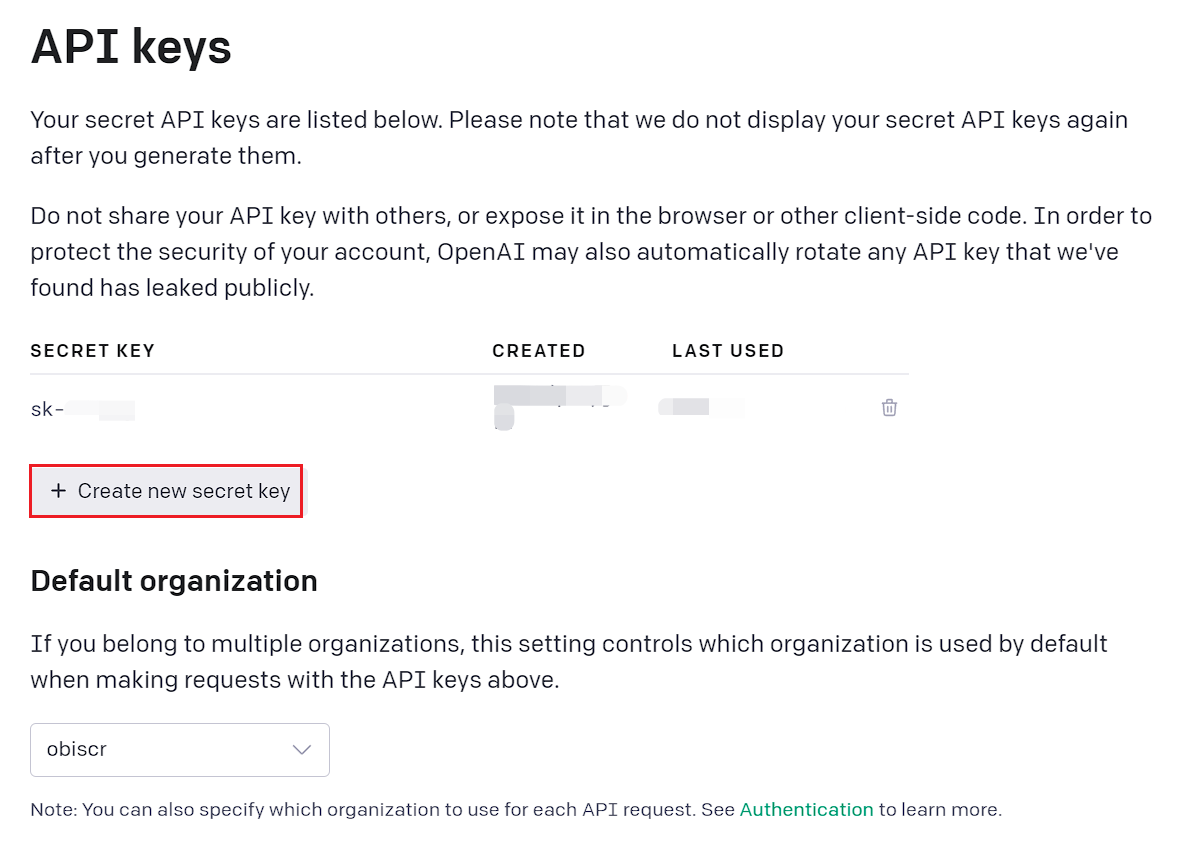
A continuación, haga clic en el "Crear nueva clave secreta" que aparece en la imagen inferior.
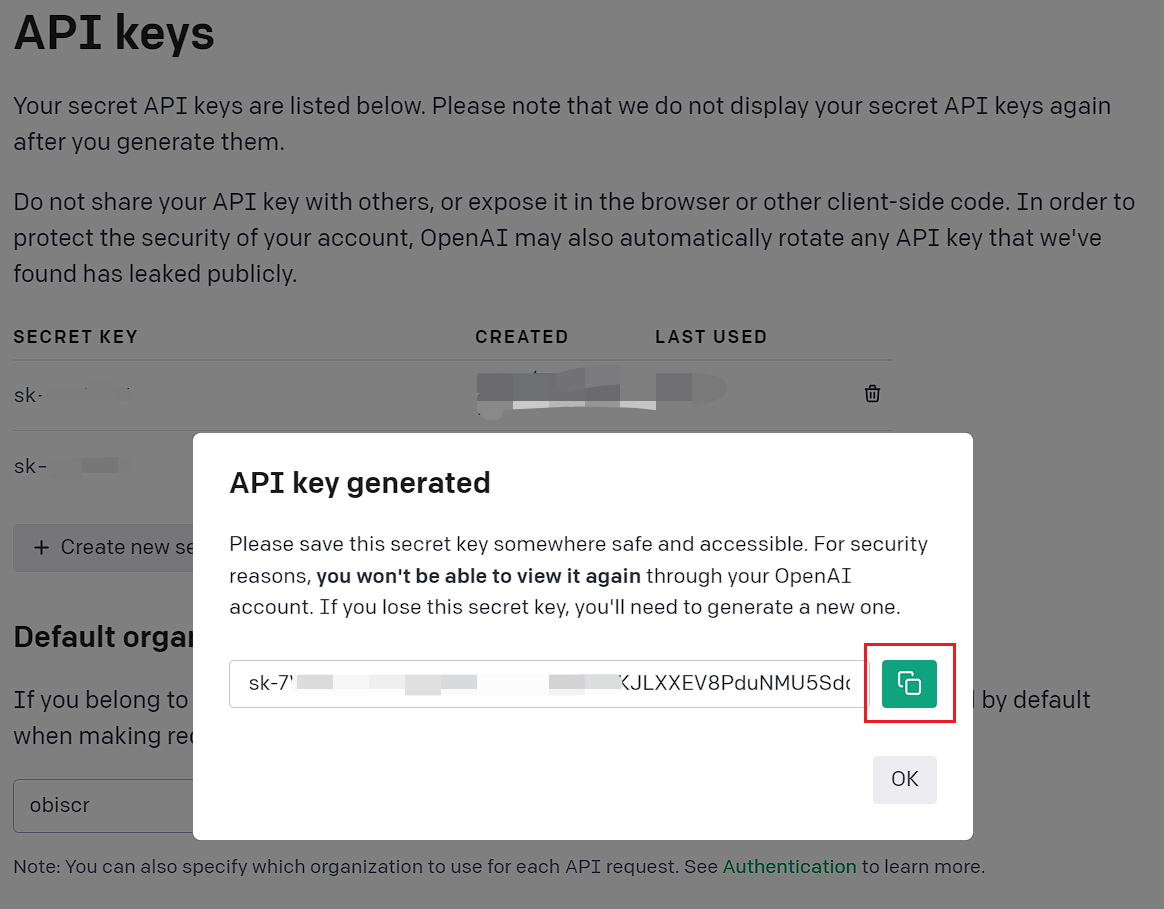
El sistema generará automáticamente la clave. Finalmente, haga clic en el botón de copiar a la derecha para guardarlo.
Paso 2: Instalar y configurar el plugin de IA
Una vez que obtenga su clave API, el siguiente paso es utilizar un plugin de terceros para integrarlo con WordPress. Un plugin que se puede utilizar es WP AI Assistant. Algunas de sus excelentes características son:
- Integración directa con OpenAI
- Capacidad para entrenar la IA utilizando datos de WordPress o de otro tipo.
- Actualizaciones automáticas de datos
- Compatible con varios modelos de GPT
Este plugin le permite crear un chatbot que responde automáticamente a preguntas de sus visitantes del sitio o clientes. Aquí están los pasos para conectar OpenAI con WP AI Assistant
Para empezar a usar este plugin, instálalo primero a través del panel de control de WordPress. Ve a Plugins > Añadir nuevo plugin > Subir pluginy sube el archivo ZIP del plugin.
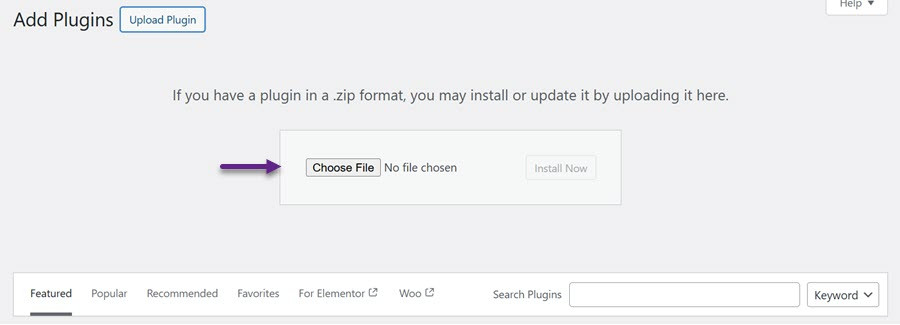
Para activarlo, haga clic en el botón Activar . Después de que se complete el proceso de activación, el menú WP AI Assistant aparecerá en la barra lateral izquierda de su panel de WordPress.
Paso 3: Incrustar la clave API
Paso tres, es hora de incrustar la clave API. Abra el menú y aparecerá una nueva interfaz. Navegue hasta la pestaña Configuración e ingrese la clave API que recibió de OpenAI.
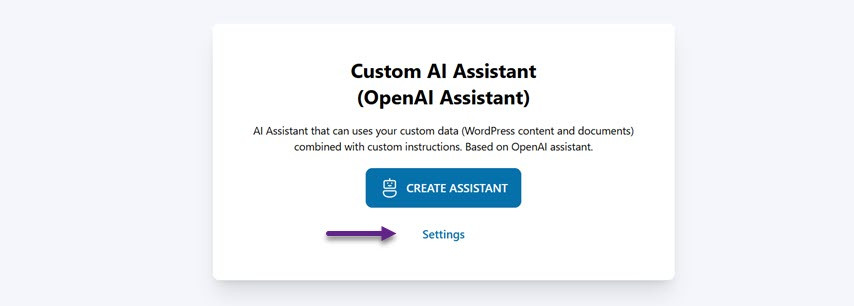
Luego, ingrese su clave API en el campo proporcionado y haga clic en Guardar cambios para confirmar y aplicar sus configuraciones.
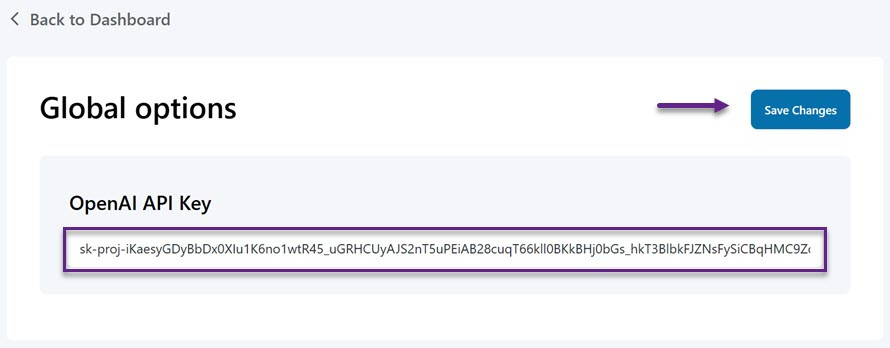
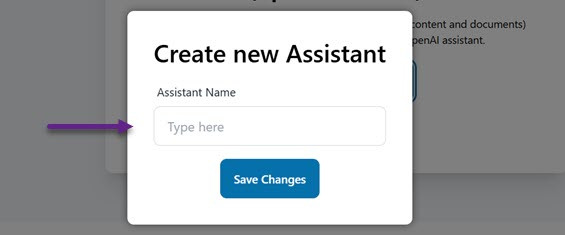
Si la conexión entre OpenAI y el plugin es exitosa, el siguiente paso es crear un asistente virtual para gestionar las consultas de los usuarios. Vaya al menú WP AI Assistant y seleccione Crear Asistente.
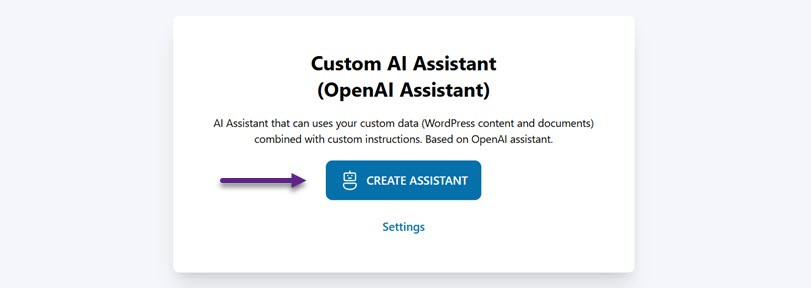
Indique un nombre a su asistente y haga clic en Guardar cambios. No se preocupe, podrá actualizar el nombre más adelante cuando lo desee.
Personalizando el comportamiento y estilo de su chatbot

Después de crear con éxito un chatbot, WP AI Assistant también admite la personalización del estilo para que su chatbot se adapte mejor a su negocio.
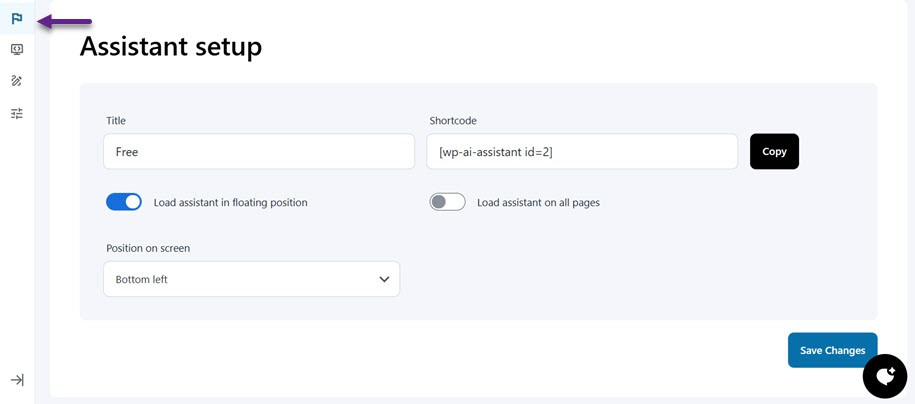
Paso 1: Configure su asistente
Haga clic en el icono con la bandera para acceder a la configuración del asistente. Desde aquí, puedes personalizar el nombre del asistente, elegir su posición en la pantalla (abajo a la izquierda o a la derecha), decidir si debe aparecer como un widget flotante y si debe mostrarse en todas las páginas. También encontrarás opciones de shortcode para incrustar el chatbot donde quieras.
Paso 2: Defina instrucciones para su Chatbot
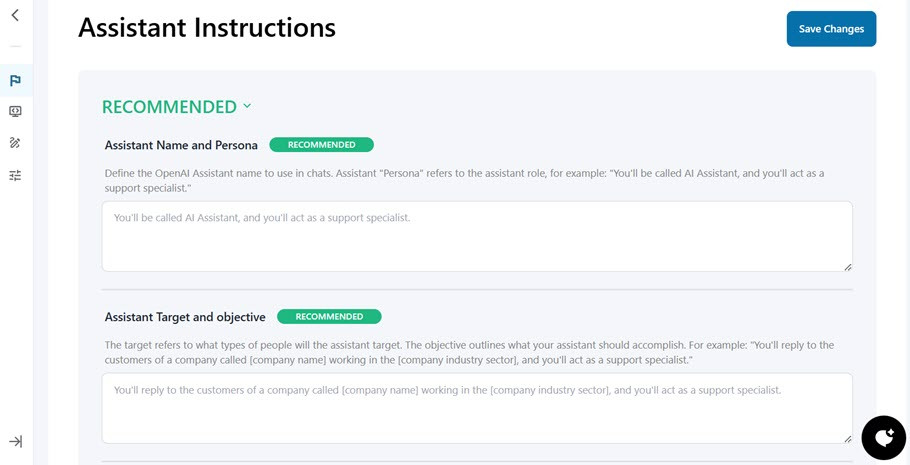
Desplácese hacia abajo hasta la configuración de instrucciones para personalizar cómo responde su asistente. Aquí introducirá indicaciones para guiar el comportamiento del asistente:
- Nombre y personalidad del asistente: Elija un nombre y defina el rol o la personalidad del asistente, como por ejemplo, agente de soporte o representante de ventas.
- Objetivo y objetivo: Especifique a quién ayudará el asistente y qué tareas debe realizar el asistente.
- Acceso a datos personalizados: Establezca reglas sobre cómo el asistente utiliza sus documentos o datos guardados.
Puede ajustar aún más su asistente con configuraciones opcionales:
- Primer mensaje: Establece el mensaje inicial que aparece cuando un usuario inicia una nueva conversación.
- Tipos de contenido: Defina el contenido que el asistente debe generar (como fragmentos de código, descripciones de productos o preguntas frecuentes) y dónde debe aparecer.
- Extensión y tono de las respuestas: Controla la extensión y el tono de las respuestas del asistente. Ejemplo: «Mantén las respuestas claras y formales, con un máximo de 500 palabras por mensaje».
- Ejemplos de respuestas: Proporcione ejemplos de respuestas para guiar al asistente. Por ejemplo: "Si un usuario pregunta sobre [producto específico], incluya siempre [detalles específicos] en su respuesta".
Entrenando a su Chatbot con Datos
El siguiente paso es realizar la capacitación del chatbot utilizando datos. Este plugin también admite la capacitación de datos para su asistente. Puede entrenarlo utilizando contenido de su sitio de WordPress, documentos cargados (como archivos PDF o de texto) o URL externas. Esto garantiza que el asistente proporcione información altamente relevante y actualizada al usuario.
Paso 1: Entrenar el Chatbot usando WordPress
Para empezar, entrenarás al asistente utilizando el contenido existente de tu sitio de WordPress. Esto puede incluir entradas, páginas, productos u otros tipos de contenido personalizados. Si el contenido cambia con regularidad, puedes definir con qué frecuencia el sistema debe actualizar los datos de entrenamiento para mantenerlos actualizados.
Comience especificando el título y el tipo de contenido de WordPress desde el que desea que el asistente aprenda, como entradas, páginas o productos. También puede elegir qué elementos incluir o excluir, como el enlace permanente, ID, título, contenido, fecha o slug.
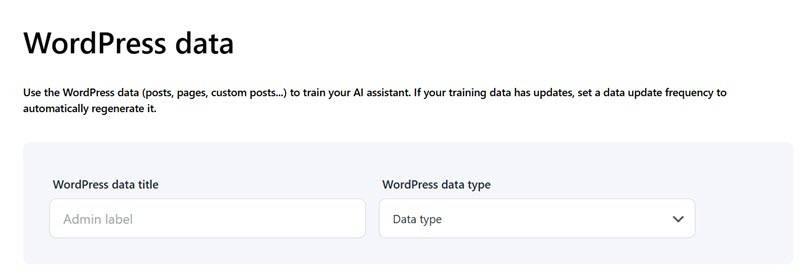
Por último, configura la frecuencia con la que se actualizarán los datos (cada pocos meses, días, horas o minutos), según la frecuencia con la que cambie tu contenido. Una vez configurado, haz clic en Guardar y añadir al Asistente para completar el proceso de formación con tus datos de WordPress.
Paso 2: Entrene al Chatbot utilizando Documentos
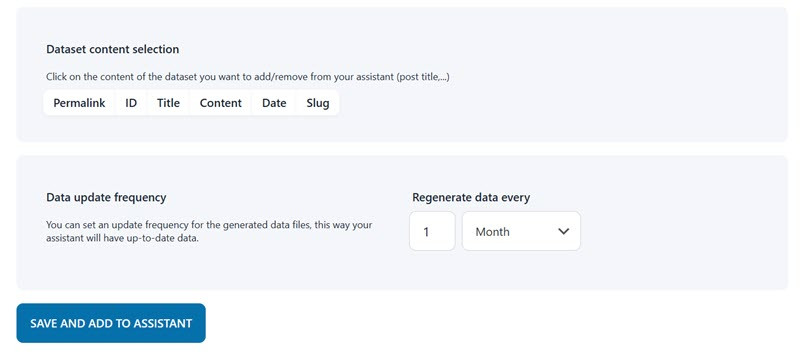
Otra forma de entrenar a su asistente es cargando documentos directamente en WordPress. Puede decidir si el documento será un archivo que se puede buscar o un intérprete de código. El archivo debe estar en un formato específico si se utiliza para una búsqueda. Una gama más amplia de formatos es compatible con la interpretación de código, como .jpg, .jpeg, .xlsx, .xml y más.
Haz clic en el "Examinar archivo" para seleccionar el documento. Una vez que el archivo se haya cargado correctamente, aparecerá en la parte inferior de la pantalla.
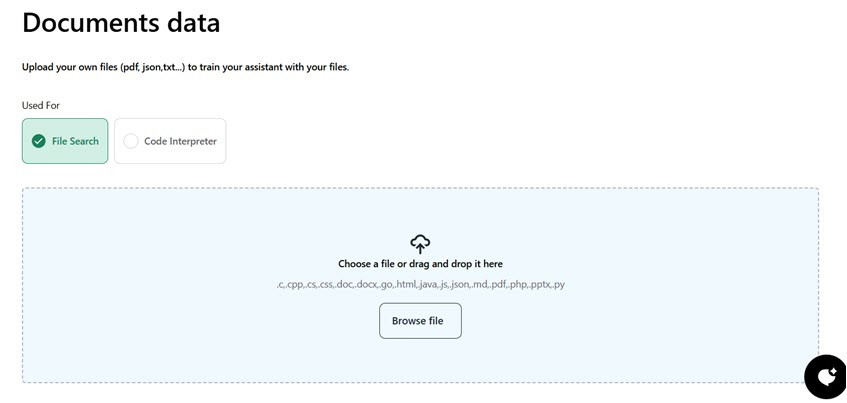
Por ejemplo, aquí hemos subido un documento PDF, y su contenido ahora se puede utilizar para mejorar la base de conocimientos. Si la carga es exitosa, el documento se mostrará aquí.
Paso 3: Entrene al Chatbot utilizando URL externas
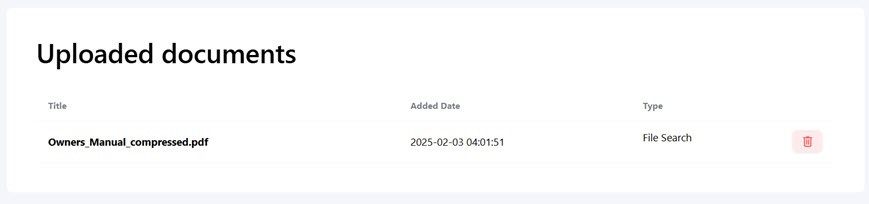
Además, puede entrenar a su asistente utilizando datos de URL externas. Utilizando URL de cualquier dominio, puede extraer el contenido de una página y convertirlo en datos estructurados (JSON) para mejorar la base de conocimientos de su asistente. Por ejemplo, esta podría ser una página de documentación del producto.
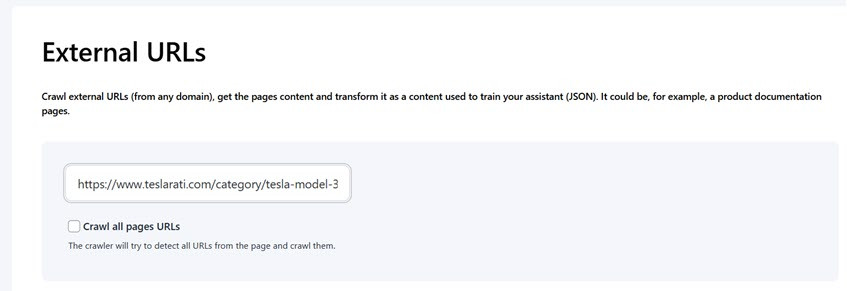
Introduce la URL en el campo correspondiente y marca la "Rastrear todas las URL de las páginas" . También puedes limitar el número máximo de URL que se rastrearán.
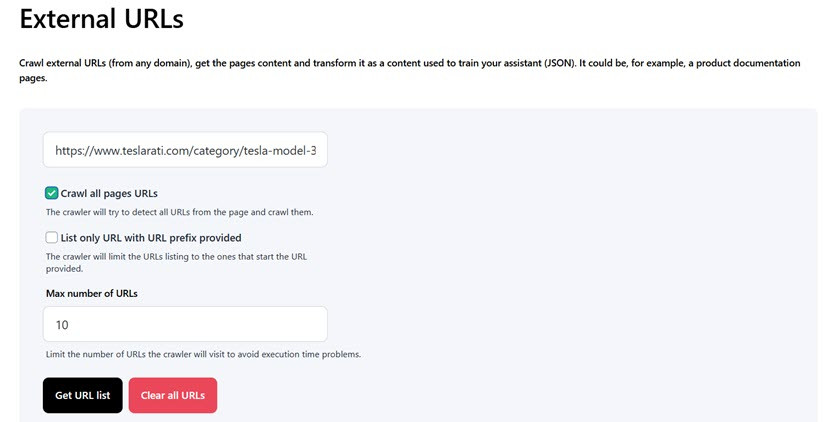
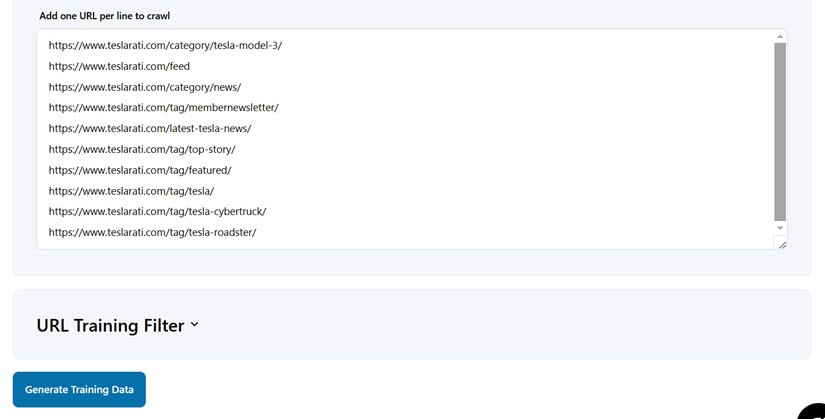
A continuación, haz clic en "Obtener lista de URL" y se generará una lista con las URL de la página especificada. Puedes refinar los datos añadiendo etiquetas HTML o CSS especiales para excluir el contenido irrelevante. Cuando estés conforme, haz clic en "Generar datos de entrenamiento".
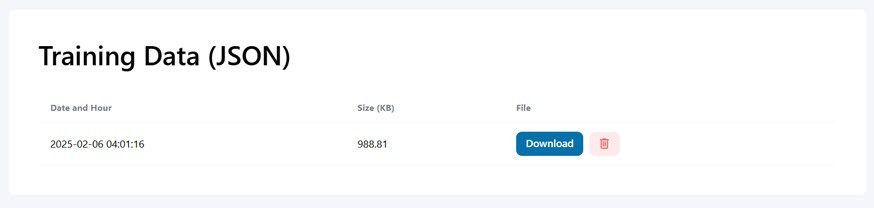
Si los datos se procesan correctamente, se convertirán en un formato JSON y se mostrarán en la lista, junto con la fecha de creación y el tamaño del archivo. Puede elegir descargar o eliminar los datos según sea necesario.
Personalizando el diseño de su chatbot
Finalmente, después de entrenar los datos, puedes personalizar el chatbot en términos de diseño. WP AI Assistant admite personalización que varía desde el tamaño del diseño del chat, el color de fondo, las fuentes, los botones y los mensajes.
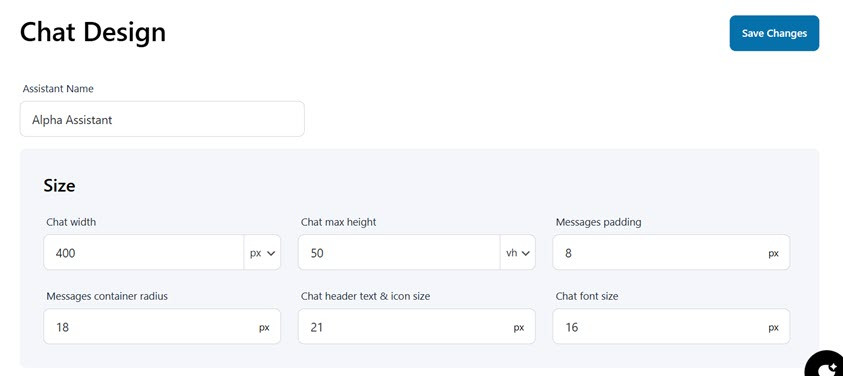
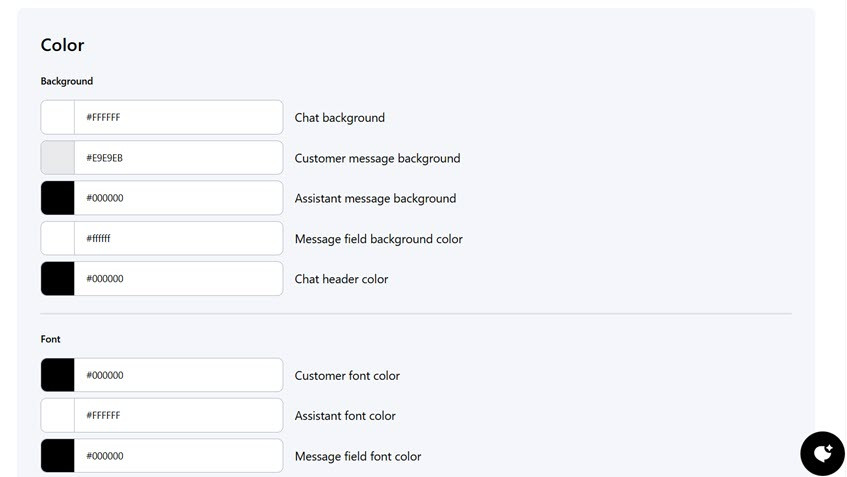
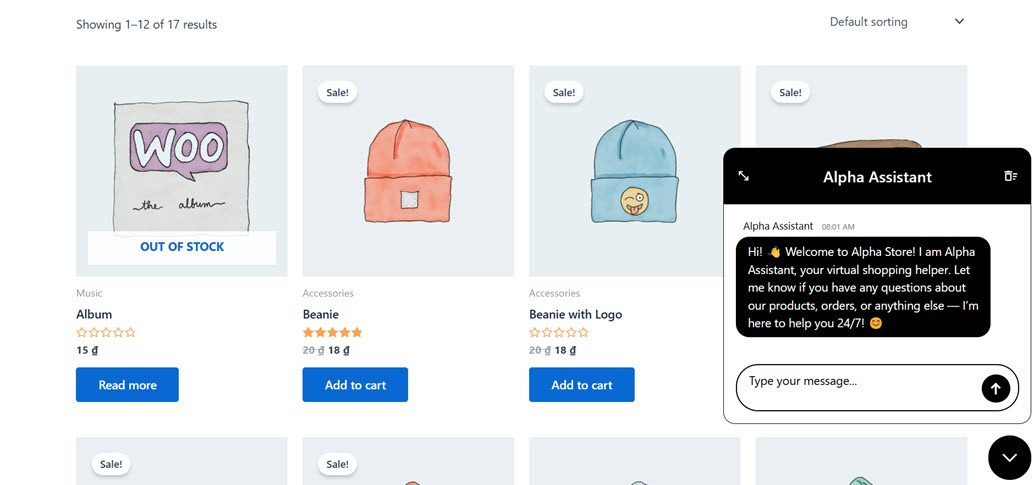
Después de configurar todo, desde la integración con ChatGPT, el entrenamiento hasta el diseño personalizado, puede publicar el chatbot seleccionando el botón Publicar . Así es como se ve el chatbot que hemos creado.
Casos de Uso para Chatbots de ChatGPT en un Sitio Web
Los chatbots impulsados por ChatGPT en WordPress están transformando la forma en que las empresas interactúan con los visitantes del sitio web. Con procesamiento de lenguaje natural y capacidad de respuesta en tiempo real, estos chatbots ofrecen una experiencia personalizada y eficiente más allá de las interfaces web tradicionales.
Aquí hay tres formas poderosas de usar un chatbot en su sitio de WordPress para optimizar el soporte, mejorar la experiencia del usuario y aumentar las conversiones.
Soporte al cliente
Un chatbot puede actuar como un agente de soporte de primera línea que nunca duerme. Puede responder instantáneamente a consultas repetitivas, como "¿Cuál es su producto recomendado?" o "¿Cuáles son sus tarifas de envío?", lo que libera a los agentes humanos para centrarse en problemas más complejos. Esto reduce los tiempos de respuesta y mejora la satisfacción del cliente las 24 horas del día.
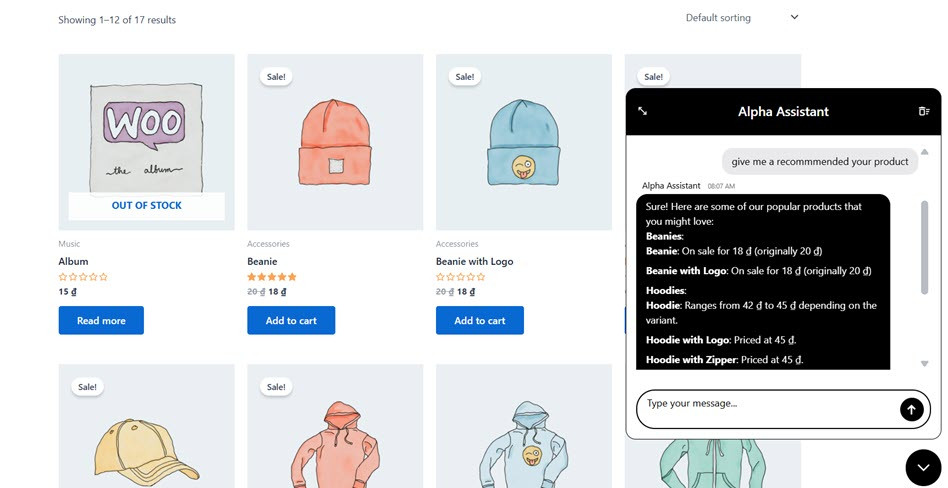
Además, los chatbots también se pueden utilizar para recomendar enlaces de documentación o videos tutoriales. Cuando los visitantes necesitan ayuda, un chatbot puede guiarlos al artículo de ayuda o video tutorial correcto, actuando como un navegador inteligente a través de su base de conocimientos. Esto no solo ahorra tiempo a los usuarios que buscan manualmente, sino que también aumenta la visibilidad de su contenido de soporte.
Asistente de preguntas frecuentes
El siguiente caso se utiliza como asistente de preguntas frecuentes. Las páginas estáticas de preguntas frecuentes pueden ser abrumadoras, especialmente si son largas o están mal organizadas. Un chatbot crea una forma más comunicativa y fácil de usar para proporcionar respuestas a preguntas frecuentes respondiendo a preguntas específicas de los usuarios de forma individual.
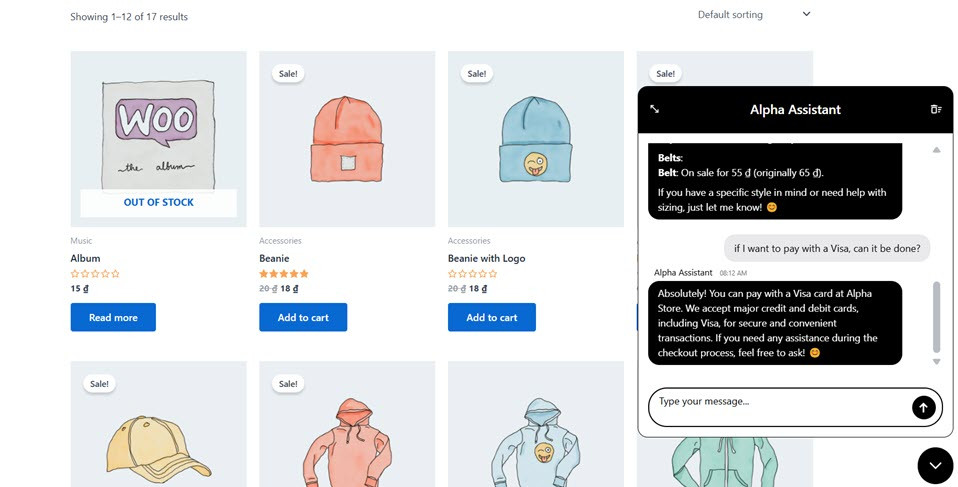
Además, los chatbots también pueden ayudar a los usuarios a buscar respuestas rápidamente. En lugar de navegar por varias categorías o escanear texto denso, los usuarios pueden escribir sus preguntas de forma natural. El chatbot puede proporcionar respuestas inmediatas y contextualizadas, lo que reduce significativamente el tiempo dedicado a buscar información.
Generación de prospectos
Los chatbots pueden programarse para recopilar información esencial de los clientes potenciales, como nombre, correo electrónico y preferencias del usuario, antes de que comience una conversación. Este enfoque proactivo le ayuda a segmentar su audiencia en función de sus intereses y permite que el chatbot ofrezca interacciones más personalizadas y relevantes desde el principio.
Una vez que se recopila esta información, se puede integrar perfectamente con herramientas populares de marketing y CRM como Fluent Forms, HubSpot o Mailchimp. Esta integración optimiza su proceso de gestión de leads al garantizar que todos los datos se capturen y organicen instantáneamente para el seguimiento.
Desde allí, el chatbot puede enviar automáticamente los datos recopilados a su sistema de CRM o de respuesta automática, eliminando la necesidad de entrada manual. Como resultado, su equipo puede enviar mensajes oportunos y dirigidos que fortalecen el compromiso y mueven a los prospectos de manera eficiente a través del embudo de ventas.
Mejores prácticas para construir un chatbot ChatGPT eficaz
Después de crear su chatbot, también es importante aplicar las mejores prácticas para asegurarse de que siga siendo efectivo y proporcione a los usuarios una experiencia relevante y valiosa.
Defina un Propósito Claro
Antes de construir tu chatbot, determina su objetivo principal. ¿Se centrará en el servicio al cliente, respondiendo preguntas frecuentes o generando leads? Este objetivo influirá en cómo estructures las conversaciones, elijas integraciones y diseñes el flujo de interacción.
Con un propósito claro, puede alinear la personalidad, el tono y la funcionalidad del chatbot para satisfacer necesidades específicas. Esto ayuda a mantener el chatbot enfocado y evita confundir a los usuarios con información irrelevante.
Mantenga actualizada la lógica de sus indicaciones según las interacciones de los usuarios
Un chatbot eficaz no es una construcción única, debe evolucionar continuamente según las interacciones del usuario. Analice periódicamente los registros de conversación para identificar patrones, confusiones o solicitudes sin respuesta. Desde allí, puede ajustar o ampliar la lógica de la solicitud para hacer que el chatbot sea más relevante.
Con actualizaciones periódicas, el chatbot se vuelve más inteligente y receptivo, lo que mejora la satisfacción del usuario a medida que comprende mejor sus necesidades con el tiempo.
Siempre Limite la Longitud de la Entrada para Evitar Abuso
Limitar la longitud de la entrada es crucial para mantener el rendimiento y la seguridad de su chatbot. Las entradas demasiado largas pueden sobrecargar el sistema o ser explotadas para generar respuestas indeseables. Utilice límites de caracteres o tokens en cada mensaje entrante.
Al aplicar estos límites, su chatbot permanece estable y receptivo, y reduce el riesgo de abuso. También ayuda a mantener las conversaciones concisas y en el tema.
Sanitize User Messages to Prevent Malicious Input
Antes de procesar la entrada del usuario, es esencial sanitizar o limpiar los mensajes de elementos dañinos. Por ejemplo, elimine los scripts HTML, el código malicioso o los enlaces sospechosos que podrían usarse para atacar su sistema o explotar datos.
La sanitización de mensajes no solo protege el sistema, sino que también protege a los usuarios de posibles riesgos. Esta es una capa crucial de defensa, especialmente cuando su chatbot se implementa en entornos abiertos o públicos, como un sitio de WordPress con muchos visitantes.
Conversaciones más inteligentes, visitantes más felices!
Proporcione respuestas instantáneas, asista a los usuarios las 24 horas del día, los 7 días de la semana y automatice el soporte sin esfuerzo. WP AI Assistant es su clave para un sitio web más interactivo e inteligente.
Conclusión
Agregar un chatbot impulsado por ChatGPT a su sitio de WordPress puede mejorar el soporte, aumentar la participación y generar leads automáticamente. Con solo unas pocas herramientas y un poco de personalización, tendrá un asistente inteligente activo en su sitio en poco tiempo.
Además, con la ayuda del plugin, el proceso de integración se vuelve mucho más fácil, desde la introducción de la clave API, la configuración del comportamiento del chatbot, hasta su entrenamiento con datos de sitios externos, documentos o URL. ¿Listo para probarlo? Comience obteniendo su clave OpenAI, integrándola con WP AI Assistant, ¡y experimente con la creación de su primer chatbot hoy mismo!
Cuando te suscribas al blog, te enviaremos un correo electrónico cuando haya nuevas actualizaciones en el sitio para que no te las pierdas.



Comentarios