 Productos para WordPress
 Productos Joomla
 Support
 News
News Login
LoginCómo añadir Open AI ChatGPT a WordPress (paso a paso)

Cómo añadir OpenAI ChatGPT a WordPress es un paso esencial para los propietarios de sitios web que buscan mejorar la interacción con los usuarios y automatizar las respuestas de manera eficiente. Al integrar OpenAI ChatGPT, puede proporcionar respuestas instantáneas a las consultas de los clientes, generar contenido dinámico y mejorar la participación sin esfuerzo manual. Ya sea que prefiera usar una API o un plugin, configurar ChatGPT en su sitio de WordPress se puede hacer rápidamente con el enfoque adecuado.
En este artículo, te guiaremos a través del proceso paso a paso para añadir ChatGPT a WordPress, cubriendo la integración basada en API y la instalación de plugins. Además, analizaremos los problemas comunes que puedes encontrar y proporcionaremos consejos de solución de problemas para garantizar una configuración fluida. ¡Empecemos!
- Integrar ChatGPT con WordPress transforma la interacción del usuario al proporcionar respuestas conversacionales en tiempo real que mantienen a los visitantes comprometidos, mejoran la satisfacción del cliente y hacen que tu sitio web sea más interactivo y dinámico.
- Los chatbots de IA reducen la carga de trabajo y aumentan la eficiencia, gestionando consultas comunes automáticamente, generando contenido y apoyando tareas de gestión del sitio como la optimización SEO, la ayuda con la programación y la generación de ideas para entradas de blog.
- Con disponibilidad 24/7 e integración personalizable a través de la API de OpenAI o plugins, los usuarios de WordPress pueden implementar fácilmente ChatGPT para ofrecer experiencias más inteligentes, rápidas y personalizadas que impulsen la retención de usuarios y las conversiones.
Table of content
- Beneficios de añadir ChatGPT a tu sitio de WordPress
- Cosas que puedes hacer usando ChatGPT en WordPress
- Cómo añadir Open AI ChatGPT a WordPress
- Problemas comunes y solución de problemas al integrar Open AI ChatGPT en WordPress
- Conclusion
Beneficios de añadir ChatGPT a tu sitio de WordPress

ChatGPT puede ser una incorporación invaluable para tu sitio de WordPress, ya sea para mejorar la interacción con el usuario, automatizar tareas o aumentar la accesibilidad. Estos son algunos de los beneficios clave de añadir ChatGPT a WordPress:
- Mejora la interacción y la experiencia del usuario - ChatGPT permite a los visitantes obtener respuestas instantáneas a sus preguntas en un lenguaje natural y fácil de entender. Con respuestas rápidas y relevantes, los usuarios se sentirán más cómodos interactuando con tu sitio.
- Automatización de la atención al cliente - Usar ChatGPT como chatbot puede reducir la carga de tu equipo de soporte al cliente al gestionar automáticamente las preguntas frecuentes. Además, puedes configurar opciones de escalado a agentes humanos si es necesario.
- Fácil de integrar y controlar - Con la API de OpenAI, tienes control total sobre el modelo utilizado, la configuración del chatbot y la integración con varios plugins de WordPress. Esto te permite personalizar la experiencia de IA según las necesidades de tu sitio.
- Disponibilidad las 24 horas - Las herramientas de IA integradas en tu sitio de WordPress pueden funcionar 24/7, proporcionando asistencia instantánea a los usuarios en cualquier momento, incluso fuera del horario de atención de tu negocio. Esto es cada vez más importante en la era digital, donde los visitantes de diferentes zonas horarias pueden necesitar acceder a tu sitio.
Cosas que puedes hacer usando ChatGPT en WordPress
ChatGPT puede convertirse en un asistente que ayuda con diversos aspectos de la gestión del sitio. Desde generar ideas de contenido hasta mejorar la interacción del usuario, hay muchas formas de utilizarlo. Aquí tienes algunas cosas que puedes hacer con ChatGPT para que gestionar tu sitio de WordPress sea más fácil y eficiente.
Encontrar ideas de escritura
Publicar en el blog con regularidad puede ser un desafío, especialmente cuando te quedas sin ideas. Con ChatGPT en WordPress, puedes obtener sugerencias de temas basadas en las tendencias actuales o en los nichos que te interesan. Haz una pregunta o habla sobre un tema específico, y ChatGPT te proporcionará diversas ideas para inspirar tu escritura. Esto es increíblemente útil para superar el bloqueo del escritor y asegurarte de que tu blog siempre tenga contenido fresco.
Ayudar a crear esquemas de artículos
Un buen artículo comienza con un esquema estructurado. ChatGPT puede ayudarte a crear un marco de escritura definiendo puntos clave, subtítulos y detalles de apoyo. Esto no solo facilita el proceso de escritura, sino que también garantiza que el flujo de la historia se mantenga y sea fácil de seguir para los lectores.
Escribir y corregir código
Si quieres añadir ciertas funciones a tu sitio de WordPress pero careces de conocimientos de programación, ChatGPT puede ayudarte. Puedes solicitar código en formatos CSS, HTML o PHP, según tus necesidades. Además, si hay un error en tu código, solo tienes que introducir el mensaje de error en ChatGPT y esta IA te ayudará a analizarlo y a proporcionar soluciones para corregirlo.
Creación de un chatbot
Si deseas ofrecer un servicio de atención al cliente receptivo sin estar siempre en línea, ChatGPT se puede configurar como un chatbot automatizado. Este chatbot basado en IA puede responder preguntas frecuentes, proporcionar información sobre productos e incluso gestionar solicitudes de clientes en tiempo real. Además, el chatbot de ChatGPT se puede configurar para dirigir a los clientes a un equipo humano si es necesario, lo que garantiza una experiencia de usuario óptima.
Cómo añadir Open AI ChatGPT a WordPress
Paso 1: Crear una cuenta y obtener la clave API
Primero, debes registrarte para obtener una cuenta de Open AI. Luego, abre el sitio web e inicia sesión. Después de iniciar sesión, ve al menú de la cuenta y selecciona "Ver clave API".
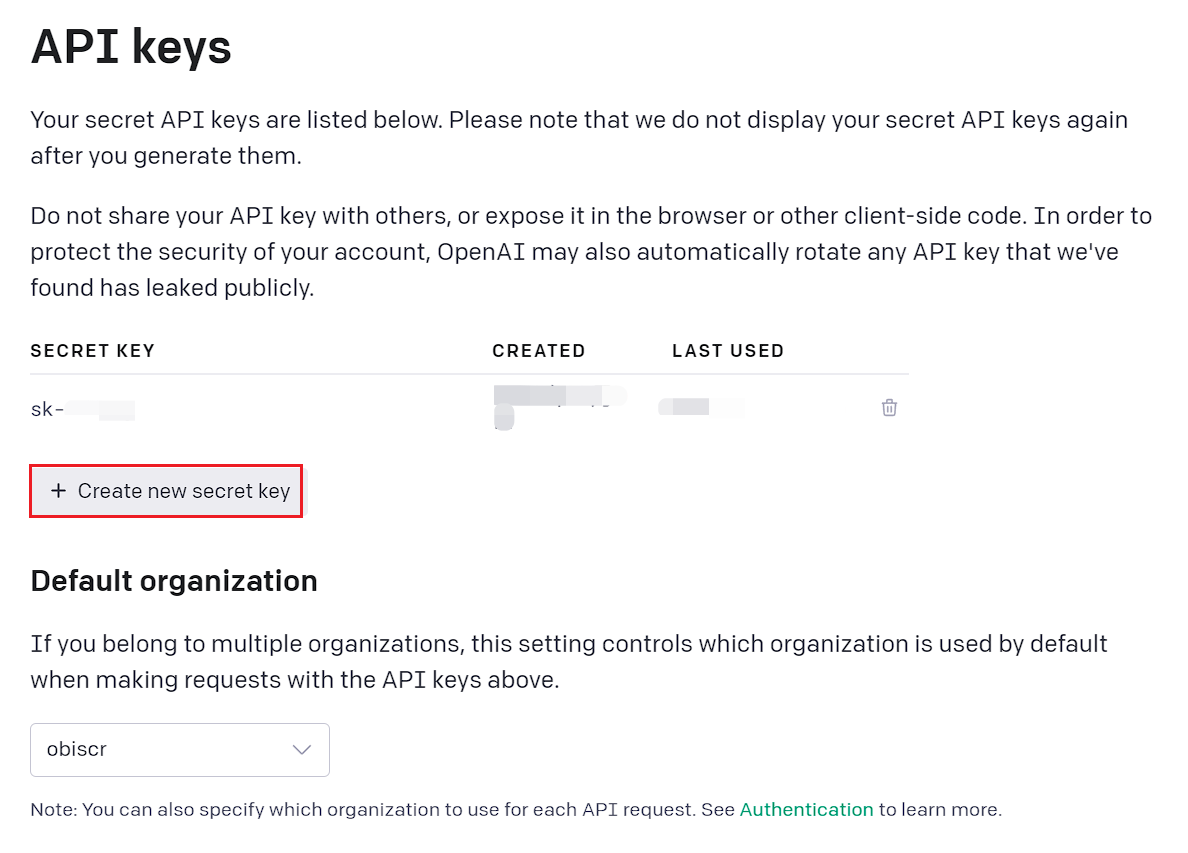
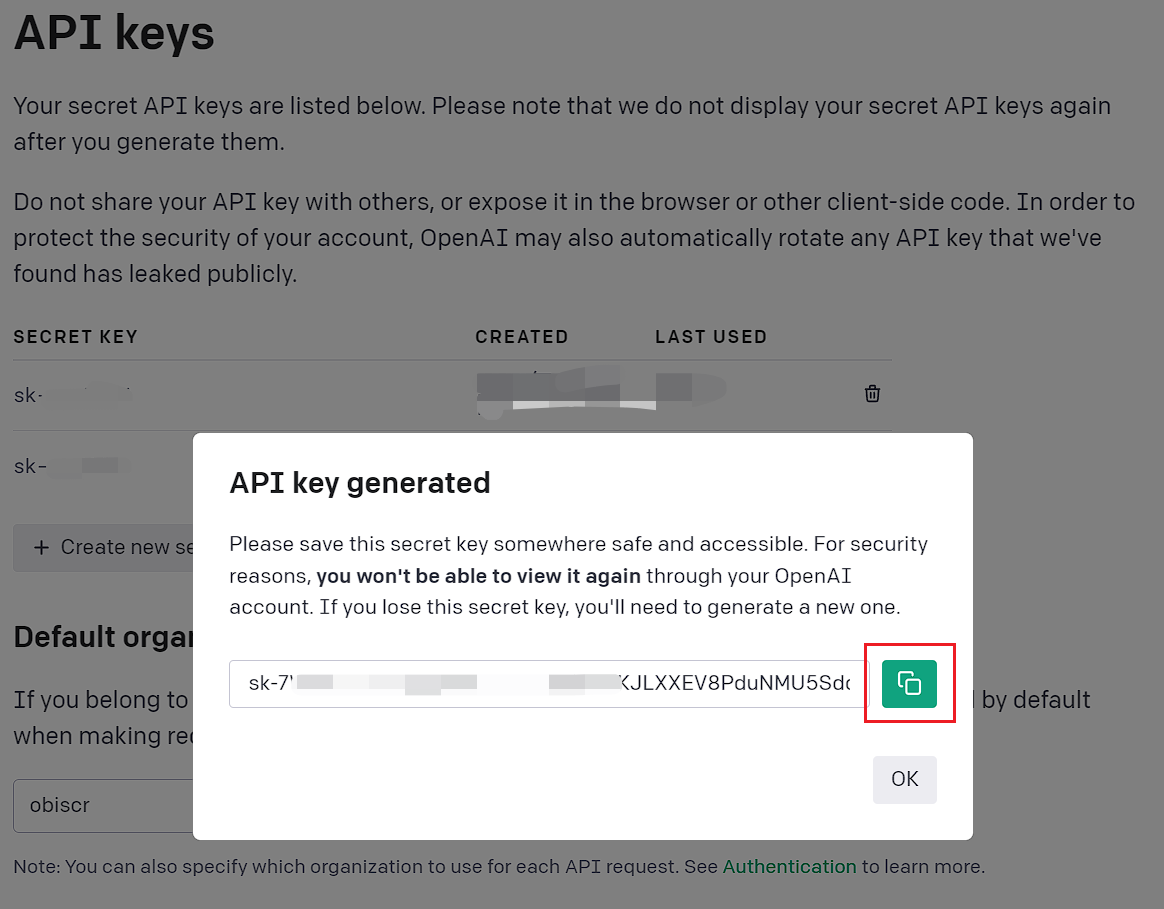
Haz clic en Crear nueva clave secreta, que se muestra en la imagen a continuación. Se creará. Luego, haz clic en el botón de copiar a la derecha.
Paso 2: Instalar y configurar el complemento de terceros
Cómo añadir OpenAI ChatGPT a WordPress (paso a paso) Una vez que tengas una API, necesitas un plugin de IA de terceros para conectarla con WordPress. Uno de estos plugins es WP AI Assistant.
Este plugin te permite crear un chatbot que responde automáticamente a las preguntas entrantes en tu sitio web o negocio. Antes de entrar en los pasos para conectar OpenAI con WP AI Assistant, aquí tienes algunas de las principales características que ofrece.
- Integración directa con OpenAI
- Entrenamiento de IA con datos de WordPress
- Compatibilidad con documentos y archivos
- Actualización automática de datos
- Compatibilidad con varios modelos GPT
- Personalización del rol de la IA
- Diseño del chatbot totalmente personalizable
- Integración sencilla sin necesidad de programar
¡Convierte tu sitio web en un asistente inteligente con inteligencia artificial!
¡Atrae a los visitantes 24/7 con un chatbot inteligente que entiende tu negocio, ofrece respuestas instantáneas y aumenta las conversiones, sin necesidad de conocimientos técnicos!
Estos son los pasos para integrarlo. Primero, debes instalar el plugin subiendo el archivo zip de WordPress. Haz clic en Plugins > Añadir nuevo plugin > Subir plugin.
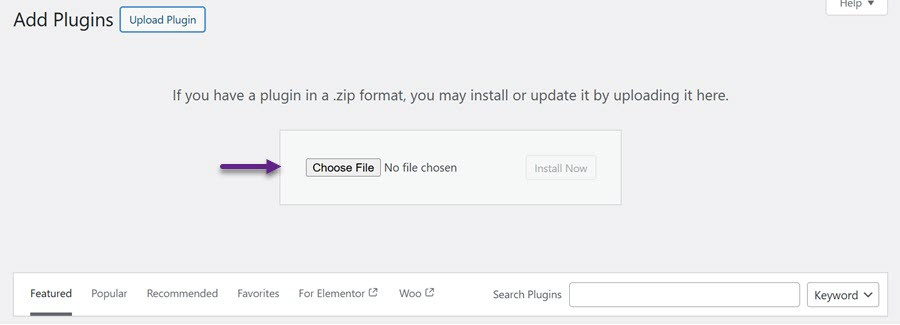
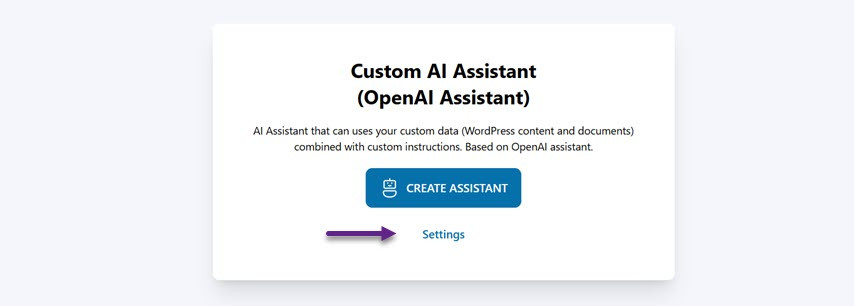
Una vez subido el plugin, selecciona Activar para activarlo. Después, el menú del plugin WP AI Assistant aparecerá en la barra lateral izquierda. Abre el menú y aparecerá una pantalla. Haz clic en Ajustes para pegar la clave API que obtuviste de OpenAI.
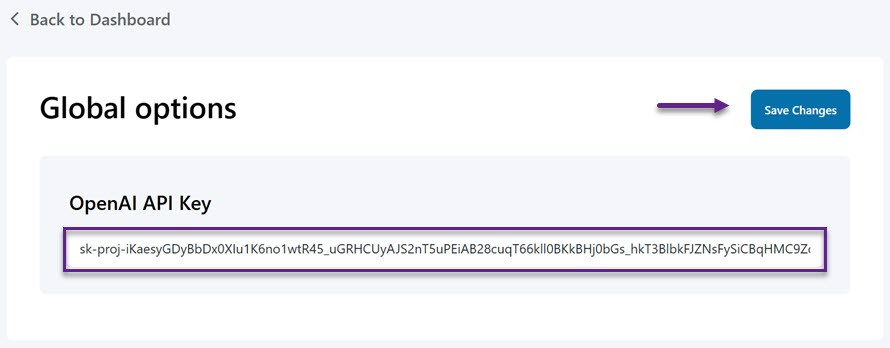
Luego, en la siguiente columna, pega la clave API y selecciona Guardar cambios para guardar los cambios.
Paso 3: Crea un asistente de IA
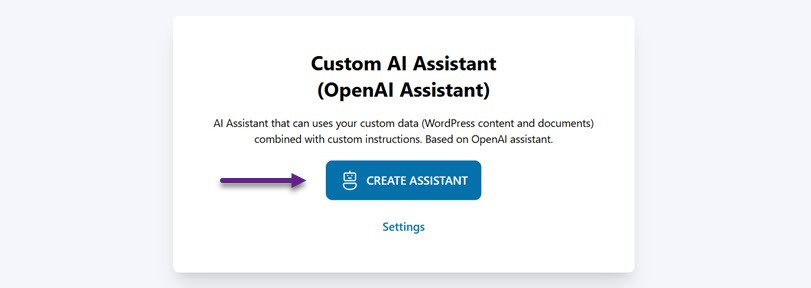
Si OpenAI y WP AI Assistant se han integrado correctamente, crearemos un asistente de IA que ayude a responder a las preguntas de los clientes. Abre el menú WP AI Assistant y luego selecciona Crear asistente.
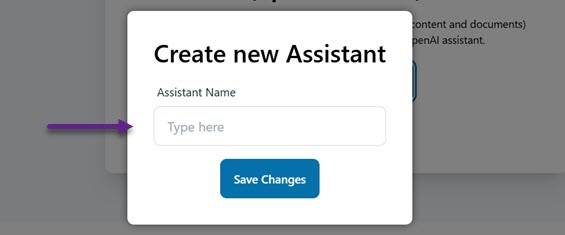
Luego, introduce el nombre del asistente que quieras y haz clic en Guardar cambios. No hay de qué preocuparse, ya que puedes editar el nombre del asistente en cualquier momento.
Paso 4: Configura tu asistente
Después de eso, serás redirigido a la página de ajustes del chatbot. WP AI Assistant ofrece varios ajustes, entre los que se incluyen los siguientes.
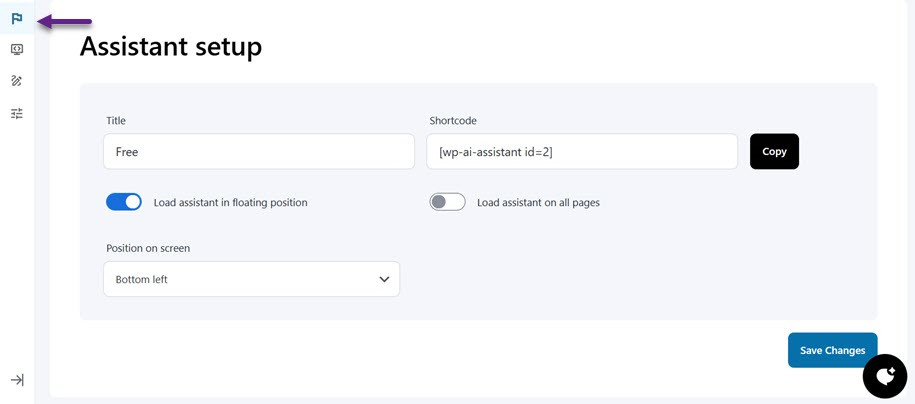
Configuración del asistente
Primero, puedes hacer clic en el menú con el icono de la Bandera para configurar el asistente/chatbot comenzando por el nombre, luego la posición en la pantalla (abajo a la derecha o a la izquierda), establecer que el asistente chatbot se cargue en una posición flotante, o configurarlo para que aparezca en todas las páginas. Por último, también hay shortcodes que puedes usar.
Instrucciones del asistente
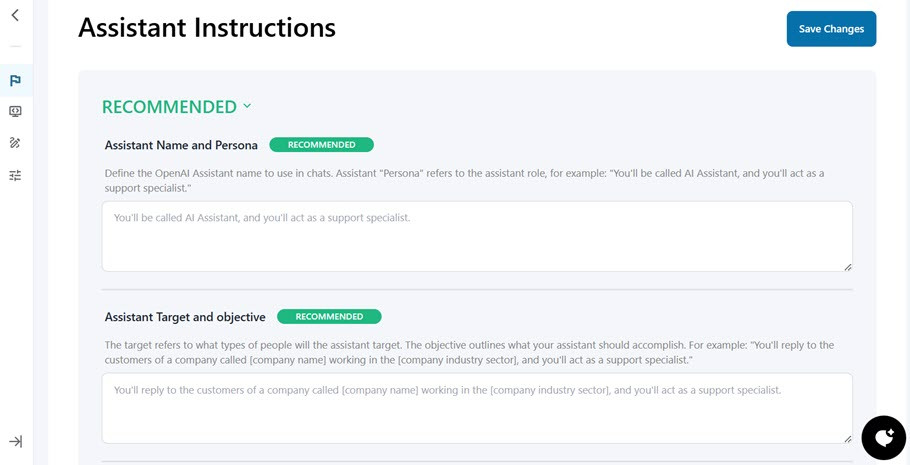
Después de eso, desplázate hacia abajo y encontrarás la configuración de instrucciones recomendada para tu asistente. Empezando por establecer el nombre y el apodo del asistente de IA, el objetivo y la meta del asistente, y el uso de datos personalizados.
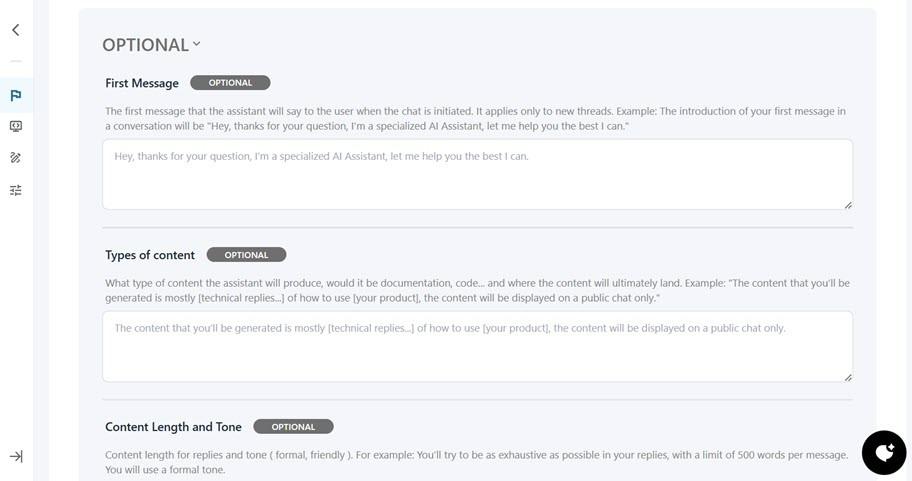
Además de los ajustes recomendados, también hay ajustes opcionales como el primer mensaje, los tipos de contenido, la longitud y el tono del contenido, y un ejemplo de respuesta.
Entrenar al asistente con datos
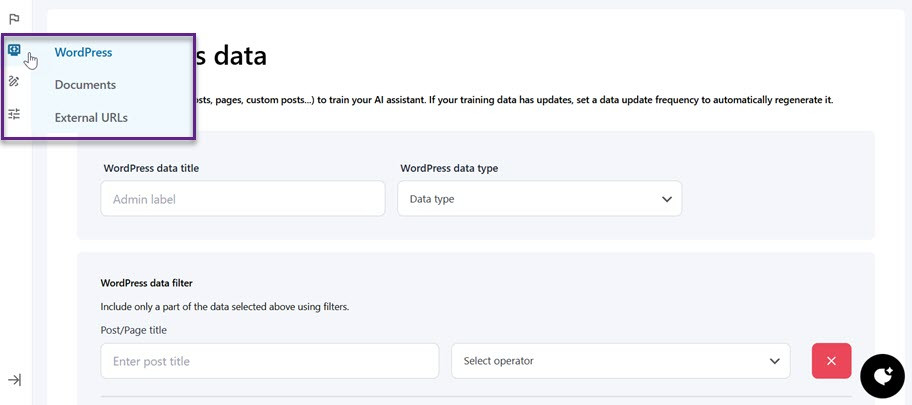
Este plugin también incluye entrenamiento de datos para tu asistente. Los datos aquí pueden provenir de WordPress, Documentos (PDF, archivos de texto, etc.) o URLs externas, lo que proporciona a los usuarios información altamente relevante y actualizada.
Personalizar el diseño del chat
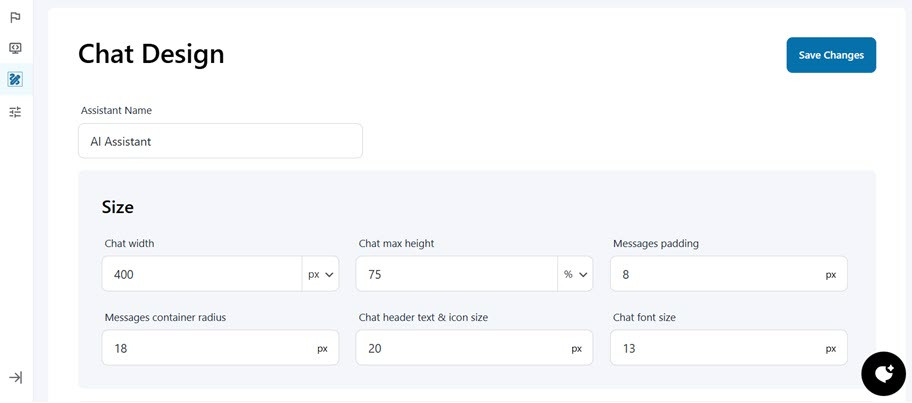
Puedes entrenar a tu asistente con datos y personalizar el diseño del chatbot. Puedes configurar el nombre del asistente, el tamaño del chat, el color de fondo, la fuente, el color del botón y el color de los mensajes.
Configuración avanzada
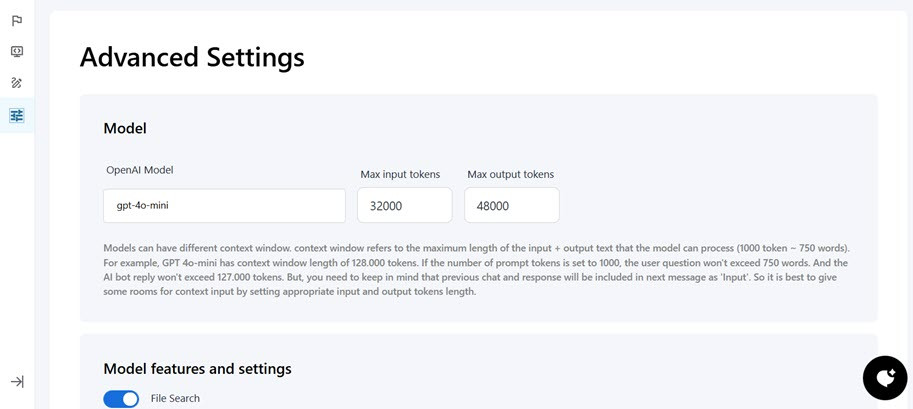
En la configuración avanzada, puedes establecer el modelo de OpenAI que se utilizará, el token de entrada, el token de salida y las características del modelo, como la búsqueda de archivos y el intérprete de código.
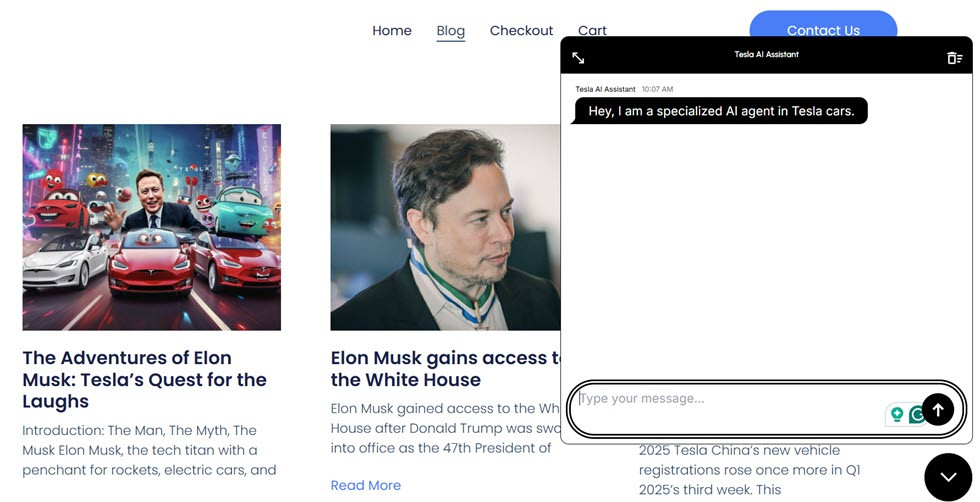
Aquí tienes una vista previa del asistente de chatbot que has personalizado. Selecciona el botón Publicado en la esquina superior derecha para publicarlo en el sitio web.
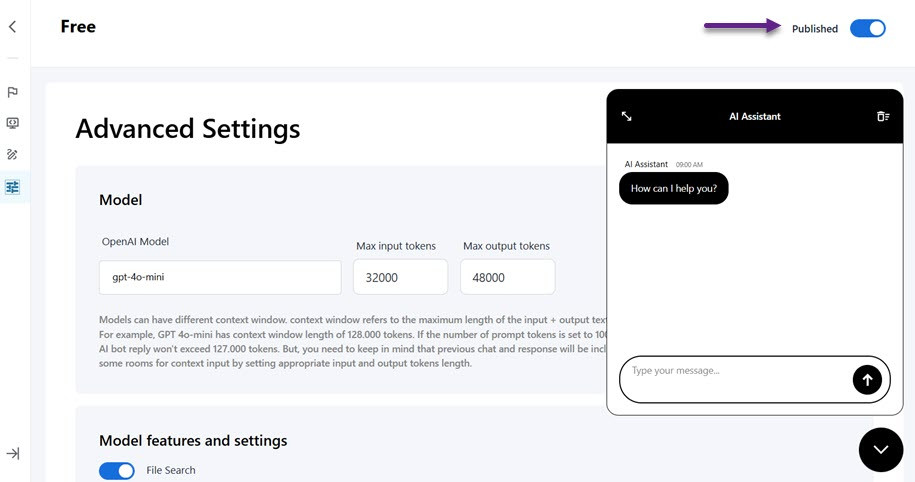
Aquí tienes una vista previa del asistente de chatbot que has personalizado.
Problemas comunes y solución de problemas al integrar Open AI ChatGPT en WordPress
Integrar ChatGPT en WordPress puede mejorar la experiencia del usuario, pero pueden surgir algunos desafíos técnicos. Aquí tienes algunos problemas comunes y cómo resolverlos.
Calidad de respuesta inconsistente
Uno de los principales desafíos al usar ChatGPT es garantizar que las respuestas proporcionadas siempre sean relevantes y satisfagan las necesidades del usuario. A veces, la IA puede dar respuestas demasiado generales, inexactas o incluso irrelevantes a la consulta del usuario.
Para solucionar esto, puedes hacer que las indicaciones sean más específicas para ayudar a la IA a comprender mejor el contexto. Además, usar plantillas de respuesta para escenarios comunes puede ayudar a mantener la coherencia en las respuestas. Si ChatGPT se utiliza para atención al cliente, añadir un sistema de análisis de sentimiento puede ayudar a detectar cuándo se necesita la intervención humana.
Seguridad y privacidad de los datos
Se deben considerar los riesgos de seguridad y privacidad al usar ChatGPT para gestionar las interacciones de los usuarios. Los datos enviados a la API pueden contener información confidencial que, si no se gestiona adecuadamente, puede provocar filtraciones de datos.
Para solucionar esto, el cifrado protege los datos enviados al servidor. Además, limite los tipos de datos enviados a ChatGPT y evite enviar información personal o confidencial. Si es posible, utilice el filtrado de datos antes de enviar solicitudes a la IA para garantizar que no se exponga información confidencial.
Integración inestable o lenta
Algunos usuarios pueden experimentar problemas con ChatGPT, como que funcione lentamente o no responda. Esto puede deberse a diversos factores, como una conexión API inestable, interrupciones en el servidor de OpenAI o conflictos con otros plugins en WordPress.
Para solucionar esto, primero verifica el estado del servicio de los servidores de OpenAI para asegurarte de que funcionan correctamente. A continuación, optimiza el código de integración para garantizar que las solicitudes a la API se realicen de forma eficiente sin hacer demasiadas solicitudes en un periodo corto de tiempo. Si los problemas persisten, desactiva otros plugins que causen conflictos y actualiza todos los sistemas a la última versión.
¡Conversaciones más inteligentes, visitantes más satisfechos!
Proporcione respuestas instantáneas, asista a los usuarios 24/7 y automatice el soporte sin esfuerzo. WP AI Assistant es tu clave para un sitio web más interactivo e inteligente.
Conclusion
Añadir OpenAI ChatGPT a WordPress es esencial para mejorar la interacción con el usuario y automatizar las respuestas en tu sitio. Mediante la integración de API o plugins como WP AI Assistant, puedes implementar ChatGPT fácilmente para aumentar la participación y optimizar la atención al cliente.
OpenAI ChatGPT en WordPress mejora la interacción con los clientes mediante respuestas instantáneas y facilita la creación de contenido y la automatización. A pesar de algunos desafíos, como respuestas inconsistentes o la gestión de costos, estos problemas se pueden resolver con configuraciones y estrategias adecuadas. Con los plugins WP AI Assistant, puedes crear una experiencia fluida impulsada por IA 24/7 para tus usuarios, ¡mejorando en última instancia la funcionalidad de tu sitio web!
Cuando se suscriba al blog, le enviaremos un correo electrónico cuando haya nuevas actualizaciones en el sitio para que no se las pierda.


