 Productos de WordPress
 Productos de Joomla
 Soporte
 Noticias
 Iniciar sesión
Cómo conectar WordPress con los medios de NextCloud
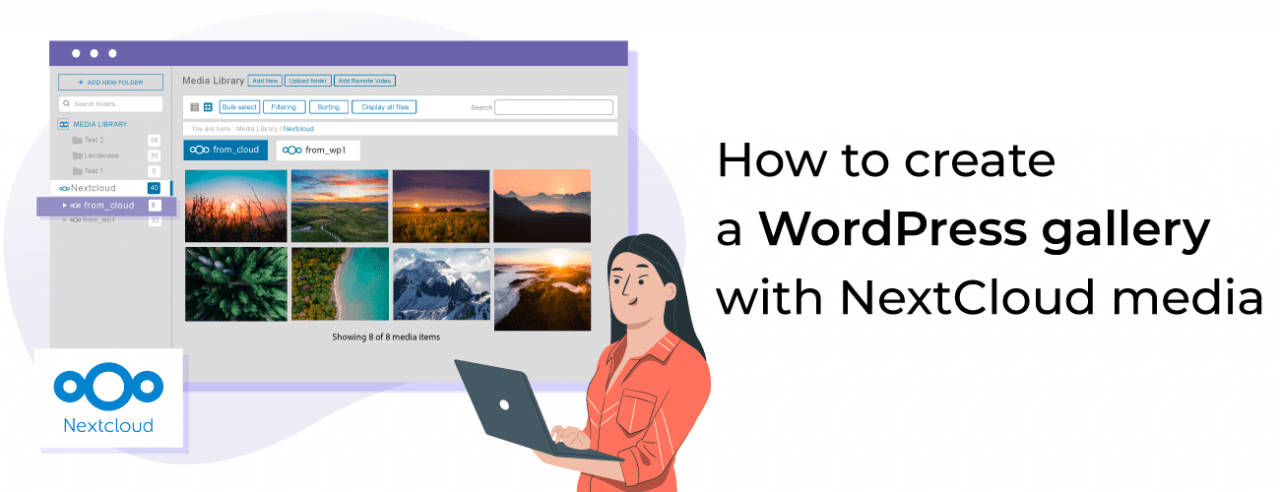
Biblioteca de medios de WordPress y Nextcloud conectados para proporcionarle más almacenamiento, el poder de NextCloud y de la manera más fácil.
WP Media Folder ahora le permite integrar su biblioteca de medios con NextCloud para poder usarlo directamente en su sitio de WordPress con las poderosas herramientas que WP Media Folder permite usar, desde incrustar imágenes y PDF hasta controlar el acceso y crear galerías con medios y archivos alojados en NextCloud.
En esta publicación, aprenderemos cómo conectar la biblioteca de medios de WordPress con NextCloud.
Tabla de contenido
Dile adiós a la biblioteca de medios desordenada.
WP Media Folder te permite categorizar archivos, sincronizar carpetas con almacenamiento en la nube, crear galerías increíbles e incluso reemplazar imágenes sin romper enlaces.
Optimiza tu flujo de trabajo de medios hoy
Cómo configurar Nextcloud como biblioteca de medios de WordPress en video
Conexión de Nextcloud con la Biblioteca de Medios de WordPress
Primero que nada, debemos tener en cuenta que WP Media Folder y su complemento en la nube son necesarios para seguir este tutorial.
Este proceso es tan simple como iniciar sesión en NextCloud.
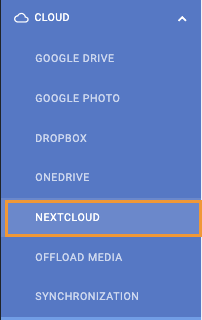
Para conectar la cuenta, vaya a Ajustes > WP Media Folder > NextCloud.
En esta página, hay un formulario para rellenar con la información de la cuenta de NextCloud:
Nombre de usuario: el nombre de usuario que usa para iniciar sesión en NextCloud.
Contraseña: la contraseña que usas para iniciar sesión en NextCloud.
URL de NextCloud: La URL que se encuentra cuando se ve el panel de control de NextCloud.
Nombre de la carpeta raíz: La carpeta que utilizará como raíz de la conexión.
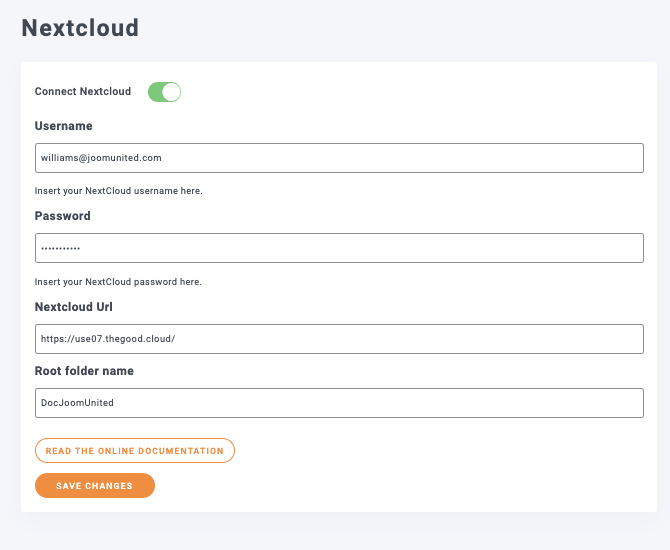
Finalmente, haga clic en Guardar cambios y listo! La magia está hecha.
Ahora podemos ir a nuestra biblioteca de medios y veremos las carpetas de medios normales del plugin y la opción de crear carpetas NextCloud.
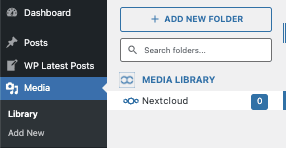
Ahora que hemos conectado nuestra biblioteca de medios, podremos usar la sincronización de 2 vías, lo que significa que cualquier cosa dentro de la carpeta raíz se agregará a WordPress y todo en WordPress bajo la carpeta NextCloud se agregará a NextCloud también.
Usando medios de NextCloud en WordPress
Ahora que hemos conectado NextCloud a nuestra Biblioteca de Medios de WordPress, podemos empezar a usar la integración, lo que significa que podemos subir medios a WordPress usando la sección de NextCloud o crear carpetas y estas aparecerán directamente en NextCloud, y viceversa.
Ahora vaya a Medios > Biblioteca y después de hacer clic en NextCloud, haga clic en + Agregar Nueva carpeta.
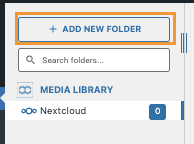
Esto abrirá una ventana modal donde podemos escribir el nombre de la carpeta y finalmente hacer clic en Crear, en este caso, lo llamamos Desde WordPress.
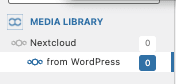
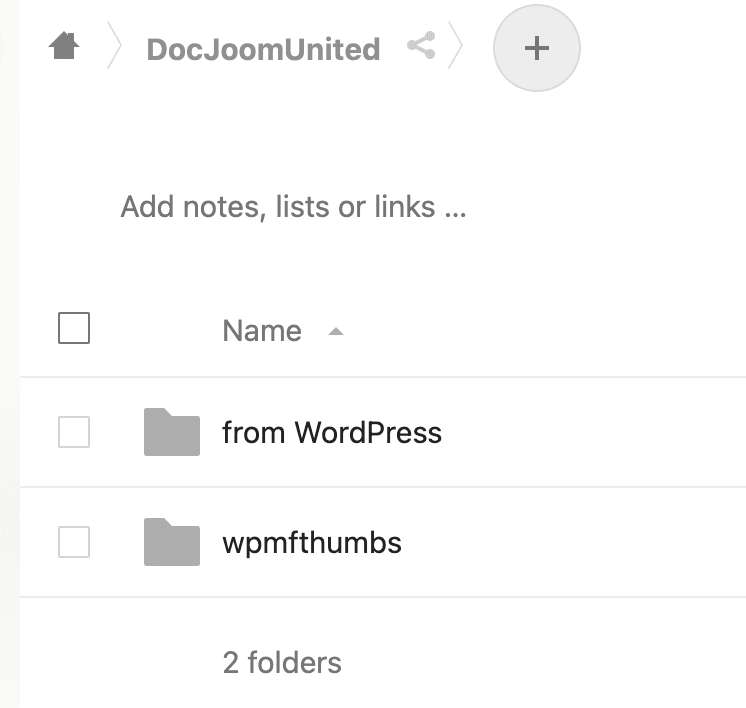
La carpeta aparecerá en NextCloud bajo la carpeta raíz automáticamente.
¿Qué sucede ahora si agregamos una carpeta y medios en NextCloud dentro de la carpeta raíz? ¡Exactamente! Aparecerá en WordPress, para mostrarlo, agreguemos una carpeta llamada Desde NextCloud ahí con medios dentro.
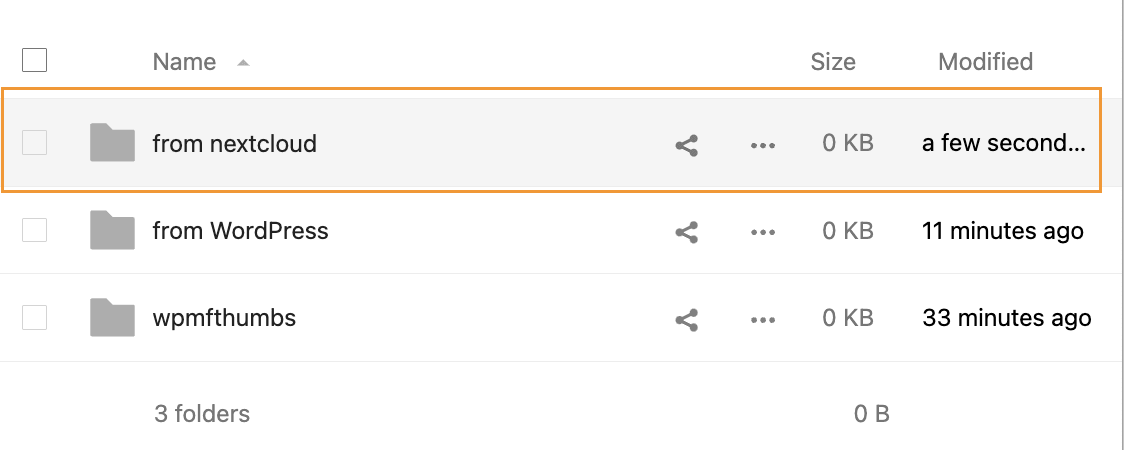
Agregamos algunas imágenes dentro para asegurarnos de que también se carguen en la Biblioteca de medios de WordPress.
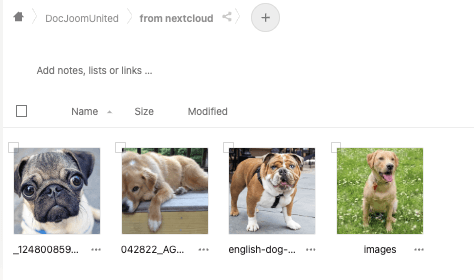
Ahora solo necesitamos comprobar nuestra biblioteca de medios, todas las imágenes estarán allí y podremos usarlas como si estuvieran en cualquier otra carpeta normal.
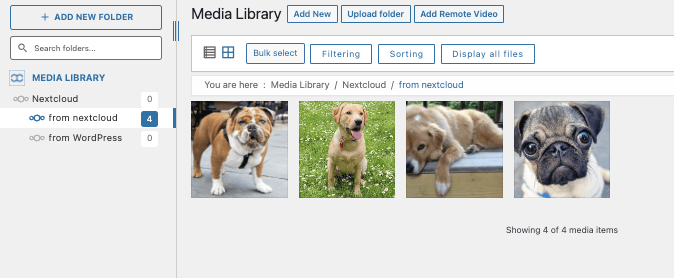
Ahora podemos seguir adelante y usarlos en nuestro contenido directamente desde NextCloud!
Restringir carpetas de NextCloud en WordPress
Ahora que tenemos nuestros medios de NextCloud disponibles para usar en nuestro sitio, es posible que necesitemos restringir quién puede ver y modificar esas carpetas en nuestro wp-admin, y WP Media Folder nos tiene cubiertos.
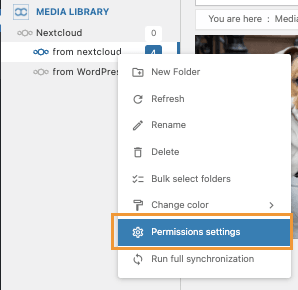
Para restringir el acceso, haga clic derecho en la carpeta de NextCloud y luego haga clic en Permisos Configuración.
Aparecerá una ventana emergente donde podemos elegir el rol y seleccionar/deseleccionar lo que queremos que ese rol haga con esa carpeta específica, y también una opción si queremos que las subcarpetas hereden los permisos del padre.
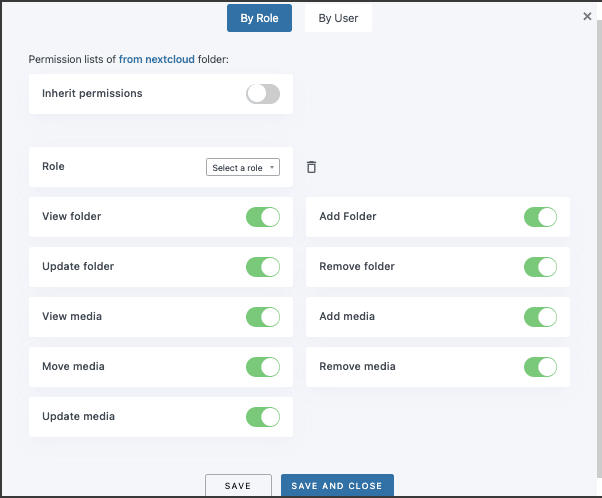
¡Y magia! No tendremos ningún rol o usuario haciendo cosas que no queremos, por ejemplo, crear carpetas o agregar medios.
Esto es útil cuando tenemos un equipo para subir/editar imágenes y otro equipo que solo debe agregar estas imágenes al contenido de nuestro sitio.
¡Llamada a todos los webmasters!
Ahorra tiempo y aumenta la productividad con WP Media Folder. Organiza con facilidad los archivos de medios de tus clientes, crea galerías personalizadas y proporciona una experiencia de usuario fluida.
Mejora tus proyectos de sitios web ahora!
La mejor integración de NextCloud con WordPress
Pudimos ver solo algunas de las herramientas y características disponibles que ofrece esta increíble integración. ¡Podemos hacer muchas otras cosas como incrustar PDF directamente desde NextCloud, crear galerías increíbles desde la nube y generar / almacenar miniaturas directamente en nuestra cuenta de NextCloud! ¡Increíble, verdad? ¿Qué estás esperando, ve aquí para obtener más información y obtener tu suscripción ahora!
Cuando te suscribas al blog, te enviaremos un correo electrónico cuando haya nuevas actualizaciones en el sitio para que no te las pierdas.



Comentarios