 Productos de WordPress
 Productos de Joomla
 Soporte
 Noticias
 Iniciar sesión
Cómo cambiar el favicon de tu sitio Joomla

Ya debe estar familiarizado con los favicons, ¿verdad? Sí, un favicon es un pequeño icono que representa su sitio web. Este icono es mejor conocido como la imagen en la barra de direcciones de su navegador web.
En este artículo, le mostraremos cómo cambiar el favicon de su sitio Joomla, para que su sitio web se vea más profesional y sea fácilmente reconocido por muchas personas. ¡Vamos a verlo!
Tabla de contenido
¿Qué es Joomla y por qué es importante?
Los Favicons han estado presentes desde 1999 con el lanzamiento de Internet Explorer 5 y tienen una variedad de otros usos, desde marcadores de navegador web hasta agregadores de feeds, desde accesos directos de escritorio hasta compartir en redes sociales. Es un pequeño icono en la barra de direcciones de su navegador web para representar su sitio web. Por ejemplo:
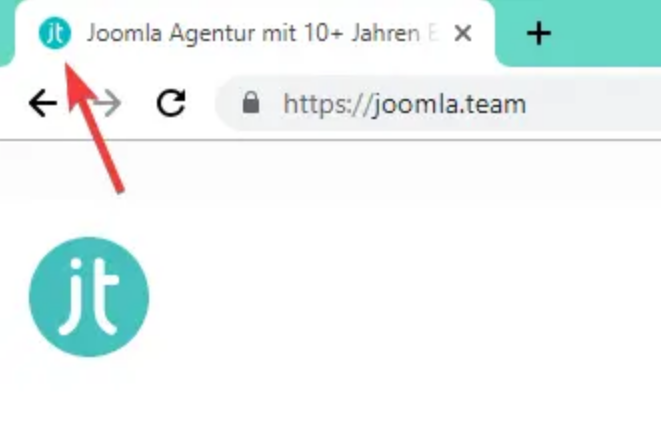
Dado que su función principal es representar su sitio web, la imagen elegida para el favicon suele ser una versión en miniatura del logotipo del sitio web. Cuando instala Joomla por primera vez, probablemente esté familiarizado con el favicon estándar de Joomla:

Es un icono lo suficientemente agradable, ¿verdad? Colorido y fácil de reconocer. Pero el problema es que no te representa a ti, a tu empresa ni a tu sitio web, ¡así que necesita ser cambiado!
Bueno, son los pequeños detalles los que cuentan más. Es la atención al detalle lo que ayuda a convertir un buen sitio web en un gran sitio web.
Paso 1: Cree su Favicon
Lo primero que debes hacer es crear un nuevo favicon. Si ya tienes uno, puedes omitir este paso, pero si no, puedes crear uno tú mismo utilizando cualquier herramienta como Photoshop, Gimp, o MS Paint.
Existen varios generadores de favicon en líneaprácticos que te permiten dibujar tu favicon píxel a píxel o subir una imagen para convertirla en un favicon.
Aquí te presentamos algunas herramientas en línea gratuitas que puedes utilizar:
- https://www.favicon.cc/
- https://www.favicongenerator.com/
- https://converticon.com/
- https://favicomatic.com/
- https://tools.dynamicdrive.com/favicon/
Además, asegúrese de que las dimensiones de su imagen sean 16×16 píxeles o 32×32 píxeles. El nombre de archivo puede ser cualquiera, pero le recomendamos que se apegue al estándar de facto, p. ej. favicon.png, y el formato de imagen debe ser cualquiera de PNG (estándar W3C), GIF, o ICO.
Paso 2: Verificar las Plantillas Activas
Después de crear el favicon, necesitas comprobar qué plantillas están activas actualmente en tu sitio Joomla. Ve a la Administrador de Joomla página, luego selecciona Extensiones > Plantillas.
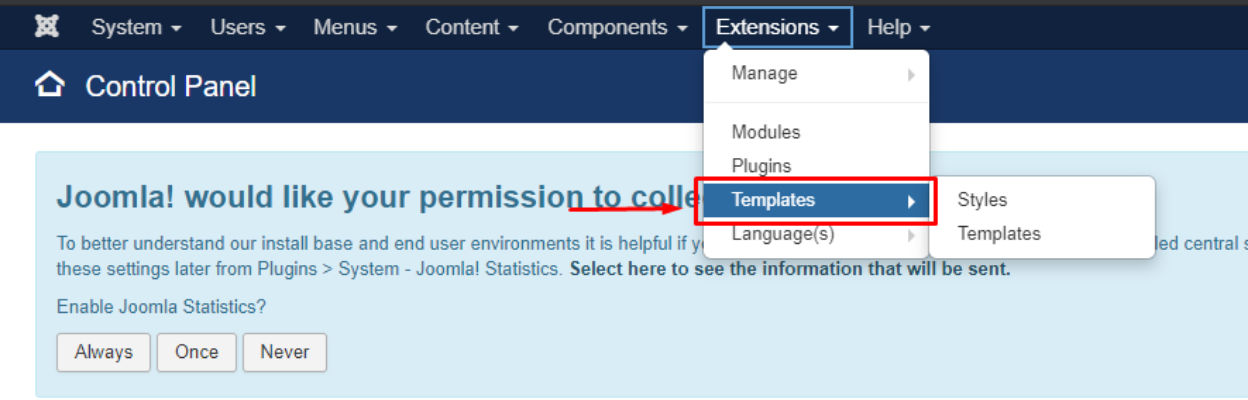
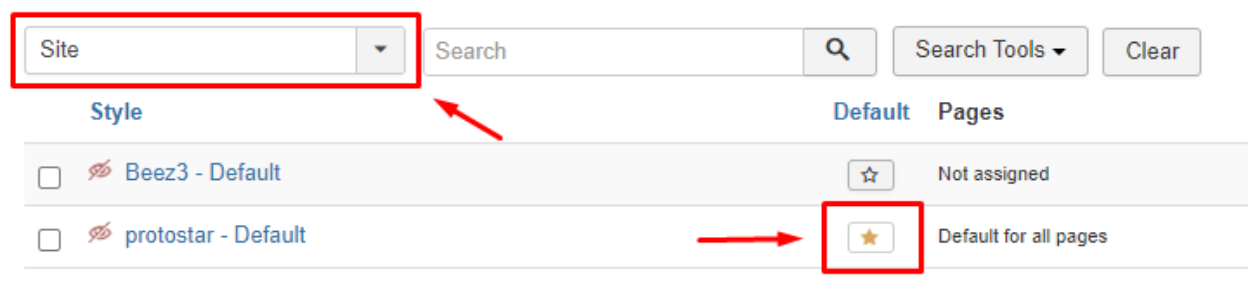
- Sitio: La plantilla establecida para su sitio.
- Predeterminado: Una plantilla habilitada en su sitio.
Para este tutorial, la plantilla activa es protostar.
Paso 3: Subir y Cambiar su Favicon
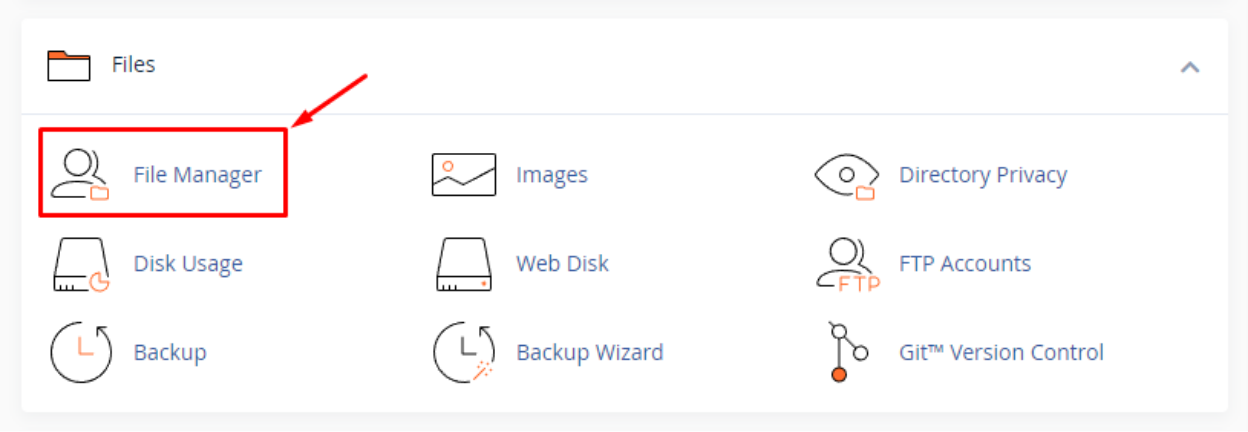
El siguiente paso es subir el nuevo favicon a través del directorio Joomla (Alojamiento). Primero, necesitas iniciar sesión en cPanel > Administrador de archivos > public_html/joomla/templates/protostar.
Después de ir al directorio del template activo, hay un archivo favicon, favicon.ico. Si deseas cambiar el favicon, puedes simplemente eliminar el antiguo y reemplazarlo con uno nuevo.
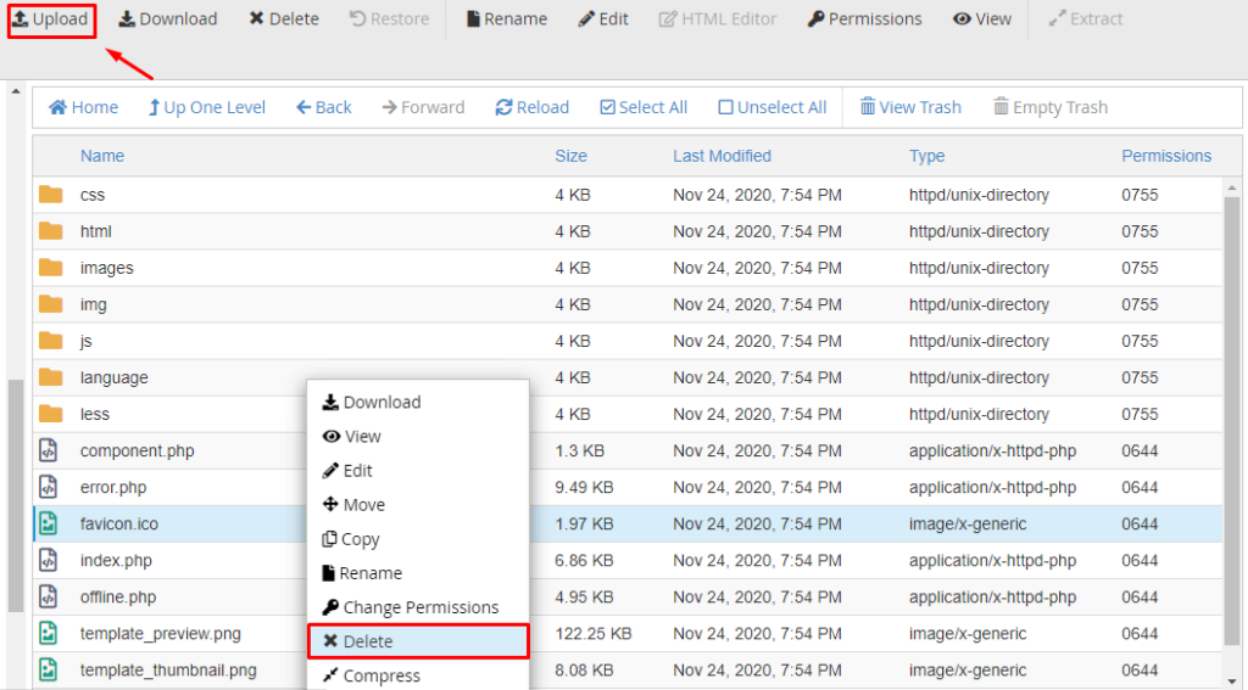
Una vez hecho esto, puedes hacer clic en el botón Subir , luego aparecerá una página como la siguiente para subir el nuevo archivo favicon.
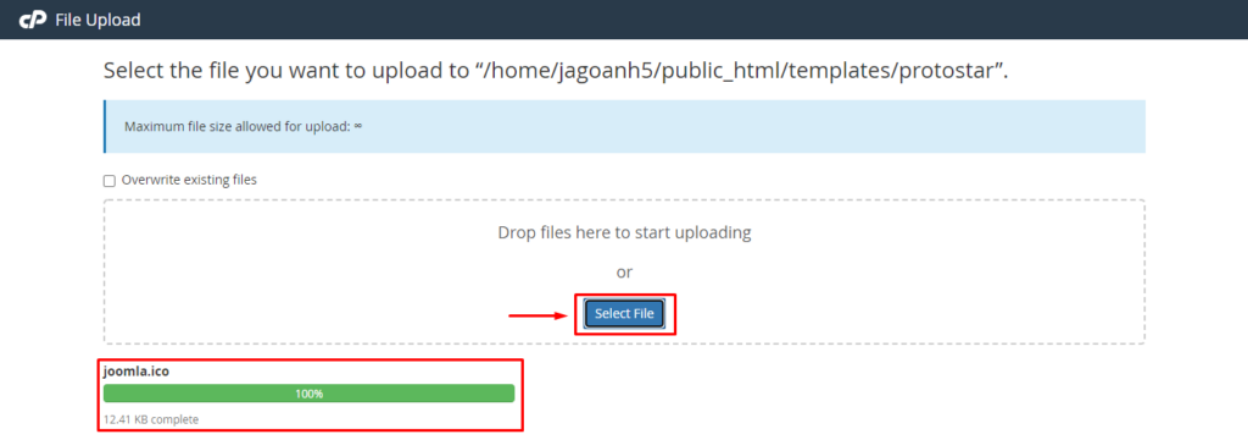
Después de que el archivo se haya subido con éxito, puede volver a la página anterior. y compruebe si el archivo ha aparecido o no. Simplemente actualice el sitio web en su navegador y ¡listo! Deberías ver tu propio icono personalizado en la pestaña del navegador.

Administre imágenes y galerías de Joomla desde su contenido con Droppics.
¿Busca una potente extensión de gestión de imágenes? Desde la funcionalidad de arrastrar y soltar hasta galerías personalizables, es la única extensión que necesitará para obtener imágenes impresionantes.
¡Obtenga la ventaja competitiva ahora!
¿El Nuevo Favicon no Cambia?
Es común si no puedes ver tu nuevo favicon después de completar los pasos anteriores. Puedes seguir algunos consejos a continuación:
- Intente borrar la caché de su navegador. Los navegadores web almacenan una copia local del archivo favicon y no siempre están tan dispuestos a sobrescribir este archivo local. Puede simplemente mantener "Ctrl" y presione la "F5" tecla para borrar su caché, y su favicon actualizado debería aparecer.
- Asegúrese de que su favicon siga la convención de nomenclatura estándar. El archivo debe llamarse favicon.png o favicon.ico o favicon.gif.
- Intenta en su lugar reemplazar el favicon.ico en el directorio raíz de tu sitio web. Por lo general, también hay un favicon almacenado allí – yourwebsite.com/favicon?
- Algunos templates de Joomla proporcionan la opción de seleccionar manualmente el archivo favicon. Si todo lo demás falla, intente verificar esta opción dentro de la configuración de su plantilla.
Así que aquí tienes el tutorial sobre cómo cambiar el favicon de tu sitio Joomla. ¿Qué te parece? Espero que este artículo te guíe para cambiar el favicon del website's Joomla.
Si te gusta tu nuevo ícono y quieres dar un paso más, también puedes hacer lo mismo para el backend de Joomla. Simplemente sigue los mismos pasos y reemplaza el favicon.ico aquí yourwebsite.com/administrator/templates/
Además, si tienes alguna consulta no dudes en dejar tus comentarios abajo!
Cuando te suscribas al blog, te enviaremos un correo electrónico cuando haya nuevas actualizaciones en el sitio para que no te las pierdas.



Comentarios