 Productos para WordPress
 Productos Joomla
 Soporte
 Noticias
 Iniciar sesión
Cómo gestionar y editar tablas de WordPress con Elementor

Crear tablas en WordPress solía ser un proceso frustrante. Muchos propietarios de sitios luchaban con diseños rígidos, personalización limitada y herramientas que no se adaptaban bien a los diseños modernos. Si querías algo visualmente atractivo y responsive, a menudo tenías que depender de configuraciones complicadas o codificación manual.
Hoy, esa experiencia ha cambiado por completo. Con herramientas como Elementor y plugins avanzados de tablas, puedes crear, gestionar y editar tablas visualmente sin conocimientos técnicos. Ya sea que estés mostrando precios, comparando productos u organizando datos estructurados, las soluciones modernas te permiten hacerlo más rápido y con resultados mucho mejores.
Tabla de contenido
- Por qué las tablas importan en los sitios WordPress modernos
- Introducción a la gestión de tablas con Elementor
- Primeros pasos con WP Table Manager
- Insertar tablas en Elementor
- Hacer que las tablas sean adaptables
- Editar tablas en tiempo real
- Creación de tablas dinámicas e interactivas
- Caso de uso 1: Tablas de precios
- Caso de uso 2: Tablas comparativas
- Caso de uso 3: Gráficos de datos e información estructurada
- Optimización de tablas para motores de búsqueda
- Mejorar la experiencia del usuario con tablas
- Consejos de flujo de trabajo para gestionar tablas de forma eficiente
- Crea tablas más inteligentes en WordPress
Por qué las tablas importan en los sitios WordPress modernos

Las tablas son una de las formas más eficaces de presentar información estructurada. Ayudan a los usuarios a escanear el contenido rápidamente y a tomar decisiones más rápido. Esto es especialmente importante para:
- Páginas de precios donde la claridad influye en las conversiones
- Comparaciones de productos en las que las diferencias deben ser evidentes
- Presentación de datos donde la legibilidad importa
Una tabla bien diseñada mejora tanto la experiencia del usuario como la comprensión de los motores de búsqueda. Una estructura limpia, un formato consistente y un comportamiento adaptable contribuyen a un mejor rendimiento en los resultados de búsqueda.
¿Buscas una solución robusta de gestión de tablas para los sitios web de tus clientes?
Desde tablas de precios hasta comparativas de productos, este plugin ofrece potentes funciones para presentar datos de forma clara y fácil de usar.
¡Obtén la ventaja competitiva ahora!
Introducción a la gestión de tablas con Elementor
Elementor es ampliamente conocido por sus capacidades de creación visual de páginas. Sin embargo, cuando se trata de tablas, sus opciones nativas son limitadas. Aquí es donde WP Table Manager se vuelve esencial.
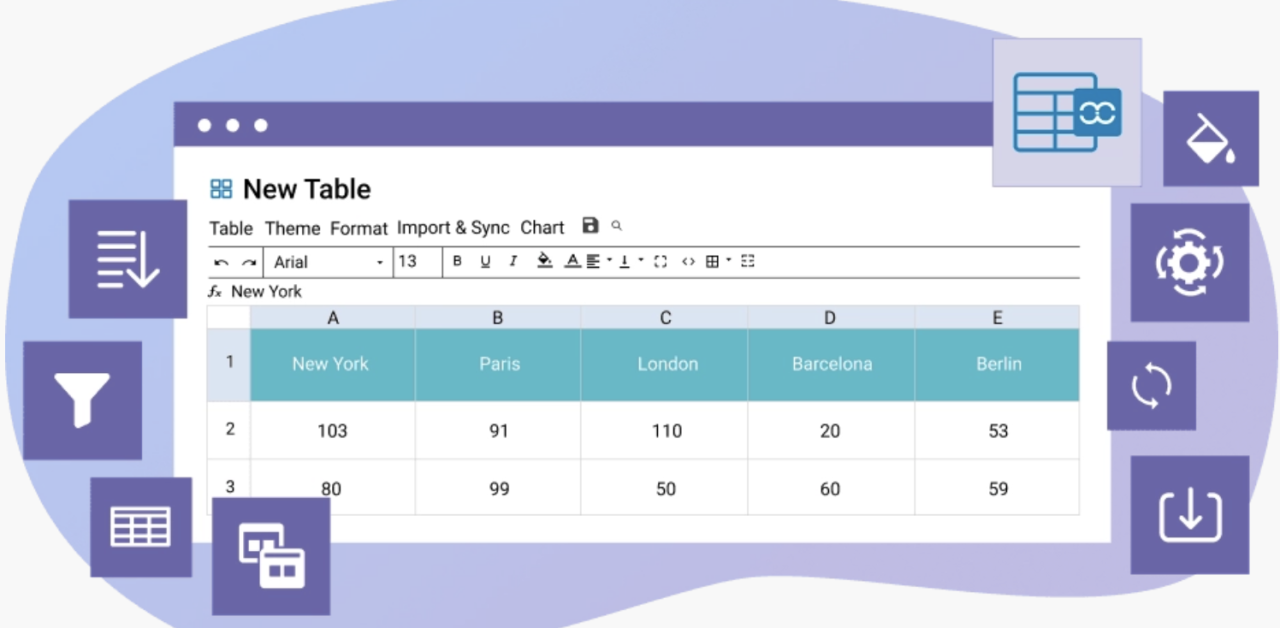
WP Table Manager amplía Elementor, lo que te permite crear tablas avanzadas e insertarlas directamente en tus diseños con widgets dedicados. En lugar de crear tablas manualmente, las gestionas desde una interfaz centralizada y las muestras en cualquier parte de tu sitio.
Principales ventajas de usar WP Table Manager con Elementor
- Creación visual de tablas sin programar
- Interfaz de edición similar a una hoja de cálculo
- Integración perfecta con los widgets de Elementor
- Diseño adaptable para dispositivos móviles
- Opciones avanzadas de formato y estilo
Esta combinación te da control total sobre cómo se ven y se comportan tus tablas.
Primeros pasos con WP Table Manager
Antes de insertar tablas en Elementor, debes crearlas y configurarlas.
Paso 1: Instalar y activar el plugin
Descarga e instala WP Table Manager desde JoomUnited. Una vez activado, encontrarás una nueva sección en tu panel de WordPress dedicada a la gestión de tablas.
Paso 2: Crea tu primera tabla
Para hacer esto, ve a tu wp-admin > WP Table Manager y haz clic en + Crear nueva, también puedes ordenarla en categorías.
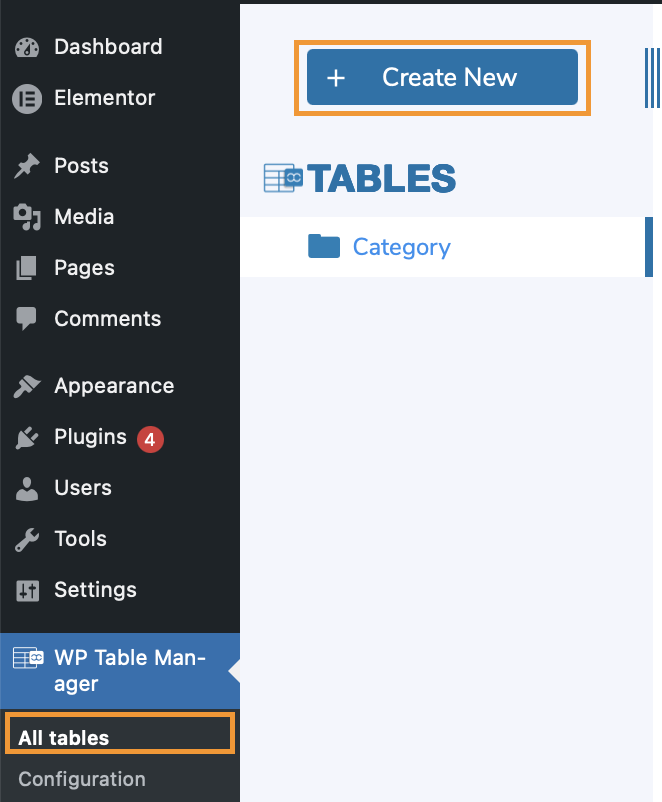
Para este ejemplo, usamos una tabla normal, ya que también puedes crear tablas de base de datos.
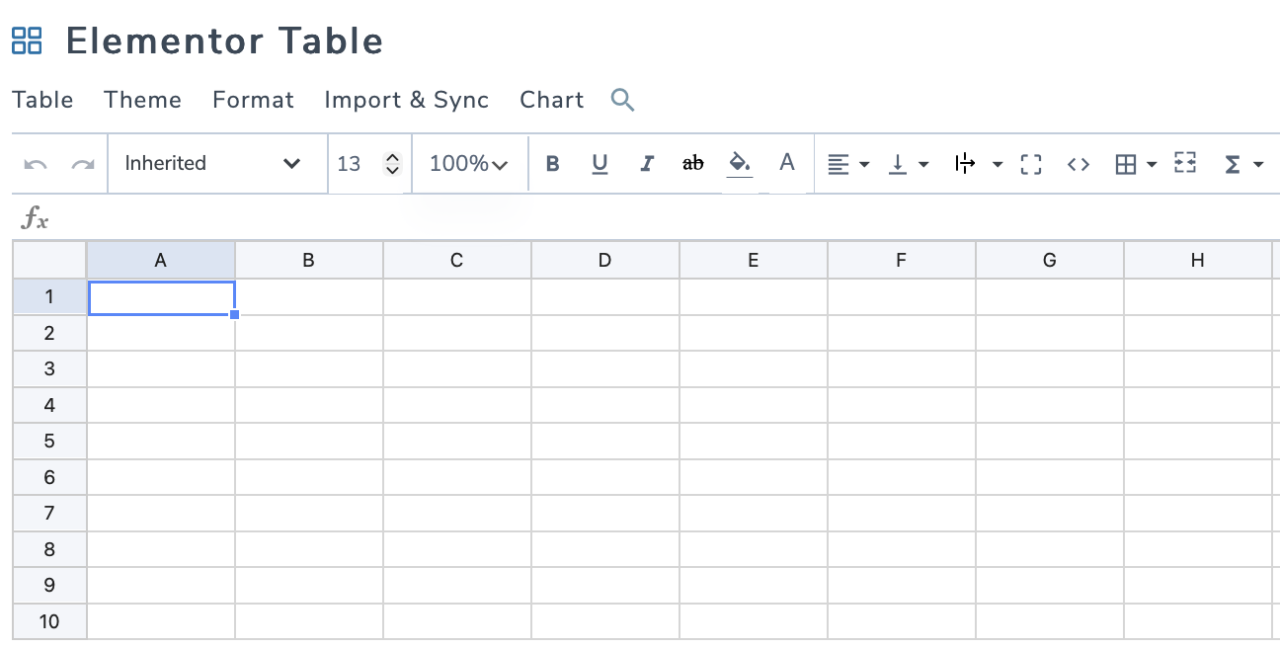
Dentro de la interfaz del plugin, puedes:
- Añadir filas y columnas
- Introduce datos directamente en las celdas
- Formatear texto, colores y bordes
- Insertar imágenes o enlaces
La interfaz funciona de forma similar a una hoja de cálculo, lo que la hace intuitiva para cualquiera.
Paso 3: Organiza tus tablas
Puedes crear varias tablas y organizarlas en categorías. Esto es útil si tu sitio contiene diferentes tipos de datos, como precios, inventario o comparativas.
Insertar tablas en Elementor
Una vez que tu tabla esté lista, el siguiente paso es añadirla a tus páginas.
Guía paso a paso
- Abre tu página y edítala con Elementor
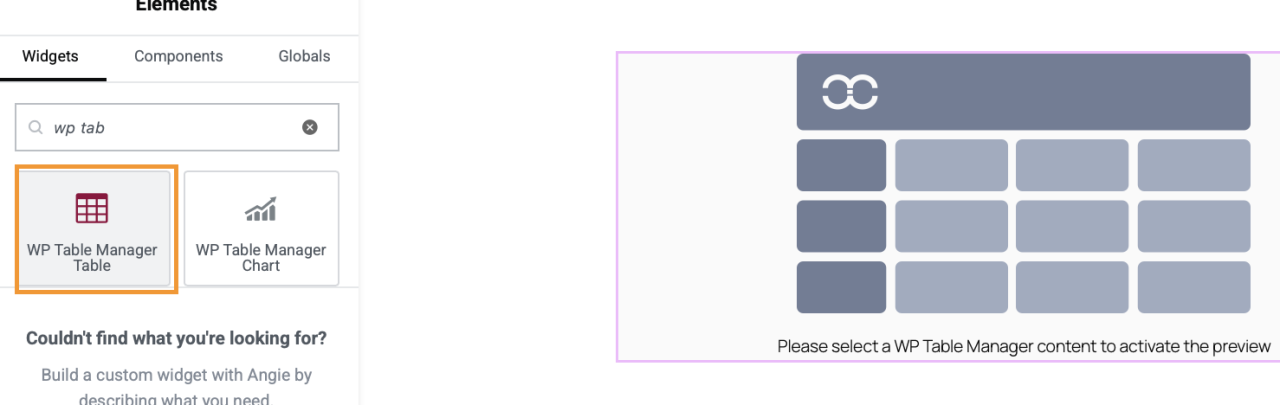
- Buscar el widget WP Table Manager
- Arrastra y suelta el widget en tu diseño
- Selecciona la tabla que creaste
- Ajusta la configuración de visualización
Eso es todo. Tu tabla aparecerá al instante dentro de tu diseño.
Hacer que las tablas sean adaptables
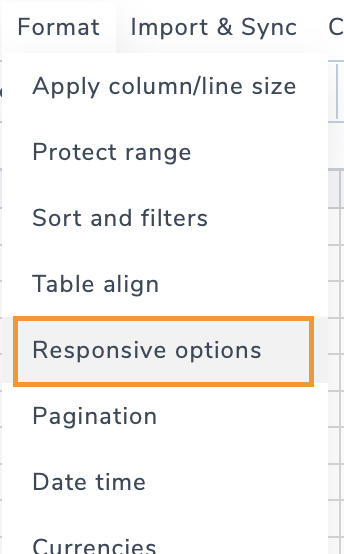
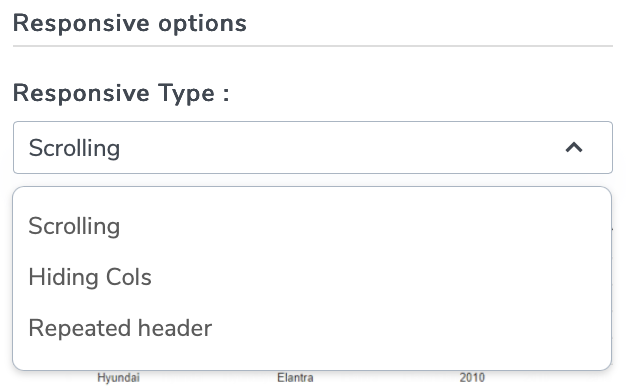
Como tenemos WP Table Manager, podemos aprovechar su configuración; hay 3 opciones que podemos seleccionar directamente al editar la tabla desde Formato > Opciones responsivas.
Veremos la opción de Ocultar ciertas columnas, Añadir un desplazamiento, y Repetir el encabezado.
Editar tablas en tiempo real
Una de las mayores ventajas de usar un plugin de tablas centralizado es la edición en tiempo real.
Cuando actualizas una tabla dentro de WP Table Manager:
- Los cambios se reflejan automáticamente en todas las páginas
- No es necesario editar cada página individualmente
- Los datos se mantienen consistentes en todo el sitio
Esto es especialmente útil para contenido dinámico como precios o disponibilidad de productos.
Creación de tablas dinámicas e interactivas
Las tablas estáticas son útiles, pero las tablas dinámicas van más allá.
Con WP Table Manager, puedes:
- Habilitar la ordenación en las columnas
- Añadir funcionalidad de búsqueda
- Filtrar datos según las categorías
- Destacar filas importantes
Estas funciones mejoran la usabilidad y hacen que tu contenido sea más interactivo.
Caso de uso 1: Tablas de precios
Las tablas de precios son una de las aplicaciones más comunes.
Por qué son importantes
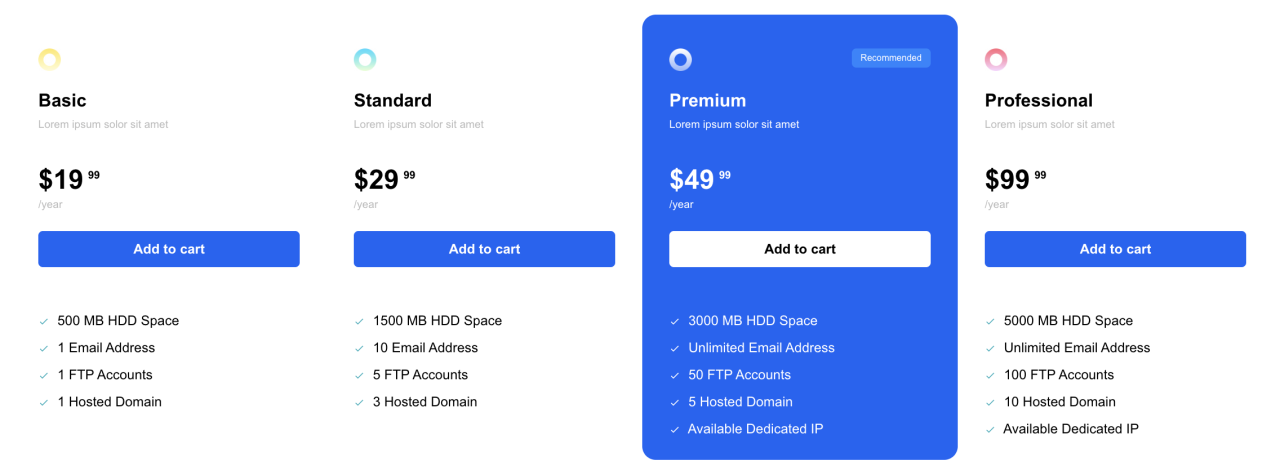
Una tabla de precios clara ayuda a los usuarios a comparar planes rápidamente y decidir más rápido. Una estructura de precios deficiente puede generar confusión y pérdida de conversiones.
Buenas prácticas
- Mantener las columnas coherentes
- Destacar el plan más popular
- Usa etiquetas y descripciones claras
- Evita el desorden
Con WP Table Manager, puedes diseñar tablas de precios que sean tanto funcionales como visualmente atractivas y empezar desde una plantilla específica para tablas de precios.
Caso de uso 2: Tablas comparativas
Las tablas comparativas son esenciales para evaluar productos o servicios.
Escenarios comunes
- Comparar características de productos
- Evaluar planes de servicio
- Mostrar ventajas y desventajas
Consejos para tablas comparativas eficaces
- Céntrate en las diferencias clave
- Usa marcas de verificación o iconos para mayor claridad
- Mantén el diseño sencillo
- Garantizar la legibilidad en dispositivos móviles
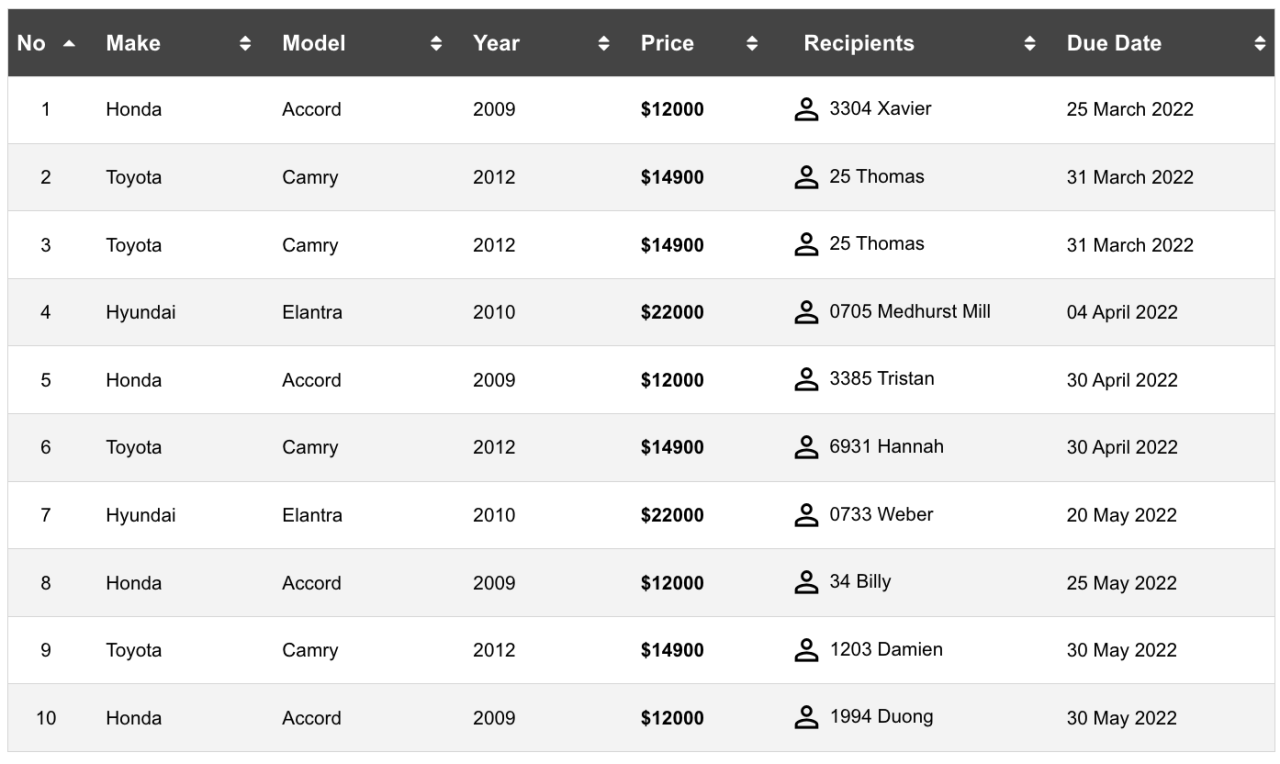
Estas tablas ayudan a los usuarios a tomar decisiones informadas sin abrumarlos, y puedes empezar a usar los temas de tablas de WP Table Manager.
Caso de uso 3: Gráficos de datos e información estructurada
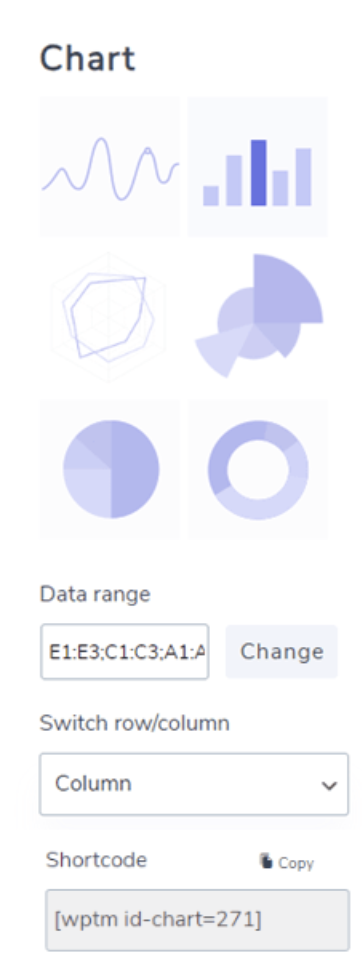
Las tablas también son ideales para mostrar datos estructurados como:
- Estadísticas
- Informes
- Listas de inventario
Al combinarlas con Elementor, puedes colocar estas tablas estratégicamente dentro de tu contenido para respaldar tu mensaje.
Optimización de tablas para motores de búsqueda
Los motores de búsqueda se basan en la estructura para comprender el contenido. Las tablas pueden mejorarlo cuando se usan correctamente.
Estrategias clave de optimización
- Usa encabezados descriptivos
- Mantén los datos organizados y consistentes
- Evita el estilo excesivo que oculta el contenido
- Asegura tiempos de carga rápidos
Las tablas creadas con WP Table Manager siguen estructuras limpias que los motores de búsqueda pueden interpretar más fácilmente.
Mejorar la experiencia del usuario con tablas
Una buena tabla no se trata solo de datos, se trata de usabilidad.
Mejorar la legibilidad
- Usa el espaciado de forma eficaz
- Aplica un formato coherente
- Destacar la información clave
Mantén la coherencia
- Usar el mismo estilo en todas las tablas
- Alinear correctamente el texto y los números
- Mantén el uso del color al mínimo
Estas pequeñas mejoras marcan una diferencia significativa en cómo los usuarios interactúan con tu contenido.
Consejos de flujo de trabajo para gestionar tablas de forma eficiente
Para mantener tu proceso eficiente:Crea plantillas para tipos de tablas recurrentes
- Usar categorías para organizar las tablas
- Actualiza los datos desde una única fuente
- Probar las tablas en varios dispositivos
Estas prácticas ayudan a mantener la coherencia y reducen el trabajo manual.
¡Llamando a todos los webmasters!
Mejora los sitios web de tus clientes con WP Table Manager. Gestiona y personaliza fácilmente tablas, gráficos y hojas de cálculo, proporcionando a los clientes visualizaciones de datos dinámicas y atractivas.
¡Mejora tus servicios de diseño web hoy mismo!
Crea tablas más inteligentes en WordPress
Gestionar tablas en WordPress ya no tiene por qué ser complicado. Con Elementor y WP Table Manager, puedes crear tablas estructuradas, adaptables y visualmente atractivas sin barreras técnicas.
Al combinar la facilidad de uso con funciones potentes, esta configuración te permite gestionar todo, desde listas de datos simples hasta tablas avanzadas de precios y comparativas. Cuando se usan correctamente, las tablas no solo mejoran la usabilidad de tu sitio, sino que también contribuyen a un mejor rendimiento en los motores de búsqueda.
Una estrategia de tablas bien estructurada puede elevar toda tu experiencia de contenido, haciendo que tu sitio web sea más organizado, profesional y eficaz.
Cuando se suscriba al blog, le enviaremos un correo electrónico cuando haya nuevas actualizaciones en el sitio para que no se las pierda.



