 Productos de WordPress
 Productos de Joomla
 Soporte
 Noticias
 Iniciar sesión
Cómo agregar zoom de aumento para imágenes en WordPress

Agregar zoom de aumento para imágenes en WordPress es una forma efectiva de mejorar la experiencia del usuario en su sitio web. Esta característica permite a los visitantes ver los detalles de la imagen más claramente sin abrir archivos separados. El efecto de zoom ayuda a su audiencia a comprender la calidad de los productos o detalles visuales mostrados en su sitio.
La función de zoom es importante para generar confianza en los visitantes para los propietarios de tiendas en línea y propietarios de carteras creativas. Los clientes pueden comprobar las texturas de la tela, la calidad del material y los detalles del diseño directamente desde la pantalla, mientras que los fotógrafos o diseñadores pueden mostrar los detalles de su trabajo. Esto hace que el sitio web parezca más profesional y al mismo tiempo ofrece una mayor comodidad para los usuarios.
- Mejore la experiencia del usuario permitiendo a los visitantes hacer zoom y examinar imágenes detalladas, lo que aumenta la confianza en los sitios de comercio electrónico y de cartera.
- Elija entre varios métodos (basados en plugins o código personalizado) para implementar un zoom de aumento, adecuado para cualquier sitio web de WordPress.
- Aumente las conversiones y reduzca las devoluciones de productos mostrando la calidad, la textura y los detalles directamente en su sitio.
Tabla de contenido
- ¿Por qué agregar un zoom de aumento para imágenes?
- Método 1: Usando el plugin de galería de Envira (Recomendado)
- Método 2: Usando el plugin WP Image Zoom
- Método 3: Usando WPCode (fragmentos de código personalizados)
- Casos de uso: comercio electrónico y portfolios
- Mejores prácticas para el zoom de imagen
- Conclusión
¿Por qué agregar un zoom de aumento para imágenes?

La función de zoom de aumento en WordPress permite a los visitantes ver los detalles de la imagen de forma más clara y nítida. Esto es especialmente útil cuando las imágenes muestran elementos pequeños que no son visibles a simple vista.
Para sitios web de fotografía o portfolios, el zoom ayuda a que la audiencia disfrute de los detalles finos del trabajo en exhibición. Mientras tanto, para las tiendas en línea, los clientes pueden examinar los productos más de cerca, desde la textura de la tela hasta la calidad del material. No es de extrañar que muchos sitios de comercio electrónico grandes ya lo utilicen para proporcionar una experiencia de compra más convincente.
Para aprovechar al máximo las funciones de zoom, es fundamental organizar bien las imágenes. Un plugin como WP Media Folder te ayuda a gestionar y categorizar los elementos visuales de forma eficiente, para que puedas utilizarlos rápidamente en galerías o páginas de productos.
Con esta función, su sitio web tendrá un aspecto más profesional y proporcionará una comodidad adicional para los visitantes. La siguiente sección analizará formas prácticas de agregar un efecto de zoom en WordPress.
Dile adiós a la biblioteca de medios desordenada.
WP Media Folder te permite categorizar archivos, sincronizar carpetas con almacenamiento en la nube, crear galerías increíbles e incluso reemplazar imágenes sin romper enlaces.
Optimiza tu flujo de trabajo de medios hoy
Método 1: Usando el plugin de galería de Envira (Recomendado)

Envira Gallery es ampliamente reconocido como uno de los mejores plugins de galería de fotos para WordPress, que le permite crear impresionantes galerías de imágenes fácilmente. Una de sus características premium es el complemento Zoom, que le permite integrar un efecto de zoom con lupa en las imágenes de su galería.
Más allá del zoom, Envira ofrece muchas herramientas potentes como un constructor de galerías de arrastrar y soltar, temas prediseñados, ventanas emergentes de lightbox, compresión de imágenes y opciones de protección. Estas características lo convierten en una solución flexible para carteras creativas y sitios web de comercio electrónico.
Para comenzar, simplemente instale y active el plugin de Envira Gallery.
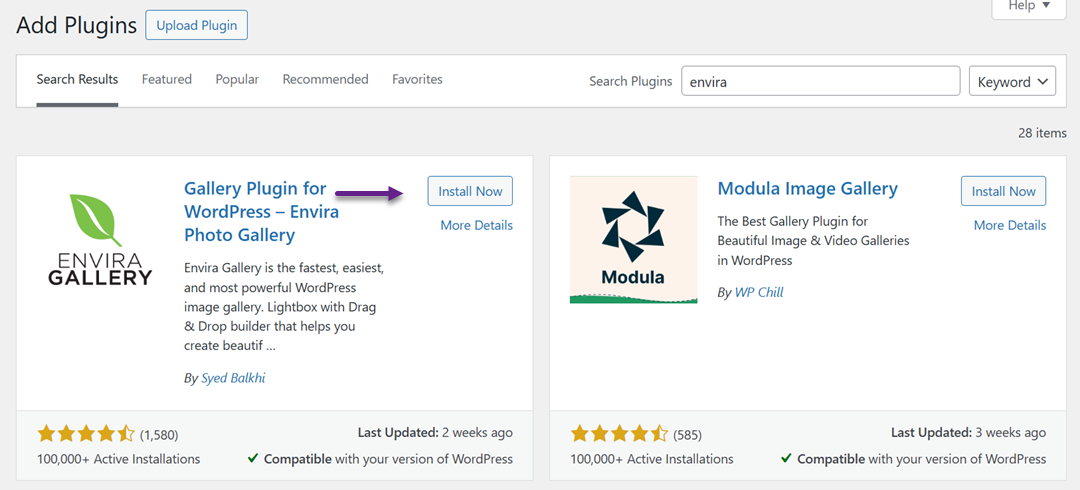
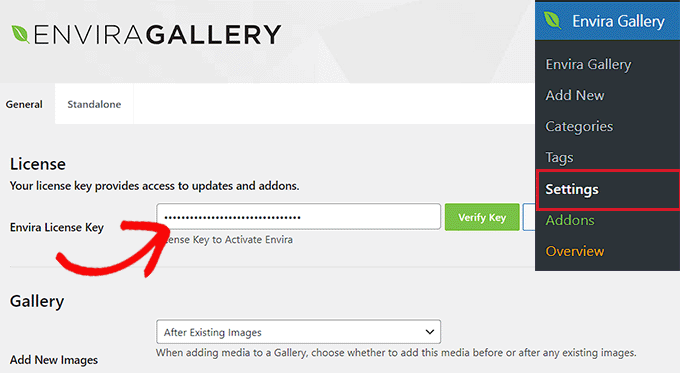
Existe una versión gratuita, pero necesitarás el plan Plus o superior para desbloquear el complemento Zoom. Tras la activación, ve a de Envira Gallery Configuración, introduce tu clave de licencia y verifícala.
Una vez verificada la licencia, diríjase a Envira Gallery > Addons, localice el complemento Zoom e instálelo.
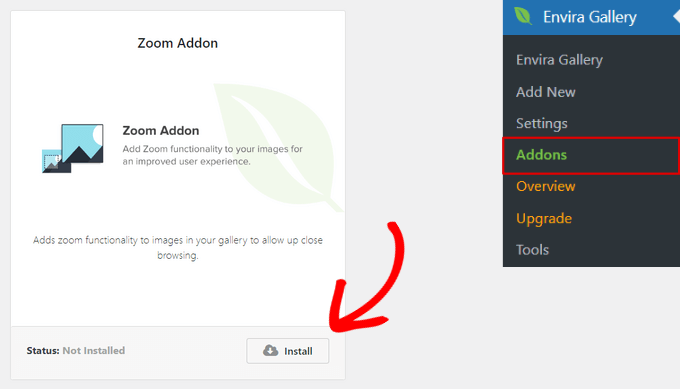
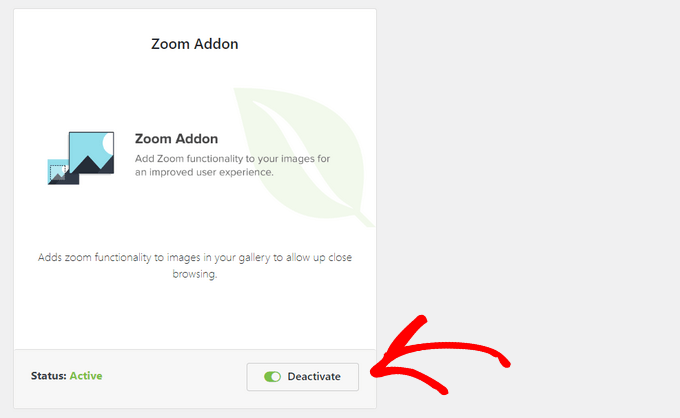
No olvide activarlo después.
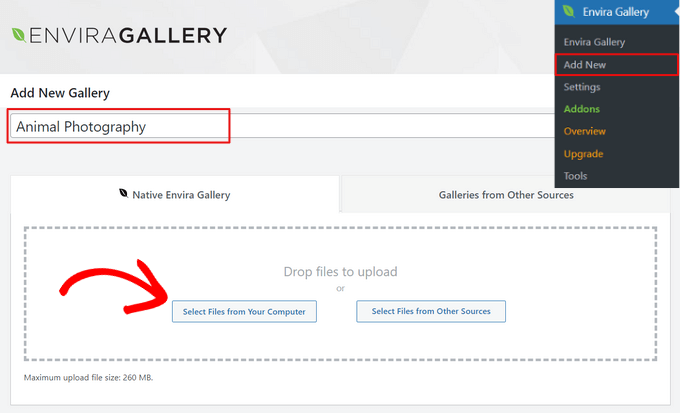
A continuación, puedes crear una nueva galería accediendo a Envira Gallery > Add New, asignándole un nombre y subiendo tus imágenes desde tu ordenador o desde la biblioteca multimedia de WordPress.
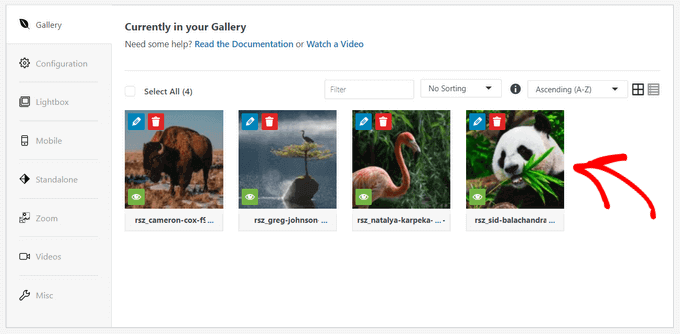
La galería se puede personalizar aún más con ordenación de arrastrar y soltar, ajustes de diseño, títulos, texto alternativo, leyendas y más.
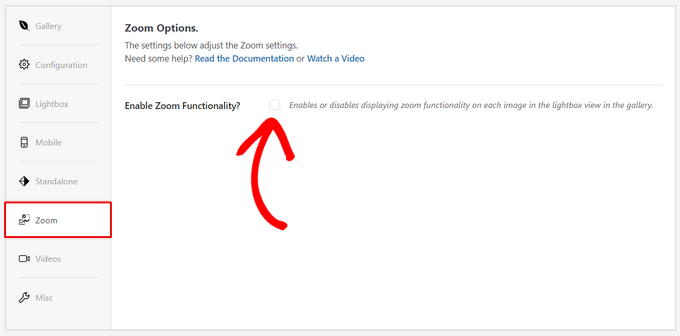
Para habilitar el zoom de aumento, abra la pestaña Zoom en la configuración de su galería y marque la opción para activarlo. Luego tendrá acceso a varias configuraciones como zoom al pasar el cursor o al hacer clic, tamaño y posición de la ventana de zoom, tipo de lente, color de tinte y otros ajustes visuales. Una vez que esté satisfecho, publique su galería para guardar los cambios.
Finalmente, incrustar la galería es simple. En el editor de bloques de WordPress, agregue el bloque de Envira Gallery.
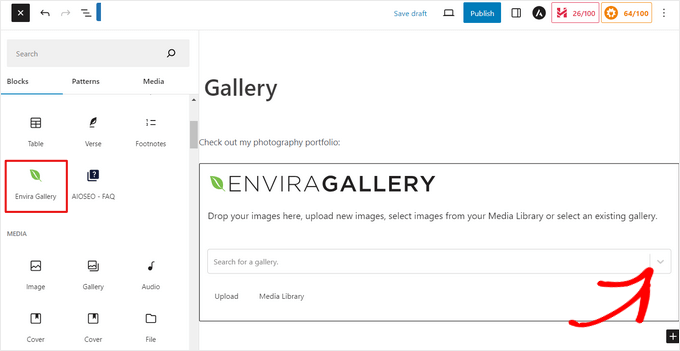
Elija la galería que desea mostrar, previsualícela y publique su página o entrada.
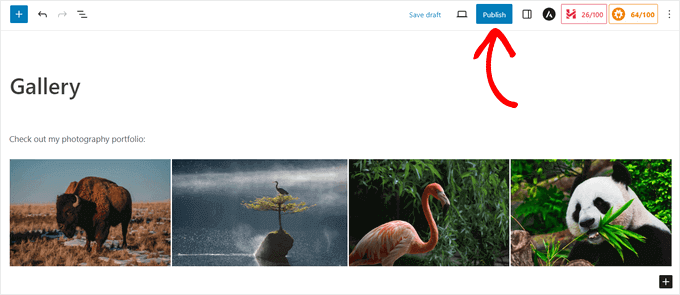
Después de publicar, los visitantes pueden usar el efecto de zoom directamente en su sitio.
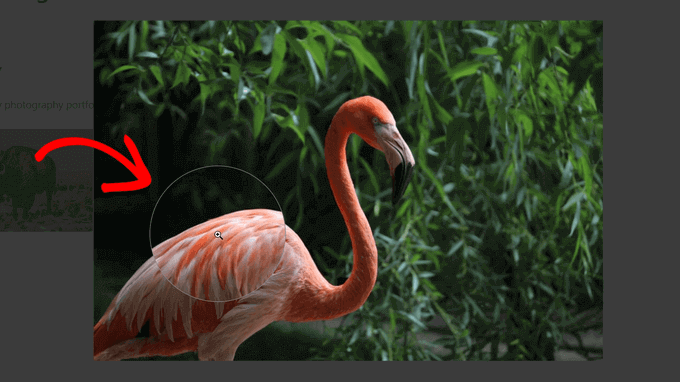
Envira Gallery es una excelente opción para cualquiera que busque mostrar visuales detallados, ya sea que esté ejecutando una cartera de fotografía o una tienda en línea donde los detalles del producto son importantes.
Método 2: Usando el plugin WP Image Zoom

WP Image Zoom es un plugin gratuito de WordPress que le permite agregar fácilmente un efecto de lupa a sus imágenes.
Para comenzar, instale y active el complemento WP Image Zoom. En esta guía, nos centraremos en la versión gratuita, pero para obtener opciones de personalización adicionales, puede considerar actualizar a WP Image Zoom Pro, que ofrece características avanzadas.
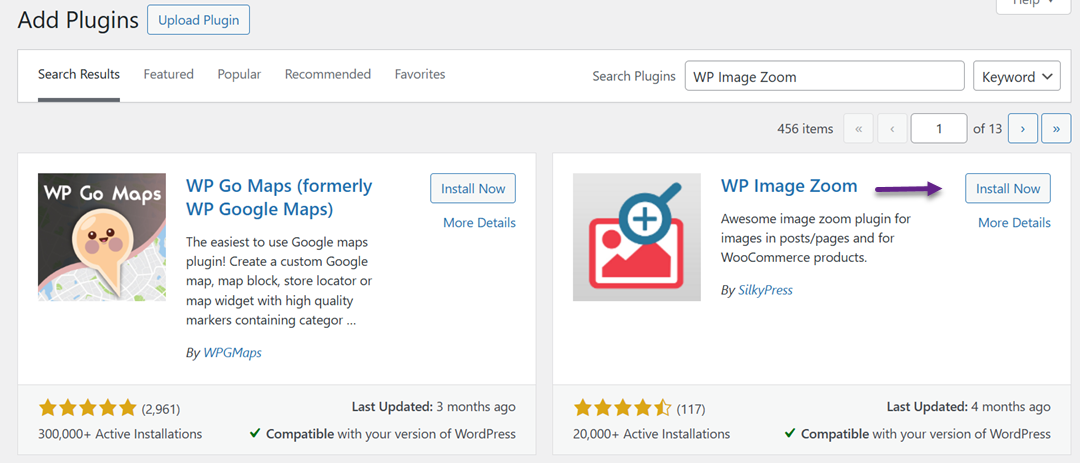
Una vez que el plugin esté activado, navegue hasta WP Image Zoom > Configuración de Zoom en su panel de WordPress.
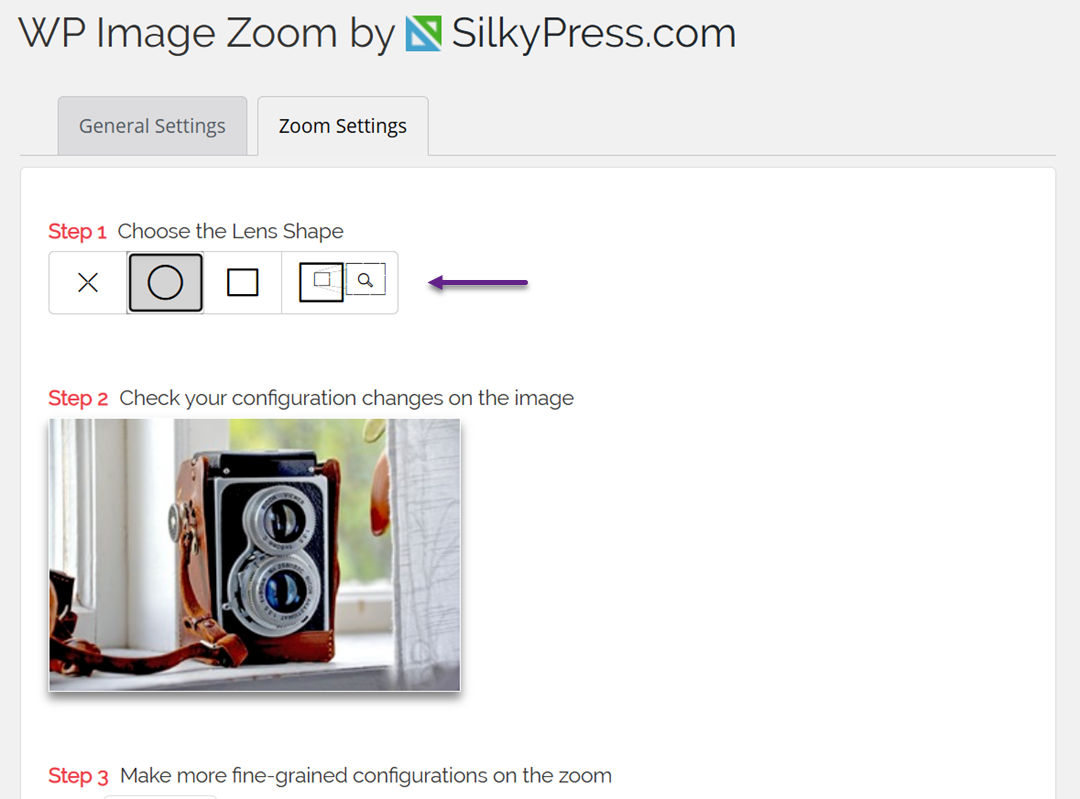
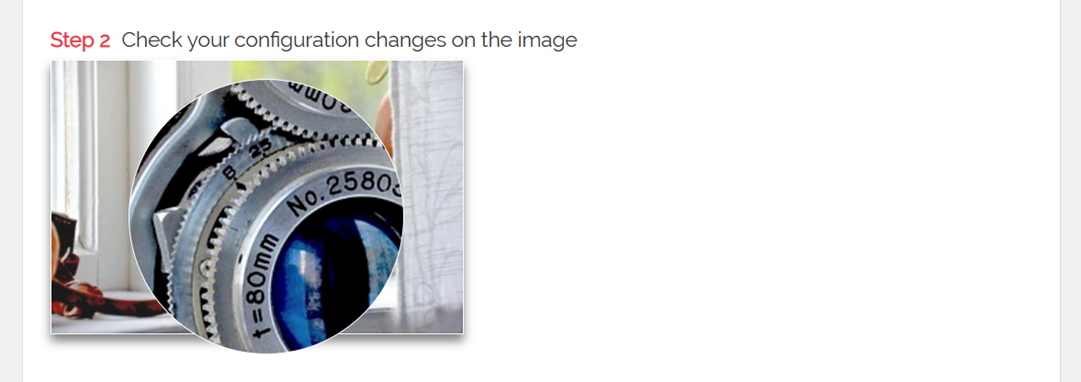
En la pestaña Configuración de zoom, puede elegir el estilo de lente para su efecto de zoom. Las opciones incluyen una lente circular, una lente cuadrada o una ventana de zoom. Incluso puede seleccionar "Sin lente" para una magnificación más fluida.
Después de elegir el estilo de lente, desplácese hacia abajo para previsualizar cómo funciona utilizando la imagen de demostración integrada del plugin. Esto le permite probar sus configuraciones antes de aplicarlas a su sitio.
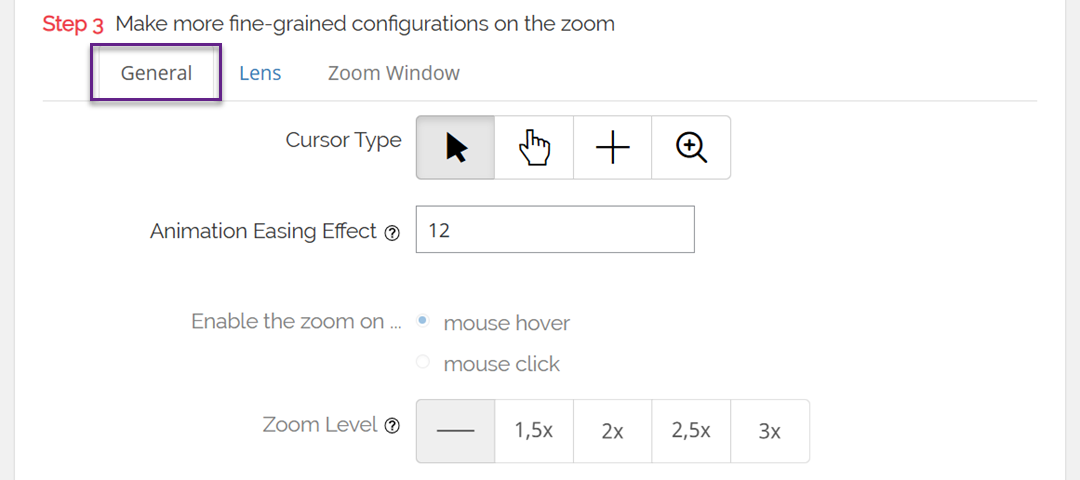
A continuación, cambie a la pestaña General, donde puede ajustar el comportamiento, como el tipo de cursor, el estilo de animación, el zoom al pasar el cursor o hacer clic y el nivel de zoom. Algunos de los ajustes más avanzados solo están disponibles en la versión Pro.
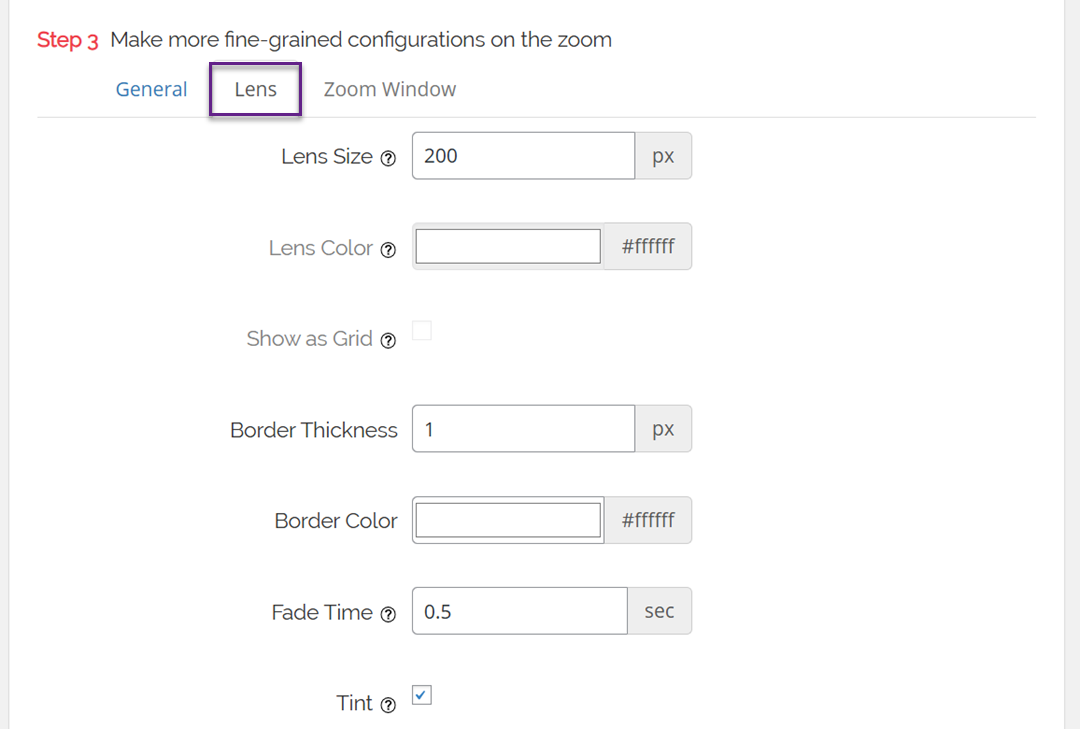
Si seleccionó la lente circular o cuadrada, abra la pestaña Lente para personalizar detalles como el tamaño de la lente, el color y los bordes.
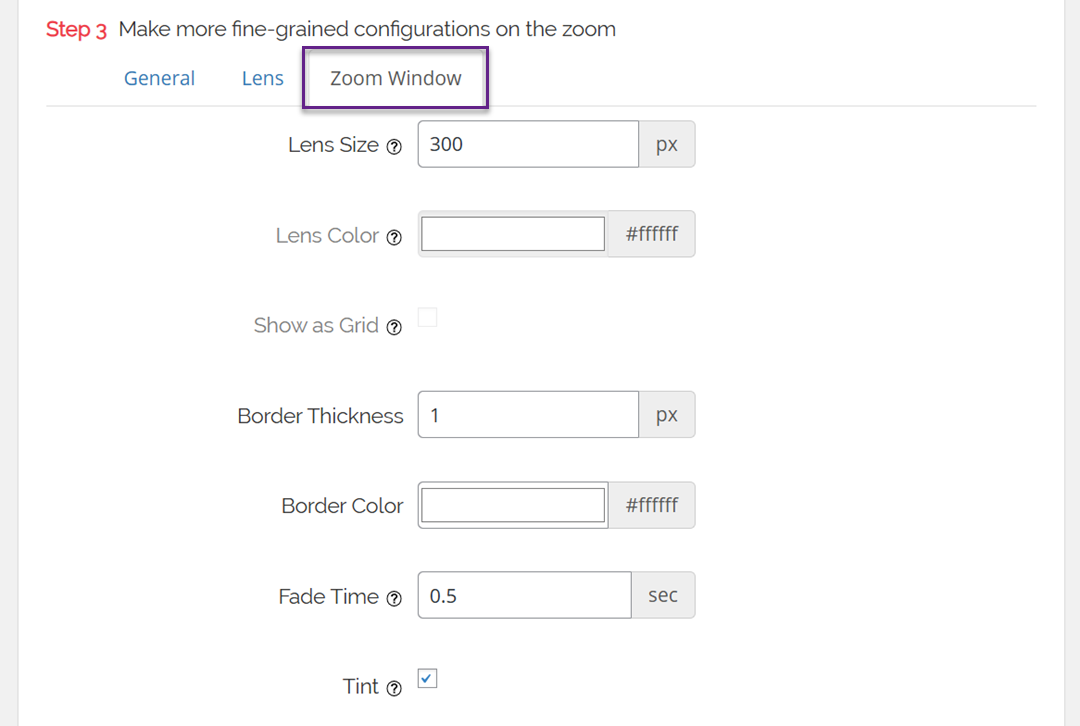
Para aquellos que usan la opción de ventana de zoom, la pestaña de Ventana de Zoom le permite controlar su ancho, alto, posición, distancia desde la imagen principal, color del borde y más. Una vez que esté satisfecho, recuerde hacer clic en Guardar Cambios para aplicar sus configuraciones.
Desde la sección de Configuración General, también puede habilitar el zoom para las imágenes de productos de WooCommerce, miniaturas, páginas de categoría, páginas de adjuntos y incluso dispositivos móviles marcando las casillas relevantes. También hay una opción para deshabilitar el efecto de lightbox para un zoom más suave, aunque esto requiere la versión Pro.
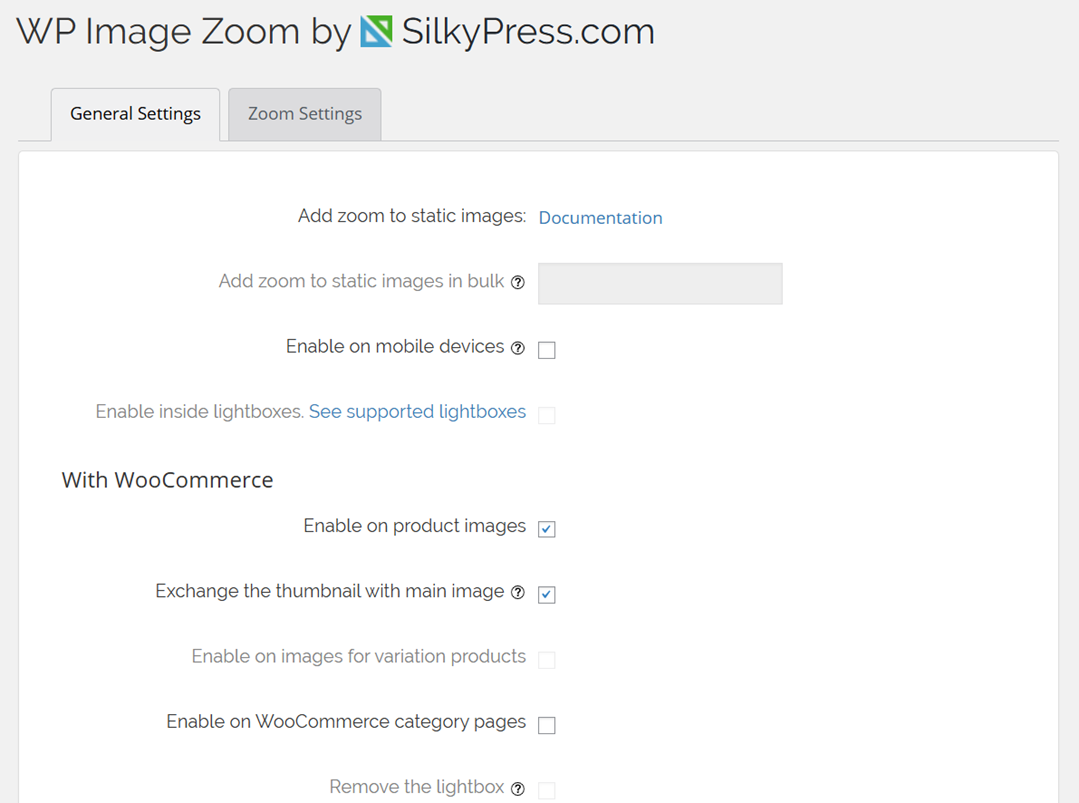
Después de guardar los cambios, la función de zoom de aumento estará activa para sus productos de WooCommerce. Puede visitar su tienda en línea para verla en acción.

Si desea utilizar el zoom en las entradas y páginas estándar de WordPress, deberá activarlo manualmente para cada imagen. Para hacer esto, abra su entrada en el editor de bloques, cargue una imagen desde su computadora o biblioteca de medios y haga clic en ella para revelar el panel de Configuración de bloque.
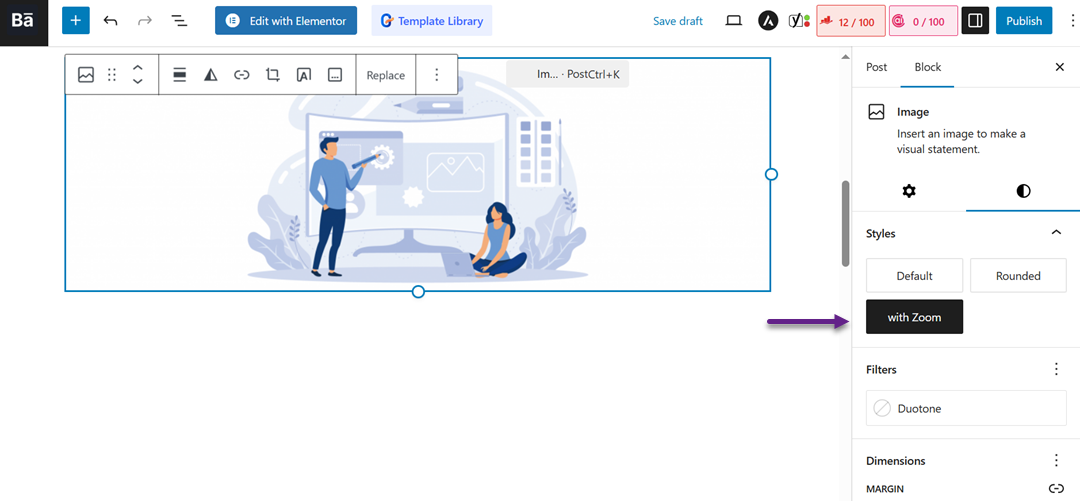
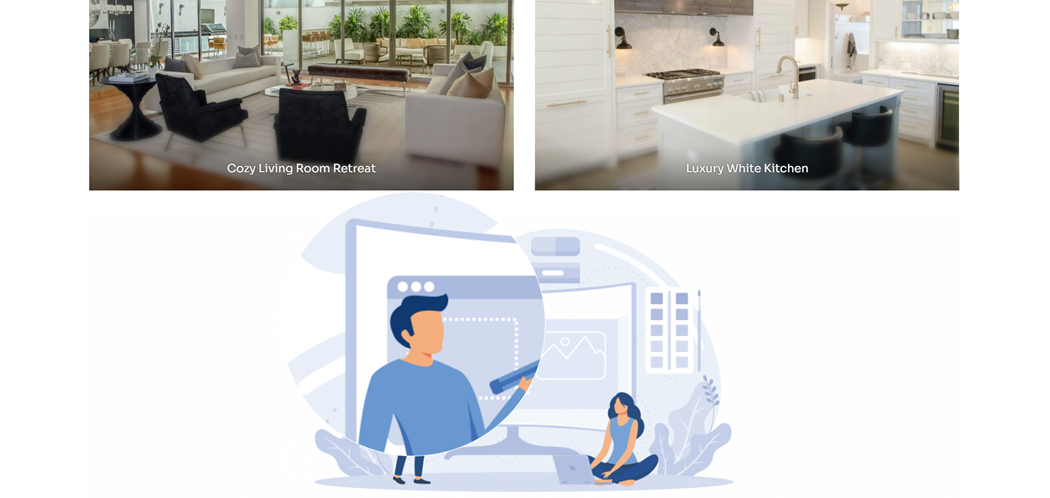
Desde allí, vaya a la pestaña Estilos y elija Con zoom. Finalmente, actualice o publique la entrada, y el efecto de zoom se aplicará a su imagen.
Método 3: Usando WPCode (fragmentos de código personalizados)

WPCode es uno de los administradores de fragmentos de código más populares, diseñado para permitirle insertar código personalizado de manera segura en su sitio sin editar los archivos del tema directamente. Incluye una biblioteca de más de 390 fragmentos preconstruidos, incluyendo un efecto de lupa listo para usar en imágenes.
Para empezar, instale y active el plugin WPCode. Supongamos que no está seguro de cómo. Consulte nuestro tutorial sobre cómo instalar plugins de WordPress. La versión gratuita es suficiente para agregar fragmentos como el zoom de imagen. Sin embargo, la actualización a WPCode Pro desbloquea herramientas avanzadas como fragmentos programados, generación de fragmentos impulsada por IA, seguimiento de comercio electrónico y más.
Una vez activada, ve a Fragmentos de código > Biblioteca en el panel de administración de WordPress. En la biblioteca, busca el fragmento titulado "Lupa para imágenes". Cuando aparezca, coloca el cursor sobre él y selecciona "Usar fragmento".
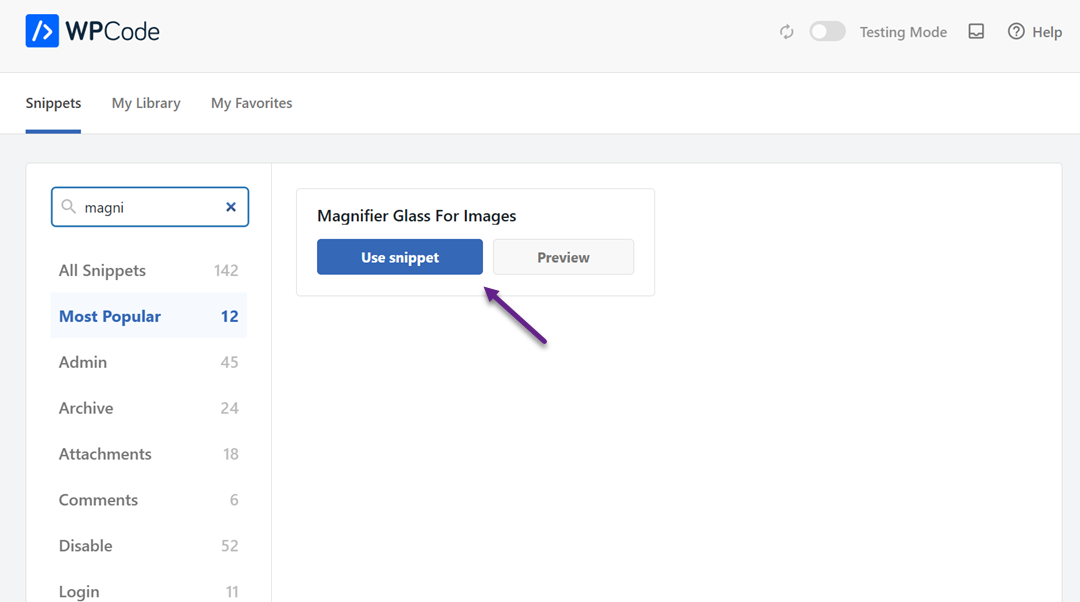
WPCode insertará automáticamente el código correcto en su sitio y elegirá el método de inserción apropiado. Para finalizar, cambie el fragmento de Inactivo a Activo y haga clic en Actualizar.
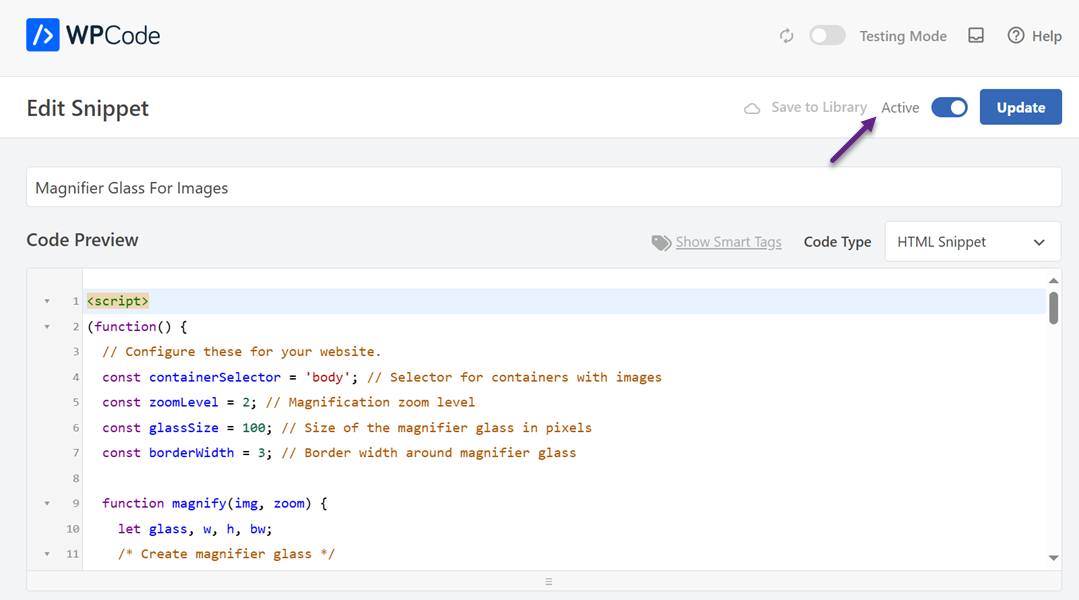
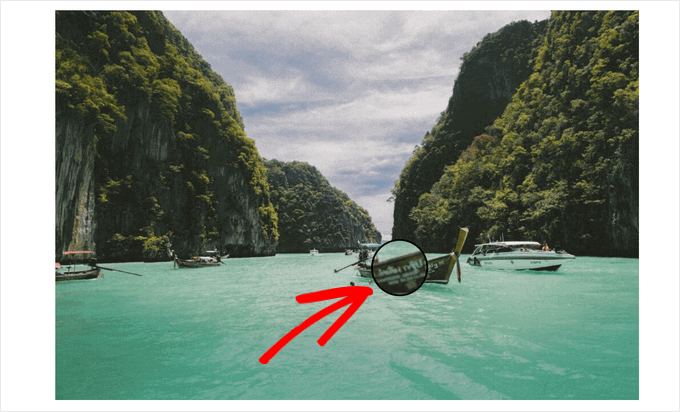
Después de guardar, visite su sitio de WordPress y pase el cursor sobre una imagen, y ahora verá el efecto de zoom de lupa en acción.
Casos de uso: comercio electrónico y portfolios

El zoom de aumento juega un papel significativo en la construcción de confianza y la mejora de la interacción del usuario. Las áreas más comunes donde esta característica brilla son los portfolios creativos y de comercio electrónico.
Comercio electrónico
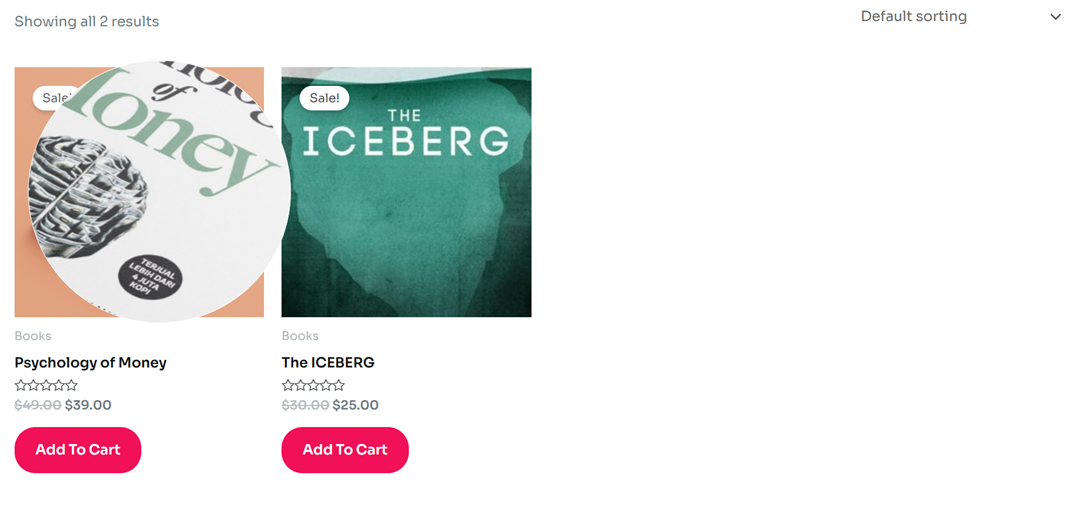
En las compras en línea, los clientes no pueden tocar ni examinar físicamente los productos, por lo que tener una opción de zoom les ayuda a sentirse más seguros al realizar una compra. Este pequeño detalle puede mejorar significativamente la experiencia de compra y reducir la vacilación antes de finalizar la compra.
Además, las características de zoom también reducen las posibilidades de devoluciones de productos, ya que los compradores pueden ver los artículos con más precisión antes de realizar una compra. Al inspeccionar texturas, patrones y calidad de cerca, los clientes desarrollan expectativas realistas, lo que conduce a una mayor satisfacción y una mayor confianza en la tienda.
Portafolios
Mostrar el trabajo con claridad es esencial para fotógrafos, diseñadores o artistas. Un zoom de aumento permite a la audiencia observar detalles intrincados, desde pinceladas sutiles en el arte digital hasta texturas finas en fotografía de alta resolución. Esta característica ayuda a los profesionales creativos a presentar su trabajo de una manera más atractiva y profesional, asegurando que cada detalle sea plenamente apreciado.
Al permitir que los espectadores acerquen los elementos visuales, los creativos pueden resaltar la artesanía y la singularidad de su trabajo. Esto no solo mejora la apreciación de la audiencia, sino que también fortalece la imagen profesional del artista, haciendo que las carteras sean más impactantes y memorables.
Mejores prácticas para el zoom de imagen

Agregar una función de zoom es útil, pero los resultados serán mucho mejores si sigue algunas de las mejores prácticas. Aquí hay algunos consejos importantes a tener en cuenta:
Siempre use imágenes de alta calidad
La calidad de sus imágenes afecta en gran medida el resultado del zoom. Si la imagen es borrosa o de baja resolución, la función de zoom solo hará que se vea peor. Es por eso que es esencial usar imágenes de alta resolución para que los detalles aparezcan nítidos cuando se amplíen.
Las imágenes de alta calidad se ven profesionales y generan confianza en el usuario, especialmente en las tiendas en línea. Los visitantes pueden examinar su producto o trabajo creativo con mayor detalle y confianza.
Optimice el tamaño de la imagen para evitar la carga lenta del sitio web
Si bien las imágenes de alta calidad son importantes, sus tamaños de archivo suelen ser grandes y pueden ralentizar su sitio web. La solución es optimizar las imágenes antes de subirlas a WordPress. Puede utilizar complementos de compresión o herramientas en línea para reducir el tamaño del archivo sin sacrificar la calidad visual.
De esta manera, su sitio permanece rápido y receptivo incluso con muchas imágenes. Un sitio web bien optimizado mejora la experiencia del usuario y tiene un impacto positivo en SEO clasificaciones.
Ajuste el efecto de zoom según sea necesario
No todas las páginas requieren el mismo nivel de zoom. Por ejemplo, los productos con detalles finos, como joyas o telas, pueden necesitar un efecto de zoom más fuerte que los productos electrónicos. Es por eso que ajustar la configuración de zoom según las necesidades de su contenido es importante.
Al mismo tiempo, evite excederse con el zoom. Si el efecto se siente demasiado agresivo, puede distraer a los usuarios en lugar de ayudarlos. Asegúrese de que el zoom se sienta natural, fácil de usar y que apoye el propósito principal de su sitio web.
¡Llamada a todos los webmasters!
Ahorra tiempo y aumenta la productividad con WP Media Folder. Organiza con facilidad los archivos de medios de tus clientes, crea galerías personalizadas y proporciona una experiencia de usuario fluida.
Mejora tus proyectos de sitios web ahora!
Conclusión
Agregar zoom de aumento para imágenes en WordPress es una forma poderosa de mejorar la experiencia del usuario y presentar visuales de manera más profesional. Ya sea que administre una tienda de comercio electrónico o una cartera creativa, el efecto de zoom permite a los visitantes explorar texturas, detalles y calidad más de cerca, generando confianza y mejorando la participación en su sitio. Puede implementar esta función sin un código complejo utilizando plugins como Envira Gallery, WP Image Zoom o WPCode.
Siempre combine imágenes de alta calidad con una optimización adecuada y la configuración de zoom correcta para maximizar esta funcionalidad. Si desea mantener su biblioteca de medios organizada mientras administra imágenes para efectos de zoom o galerías, considere usar WP Media Folder para simplificar su flujo de trabajo y mejorar el rendimiento del sitio web.
Cuando te suscribas al blog, te enviaremos un correo electrónico cuando haya nuevas actualizaciones en el sitio para que no te las pierdas.



Comentarios